

1. 事前準備
Android 10 和 11 可讓使用者進一步控管應用程式存取裝置位置資訊的權限。
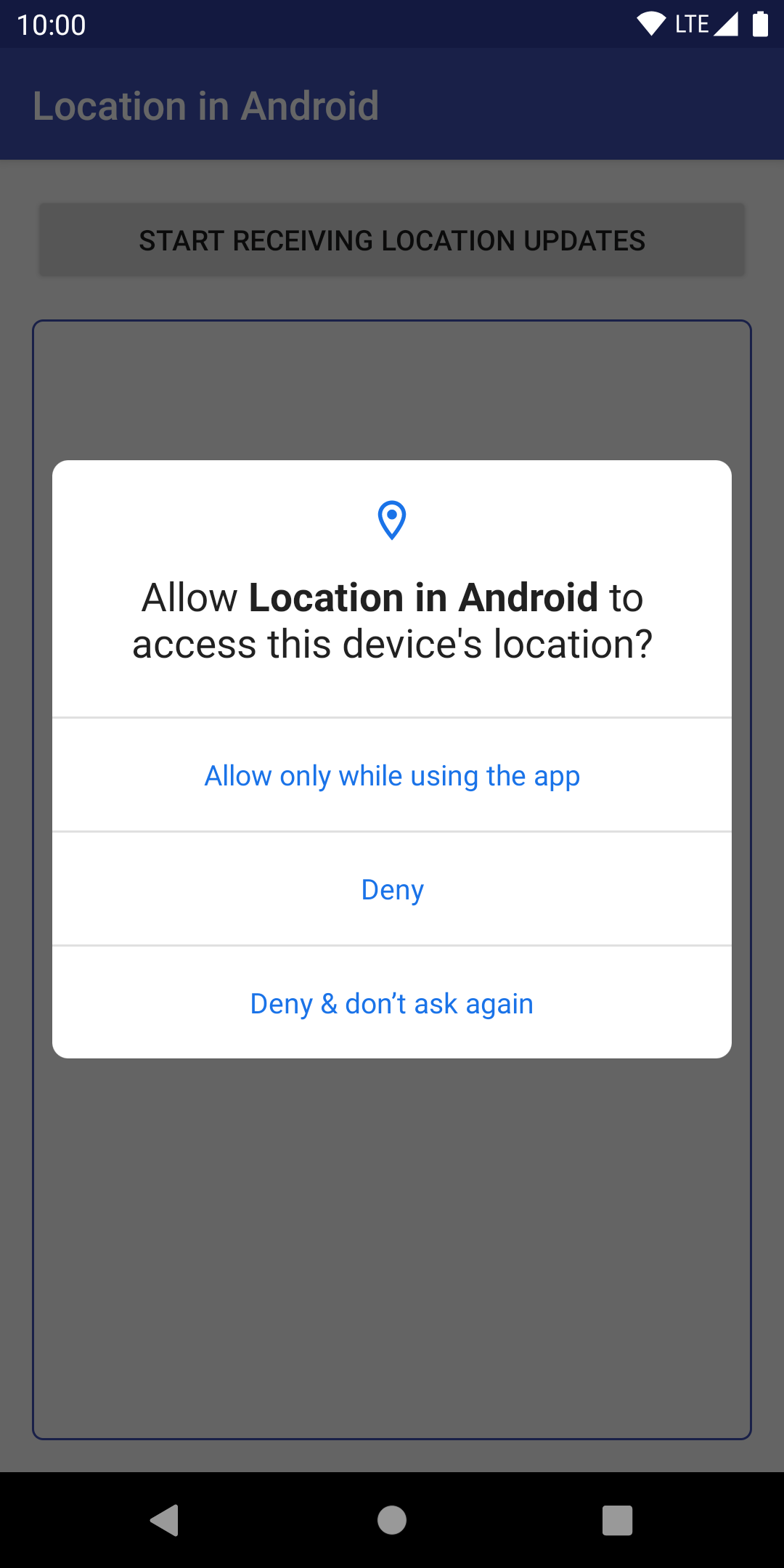
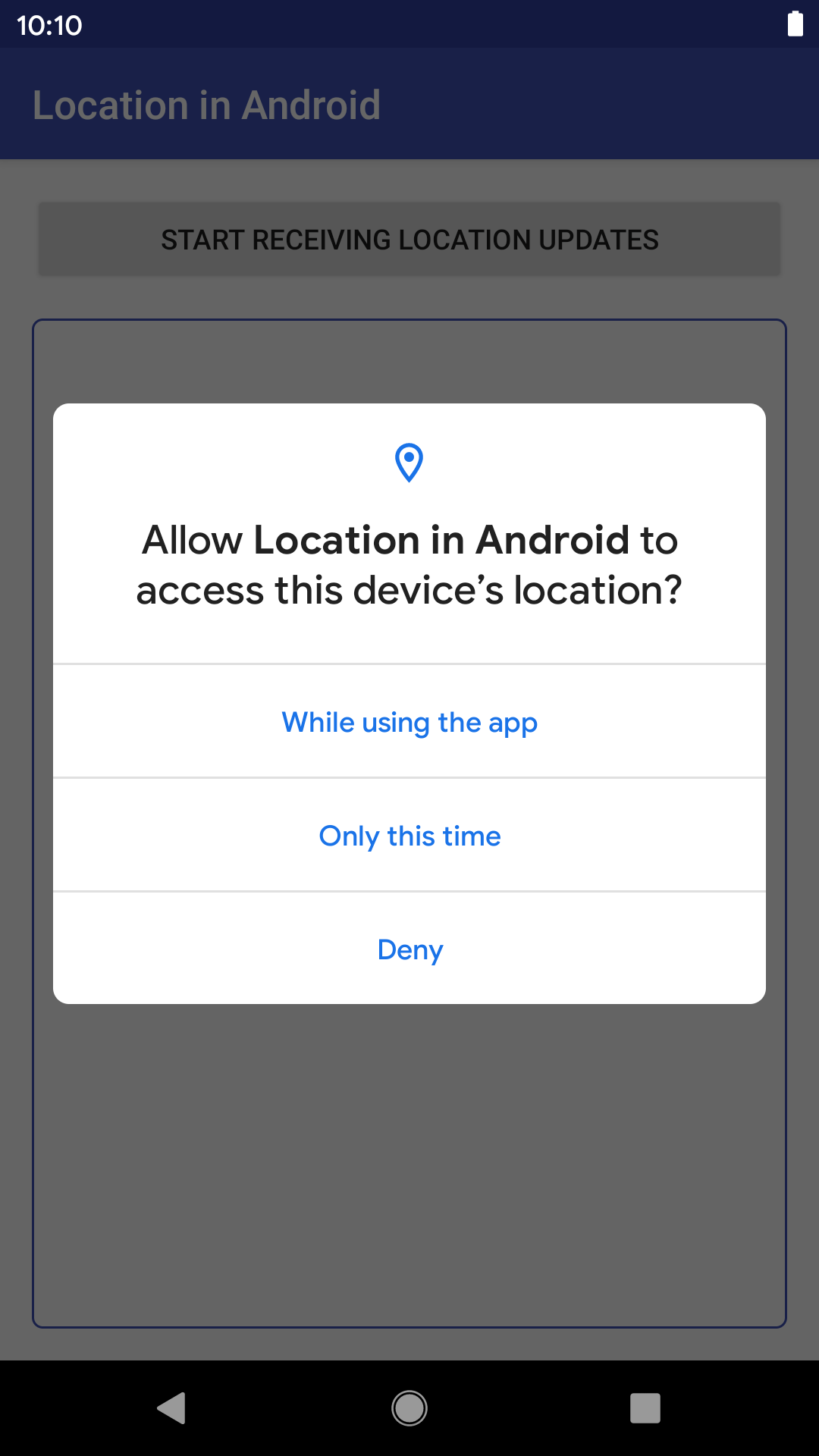
在 Android 11 上執行的應用程式要求位置存取權時,使用者有四個選項:
- 一律允許
- 僅在使用該應用程式時允許 (Android 10)
- 僅限一次 (Android 11)
- 拒絕
Android 10
Android 11
在本程式碼研究室中,您將瞭解如何接收位置資訊更新,以及如何在任何 Android 版本 (特別是 Android 10 和 11) 中支援位置資訊。完成本程式碼研究室後,您應該就能建立應用程式,並遵循目前擷取位置資訊更新的最佳做法。
必要條件
執行步驟
- 遵循 Android 位置資訊的最佳做法。
- 處理前景位置資訊存取權 (使用者要求應用程式在處於使用狀態時存取裝置位置資訊)。
- 修改現有應用程式,加入訂閱及取消訂閱位置資訊的程式碼,以便支援要求位置資訊存取權。
- 在應用程式中新增邏輯,以便存取前景位置資訊或使用中的位置資訊,為 Android 10 和 11 提供支援。
軟硬體需求
- Android Studio 3.4 以上版本,用於執行程式碼
- 搭載 Android 10 和 11 開發人員預覽版的裝置/模擬器
2. 踏出第一步
複製範例專案存放區
為了方便您盡快上手,您可以從這個新手範例專案開始建構。如果您已安裝 Git,只要執行下列指令即可:
git clone https://github.com/android/codelab-while-in-use-location
歡迎直接前往 GitHub 頁面。
如果您沒有 Git,可以將專案下載為 ZIP 檔案:
匯入專案
開啟 Android Studio,然後在歡迎畫面中選取「Open an existing Android Studio project」,然後開啟專案目錄。
專案載入後,系統也可能會顯示快訊,通知您 Git 不會追蹤所有本機變更。你可以點選「忽略」。(系統不會將任何變更推送回 Git 存放區。)
如果您在「Android」檢視畫面中,專案視窗的左上角會顯示如下圖所示的項目 Android(在「Project」檢視畫面中,您必須展開專案才能看到這些項目)。
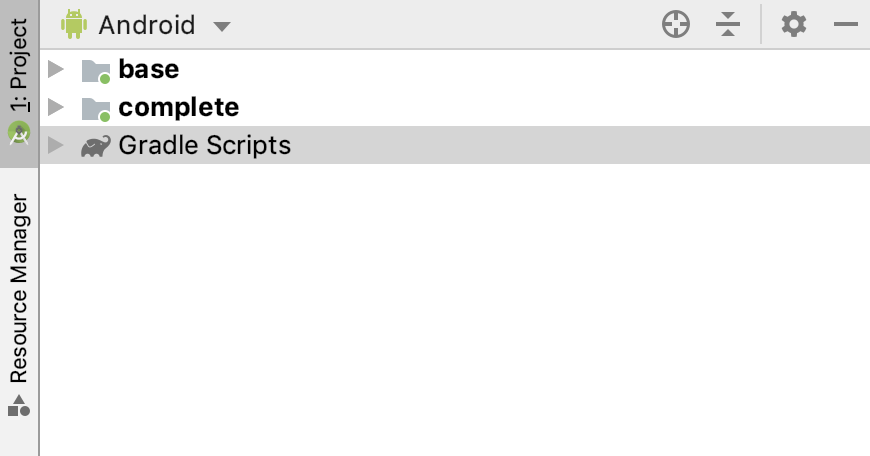
共有兩個資料夾 (base 和 complete)。每個資料夾都稱為「模組」。
請注意,第一次開啟專案時,Android Studio 可能需要花幾秒的時間在背景中編譯專案。在此期間,Android Studio 底部的狀態列會顯示下列訊息:

請等待 Android Studio 完成專案編列索引和建構作業,再變更程式碼。這使 Android Studio 提取所有必要的元件。
如果畫面顯示「Reload for language changes to take effect?」的提示或類似內容,請選取「Yes」。
瞭解範例專案
您已完成設定,可以開始在應用程式中要求位置資訊。請使用 base 模組做為起點。在每個步驟中,將程式碼新增至 base 模組。完成本程式碼研究室後,base 模組中的程式碼應與 complete 模組的內容相符。complete 模組可用於檢查你的作品,在發生問題時也可以參考。
主要元件包括:
MainActivity—使用者介面,可讓使用者允許應用程式存取裝置的位置資訊LocationService:訂閱及取消訂閱位置資訊變更的服務,並在使用者離開應用程式活動時,將自身升級為前景服務 (附帶通知)。在此新增位置代碼。Util:為Location類別新增擴充功能函式,並將位置資訊儲存至SharedPreferences(簡化資料層)。
模擬器設定
如要瞭解如何設定 Android 模擬器,請參閱「在模擬器上執行」。
執行範例專案
執行應用程式。
- 將 Android 裝置連接到電腦,或啟動模擬器。(確認裝置搭載 Android 10 以上版本)。
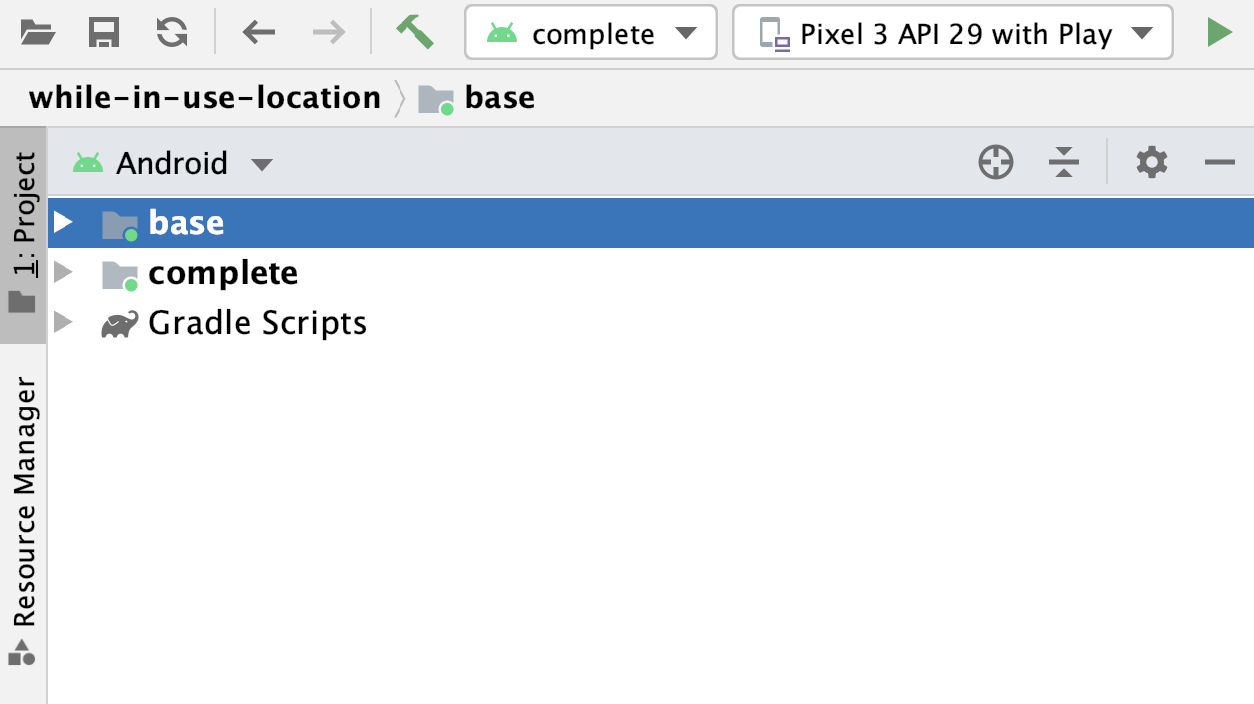
- 在工具列中,從下拉式選取器中選取
base設定,然後按一下「Run」(執行):
- 請注意,裝置上會顯示下列應用程式:
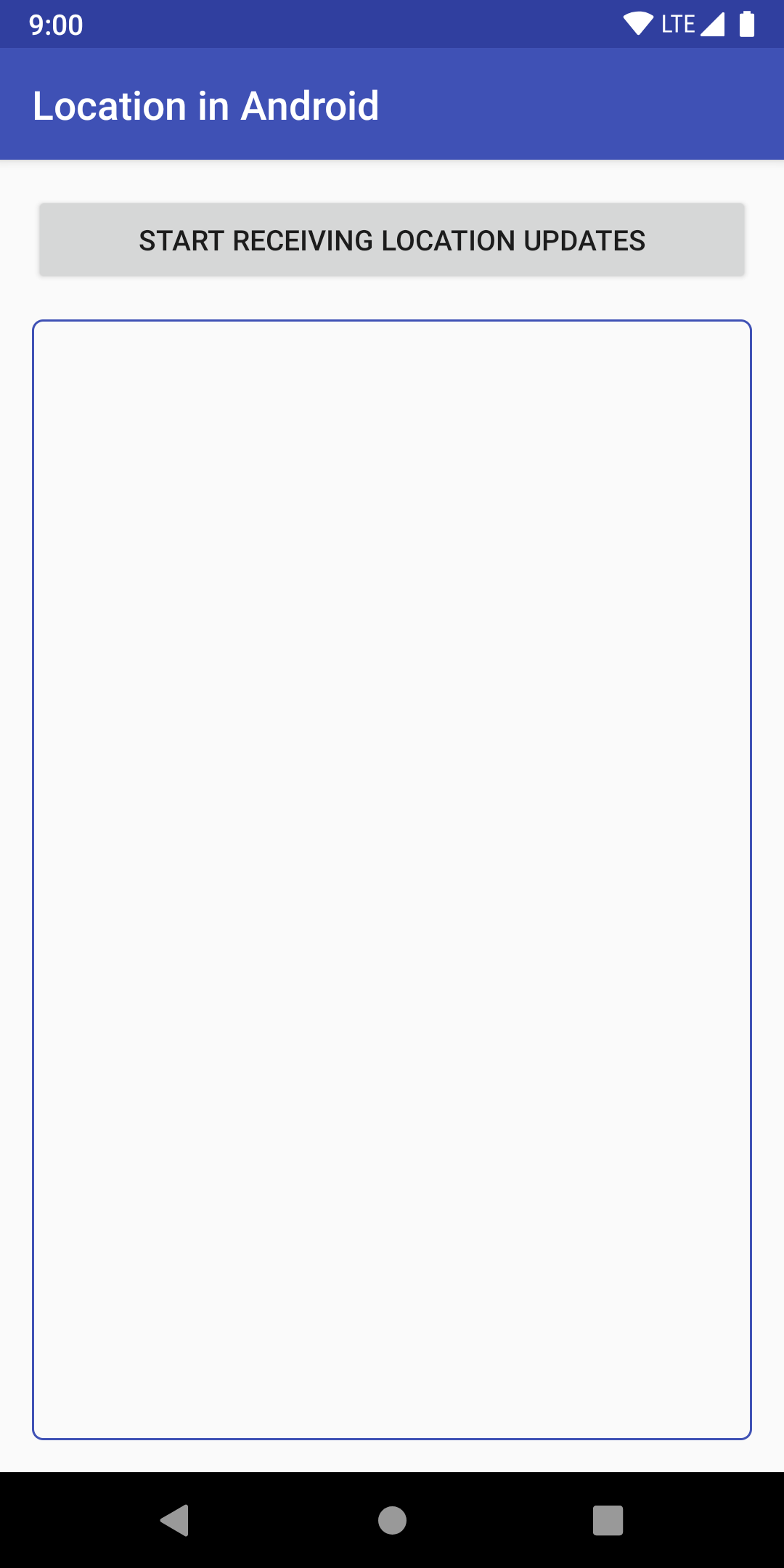
您可能會發現輸出畫面中未顯示任何位置資訊。這是因為您尚未新增地點代碼。
3. 新增位置資訊
概念
本程式碼研究室的重點是說明如何接收位置更新,並最終支援 Android 10 和 Android 11。
不過,在開始編寫程式碼之前,建議先複習基本概念。
位置存取權類型
您可能還記得程式碼研究室一開始介紹的四種位置資訊存取權選項。各項狀態的說明如下:
- 僅在使用該應用程式時允許
- 這是適用於大多數應用程式的建議選項。這項選項又稱為「使用時」或「僅限前景」存取權,是在 Android 10 中新增,可讓開發人員僅在使用者主動使用應用程式時,擷取位置資訊。如果符合下列任一條件,應用程式就會視為處於活動狀態:
- 活動會顯示在畫面上。
- 前景服務正在執行,並顯示持續性通知。
- 僅限一次
- 這項權限是在 Android 11 中新增,與「僅在使用該應用程式時允許」相同,但僅限一段時間。詳情請參閱「單次權限」。
- 拒絕
- 這個選項會禁止存取位置資訊。
- 一律允許
- 這個選項可讓應用程式隨時存取位置資訊,但必須取得額外權限,才能在 Android 10 以上版本使用。此外,您也必須確保有正當用途,並遵守位置資訊政策。本程式碼研究室不會介紹這個選項,因為這是較少見的用途。不過,如果您有正當用途,並想瞭解如何正確處理「一律允許」位置資訊存取權 (包括在背景存取位置資訊),請參閱 LocationUpdatesBackgroundKotlin 範例。
服務、前景服務和繫結
如要完整支援「僅在使用該應用程式時允許」位置資訊更新,您必須考量使用者何時會離開應用程式。如要在這種情況下繼續接收更新,您需要建立前景 Service,並將其與 Notification 建立關聯。
此外,如果您想在應用程式顯示時,以及使用者離開應用程式時,使用相同的 Service 要求位置資訊更新,則需要將該 Service 繫結/取消繫結至 UI 元素。
由於本程式碼研究室只著重於取得位置資訊更新,因此您可以在 ForegroundOnlyLocationService.kt 類別中找到所需的所有程式碼。您可以瀏覽該類別和 MainActivity.kt,瞭解兩者如何搭配運作。
權限
如要接收 NETWORK_PROVIDER 或 GPS_PROVIDER 的位置資訊更新,您必須在 Android 資訊清單檔案中,分別宣告 ACCESS_COARSE_LOCATION 或 ACCESS_FINE_LOCATION 權限,以要求使用者授予權限。如果沒有這些權限,應用程式就無法在執行階段要求存取位置資訊。
在搭載 Android 10 以上版本的裝置上使用應用程式時,這些權限涵蓋「僅限這次」和「僅在使用該應用程式時允許」的情況。
位置
應用程式可以透過 com.google.android.gms.location 套件中的類別,存取一組支援的定位服務。
查看主要類別:
FusedLocationProviderClient- 這是位置資訊架構的中心元件。建立完成後,您可以使用這個用戶端要求位置更新,並取得最後已知位置。
LocationRequest- 這是資料物件,內含要求的服務品質參數 (更新間隔、優先順序和準確度)。要求位置資訊更新時,系統會將這個值傳遞至
FusedLocationProviderClient。 LocationCallback- 這項功能可用於在裝置位置變更或無法再判斷時接收通知。這會傳遞
LocationResult,您可以在其中取得Location,以便儲存至資料庫。
現在您已大致瞭解要執行的操作,可以開始編寫程式碼了!
4. 新增地點功能
本程式碼研究室著重於最常見的位置資訊選項:「僅在使用該應用程式時允許」。
如要接收位置資訊更新,應用程式必須有可見的活動,或是在前景執行服務 (附帶通知)。
權限
本程式碼研究室的目的是說明如何接收位置更新通知,而非如何要求位置存取權,因此我們已為您編寫權限相關程式碼。如果您已瞭解相關概念,可以略過這項內容。
以下是權限重點 (這部分不需要採取任何行動):
- 在
AndroidManifest.xml中宣告您使用的權限。 - 嘗試存取位置資訊前,請先檢查使用者是否已授予應用程式相關權限。如果應用程式尚未取得權限,請要求存取權。
- 處理使用者的權限選擇。(您可以在
MainActivity.kt中查看這段程式碼)。
如果您在 AndroidManifest.xml 或 MainActivity.kt 中搜尋 TODO: Step 1.0, Review Permissions,會看到所有為權限編寫的程式碼。
詳情請參閱「權限總覽」。
現在,請開始編寫一些位置資訊程式碼。
查看更新位置資訊所需的主要變數
在 base 模組中,搜尋 TODO: Step 1.1, Review variables 中的
ForegroundOnlyLocationService.kt 檔案。
這個步驟不需要採取任何行動。您只需要查看下列程式碼區塊和註解,即可瞭解用於接收位置資訊更新的主要類別和變數。
// TODO: Step 1.1, Review variables (no changes).
// FusedLocationProviderClient - Main class for receiving location updates.
private lateinit var fusedLocationProviderClient: FusedLocationProviderClient

// LocationRequest - Requirements for the location updates, i.e., how often you
// should receive updates, the priority, etc.
private lateinit var locationRequest: LocationRequest

// LocationCallback - Called when FusedLocationProviderClient has a new Location.
private lateinit var locationCallback: LocationCallback

// Used only for local storage of the last known location. Usually, this would be saved to your
// database, but because this is a simplified sample without a full database, we only need the
// last location to create a Notification if the user navigates away from the app.
private var currentLocation: Location? = null
檢查 FusedLocationProviderClient 初始化作業
在 base 模組中,搜尋 ForegroundOnlyLocationService.kt 檔案中的 TODO: Step 1.2, Review the FusedLocationProviderClient。程式碼應如下所示:
// TODO: Step 1.2, Review the FusedLocationProviderClient.
fusedLocationProviderClient = LocationServices.getFusedLocationProviderClient(this)
如先前留言所述,這是取得位置資訊更新的主要類別。變數已為您初始化,但請務必檢查程式碼,瞭解初始化方式。稍後您會在這邊新增程式碼,要求更新位置資訊。
初始化 LocationRequest
- 在
base模組中,搜尋ForegroundOnlyLocationService.kt檔案中的TODO: Step 1.3, Create a LocationRequest。 - 在註解後方新增以下程式碼。
LocationRequest 初始化程式碼會為要求新增所需的額外服務品質參數 (間隔、最長等待時間和優先順序)。
// TODO: Step 1.3, Create a LocationRequest.
locationRequest = LocationRequest.create().apply {
   // Sets the desired interval for active location updates. This interval is inexact. You
   // may not receive updates at all if no location sources are available, or you may
   // receive them less frequently than requested. You may also receive updates more
   // frequently than requested if other applications are requesting location at a more
   // frequent interval.
   //
   // IMPORTANT NOTE: Apps running on Android 8.0 and higher devices (regardless of
   // targetSdkVersion) may receive updates less frequently than this interval when the app
   // is no longer in the foreground.
   interval = TimeUnit.SECONDS.toMillis(60)

   // Sets the fastest rate for active location updates. This interval is exact, and your
   // application will never receive updates more frequently than this value.
   fastestInterval = TimeUnit.SECONDS.toMillis(30)

   // Sets the maximum time when batched location updates are delivered. Updates may be
   // delivered sooner than this interval.
   maxWaitTime = TimeUnit.MINUTES.toMillis(2)

   priority = LocationRequest.PRIORITY_HIGH_ACCURACY
}
- 請詳閱註解,瞭解各項指令的作用。
初始化 LocationCallback
- 在
base模組中,搜尋ForegroundOnlyLocationService.kt檔案中的TODO: Step 1.4, Initialize the LocationCallback。 - 在註解後方新增以下程式碼。
// TODO: Step 1.4, Initialize the LocationCallback.
locationCallback = object : LocationCallback() {
    override fun onLocationResult(locationResult: LocationResult) {
        super.onLocationResult(locationResult)

        // Normally, you want to save a new location to a database. We are simplifying
        // things a bit and just saving it as a local variable, as we only need it again
        // if a Notification is created (when the user navigates away from app).
        currentLocation = locationResult.lastLocation

        // Notify our Activity that a new location was added. Again, if this was a
        // production app, the Activity would be listening for changes to a database
        // with new locations, but we are simplifying things a bit to focus on just
        // learning the location side of things.
        val intent = Intent(ACTION_FOREGROUND_ONLY_LOCATION_BROADCAST)
        intent.putExtra(EXTRA_LOCATION, currentLocation)
        LocalBroadcastManager.getInstance(applicationContext).sendBroadcast(intent)

        // Updates notification content if this service is running as a foreground
        // service.
        if (serviceRunningInForeground) {
            notificationManager.notify(
                NOTIFICATION_ID,
                generateNotification(currentLocation))
        }
    }
}
您在此建立的 LocationCallback 是 FusedLocationProviderClient 在有新的位置更新通知時呼叫的回呼。
在回呼中,您首先會使用 LocationResult 物件取得最新位置資訊。之後,請使用本機廣播 (如已啟用) 通知 Activity 新位置,或更新 Notification (如果這項服務以前景 Service 執行)。
- 請詳閱註解,瞭解各個部分的作用。
訂閱位置資訊變更
現在您已初始化所有項目,需要讓 FusedLocationProviderClient 知道您要接收更新。
- 在
base模組中,搜尋ForegroundOnlyLocationService.kt檔案中的Step 1.5, Subscribe to location changes。 - 在註解後方新增以下程式碼。
// TODO: Step 1.5, Subscribe to location changes.
fusedLocationProviderClient.requestLocationUpdates(locationRequest, locationCallback, Looper.getMainLooper())
requestLocationUpdates() 呼叫會通知 FusedLocationProviderClient,您想接收位置更新。
您應該會認出先前定義的 LocationRequest 和 LocationCallback。這些參數可讓 FusedLocationProviderClient 瞭解要求服務品質的參數,以及更新時應呼叫的內容。最後,Looper 物件會指定回呼的執行緒。
您可能也會注意到,這段程式碼位於 try/catch 陳述式中。如果應用程式沒有位置資訊存取權,就會發生 SecurityException,因此需要這個區塊。
取消訂閱地點變更
如果應用程式不再需要存取位置資訊,請務必取消訂閱位置資訊更新。
- 在
base模組中,搜尋ForegroundOnlyLocationService.kt檔案中的TODO: Step 1.6, Unsubscribe to location changes。 - 在註解後方新增以下程式碼。
// TODO: Step 1.6, Unsubscribe to location changes.
val removeTask = fusedLocationProviderClient.removeLocationUpdates(locationCallback)
removeTask.addOnCompleteListener { task ->
   if (task.isSuccessful) {
       Log.d(TAG, "Location Callback removed.")
       stopSelf()
   } else {
       Log.d(TAG, "Failed to remove Location Callback.")
   }
}
removeLocationUpdates() 方法會設定工作,讓 FusedLocationProviderClient 知道您不再想接收 LocationCallback 的位置資訊更新。addOnCompleteListener() 會提供完成的回呼,並執行 Task。
如上一步所述,您可能會發現這段程式碼位於 try/catch 陳述式中。如果應用程式沒有位置資訊存取權,就會發生 SecurityException,因此這個方法需要這類區塊
您可能會想知道何時會呼叫含有訂閱/取消訂閱程式碼的方法。使用者輕觸按鈕時,系統會在主要類別中觸發這些事件。如要查看,請前往 MainActivity.kt 類別。
執行應用程式
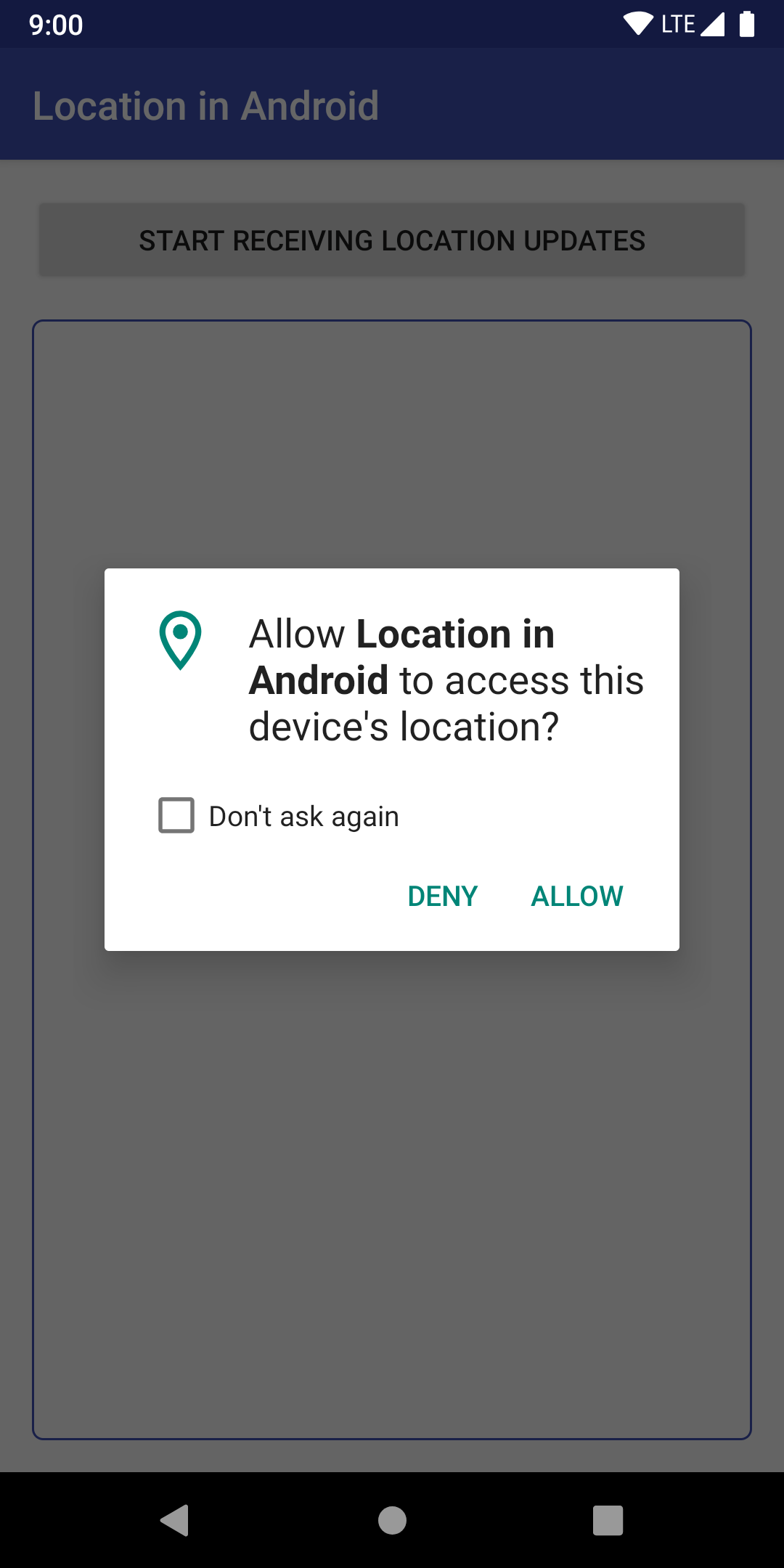
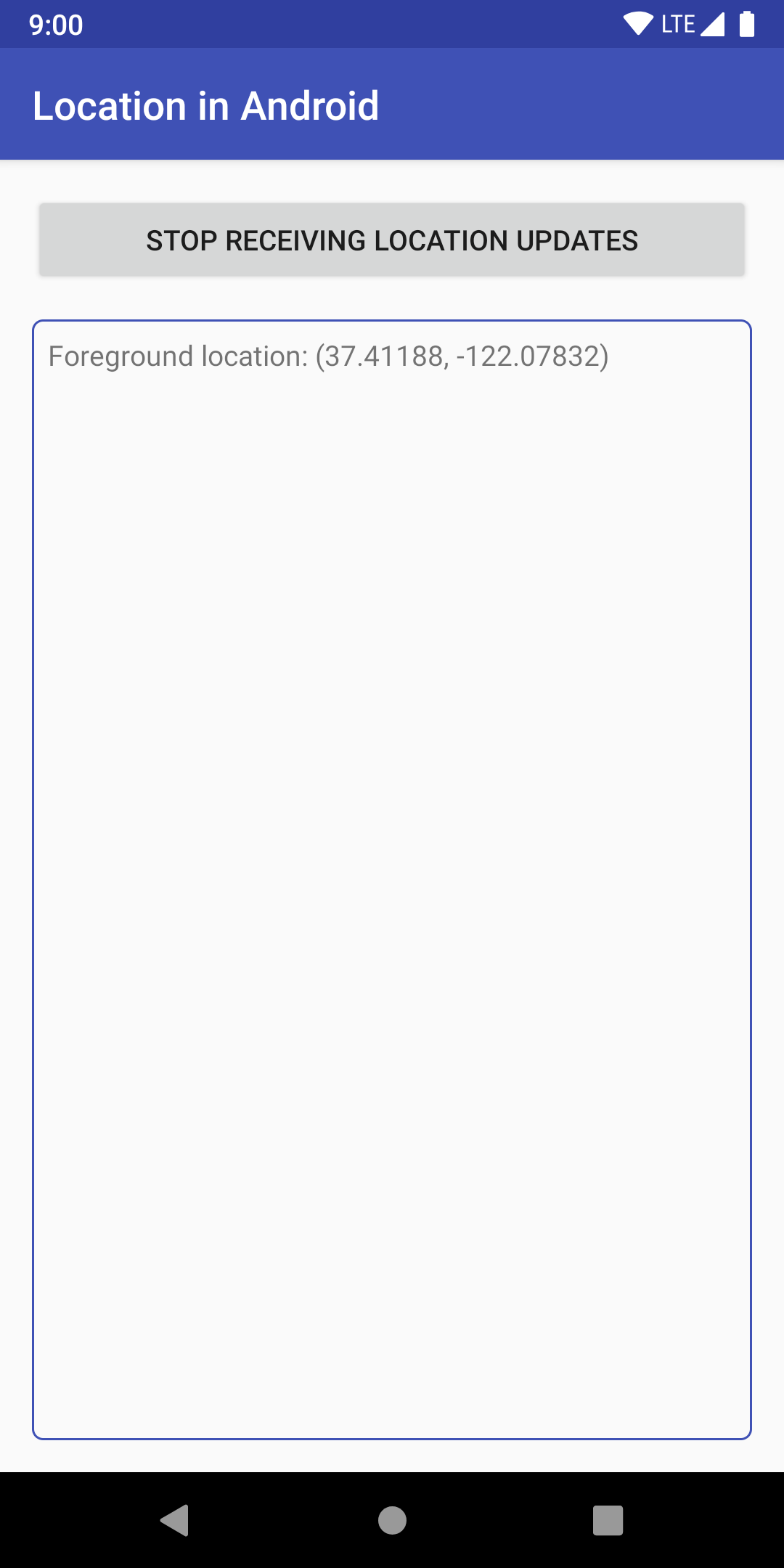
從 Android Studio 執行應用程式,然後試用位置資訊按鈕。
輸出畫面應會顯示位置資訊。這是適用於 Android 9 的完整應用程式。
5. 支援 Android 10
在本節中,您將新增 Android 10 的支援。
您的應用程式已訂閱位置資訊變更,因此不需要進行太多作業。
事實上,您只需要指定前景服務用於定位目的即可。
目標 SDK 29
- 在
base模組中,搜尋build.gradle檔案中的TODO: Step 2.1, Target Android 10 and then Android 11.。 - 進行下列變更:
- 將
targetSdkVersion設為29。
程式碼應如下所示:
android {
   // TODO: Step 2.1, Target Android 10 and then Android 11.
   compileSdkVersion 29
   defaultConfig {
       applicationId "com.example.android.whileinuselocation"
       minSdkVersion 26
       targetSdkVersion 29
       versionCode 1
       versionName "1.0"
   }
...
}
完成後,系統會要求您同步處理專案。按一下「立即同步」。

完成後,您的應用程式就差不多可以支援 Android 10 了。
新增前景服務類型
在 Android 10 中,如需「僅限使用期間」的位置存取權,請務必加入前景服務類型。在本例中,這項權限是用來取得位置資訊。
在 base 模組中,搜尋 AndroidManifest.xml 中的 TODO: 2.2, Add foreground service type,並將下列程式碼新增至 <service> 元素:
android:foregroundServiceType="location"
程式碼應如下所示:
<application>
   ...

   <!-- Foreground services in Android 10+ require type. -->
   <!-- TODO: 2.2, Add foreground service type. -->
   <service
       android:name="com.example.android.whileinuselocation.ForegroundOnlyLocationService"
       android:enabled="true"
       android:exported="false"
       android:foregroundServiceType="location" />
</application>
大功告成!您的應用程式遵循 Android 位置資訊最佳做法,支援 Android 10 的「僅限使用期間」位置資訊存取權。
執行應用程式
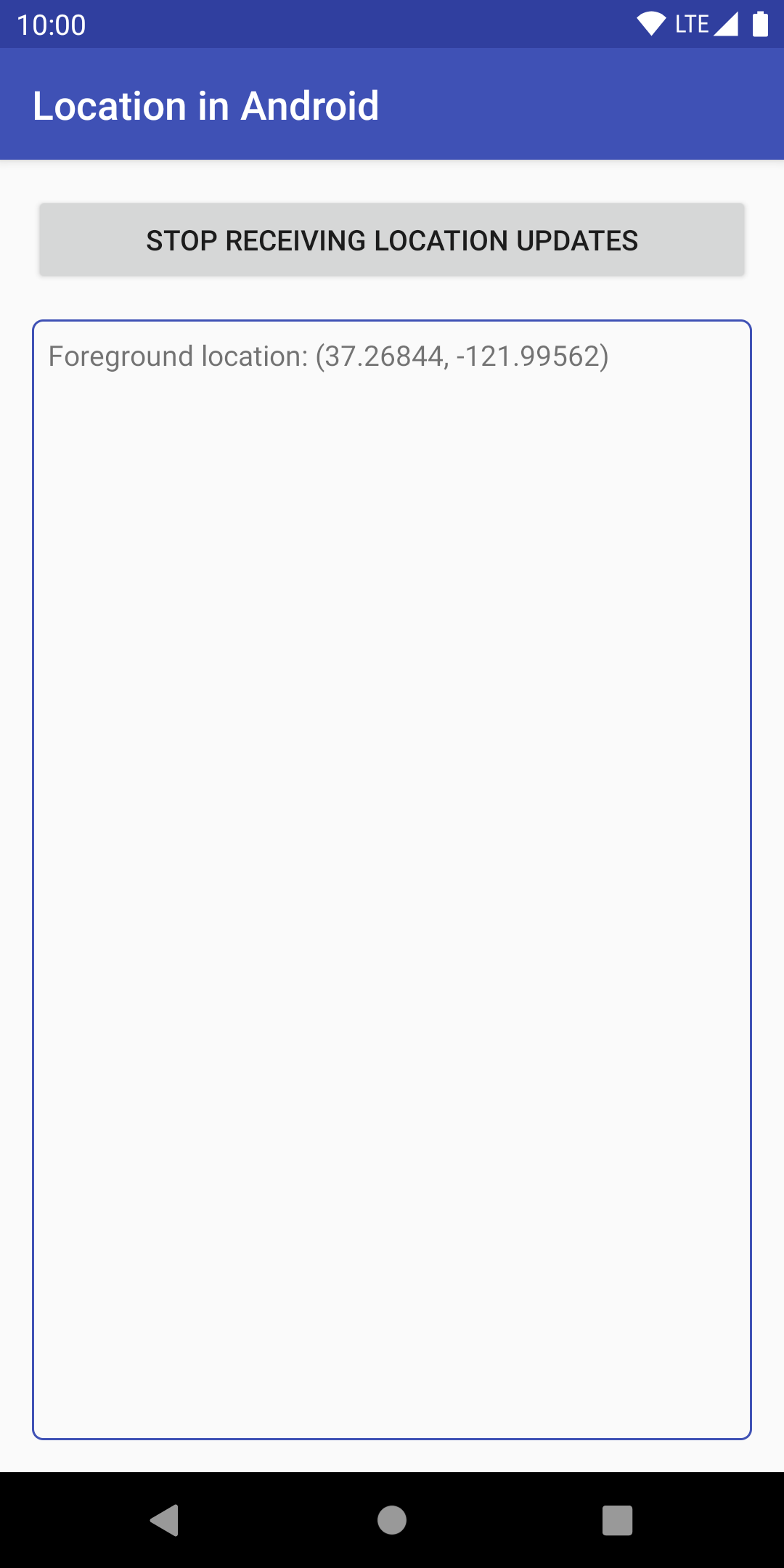
從 Android Studio 執行應用程式,然後試用位置資訊按鈕。
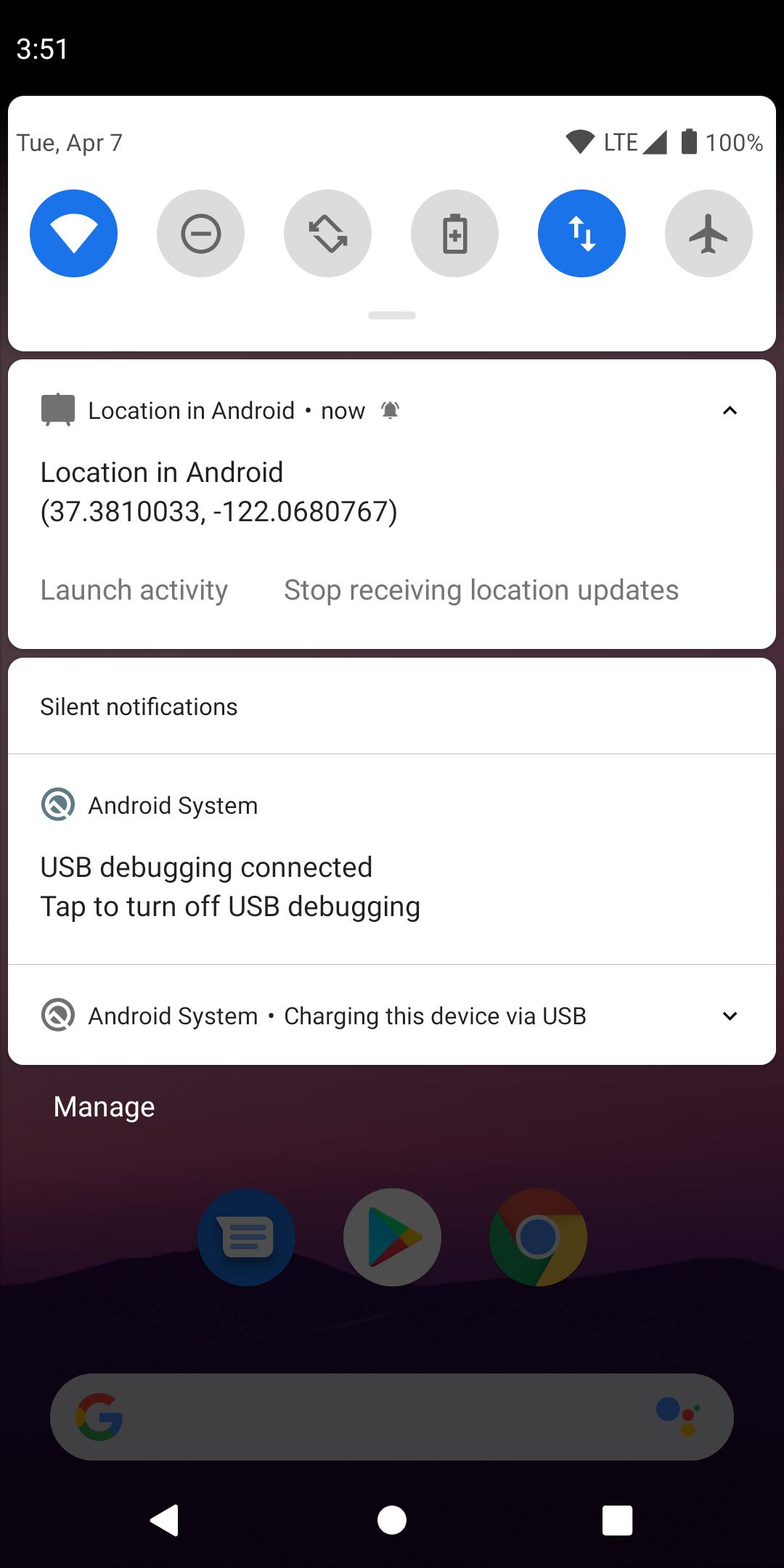
一切應該會照常運作,但現在適用於 Android 10。如果您先前未接受位置資訊權限,現在應該會看到權限畫面!
6. 支援 Android 11
在本節中,您會將 Android 11 設為目標。
好消息!除了 build.gradle 檔案,您不需要變更任何檔案!
目標 SDK 11
- 在
base模組中,搜尋build.gradle檔案中的TODO: Step 2.1, Target SDK。 - 進行下列變更:
compileSdkVersion至30targetSdkVersion至30
程式碼應如下所示:
android {
   TODO: Step 2.1, Target Android 10 and then Android 11.
   compileSdkVersion 30
   defaultConfig {
       applicationId "com.example.android.whileinuselocation"
       minSdkVersion 26
       targetSdkVersion 30
       versionCode 1
       versionName "1.0"
   }
...
}
完成後,系統會要求您同步處理專案。按一下「立即同步」。
完成後,您的應用程式就能支援 Android 11 了!
執行應用程式
從 Android Studio 執行應用程式,然後嘗試點選按鈕。
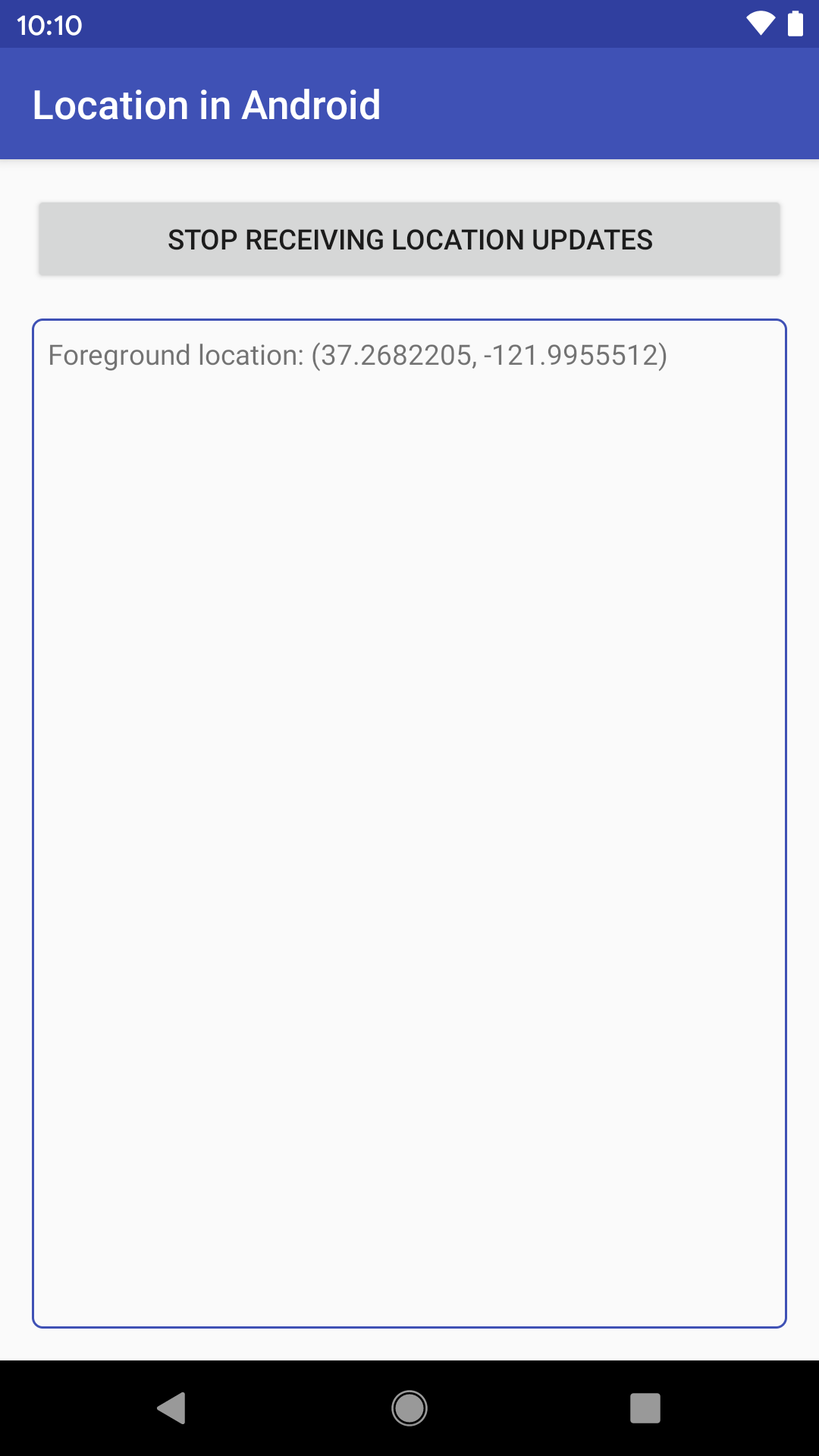
一切都應照常運作,但現在可在 Android 11 上運作。如果您先前未接受位置資訊權限,現在應該會看到權限畫面!
7. Android 的位置資訊策略
按照本程式碼研究室所示方式檢查及要求位置存取權,應用程式就能順利追蹤裝置位置資訊的存取層級。
本頁列出幾項與位置資訊存取權相關的重要最佳做法。如要進一步瞭解如何保護使用者資料安全,請參閱「應用程式權限最佳做法」。
只要求必要權限
僅在必要時要求權限。例如:
- 除非絕對必要,否則請勿在應用程式啟動時要求位置存取權。
- 如果應用程式指定 Android 10 以上版本,且您有前景服務,請在資訊清單中宣告
foregroundServiceType為"location"。 - 除非有更安全且更公開透明的使用者位置存取方式中所述的有效用途,否則請勿要求背景位置資訊存取權。
如果未授予權限,請支援優雅降級
為維持良好的使用者體驗,請設計應用程式,以便妥善處理下列情況:
- 您的應用程式無法存取任何位置資訊。
- 應用程式在背景執行時無法存取位置資訊。
8. 恭喜
您已學會在 Android 中接收位置更新通知,並瞭解相關最佳做法!