

1. Pengantar
Dalam codelab ini, Anda akan mempelajari cara merencanakan dan membuat aplikasi software dengan plugin Conductor. Conductor adalah plugin open source buatan Google yang memungkinkan fitur pengembangan berbasis spesifikasi seperti perencanaan dan pelacakan penerapan. Anda akan memulai dengan membangun aplikasi "greenfield" sepenuhnya dari awal. Kemudian, Anda akan memperlakukannya sebagai project "brownfield", yang diulang untuk menambahkan autentikasi dan penyimpanan.
Yang akan Anda lakukan
- Menginstal plugin Conductor di Antigravity CLI atau Claude Code
- Membangun aplikasi web "Picker Wheel" dari awal menggunakan kemampuan perencanaan dan penerapan Conductor
- Tambahkan personalisasi ke aplikasi dengan menambahkan autentikasi dan penyimpanan menggunakan Firebase
Yang akan Anda pelajari
- Cara menggunakan plugin Conductor untuk merencanakan, menerapkan, dan meninjau aplikasi "greenfield"
- Cara menggunakan plugin Conductor untuk menambahkan fitur ke aplikasi "brownfield"
Yang Anda butuhkan
- Browser web seperti Chrome
- Project Google Cloud yang mengaktifkan penagihan
- Node.js terinstal (direkomendasikan versi 18+)
- Editor kode lokal seperti Visual Studio Code
- Agen coding seperti Antigravity CLI atau Claude Code
2. Sebelum memulai
Buat Project Google Cloud
- Di Konsol Google Cloud, di halaman pemilih project, pilih atau buat project Google Cloud.
- Pastikan penagihan diaktifkan untuk project Cloud Anda. Pelajari cara memeriksa apakah penagihan telah diaktifkan pada suatu project.
Mulai Cloud Shell
Cloud Shell adalah lingkungan command line yang berjalan di Google Cloud yang telah dilengkapi dengan alat yang diperlukan.
- Klik Activate Cloud Shell di bagian atas konsol Google Cloud.
- Setelah terhubung ke Cloud Shell, verifikasi autentikasi Anda:
gcloud auth list - Pastikan project Anda dikonfigurasi:
gcloud config get project - Jika project Anda tidak ditetapkan seperti yang diharapkan, tetapkan project:
export PROJECT_ID=<YOUR_PROJECT_ID>
gcloud config set project $PROJECT_ID
Mengaktifkan API
Aktifkan Firebase Management API di project Google Cloud Anda.
gcloud services enable firebase.googleapis.com
Menambahkan Firebase ke project Anda
Firebase CLI sudah terinstal di Cloud Shell. Dari Cloud Shell, login dengan Akun Google yang sama yang memberi Anda akses ke project Google Cloud. Jika Anda bekerja secara lokal, instal Firebase CLI dengan mengikuti petunjuk.
firebase login
Jalankan perintah berikut untuk menambahkan Firebase ke project Google Cloud Anda:
firebase projects:addfirebase
Jika ini pertama kalinya Anda menjalankan firebase CLI, jawab pertanyaan yang diajukan kepada Anda.
Keluar dari Cloud Shell
Anda dapat menutup jendela Cloud Shell. Di bagian berikut, kita akan mengonfigurasi lingkungan lokal Anda.
3. Menginstal dan mengautentikasi agen coding CLI
Pada langkah ini, Anda akan menyiapkan lingkungan pengembangan lokal dengan menginstal dan mengautentikasi Antigravity CLI atau Claude Code di editor kode lokal menggunakan kredensial Google Cloud Anda.
Menginstal dan Mengautentikasi Antigravity CLI
- Instal Antigravity CLI versi terbaru.
# MacOS and Linux curl -fsSL https://antigravity.google/cli/install.sh | bash # Windows Powershell irm https://antigravity.google/cli/install.ps1 | iex # Windows CMD curl -fsSL https://antigravity.google/cli/install.cmd -o install.cmd && install.cmd && del install.cmd - Mulai ulang terminal agar
agyditambahkan ke PATH Anda. - Verifikasi penginstalan telah menginstal versi terbaru.
agy --version - Lakukan autentikasi menggunakan kredensial Google Cloud Anda.
- Mulai Antigravity CLI.
agy - Saat diminta untuk Pilih metode login, pilih Gunakan project Google Cloud. Buka URL otorisasi yang aman di browser web. Login dengan kredensial yang disetujui dan selesaikan autentikasi. Browser menampilkan kode otorisasi alfanumerik unik. Salin kode ini, kembali ke terminal, lalu tempelkan ke perintah.
- Mulai Antigravity CLI.
- Keluar dari Antigravity CLI.Ketik
/exitdari terminal CLI untuk mengakhiri sesi Antigravity CLI langsung sebelum melanjutkan.
Menginstal dan Mengautentikasi Kode Claude
Atau, Anda dapat menggunakan Plugin Conductor dengan Kode Claude. Di sini kita akan menginstal dan mengautentikasi Claude Code menggunakan kredensial Google Cloud Anda.
- Instal Claude Code versi terbaru.
- Lakukan autentikasi menggunakan kredensial Google Cloud Anda.
- Mulai Claude Code.
claude - Ketik
/loginuntuk memilih metode login Anda. Pilih opsi Platform pihak ketiga · Amazon Bedrock, Microsoft Foundry, atau Vertex AI dan Google Vertex AI. Untuk menyiapkan Google Vertex AI, pilih Kredensial Default Aplikasi (autentikasi google), lalu selesaikan penyiapan seperti yang diminta.
- Mulai Claude Code.
- Mulai ulang Claude Code.
4. Instal Plugin Conductor
Conductor adalah plugin open source buatan Google yang memungkinkan fitur pengembangan berbasis spesifikasi seperti perencanaan dan pelacakan penerapan.
Menginstal di Antigravity CLI
- Instal plugin:
- Antigravity CLI
agy plugins install https://github.com/gemini-cli-extensions/conductor
- Antigravity CLI
- Verifikasi penginstalan:
- Mulai Antigravity CLI.
agy - Ketik
/conductordan Anda akan melihat daftar perintah seperti/conductor:conductor-setup,/conductor:conductor-new-track,conductor:conductor-implement, dll.
- Mulai Antigravity CLI.
- Keluar dari CLI.Ketik
/exitdari terminal untuk mengakhiri sesi CLI langsung sebelum melanjutkan.
Menginstal di Claude Code
- Daftarkan repositori marketplace dan instal plugin Conductor langsung di sesi Claude Code Anda.
/plugin marketplace add gemini-cli-extensions/conductor /plugin install conductor /reload-plugin - Verifikasi penginstalan.
- Ketik
/conductordan Anda akan melihat daftar perintah seperti/conductor-setup,conductor-new-track,conductor-implement, dll.
- Ketik
- Keluar dari CLI.Ketik
/exitdari terminal Claude Code untuk mengakhiri sesi CLI langsung sebelum melanjutkan.
5. Pengembangan Greenfield: Roda Pemilih
Setelah lingkungan Anda disiapkan, Anda akan membangun aplikasi baru dari awal. Anda akan membuat "Roda Pemilih" — aplikasi web ringan yang berputar untuk memilih opsi acak.
Menyiapkan Konteks Produk
- Buat dan ubah ke direktori project baru.Sekarang kita mengerjakan project di direktori
picker-wheel. Buat direktori ini dan ubah ke direktori tersebut.mkdir picker-wheel cd picker-wheel - Mulai Antigravity CLI.Mulai sesi CLI baru dari direktori project Anda dengan Antigravity CLI atau Claude Code.
# Antigravity CLI agy # Claude Code claude- Saat ditanya "Do you trust the files in this folder?", pilih Trust folder (picker-wheel)
- Lakukan inisialisasi Conductor.Jalankan perintah penyiapan untuk membuat struktur project dan menyiapkan lingkungan Conductor.
# Antigravity CLI /conductor:conductor-setup # Claude Code /conductor-setup - Ikuti perintah interaktif.Perintah interaktif yang Anda lihat tidak akan sama persis dengan contoh ini. Fokus pada desain yang lebih sederhana untuk membiasakan diri dengan alur kerja Conductor.
- Sasaran produk: Aplikasi web yang menampilkan roda berputar yang dapat dikonfigurasi untuk memilih item acak dari daftar.
- Target Audiens → Masyarakat Umum
- Interaksi → Ketuk/Klik untuk Memutar
- Penyesuaian → Dasar
- Platform → Desktop-First
- Panduan produk: Buat otomatis.
- Tech stack:
- Bahasa → TypeScript/JavaScript - Ideal untuk web full-stack
- Frontend → Vue.js - Antarmuka web intuitif
- Backend → Express.js - Backend Node cepat
- Database → Tidak Ada - Tidak memerlukan database
- Alur kerja: Standar.
- Persyaratan produk:
- Kisah Pengguna → Opsi yang Dapat Disesuaikan, Tampilan Pemenang yang Jelas
- Fitur Utama → Daftar Opsi yang Dapat Diedit, Warna Acak
- Batasan → Khusus Sisi Klien, Performa Tinggi
- Non-Fungsional → Cakupan Pengujian Tinggi, TypeScript & Vue.js, Desain Responsif
conductor/. - Sasaran produk: Aplikasi web yang menampilkan roda berputar yang dapat dikonfigurasi untuk memilih item acak dari daftar.
Membuat Jalur Baru
"Track" di Conductor mewakili fitur atau unit kerja.
- Mulai jalur baru menggunakan
/conductor-new-rack.Conductor dapat menyarankan jalur awal berdasarkan konteks produk. Atau, Anda dapat mengusulkan lagu sendiri atau meminta konduktor menyarankan lagu. - Tinjau rencana yang dibuat.Conductor akan membuat
index.md,spec.md, danplan.mddi dalamconductor/tracks/{track-id}/. Luangkan waktu sejenak untuk membacanya. Jika semuanya sudah benar, Conductor akan meminta Anda untuk menyimpan dan melakukan commit pada file penyiapan awal.
Menerapkan Jalur
- Mulai penerapan.
# Antigravity CLI /conductor:conductor-implement # Claude Code /conductor-implement - Verifikasi aplikasi.Selama fase penerapan, Conductor akan meminta Anda untuk menguji aplikasi secara manual. Misalnya, Anda akan diminta untuk membuka server web lokal, melihat pratinjau aplikasi di browser, dan memverifikasi perubahan. Setelah implementasi selesai, Anda akan melihat roda pemilih yang berfungsi.
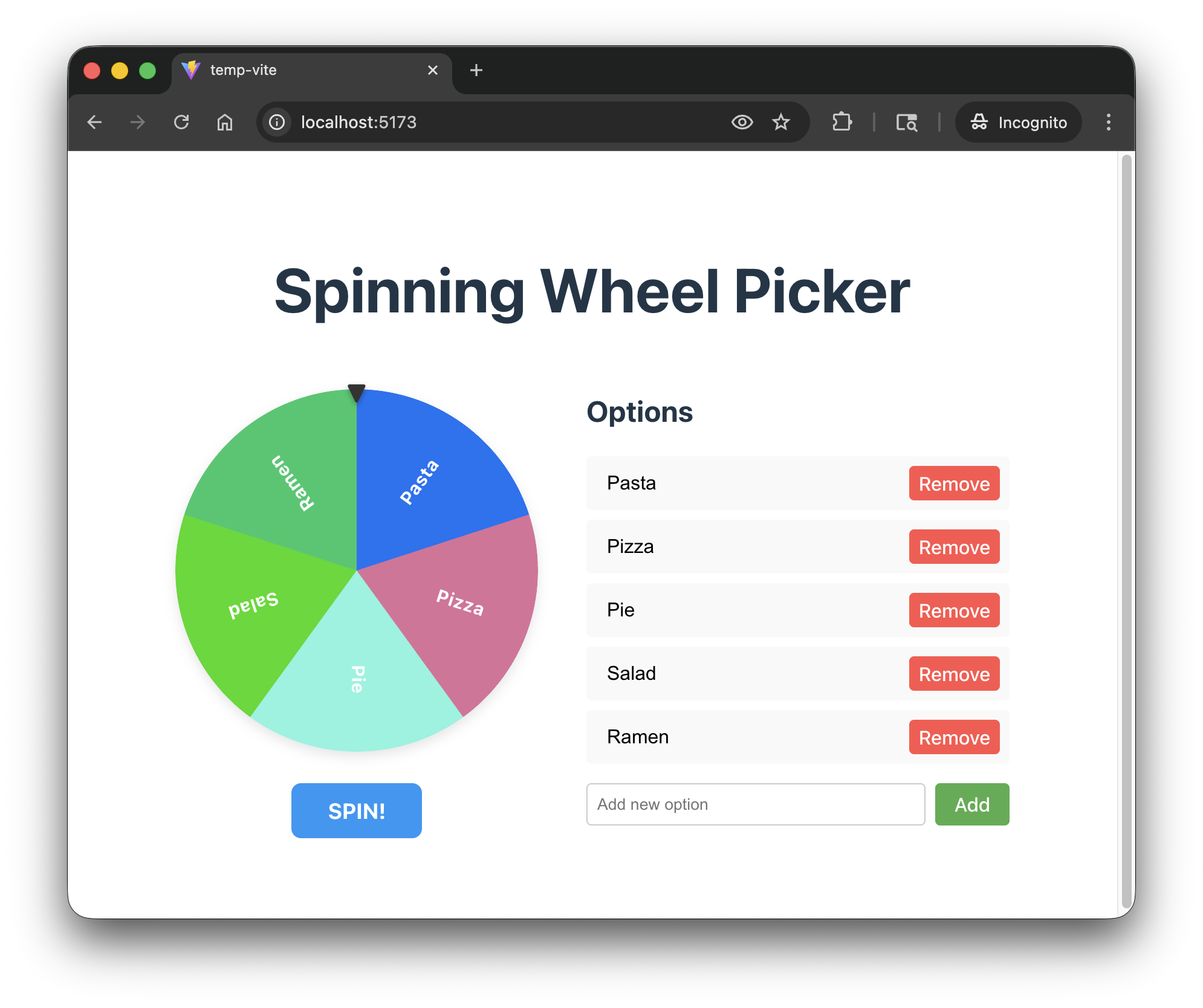
- Tinjau penerapan.Sebagai langkah terakhir, Anda dapat meminta Conductor untuk meninjau penerapan. Agen harus meninjau kode sumber, menyinkronkan dokumentasi project, dan mengarsipkan jalur.
# Antigravity CLI
/conductor:conductor-review

# Claude Code
/conductor-review
6. Iterasi Brownfield: Menambahkan Personalisasi
Sekarang Anda akan beralih ke pengembangan "brownfield". Anda akan meningkatkan kualitas aplikasi web roda pemilih dari bagian sebelumnya sehingga pengguna yang login dapat menyimpan dan memulihkan konfigurasi roda pemilih mereka.
Membuat Jalur Personalisasi
- Dalam contoh "brownfield" berikut, kita akan menggunakan Firebase untuk autentikasi dan penyimpanan. Instal keterampilan Firebase agar Conductor dapat menggunakannya.
- Mulai agen CLI Anda.Mulai sesi CLI baru.
# Antigravity CLI /new # Claude Code /new - Mulai jalur baru.Mulai jalur baru.
# Antigravity CLI /conductor:conductor-new-track "I want users to be able to log in to their accounts and save their picker wheel configurations." # Claude Code /conductor-new-track "I want users to be able to log in to their accounts and save their picker wheel configurations." - Ikuti perintah interaktif.Perintah interaktif yang Anda lihat tidak akan sama persis dengan contoh ini. Fokus pada desain yang lebih sederhana untuk membiasakan diri dengan alur kerja Conductor.
- Lacak sasaran:
- Penyedia Auth → Firebase Auth
- Konfigurasi Tersimpan → Opsi Roda
- Penyimpanan Data → Firestore
- UI Login Firestore → Overlay Modal
conductor/tracks/{track-id}. - Lacak sasaran:
- Tinjau rencana yang dibuat.Luangkan waktu untuk membaca
index.md,spec.md, danplan.mddi dalamconductor/tracks/{track-id}/. - Terapkan.Jika semuanya sudah oke, Anda dapat memulai penerapan.
# Antigravity CLI /conductor:conductor-implement # Claude Code /conductor-implement - Verifikasi.Muat ulang aplikasi Anda. Anda akan melihat aplikasi yang telah diperbarui.
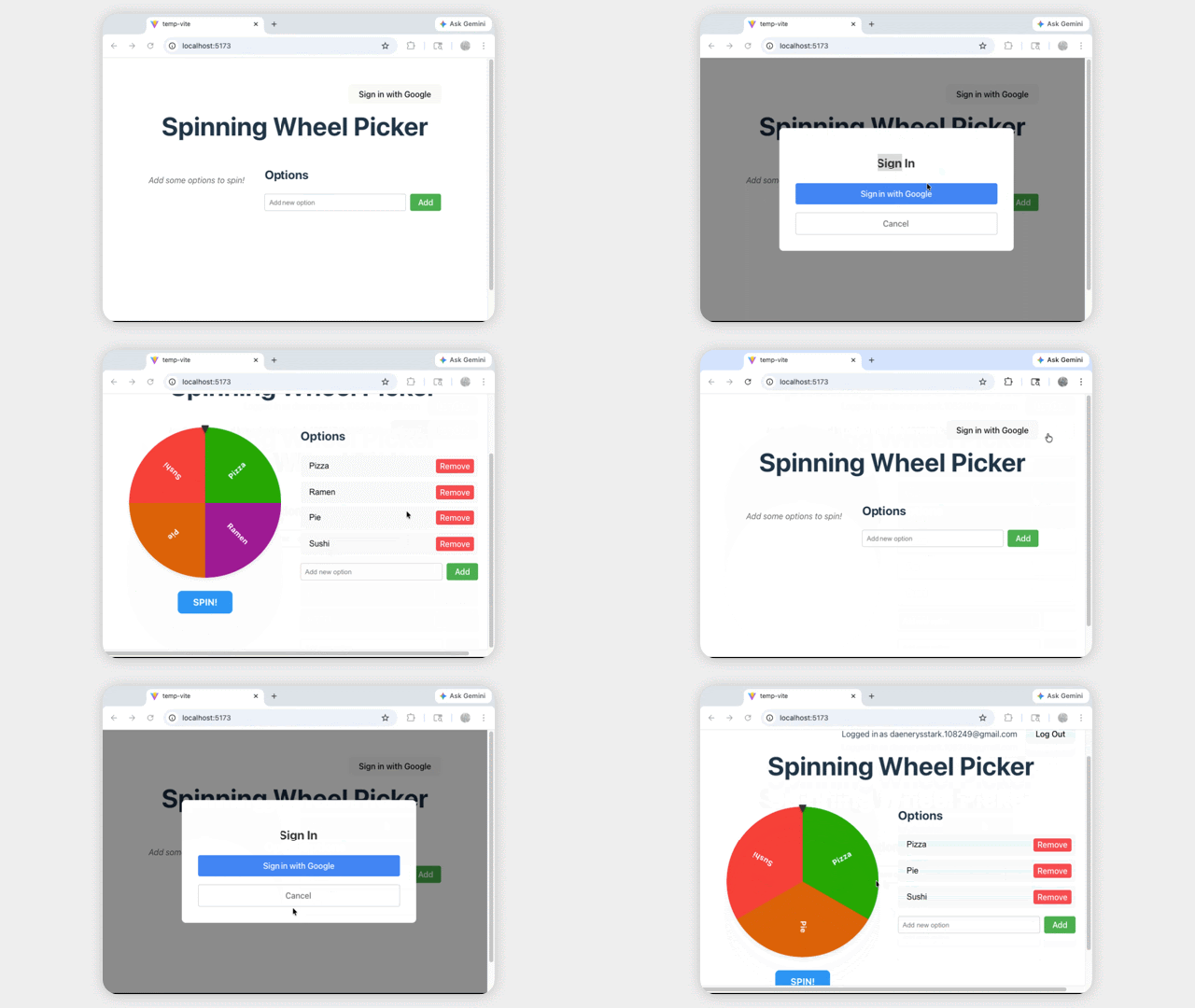
Berikut adalah kode emas untuk implementasi referensi. Anda harus memberikan project Firebase di .firebaserc dan konfigurasi Firebase di firebase.ts untuk memulai aplikasi dengan benar.
7. Pembersihan
Untuk menghindari biaya berkelanjutan pada akun Google Cloud Anda, hapus resource yang dibuat selama codelab ini.
Menghapus Project Firebase dan Project Google Cloud
Cara termudah untuk membersihkan adalah dengan menghapus project sepenuhnya.
- Di Konsol Google Cloud, pilih project yang Anda buat.
- Klik DELETE.
Atau, jika Anda ingin mempertahankan project tetapi menghapus resource:
- Menghapus Database Firestore: Buka Firebase Console > Firestore, lalu hapus database.
- Menghapus Authentication: Buka Firebase Console > Authentication > Sign-in method, nonaktifkan Google.
8. Selamat
Selamat! Anda telah berhasil menggunakan plugin Conductor di agen coding pilihan Anda (Antigravity CLI atau Claude Code) untuk membangun aplikasi web dari awal, lalu melakukan iterasi dengan fitur kompleks seperti integrasi autentikasi dan database.
Langkah berikutnya
- Mempelajari dokumentasi plugin Antigravity CLI
- Mempelajari dokumentasi plugin Claude Code