

1. Wprowadzenie
W tym ćwiczeniu programowania dowiesz się, jak planować i tworzyć aplikacje za pomocą wtyczki Conductor. Conductor to opracowana przez Google wtyczka typu open source, która umożliwia korzystanie z funkcji programowania opartego na specyfikacjach, takich jak planowanie i śledzenie implementacji. Zaczniesz od stworzenia aplikacji „od podstaw”. Następnie potraktujesz ją jako projekt „brownfield”, dodając do niej uwierzytelnianie i pamięć.
Jakie zadania wykonasz
- Zainstalujesz wtyczkę Conductor w Antigravity CLI lub Claude Code.
- Stworzysz od podstaw aplikację internetową „Picker Wheel” za pomocą funkcji planowania i implementacji Conductor.
- Dodasz do aplikacji personalizację, uwierzytelnianie i pamięć za pomocą Firebase.
Czego się nauczysz
- Jak używać wtyczki Conductor do planowania, implementowania i sprawdzania aplikacji „od podstaw”.
- Jak używać wtyczki Conductor do dodawania funkcji do aplikacji „brownfield”.
Czego potrzebujesz
- Przeglądarka internetowa, np. Chrome.
- Projekt Google Cloud z włączonymi płatnościami.
- Node.js zainstalowany (zalecana wersja 18 lub nowsza).
- Lokalny edytor kodu, np. Visual Studio Code.
- Agent kodowania, np. Antigravity CLI lub Claude Code.
2. Zanim zaczniesz
Utwórz projekt Google Cloud
- W konsoli Google Cloud na stronie wyboru projektu wybierz lub utwórz projekt w chmurze Google Cloud.
- Sprawdź, czy w projekcie w chmurze włączone są płatności. Dowiedz się, jak sprawdzić, czy w projekcie są włączone płatności.
Uruchamianie Cloud Shell
Cloud Shell to środowisko wiersza poleceń działające w Google Cloud, które jest wstępnie załadowane niezbędnymi narzędziami.
- U góry konsoli Google Cloud kliknij Aktywuj Cloud Shell.
- Po połączeniu z Cloud Shell sprawdź uwierzytelnianie:
gcloud auth list - Potwierdź, że projekt jest skonfigurowany:
gcloud config get project - Jeśli projekt nie jest ustawiony zgodnie z oczekiwaniami, ustaw go:
export PROJECT_ID=<YOUR_PROJECT_ID>
gcloud config set project $PROJECT_ID
Włącz interfejsy API
Włącz Firebase Management API w projekcie w chmurze Google.
gcloud services enable firebase.googleapis.com
Dodaj Firebase do projektu
Wiersz poleceń Firebase jest wstępnie zainstalowany w Cloud Shell. W Cloud Shell zaloguj się na to samo konto Google, które daje Ci dostęp do projektu w chmurze Google Cloud. Jeśli pracujesz lokalnie, zainstaluj wiersz poleceń Firebase, postępując zgodnie z instrukcjami.
firebase login
Aby dodać Firebase do projektu Google Cloud, uruchom to polecenie:
firebase projects:addfirebase
Jeśli po raz pierwszy uruchamiasz interfejs wiersza poleceń firebase, odpowiedz na wszystkie pytania.
Zamykanie Cloud Shell
Możesz zamknąć okno Cloud Shell. W następnej sekcji skonfigurujemy środowisko lokalne.
3. Instalowanie i uwierzytelnianie agentów kodowania w interfejsie wiersza poleceń
W tym kroku przygotujesz lokalne środowisko programistyczne, instalując i uwierzytelniając Antigravity CLI lub Claude Code w lokalnym edytorze kodu za pomocą danych logowania Google Cloud.
Instalowanie i uwierzytelnianie Antigravity CLI
- Zainstaluj najnowszą wersję Antigravity CLI.
# MacOS and Linux curl -fsSL https://antigravity.google/cli/install.sh | bash # Windows Powershell irm https://antigravity.google/cli/install.ps1 | iex # Windows CMD curl -fsSL https://antigravity.google/cli/install.cmd -o install.cmd && install.cmd && del install.cmd - Uruchom ponownie terminal , aby dodać
agydo zmiennej PATH. - Sprawdź, czy instalacja zainstalowała najnowszą wersję.
agy --version - Uwierzytelnij się za pomocą danych logowania Google Cloud.
- Uruchom Antigravity CLI.
agy - Gdy pojawi się prośba o wybranie metody logowania, wybierz Użyj projektu Google Cloud. Otwórz bezpieczny adres URL autoryzacji w przeglądarce. Zaloguj się za pomocą zatwierdzonych danych logowania i dokończ uwierzytelnianie. Przeglądarka wyświetli unikalny alfanumeryczny kod autoryzacji. Skopiuj ten kod, wróć do terminala i wklej go w wierszu poleceń.
- Uruchom Antigravity CLI.
- Zamknij Antigravity CLI.Aby zakończyć sesję Antigravity CLI na żywo, przed kontynuowaniem wpisz w terminalu wiersza poleceń
/exit.
Instalowanie i uwierzytelnianie Claude Code
Możesz też używać wtyczki Conductor z Claude Code. W tym ćwiczeniu zainstalujemy i uwierzytelnimy Claude Code za pomocą danych logowania Google Cloud.
- Zainstaluj najnowszą wersję Claude Code.
- Uwierzytelnij się za pomocą danych logowania Google Cloud.
- Uruchom Claude Code.
claude - Wpisz
/login, aby wybrać metodę logowania. Wybierz opcję Platforma innej firmy · Amazon Bedrock, Microsoft Foundry lub Vertex AI i Google Vertex AI. Aby skonfigurować Google Vertex AI, wybierz Domyślne uwierzytelnianie aplikacji (google auth) i dokończ konfigurację zgodnie z instrukcjami.
- Uruchom Claude Code.
- Uruchom ponownie Claude Code.
4. Instalacja wtyczki Conductor
Conductor to opracowana przez Google wtyczka typu open source, która umożliwia korzystanie z funkcji programowania opartego na specyfikacjach, takich jak planowanie i śledzenie implementacji.
Instalacja w Antigravity CLI
- Zainstaluj wtyczkę:
- Antigravity CLI
agy plugins install https://github.com/gemini-cli-extensions/conductor
- Antigravity CLI
- Sprawdź instalację:
- Uruchom Antigravity CLI.
agy - Wpisz
/conductor, a zobaczysz listę poleceń, takich jak/conductor:conductor-setup,/conductor:conductor-new-track,conductor:conductor-implementitp.
- Uruchom Antigravity CLI.
- Zamknij interfejs wiersza poleceń.Aby zakończyć sesję interfejsu wiersza poleceń na żywo, przed kontynuowaniem wpisz w terminalu
/exit.
Instalacja w Claude Code
- Zarejestruj repozytorium Marketplace i zainstaluj wtyczkę Conductor bezpośrednio w sesji Claude Code.
/plugin marketplace add gemini-cli-extensions/conductor /plugin install conductor /reload-plugin - Sprawdź instalację.
- Wpisz
/conductor, a zobaczysz listę poleceń, takich jak/conductor-setup,conductor-new-track,conductor-implementitp.
- Wpisz
- Zamknij interfejs wiersza poleceń.Aby zakończyć sesję interfejsu wiersza poleceń na żywo, przed kontynuowaniem wpisz w terminalu Claude Code
/exit.
5. Programowanie od podstaw: Picker Wheel
Teraz, gdy środowisko jest skonfigurowane, możesz od podstaw stworzyć nową aplikację. Utworzysz „Picker Wheel” – lekką aplikację internetową, która obraca się, aby wybrać losową opcję.
Konfigurowanie kontekstu usługi
- Utwórz nowy katalog projektu i przejdź do niego.Teraz będziemy pracować nad projektem w katalogu
picker-wheel. Utwórz ten katalog i przejdź do niego.mkdir picker-wheel cd picker-wheel - Uruchom Antigravity CLI.Rozpocznij nową sesję wiersza poleceń w katalogu projektu za pomocą Antigravity CLI lub Claude Code.
# Antigravity CLI agy # Claude Code claude- Gdy pojawi się pytanie „Czy ufasz plikom w tym folderze?”, wybierz Zaufaj folderowi (picker-wheel).
- Zainicjuj Conductor.Uruchom polecenie konfiguracji, aby utworzyć szkielet projektu i skonfigurować środowisko Conductor.
# Antigravity CLI /conductor:conductor-setup # Claude Code /conductor-setup - Postępuj zgodnie z interaktywnymi instrukcjami.Interaktywne instrukcje, które zobaczysz, nie będą dokładnie odpowiadać tym przykładom. Skup się na prostszym projekcie, aby zapoznać się z przepływem pracy Conductor.
- Cel usługi: aplikacja internetowa, która wyświetla konfigurowalne koło do losowania, aby wybrać losowy element z listy.
- Docelowi odbiorcy → Ogół społeczeństwa
- Interakcja → Kliknij, aby zakręcić
- Dostosowanie → Podstawowe
- Platforma → Komputery
- Wytyczne dotyczące usługi: wygeneruj automatycznie.
- Stos technologii:
- Języki → TypeScript/JavaScript – idealne do pełnego stosu internetowego
- Frontend → Vue.js – intuicyjne interfejsy internetowe
- Backend → Express.js – szybki backend Node
- Baza danych → Brak – nie jest potrzebna baza danych
- Przepływ pracy: standardowy.
- Wymagania dotyczące usługi:
- Historie użytkowników → Opcje dostosowywania, wyraźne wyświetlanie zwycięzcy
- Najważniejsze funkcje → Lista opcji do edycji, losowe kolory
- Ograniczenia → Tylko po stronie klienta, wysoka wydajność
- Niefunkcjonalne → Wysoki poziom pokrycia testami, TypeScript i Vue.js, responsywny projekt
conductor/. - Cel usługi: aplikacja internetowa, która wyświetla konfigurowalne koło do losowania, aby wybrać losowy element z listy.
Tworzenie nowej ścieżki
„Ścieżka” w Conductor reprezentuje funkcję lub jednostkę pracy.
- Rozpocznij nową ścieżkę za pomocą polecenia
/conductor-new-rack.Conductor może zaproponować początkową ścieżkę na podstawie kontekstu usługi. Możesz też zaproponować własną ścieżkę lub poprosić Conductor o jej zasugerowanie. - Sprawdź wygenerowany plan.Conductor wygeneruje pliki
index.md,spec.mdiplan.mdw kataloguconductor/tracks/{track-id}/. Poświęć chwilę na ich przeczytanie. Jeśli wszystko wygląda dobrze, Conductor poprosi Cię o zapisanie i zatwierdzenie początkowych plików konfiguracji.
Implementowanie ścieżki
- Rozpocznij implementację.
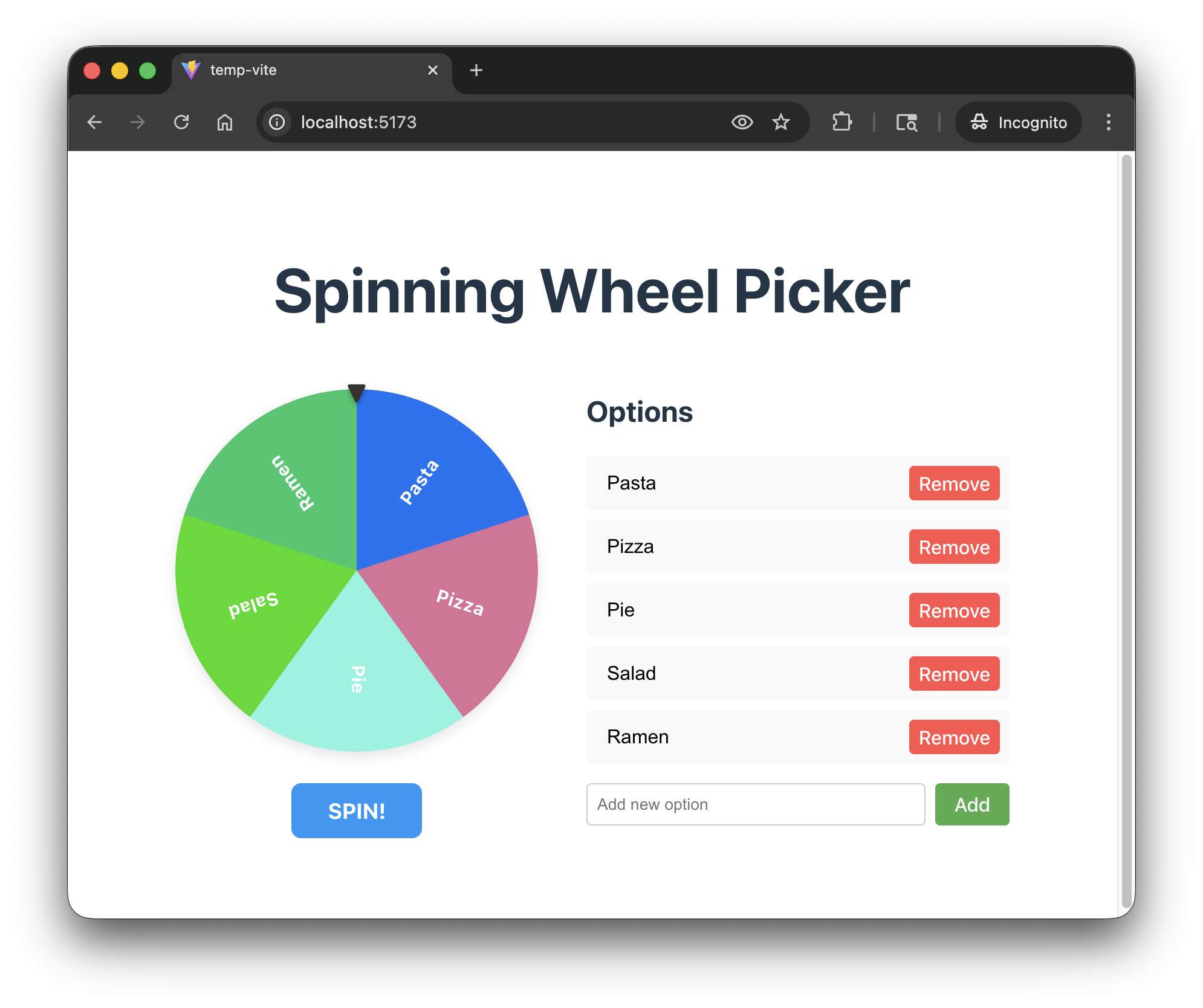
# Antigravity CLI /conductor:conductor-implement # Claude Code /conductor-implement - Sprawdź aplikację.W fazie implementacji Conductor będzie Cię prosić o ręczne przetestowanie aplikacji. Na przykład poprosi Cię o otwarcie lokalnego serwera WWW, wyświetlenie podglądu aplikacji w przeglądarce i sprawdzenie zmian. Po zakończeniu implementacji powinna być widoczna działająca aplikacja Picker Wheel.
- Sprawdź implementację.Na koniec możesz poprosić Conductor o sprawdzenie implementacji. Powinien on sprawdzić kod źródłowy, zsynchronizować dokumentację projektu i zarchiwizować ścieżkę.
# Antigravity CLI
/conductor:conductor-review

# Claude Code
/conductor-review
6. Iteracja brownfield: dodawanie personalizacji
Teraz przejdziesz do programowania „brownfield”. Ulepszysz aplikację internetową Picker Wheel z poprzedniej sekcji, aby zalogowani użytkownicy mogli zapisywać i przywracać konfiguracje Picker Wheel.
Tworzenie ścieżki personalizacji
- W tym przykładzie „brownfield” do uwierzytelniania i pamięci użyjemy Firebase. Zainstaluj umiejętności Firebase, aby Conductor mógł z nich korzystać.
- Uruchom agenta wiersza poleceń.Rozpocznij nową sesję wiersza poleceń.
# Antigravity CLI /new # Claude Code /new - Rozpocznij nową ścieżkę.Rozpocznij nową ścieżkę.
# Antigravity CLI /conductor:conductor-new-track "I want users to be able to log in to their accounts and save their picker wheel configurations." # Claude Code /conductor-new-track "I want users to be able to log in to their accounts and save their picker wheel configurations." - Postępuj zgodnie z interaktywnymi instrukcjami.Interaktywne instrukcje, które zobaczysz, nie będą dokładnie odpowiadać tym przykładom. Skup się na prostszym projekcie, aby zapoznać się z przepływem pracy Conductor.
- Cel ścieżki:
- Dostawca uwierzytelniania → Uwierzytelnianie Firebase
- Zapisane konfiguracje → Opcje koła
- Przechowywanie danych → Firestore
- Interfejs logowania Firestore → Nakładka modalna
conductor/tracks/{track-id}. - Cel ścieżki:
- Sprawdź wygenerowany plan.Poświęć chwilę na przeczytanie plików
index.md,spec.mdiplan.mdw kataloguconductor/tracks/{track-id}/. - Implementuj.Jeśli wszystko wygląda dobrze, możesz rozpocząć implementację.
# Antigravity CLI /conductor:conductor-implement # Claude Code /conductor-implement - Sprawdź. Powinna być widoczna zaktualizowana aplikacja.
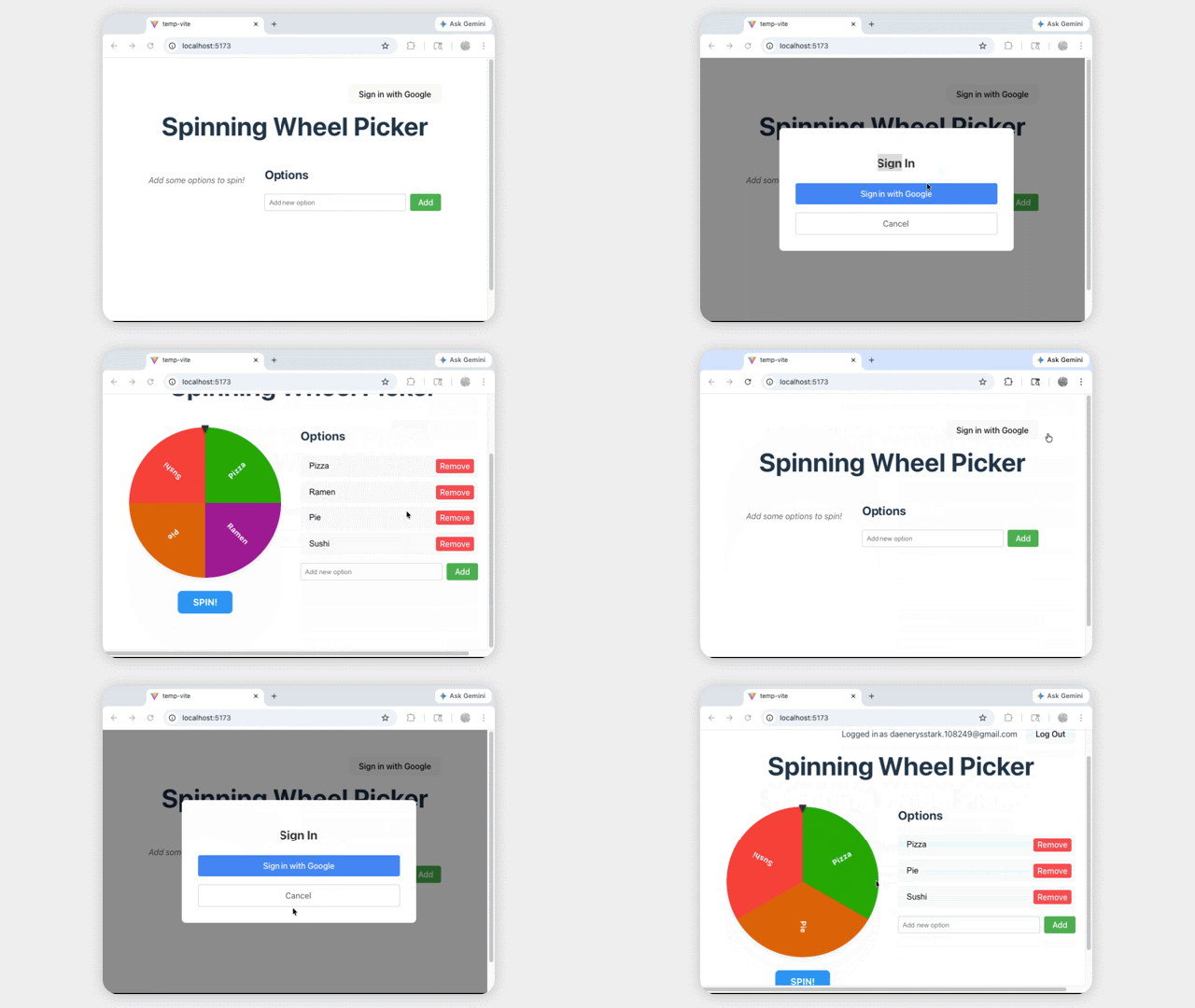
Oto złoty kod implementacji referencyjnej. Aby prawidłowo uruchomić aplikację, musisz podać projekt w Firebase w pliku .firebaserc i konfiguracje Firebase w pliku firebase.ts.
7. Zwalnianie miejsca
Aby uniknąć obciążenia konta Google Cloud bieżącymi opłatami, usuń zasoby utworzone podczas tego ćwiczenia programowania.
Usuwanie projektu Firebase i projektu Google Cloud
Najprostszym sposobem na zwolnienie miejsca jest usunięcie całego projektu.
- W konsoli Google Cloud wybierz utworzony projekt.
- Kliknij USUŃ.
Jeśli chcesz zachować projekt, ale usunąć zasoby:
- Usuń bazę danych Firestore: otwórz konsolę Firebase > Firestore i usuń bazę danych.
- Usuń uwierzytelnianie: otwórz konsolę Firebase > UwierzytelnianieMetoda logowania i wyłącz Google.
8. Gratulacje
Gratulacje! Udało Ci się użyć wtyczki Conductor w wybranym agencie kodowania (Antigravity CLI lub Claude Code), aby od podstaw stworzyć aplikację internetową, a następnie dodać do niej złożone funkcje, takie jak uwierzytelnianie i integracja z bazą danych.
Dalsze kroki
- Zapoznaj się z dokumentacją wtyczek Antigravity CLI.
- Zapoznaj się z dokumentacją wtyczek Claude Code.