

1. Введение
В этом практическом занятии вы научитесь планировать и создавать программные приложения с помощью плагина Conductor . Conductor — это разработанный Google плагин с открытым исходным кодом, который позволяет использовать функции разработки, основанной на спецификациях, такие как планирование и отслеживание реализации. Вы начнете с создания приложения «с нуля». Затем вы будете рассматривать его как проект «на стадии разработки», внося в него изменения для добавления аутентификации и хранилища данных.
Что вы будете делать
- Установите плагин Conductor в Antigravity CLI или Claude Code.
- Создайте веб-приложение типа "Picker Wheel" с нуля, используя возможности планирования и реализации Conductor.
- Добавьте персонализацию в приложение, внедрив аутентификацию и хранение данных с помощью Firebase.
Что вы узнаете
- Как использовать плагин Conductor для планирования, реализации и анализа нового приложения.
- Как использовать плагин Conductor для добавления функций в уже существующее приложение.
Что вам понадобится
- Веб-браузер, например Chrome.
- Проект Google Cloud с включенной функцией выставления счетов.
- Установлен Node.js (рекомендуется версия 18+).
- Локальный редактор кода, например Visual Studio Code.
- Агент для программирования, например, Antigravity CLI или Claude Code.
2. Прежде чем начать
Создайте проект в Google Cloud.
- В консоли Google Cloud на странице выбора проекта выберите или создайте проект Google Cloud .
- Убедитесь, что для вашего облачного проекта включена функция выставления счетов. Узнайте, как проверить, включена ли функция выставления счетов для проекта .
Запустить Cloud Shell
Cloud Shell — это среда командной строки, работающая в Google Cloud и поставляемая с предустановленными необходимыми инструментами.
- В верхней части консоли Google Cloud нажмите кнопку «Активировать Cloud Shell» .
- После подключения к Cloud Shell подтвердите свою аутентификацию:
gcloud auth list - Убедитесь, что ваш проект настроен:
gcloud config get project - Если параметры вашего проекта заданы не так, как ожидалось, настройте их следующим образом:
export PROJECT_ID=<YOUR_PROJECT_ID>
gcloud config set project $PROJECT_ID
Включить API
Включите Firebase Management API в своем проекте Google Cloud.
gcloud services enable firebase.googleapis.com
Добавьте Firebase в свой проект.
Интерфейс командной строки Firebase CLI предустановлен в Cloud Shell. В Cloud Shell войдите в систему, используя ту же учетную запись Google, которая предоставляет вам доступ к проекту Google Cloud. Если вы работаете локально, установите Firebase CLI, следуя инструкциям .
firebase login
Выполните следующую команду, чтобы добавить Firebase в свой проект Google Cloud:
firebase projects:addfirebase
Если вы впервые используете firebase CLI, ответьте на все заданные вопросы.
Выход из облачной оболочки
Вы можете закрыть окно Cloud Shell. В следующем разделе мы настроим вашу локальную среду.
3. Установите и аутентифицируйте агенты CLI для программирования.
На этом этапе вы подготовите локальную среду разработки , установив и авторизовав Antigravity CLI или Claude Code в локальном редакторе кода, используя свои учетные данные Google Cloud.
Установите и аутентифицируйте Antigravity CLI.
- Установите последнюю версию Antigravity CLI .
# MacOS and Linux curl -fsSL https://antigravity.google/cli/install.sh | bash # Windows Powershell irm https://antigravity.google/cli/install.ps1 | iex # Windows CMD curl -fsSL https://antigravity.google/cli/install.cmd -o install.cmd && install.cmd && del install.cmd - Перезагрузите терминал , чтобы
agyбыл добавлен в переменную PATH. - Убедитесь, что в процессе установки установлена последняя версия .
agy --version - Пройдите аутентификацию, используя свои учетные данные Google Cloud.
- Запустите интерфейс командной строки Antigravity.
agy - Когда появится запрос на выбор способа входа , выберите «Использовать проект Google Cloud» . Откройте защищенный URL-адрес авторизации в веб-браузере. Войдите в систему, используя утвержденные учетные данные, и завершите аутентификацию. Браузер отобразит уникальный буквенно-цифровой код авторизации. Скопируйте этот код, вернитесь в терминал и вставьте его в командную строку.
- Запустите интерфейс командной строки Antigravity.
- Завершите работу Antigravity CLI , введя команду
/exitв терминале CLI, прежде чем продолжить.
Установите и аутентифицируйте код Клода.
В качестве альтернативы вы можете использовать плагин Conductor с Claude Code. Здесь мы установим и аутентифицируем Claude Code, используя ваши учетные данные Google Cloud.
- Установите последнюю версию Claude Code .
- Пройдите аутентификацию, используя свои учетные данные Google Cloud.
- Начать код Клода.
claude - Введите
/login, чтобы выбрать способ входа. Выберите вариант «Сторонняя платформа»: Amazon Bedrock, Microsoft Foundry или Vertex AI и Google Vertex AI . Для настройки Google Vertex AI выберите «Учетные данные приложения по умолчанию (аутентификация Google)» и завершите настройку в соответствии с подсказками.
- Начать код Клода.
- Перезапустите код Клода .
4. Установите плагин Conductor.
Conductor — это разработанный Google плагин с открытым исходным кодом, который обеспечивает возможности разработки, основанной на технических требованиях, такие как планирование и отслеживание реализации.
Установка через Antigravity CLI
- Установите плагин :
- Антигравитационный CLI
agy plugins install https://github.com/gemini-cli-extensions/conductor
- Антигравитационный CLI
- Проверьте установку :
- Запустите интерфейс командной строки Antigravity.
agy - Введите
/conductor, и вы увидите список команд, таких как/conductor:conductor-setup,/conductor:conductor-new-track,conductor:conductor-implementи т. д.
- Запустите интерфейс командной строки Antigravity.
- Выйдите из командной строки . Введите
/exitв терминале, чтобы завершить сеанс работы с командной строкой, прежде чем продолжить.
Установка в коде Клода
- Зарегистрируйте репозиторий на торговой площадке и установите плагин Conductor непосредственно в своей сессии Claude Code.
/plugin marketplace add gemini-cli-extensions/conductor /plugin install conductor /reload-plugin - Проверьте установку .
- Введите
/conductor, и вы увидите список команд, таких как/conductor-setup,conductor-new-track,conductor-implementи т. д.
- Введите
- Выйдите из командной строки . Введите
/exitв терминале Claude Code, чтобы завершить сеанс работы с командной строкой перед продолжением.
5. Развитие новых территорий: Колесо Пикера
Теперь, когда ваша среда настроена, вы создадите новое приложение с нуля. Вы создадите «Колесо выбора» — легковесное веб-приложение, которое вращается, чтобы выбрать случайный вариант.
Настройка контекста продукта
- Создайте и перейдите в новую директорию проекта . Теперь мы работаем над проектом в директории, расположенной в
picker-wheel. Создайте эту директорию и перейдите в неё.mkdir picker-wheel cd picker-wheel - Запустите Antigravity CLI . Начните новую сессию CLI из каталога вашего проекта, используя либо Antigravity CLI, либо Claude Code.
# Antigravity CLI agy # Claude Code claude- Когда появится вопрос "Доверяете ли вы файлам в этой папке?", выберите "Доверять папке" (значок шестеренки).
- Инициализируйте Conductor . Выполните команду setup, чтобы создать структуру проекта и настроить среду Conductor.
# Antigravity CLI /conductor:conductor-setup # Claude Code /conductor-setup - Следуйте интерактивным подсказкам . Интерактивные подсказки, которые вы видите, не будут точно соответствовать этим примерам. Сосредоточьтесь на более простом проекте, чтобы ознакомиться с рабочим процессом Conductor.
- Цель продукта : Веб-приложение, отображающее настраиваемое вращающееся колесо для выбора случайного элемента из списка.
- Целевая аудитория → Широкая публика
- Взаимодействие → Нажмите/щелкните, чтобы повернуть
- Настройка → Базовая
- Платформа → Ориентирована на настольные компьютеры
- Рекомендации по продукту : Автоматическая генерация.
- Технологический стек :
- Языки программирования → TypeScript/JavaScript — идеально подходит для разработки полнофункциональных веб-приложений.
- Фронтенд → Vue.js - Интуитивно понятные веб-интерфейсы
- Бэкенд → Express.js - Быстрый бэкенд на Node.js
- База данных → Нет - База данных не требуется
- Рабочий процесс : Стандартный.
- Требования к продукту :
- Пользовательские истории → Настраиваемые параметры, четкое отображение победителя
- Основные характеристики → Редактируемый список параметров, случайные цвета
- Ограничения → Только на стороне клиента, высокая производительность
- Нефункциональный → Высокое покрытие тестами, TypeScript и Vue.js, адаптивный дизайн
conductor/. - Цель продукта : Веб-приложение, отображающее настраиваемое вращающееся колесо для выбора случайного элемента из списка.
Создать новую дорожку
В Conductor "трек" обозначает элемент или единицу работы.
- Начните создание новой дорожки, используя
/conductor-new-rack. Conductor может предложить начальную дорожку, исходя из контекста продукта. В качестве альтернативы вы можете предложить свою собственную или попросить Conductor предложить дорожку. - Просмотрите сгенерированный план . Conductor создаст файлы
index.md,spec.mdиplan.mdв папкеconductor/tracks/{track-id}/. Уделите немного времени, чтобы прочитать их. Если все выглядит хорошо, Conductor предложит вам сохранить и подтвердить начальные файлы настройки.
Внедрить трек
- Начало реализации .
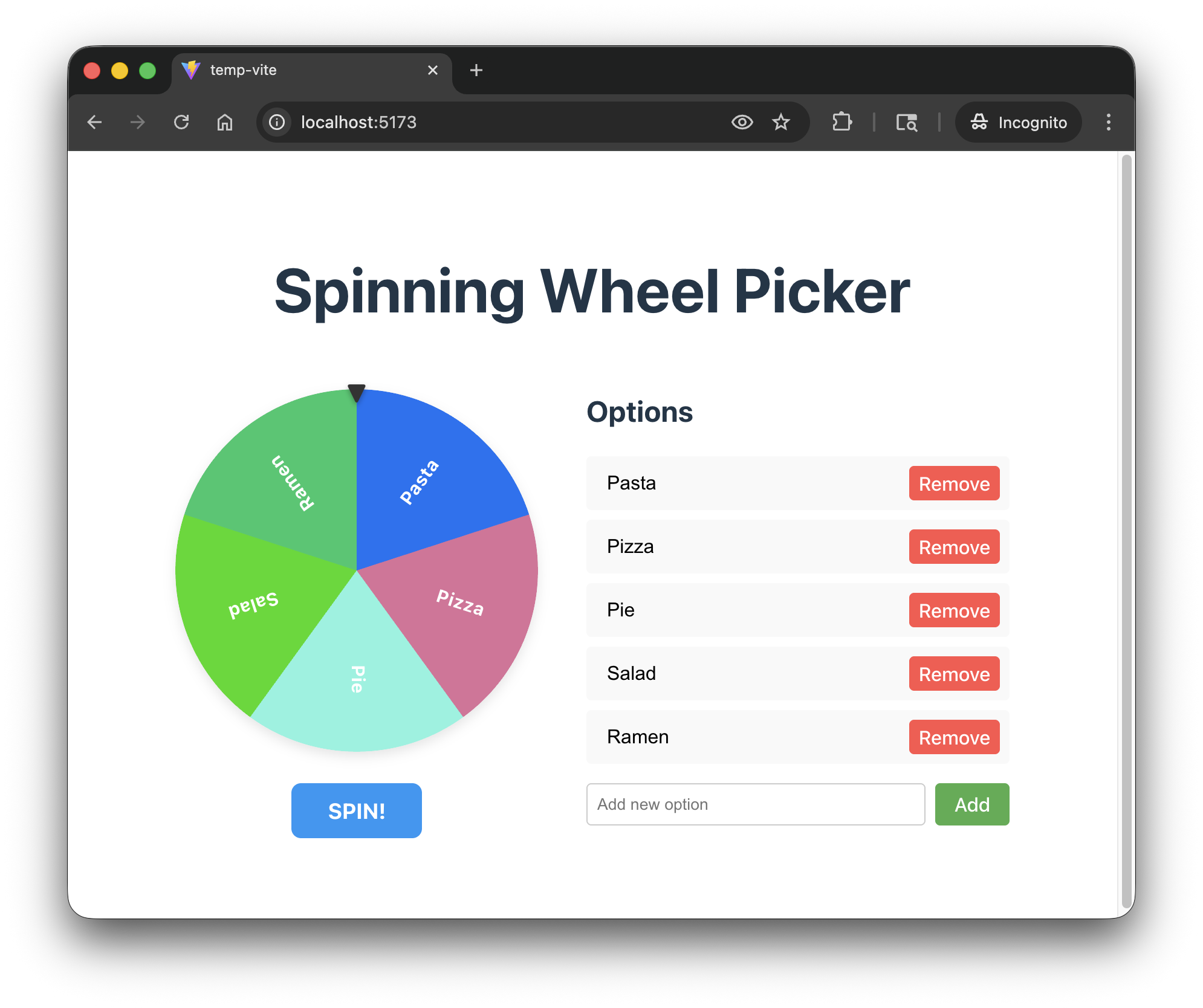
# Antigravity CLI /conductor:conductor-implement # Claude Code /conductor-implement - Проверьте приложение . На протяжении всего этапа внедрения Conductor будет предлагать вам вручную протестировать приложение. Например, он попросит вас открыть локальный веб-сервер, просмотреть приложение в браузере и проверить внесенные изменения. После завершения внедрения вы должны увидеть работающее колесо выбора.
- Проверьте реализацию . В качестве последнего шага вы можете попросить Conductor проверить реализацию. Он должен проверить исходный код, синхронизировать документацию проекта и заархивировать трек.
# Antigravity CLI
/conductor:conductor-review

# Claude Code
/conductor-review
6. Итерация освоения существующих территорий: добавление персонализации.
Теперь перейдём к разработке "заброшенного" программного обеспечения. Вы улучшите веб-приложение для выбора настроек из предыдущего раздела, чтобы авторизованные пользователи могли сохранять и восстанавливать свои конфигурации выбора настроек.
Создать трек персонализации
- В следующем примере "модернизированной инфраструктуры" мы будем использовать Firebase для аутентификации и хранения данных. Установите необходимые навыки Firebase , чтобы Conductor мог их использовать.
- Запустите агент командной строки . Начните новую сессию командной строки.
# Antigravity CLI /new # Claude Code /new - Начать новый трек . Начать новый трек.
# Antigravity CLI /conductor:conductor-new-track "I want users to be able to log in to their accounts and save their picker wheel configurations." # Claude Code /conductor-new-track "I want users to be able to log in to their accounts and save their picker wheel configurations." - Следуйте интерактивным подсказкам . Интерактивные подсказки, которые вы видите, не будут точно соответствовать этим примерам. Сосредоточьтесь на более простом проекте, чтобы ознакомиться с рабочим процессом Conductor.
- Цель трассы :
- Поставщик аутентификации → Firebase Auth
- Сохраненные настройки → Параметры колеса
- Хранилище данных → Firestore
- Интерфейс входа в Firestore → Модальное окно
conductor/tracks/{track-id}. - Цель трассы :
- Просмотрите сгенерированный план . Уделите немного времени чтению файлов
index.md,spec.mdиplan.mdрасположенных в папкеconductor/tracks/{track-id}/. - Внедрить . Если всё выглядит хорошо, можно начинать внедрение.
# Antigravity CLI /conductor:conductor-implement # Claude Code /conductor-implement - Проверьте и перезагрузите приложение. Вы должны увидеть обновленное приложение.
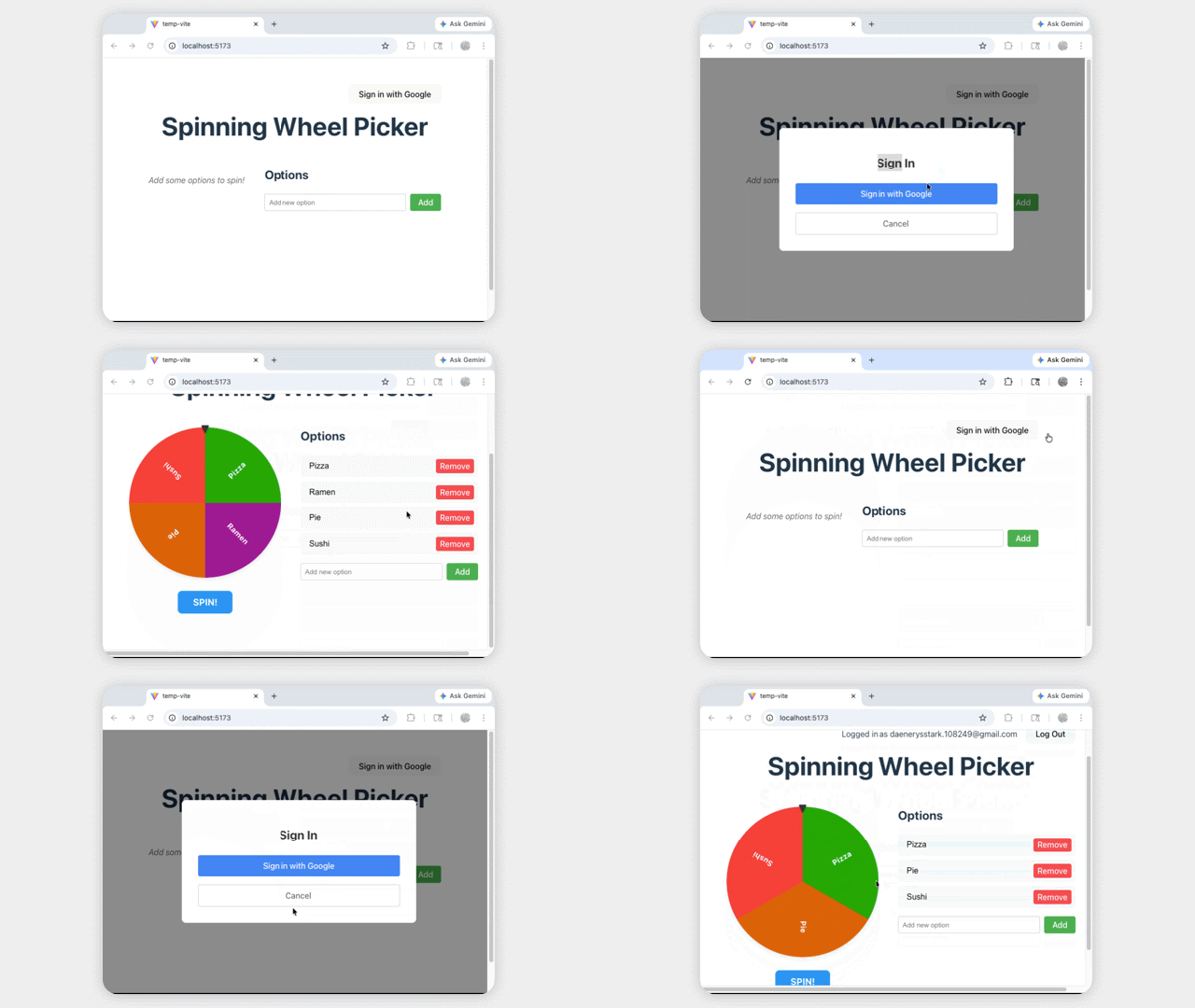
Вот эталонный код для реализации. Для корректного запуска приложения необходимо указать ваш проект Firebase в .firebaserc и конфигурацию Firebase в firebase.ts .
7. Уборка
Чтобы избежать дальнейших списаний средств с вашего аккаунта Google Cloud, удалите ресурсы, созданные в ходе этого практического занятия.
Удалите проект Firebase и проект Google Cloud.
Самый простой способ навести порядок — полностью удалить проект.
- В консоли Google Cloud выберите созданный вами проект.
- Нажмите УДАЛИТЬ .
В качестве альтернативы, если вы хотите сохранить проект, но удалить ресурсы:
- Удаление базы данных Firestore : перейдите в консоль Firebase > Firestore и удалите базу данных.
- Отключите аутентификацию : перейдите в консоль Firebase > Метод аутентификации , отключите Google .
8. Поздравляем!
Поздравляем! Вы успешно использовали плагин Conductor в выбранном вами агенте программирования (Antigravity CLI или Claude Code) для создания веб-приложения с нуля, а затем доработали его, добавив сложные функции, такие как аутентификация и интеграция с базой данных.
Следующие шаги
- Изучите документацию по плагинам Antigravity CLI.
- Изучите документацию по плагинам Claude Code.