

1. บทนำ
ใน Codelab นี้ คุณจะได้เรียนรู้วิธีวางแผนและสร้างแอปพลิเคชันซอฟต์แวร์ด้วยปลั๊กอิน Conductor Conductor เป็นปลั๊กอินโอเพนซอร์สที่ Google สร้างขึ้น ซึ่งช่วยให้ใช้ฟีเจอร์การพัฒนาที่ขับเคลื่อนด้วยข้อกำหนด เช่น การวางแผนและการติดตามการใช้งาน คุณจะเริ่มต้นด้วยการสร้างแอปพลิเคชัน "Greenfield" ตั้งแต่ต้นจนจบ จากนั้นคุณจะถือว่าโปรเจ็กต์นี้เป็นโปรเจ็กต์ "บราวน์ฟิลด์" โดยจะทำซ้ำเพื่อเพิ่มการตรวจสอบสิทธิ์และการจัดเก็บข้อมูล
สิ่งที่คุณต้องทำ
- ติดตั้งปลั๊กอิน Conductor ใน Antigravity CLI หรือ Claude Code
- สร้างเว็บแอป "วงล้อสุ่ม" ตั้งแต่ต้นโดยใช้ความสามารถในการวางแผนและการติดตั้งใช้งานของ Conductor
- เพิ่มการปรับเปลี่ยนในแบบของคุณลงในแอปพลิเคชันโดยเพิ่มการตรวจสอบสิทธิ์และการจัดเก็บข้อมูลโดยใช้ Firebase
สิ่งที่คุณจะได้เรียนรู้
- วิธีใช้ปลั๊กอิน Conductor เพื่อวางแผน นำไปใช้ และตรวจสอบแอปพลิเคชัน "Greenfield"
- วิธีใช้ปลั๊กอิน Conductor เพื่อเพิ่มฟีเจอร์ลงในแอปพลิเคชัน "Brownfield"
สิ่งที่คุณต้องมี
- เว็บเบราว์เซอร์ เช่น Chrome
- โปรเจ็กต์ Google Cloud ที่เปิดใช้การเรียกเก็บเงิน
- ติดตั้ง Node.js แล้ว (แนะนําให้ใช้เวอร์ชัน 18 ขึ้นไป)
- โปรแกรมแก้ไขโค้ดในเครื่อง เช่น Visual Studio Code
- Agent การเขียนโค้ด เช่น Antigravity CLI หรือ Claude Code
2. ก่อนเริ่มต้น
สร้างโปรเจ็กต์ Google Cloud
- ในคอนโซล Google Cloud ให้เลือกหรือสร้างโปรเจ็กต์ Google Cloud ในหน้าตัวเลือกโปรเจ็กต์
- ตรวจสอบว่าได้เปิดใช้การเรียกเก็บเงินสำหรับโปรเจ็กต์ Cloud แล้ว ดูวิธีตรวจสอบว่าได้เปิดใช้การเรียกเก็บเงินในโปรเจ็กต์แล้วหรือไม่
เริ่มต้น Cloud Shell
Cloud Shell คือสภาพแวดล้อมบรรทัดคำสั่งที่ทำงานใน Google Cloud ซึ่งโหลดเครื่องมือที่จำเป็นไว้ล่วงหน้า
- คลิกเปิดใช้งาน Cloud Shell ที่ด้านบนของคอนโซล Google Cloud
- เมื่อเชื่อมต่อกับ Cloud Shell แล้ว ให้ยืนยันการตรวจสอบสิทธิ์โดยทำดังนี้
gcloud auth list - ตรวจสอบว่าได้กำหนดค่าโปรเจ็กต์แล้ว
gcloud config get project - หากไม่ได้ตั้งค่าโปรเจ็กต์ตามที่คาดไว้ ให้ตั้งค่าดังนี้
export PROJECT_ID=<YOUR_PROJECT_ID>
gcloud config set project $PROJECT_ID
เปิดใช้ API
เปิดใช้ Firebase Management API ในโปรเจ็กต์ที่อยู่ในระบบคลาวด์ของ Google
gcloud services enable firebase.googleapis.com
เพิ่ม Firebase ไปยังโปรเจ็กต์
Firebase CLI จะติดตั้งไว้ล่วงหน้าใน Cloud Shell จาก Cloud Shell ให้ลงชื่อเข้าใช้ด้วยบัญชี Google เดียวกันกับที่ให้สิทธิ์เข้าถึงโปรเจ็กต์ที่อยู่ในระบบคลาวด์ของ Google Cloud หากคุณทำงานในเครื่อง ให้ติดตั้ง Firebase CLI โดยทำตามวิธีการ
firebase login
เรียกใช้คำสั่งต่อไปนี้เพื่อเพิ่ม Firebase ลงในโปรเจ็กต์ที่อยู่ในระบบคลาวด์ของ Google
firebase projects:addfirebase
หากคุณเรียกใช้ firebase CLI เป็นครั้งแรก ให้ตอบคำถามที่ระบบถาม
ออกจาก Cloud Shell
คุณปิดหน้าต่าง Cloud Shell ได้ ในส่วนต่อไปนี้ เราจะกำหนดค่าสภาพแวดล้อมในเครื่อง
3. ติดตั้งและตรวจสอบสิทธิ์ Agent การเขียนโค้ด CLI
ในขั้นตอนนี้ คุณจะเตรียมสภาพแวดล้อมในการพัฒนาซอฟต์แวร์ในเครื่องโดยการติดตั้งและตรวจสอบสิทธิ์ Antigravity CLI หรือ Claude Code ในตัวแก้ไขโค้ดในเครื่องโดยใช้ข้อมูลเข้าสู่ระบบ Google Cloud
ติดตั้งและตรวจสอบสิทธิ์ Antigravity CLI
- ติดตั้ง Antigravity CLI เวอร์ชันล่าสุด
# MacOS and Linux curl -fsSL https://antigravity.google/cli/install.sh | bash # Windows Powershell irm https://antigravity.google/cli/install.ps1 | iex # Windows CMD curl -fsSL https://antigravity.google/cli/install.cmd -o install.cmd && install.cmd && del install.cmd - รีสตาร์ทเทอร์มินัลเพื่อให้ระบบเพิ่ม
agyลงใน PATH - ยืนยันการติดตั้งว่าได้ติดตั้งเวอร์ชันล่าสุดแล้ว
agy --version - ตรวจสอบสิทธิ์โดยใช้ข้อมูลเข้าสู่ระบบ Google Cloud
- เริ่ม Antigravity CLI
agy - เมื่อระบบขอให้เลือกวิธีการเข้าสู่ระบบ ให้เลือกใช้โปรเจ็กต์ Google Cloud เปิด URL การให้สิทธิ์ที่ปลอดภัยในเว็บเบราว์เซอร์ ลงชื่อเข้าใช้ด้วยข้อมูลเข้าสู่ระบบที่ได้รับอนุมัติและทำการตรวจสอบสิทธิ์ให้เสร็จสมบูรณ์ เบราว์เซอร์จะแสดงรหัสการให้สิทธิ์แบบตัวอักษรและตัวเลขคละกันที่ไม่ซ้ำกัน คัดลอกรหัสนี้ กลับไปที่เทอร์มินัล แล้ววางลงในพรอมต์
- เริ่ม Antigravity CLI
- ออกจาก Antigravity CLI พิมพ์
/exitจากเทอร์มินัล CLI เพื่อสิ้นสุดเซสชัน Antigravity CLI แบบสดก่อนดำเนินการต่อ
ติดตั้งและตรวจสอบสิทธิ์ Claude Code
หรือจะใช้ปลั๊กอิน Conductor กับ Claude Code ก็ได้ ในส่วนนี้ เราจะติดตั้งและตรวจสอบสิทธิ์ Claude Code โดยใช้ข้อมูลเข้าสู่ระบบ Google Cloud
- ติดตั้ง Claude Code เวอร์ชันล่าสุด
- ตรวจสอบสิทธิ์โดยใช้ข้อมูลเข้าสู่ระบบ Google Cloud
- เริ่มใช้ Claude Code
claude - พิมพ์
/loginเพื่อเลือกวิธีการเข้าสู่ระบบ เลือกตัวเลือกแพลตฟอร์มของบุคคลที่สาม · Amazon Bedrock, Microsoft Foundry หรือ Vertex AI และ Google Vertex AI หากต้องการตั้งค่า Google Vertex AI ให้เลือกข้อมูลรับรองเริ่มต้นของแอปพลิเคชัน (google auth) แล้วตั้งค่าให้เสร็จตามที่ได้รับแจ้ง
- เริ่มใช้ Claude Code
- รีสตาร์ท Claude Code
4. ติดตั้งปลั๊กอิน Conductor
Conductor เป็นปลั๊กอินโอเพนซอร์สที่ Google สร้างขึ้น ซึ่งช่วยให้ใช้ฟีเจอร์การพัฒนาที่ขับเคลื่อนด้วยข้อกำหนด เช่น การวางแผนและการติดตามการใช้งาน
ติดตั้งใน Antigravity CLI
- ติดตั้งปลั๊กอิน
- Antigravity CLI
agy plugins install https://github.com/gemini-cli-extensions/conductor
- Antigravity CLI
- ยืนยันการติดตั้ง
- เริ่ม Antigravity CLI
agy - พิมพ์
/conductorแล้วคุณจะเห็นรายการคำสั่ง เช่น/conductor:conductor-setup,/conductor:conductor-new-track,conductor:conductor-implementเป็นต้น
- เริ่ม Antigravity CLI
- ออกจาก CLI พิมพ์
/exitจากเทอร์มินัลเพื่อสิ้นสุดเซสชัน CLI แบบสดก่อนดำเนินการต่อ
ติดตั้งใน Claude Code
- ลงทะเบียนที่เก็บของมาร์เก็ตเพลสและติดตั้งปลั๊กอิน Conductor ในเซสชันโค้ดของ Claude โดยตรง
/plugin marketplace add gemini-cli-extensions/conductor /plugin install conductor /reload-plugin - ยืนยันการติดตั้ง
- พิมพ์
/conductorแล้วคุณจะเห็นรายการคำสั่ง เช่น/conductor-setup,conductor-new-track,conductor-implementเป็นต้น
- พิมพ์
- ออกจาก CLI พิมพ์
/exitจากเทอร์มินัลโค้ดของ Claude เพื่อสิ้นสุดเซสชัน CLI แบบสดก่อนดำเนินการต่อ
5. การพัฒนาใหม่: วงล้อสุ่ม
เมื่อตั้งค่าสภาพแวดล้อมแล้ว คุณจะสร้างแอปพลิเคชันใหม่ตั้งแต่ต้น คุณจะสร้าง "วงล้อสุ่ม" ซึ่งเป็นเว็บแอปขนาดเล็กที่หมุนเพื่อเลือกตัวเลือกแบบสุ่ม
ตั้งค่าบริบทผลิตภัณฑ์
- สร้างและเปลี่ยนเป็นไดเรกทอรีโปรเจ็กต์ใหม่ ตอนนี้เราจะทำงานในโปรเจ็กต์ในไดเรกทอรี
picker-wheelสร้างไดเรกทอรีนี้แล้วเปลี่ยนไปใช้ไดเรกทอรีดังกล่าวmkdir picker-wheel cd picker-wheel - เริ่ม Antigravity CLI เริ่มเซสชัน CLI ใหม่จากไดเรกทอรีโปรเจ็กต์ด้วย Antigravity CLI หรือ Claude Code
# Antigravity CLI agy # Claude Code claude- เมื่อระบบถามว่า "คุณเชื่อถือไฟล์ในโฟลเดอร์นี้ไหม" ให้เลือกเชื่อถือโฟลเดอร์ (ตัวเลือกแบบวงล้อ)
- เริ่มต้น Conductor เรียกใช้คำสั่งการตั้งค่าเพื่อสร้างโครงร่างโปรเจ็กต์และตั้งค่าสภาพแวดล้อม Conductor
# Antigravity CLI /conductor:conductor-setup # Claude Code /conductor-setup - ทำตามข้อความแบบอินเทอร์แอกทีฟ ข้อความแบบอินเทอร์แอกทีฟที่คุณเห็นอาจไม่ตรงกับตัวอย่างเหล่านี้ มุ่งเน้นที่การออกแบบที่เรียบง่ายเพื่อทำความคุ้นเคยกับเวิร์กโฟลว์ของ Conductor
- เป้าหมายผลิตภัณฑ์: เว็บแอปพลิเคชันที่แสดงวงล้อหมุนที่กำหนดค่าได้เพื่อเลือกรายการแบบสุ่มจากรายการ
- กลุ่มเป้าหมาย → สาธารณชน
- การโต้ตอบ → แตะ/คลิกเพื่อหมุน
- การปรับแต่ง → พื้นฐาน
- แพลตฟอร์ม → Desktop-First
- หลักเกณฑ์ของผลิตภัณฑ์: สร้างอัตโนมัติ
- ชุดซอฟต์แวร์โครงสร้างพื้นฐาน:
- ภาษา → TypeScript/JavaScript - เหมาะสำหรับเว็บแบบฟูลสแต็ก
- ฟรอนท์เอนด์ → Vue.js - อินเทอร์เฟซเว็บที่ใช้งานง่าย
- แบ็กเอนด์ → Express.js - แบ็กเอนด์ Node ที่รวดเร็ว
- ฐานข้อมูล → ไม่มี - ไม่จำเป็นต้องใช้ฐานข้อมูล
- เวิร์กโฟลว์: มาตรฐาน
- ข้อกำหนดสำหรับผลิตภัณฑ์
- เรื่องราวของผู้ใช้ → ตัวเลือกที่ปรับแต่งได้ การแสดงผู้ชนะอย่างชัดเจน
- ฟีเจอร์หลัก → รายการตัวเลือกที่แก้ไขได้, สีแบบสุ่ม
- ข้อจำกัด → ฝั่งไคลเอ็นต์เท่านั้น ประสิทธิภาพสูง
- ไม่ใช่ฟังก์ชันการทำงาน → ความครอบคลุมของการทดสอบสูง, TypeScript และ Vue.js, การออกแบบที่ตอบสนองตามอุปกรณ์
conductor/ - เป้าหมายผลิตภัณฑ์: เว็บแอปพลิเคชันที่แสดงวงล้อหมุนที่กำหนดค่าได้เพื่อเลือกรายการแบบสุ่มจากรายการ
สร้างแทร็กใหม่
"แทร็ก" ใน Conductor หมายถึงฟีเจอร์หรือหน่วยงาน
- เริ่มแทร็กใหม่โดยใช้
/conductor-new-rackConductor อาจเสนอแทร็กเริ่มต้นตามบริบทของผลิตภัณฑ์ หรือคุณจะเสนอเพลงของคุณเองหรือขอให้ Conductor แนะนำเพลงก็ได้ - ตรวจสอบแผนที่สร้างขึ้น Conductor จะสร้าง
index.md,spec.mdและplan.mdภายในconductor/tracks/{track-id}/โปรดใช้เวลาสักครู่เพื่ออ่าน หากทุกอย่างดูดีแล้ว Conductor จะแจ้งให้คุณบันทึกและคอมมิตไฟล์การตั้งค่าเริ่มต้น
ติดตั้งใช้งานแทร็ก
- เริ่มการติดตั้งใช้งาน
# Antigravity CLI /conductor:conductor-implement # Claude Code /conductor-implement - ยืนยันแอปพลิเคชัน ในช่วงการติดตั้งใช้งาน Conductor จะแจ้งให้คุณทดสอบแอปพลิเคชันด้วยตนเอง เช่น ระบบจะขอให้คุณเปิดเว็บเซิร์ฟเวอร์ในเครื่อง แสดงตัวอย่างแอปพลิเคชันในเบราว์เซอร์ และยืนยันการเปลี่ยนแปลง เมื่อติดตั้งใช้งานเสร็จแล้ว คุณควรเห็นวงล้อตัวเลือกที่ใช้งานได้
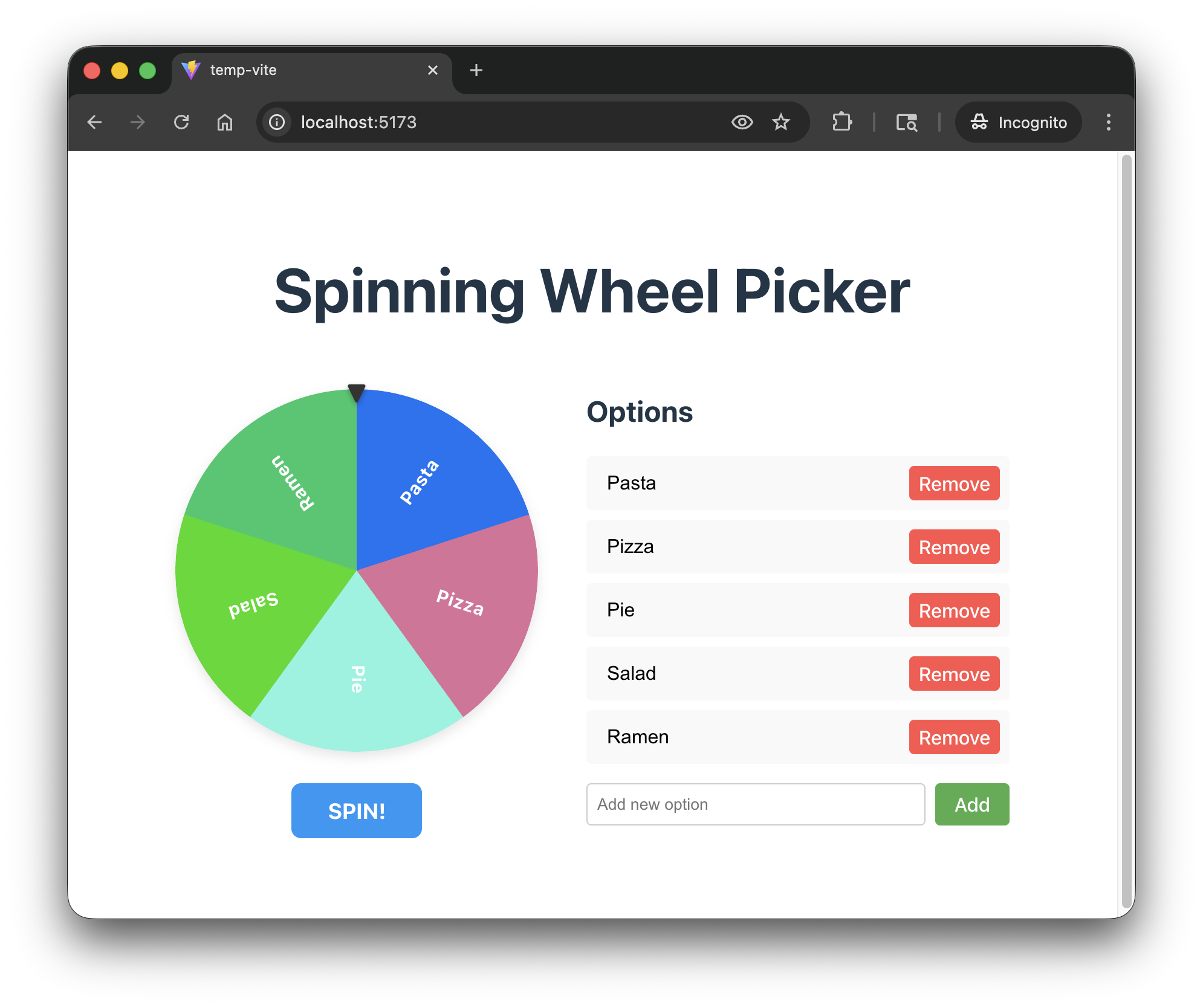
- ตรวจสอบการติดตั้งใช้งาน ขั้นตอนสุดท้ายคือการขอให้ Conductor ตรวจสอบการติดตั้งใช้งาน โดยควรตรวจสอบซอร์สโค้ด ซิงโครไนซ์เอกสารประกอบของโปรเจ็กต์ และเก็บถาวรแทร็ก
# Antigravity CLI
/conductor:conductor-review

# Claude Code
/conductor-review
6. การทำซ้ำแบบบราวน์ฟิลด์: เพิ่มการปรับเปลี่ยนในแบบของคุณ
ตอนนี้คุณจะเปลี่ยนไปพัฒนา "บราวน์ฟิลด์" คุณจะปรับปรุงเว็บแอปพลิเคชันวงล้อสุ่มจากส่วนก่อนหน้าเพื่อให้ผู้ใช้ที่ลงชื่อเข้าใช้สามารถบันทึกและกู้คืนการกำหนดค่าวอลล์เปเปอร์ได้
สร้างเส้นทางการปรับเปลี่ยนในแบบของคุณ
- ในตัวอย่าง "Brownfield" ต่อไปนี้ เราจะใช้ Firebase สำหรับการตรวจสอบสิทธิ์และการจัดเก็บ ติดตั้งทักษะ Firebase เพื่อให้ Conductor ใช้ได้
- เริ่มตัวแทน CLI เริ่มเซสชัน CLI ใหม่
# Antigravity CLI /new # Claude Code /new - เริ่มแทร็กใหม่เริ่มแทร็กใหม่
# Antigravity CLI /conductor:conductor-new-track "I want users to be able to log in to their accounts and save their picker wheel configurations." # Claude Code /conductor-new-track "I want users to be able to log in to their accounts and save their picker wheel configurations." - ทำตามข้อความแบบอินเทอร์แอกทีฟ ข้อความแบบอินเทอร์แอกทีฟที่คุณเห็นอาจไม่ตรงกับตัวอย่างเหล่านี้ มุ่งเน้นที่การออกแบบที่เรียบง่ายเพื่อทำความคุ้นเคยกับเวิร์กโฟลว์ของ Conductor
- เป้าหมายการติดตาม:
- ผู้ให้บริการตรวจสอบสิทธิ์ → Firebase Auth
- การกำหนดค่าที่บันทึกไว้ → ตัวเลือกวงล้อ
- การจัดเก็บข้อมูล → Firestore
- UI การเข้าสู่ระบบของ Firestore → การซ้อนทับโมดัล
conductor/tracks/{track-id} - เป้าหมายการติดตาม:
- ตรวจสอบแผนที่สร้างขึ้น โปรดสละเวลาสักครู่เพื่ออ่าน
index.mdspec.mdและplan.mdในconductor/tracks/{track-id}/ - ติดตั้งใช้งาน หากทุกอย่างดูดีแล้ว คุณก็เริ่มติดตั้งใช้งานได้
# Antigravity CLI /conductor:conductor-implement # Claude Code /conductor-implement - ยืนยัน โหลดแอปพลิเคชันของคุณซ้ำ คุณควรเห็นแอปพลิเคชันที่อัปเดตแล้ว
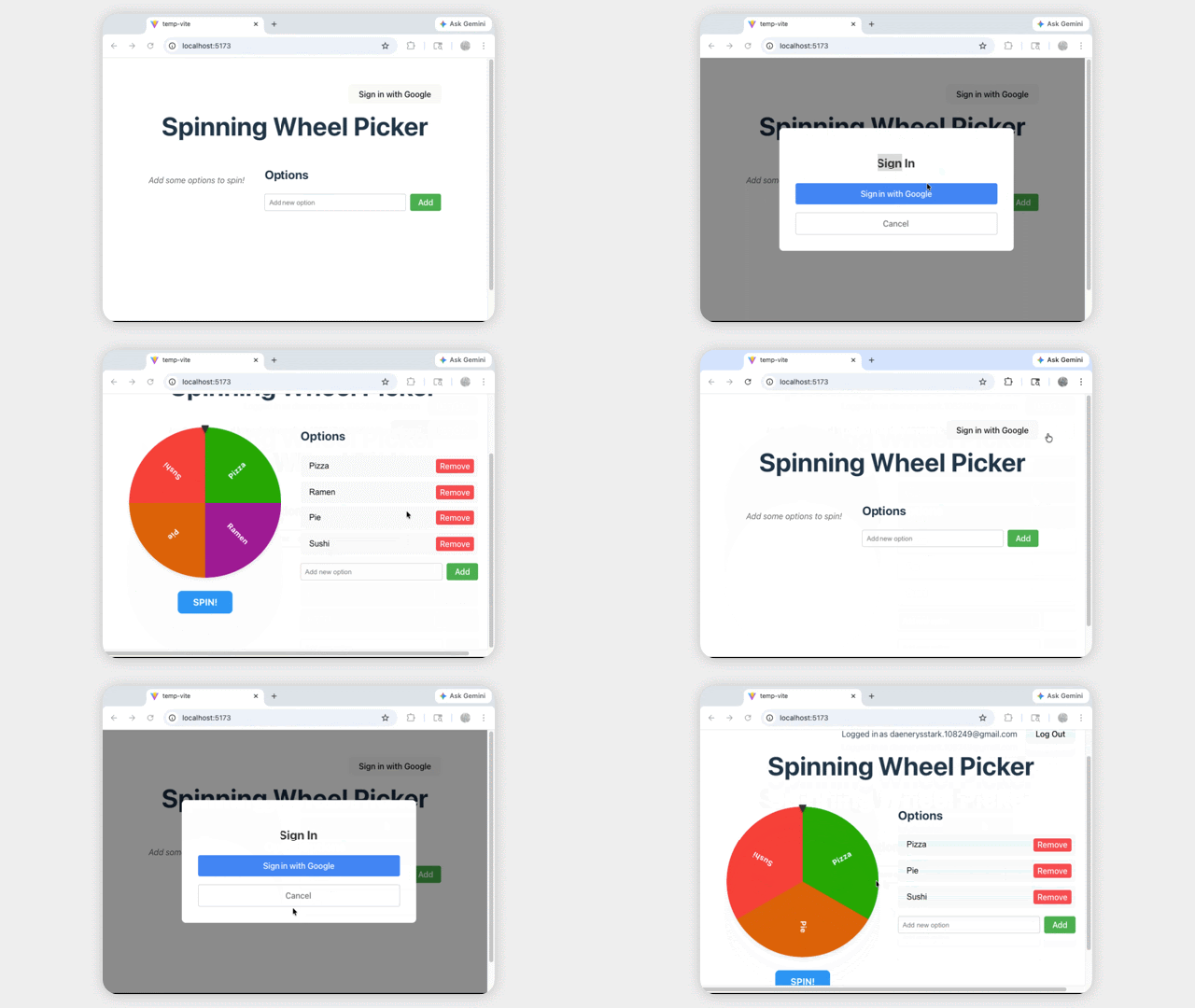
นี่คือโค้ดที่สมบูรณ์สำหรับการติดตั้งใช้งานอ้างอิง คุณต้องระบุโปรเจ็กต์ Firebase ใน .firebaserc และการกำหนดค่า Firebase ใน firebase.ts เพื่อเริ่มแอปพลิเคชันอย่างถูกต้อง
7. ล้างข้อมูล
โปรดลบทรัพยากรที่สร้างขึ้นระหว่างการทำ Codelab นี้เพื่อหลีกเลี่ยงการเรียกเก็บเงินอย่างต่อเนื่องกับบัญชี Google Cloud
ลบโปรเจ็กต์ Firebase และโปรเจ็กต์ Google Cloud
วิธีที่ง่ายที่สุดในการล้างข้อมูลคือการลบโปรเจ็กต์ทั้งหมด
- ใน คอนโซล Google Cloud ให้เลือกโปรเจ็กต์ที่คุณสร้าง
- คลิกลบ
หรือหากต้องการเก็บโปรเจ็กต์ไว้แต่ลบทรัพยากร ให้ทำดังนี้
- ลบฐานข้อมูล Firestore: ไปที่คอนโซล Firebase > Firestore แล้วลบฐานข้อมูล
- ลบการตรวจสอบสิทธิ์: ไปที่คอนโซล Firebase > การตรวจสอบสิทธิ์วิธีการลงชื่อเข้าใช้ ปิดใช้ Google
8. ขอแสดงความยินดี
ยินดีด้วย คุณใช้ปลั๊กอิน Conductor ในเอเจนต์การเขียนโค้ดที่คุณเลือก (Antigravity CLI หรือ Claude Code) เพื่อสร้างเว็บแอปพลิเคชันตั้งแต่ต้นจนจบได้สำเร็จแล้ว จากนั้นก็ทำซ้ำด้วยฟีเจอร์ที่ซับซ้อน เช่น การตรวจสอบสิทธิ์และการผสานรวมฐานข้อมูล
ขั้นตอนถัดไป
- ดูเอกสารประกอบของปลั๊กอิน Antigravity CLI
- ดูเอกสารประกอบของปลั๊กอินโค้ดของ Claude