

1. 简介
在此 Codelab 中,您将学习如何使用 Conductor 插件 规划和构建软件应用。Conductor 是 Google 构建的开源插件,可实现规范驱动型开发功能,例如规划和实现跟踪。您将首先从头开始构建“绿地”应用。然后,您将该应用视为“棕地”项目,对其进行迭代以添加身份验证和存储功能。
您将执行的操作
- 在 Antigravity CLI 或 Claude Code 中安装 Conductor 插件
- 使用 Conductor 的规划和实现功能从头开始构建“Picker Wheel”Web 应用
- 使用 Firebase 添加身份验证和存储功能,为应用添加个性化设置
学习内容
- 如何使用 Conductor 插件规划、实现和审核“绿地”应用
- 如何使用 Conductor 插件为“棕地”应用添加功能
所需条件
- 网络浏览器,例如 Chrome
- 启用了结算功能的 Google Cloud 项目
- 已安装 Node.js(建议使用 18 及更高版本)
- 本地代码编辑器,例如 Visual Studio Code
- 编码代理,例如 Antigravity CLI 或 Claude Code
2. 准备工作
创建 Google Cloud 项目
- 在 Google Cloud 控制台 的项目选择器页面上,选择或创建一个 Google Cloud 项目。
- 确保您的云项目已启用结算功能。了解如何检查项目是否已启用结算功能。
启动 Cloud Shell
Cloud Shell 是在 Google Cloud 中运行的一个命令行环境,其中预加载了必要的工具。
- 点击 Google Cloud 控制台顶部的激活 Cloud Shell 。
- 连接到 Cloud Shell 后,验证您的身份验证:
gcloud auth list - 确认您的项目已配置:
gcloud config get project - 如果您的项目未按预期设置,请进行设置:
export PROJECT_ID=<YOUR_PROJECT_ID>
gcloud config set project $PROJECT_ID
启用 API
在 Google Cloud 项目中启用 Firebase Management API。
gcloud services enable firebase.googleapis.com
将 Firebase 添加到您的项目
Firebase CLI 预安装在 Cloud Shell 中。在 Cloud Shell 中,使用可让您访问 Google Cloud 项目的同一 Google 账号登录。如果您在本地工作,请按照说明安装 Firebase CLI。
firebase login
运行以下命令,将 Firebase 添加到您的 Google Cloud 项目:
firebase projects:addfirebase
如果您是首次运行 firebase CLI,请回答系统提出的任何问题。
退出 Cloud Shell
您可以关闭 Cloud Shell 窗口。在下一部分中,我们将配置您的本地环境。
3. 安装 CLI 编码代理并对其进行身份验证
在此步骤中,您将使用 Google Cloud 凭据在本地代码编辑器中安装 Antigravity CLI 或 Claude Code 并对其进行身份验证,从而准备本地开发环境 。
安装 Antigravity CLI 并对其进行身份验证
- 安装最新版本的 Antigravity CLI 。
# MacOS and Linux curl -fsSL https://antigravity.google/cli/install.sh | bash # Windows Powershell irm https://antigravity.google/cli/install.ps1 | iex # Windows CMD curl -fsSL https://antigravity.google/cli/install.cmd -o install.cmd && install.cmd && del install.cmd - 重启终端 ,以便将
agy添加到您的 PATH 中。 - 验证安装 是否已安装 最新版本。
agy --version - 使用您的 Google Cloud 凭据进行身份验证。
- 启动 Antigravity CLI。
agy - 当系统要求您选择登录方法 时,请选择使用 Google Cloud 项目 。在网络浏览器中打开安全授权网址。使用已获批准的凭据登录并完成身份验证。浏览器会显示唯一的字母数字授权代码。复制此代码,返回到终端,然后将其粘贴到提示中。
- 启动 Antigravity CLI。
- 退出 Antigravity CLI 。在继续之前,请在 CLI 终端中输入
/exit以结束您的实时 Antigravity CLI 会话。
安装 Claude Code 并对其进行身份验证
或者,您也可以将 Conductor 插件与 Claude Code 搭配使用。在这里,我们将使用您的 Google Cloud 凭据安装 Claude Code 并对其进行身份验证。
- 安装最新版本的 Claude Code。
- 使用您的 Google Cloud 凭据进行身份验证。
- 启动 Claude Code。
claude - 输入
/login以选择登录方法。选择第三方平台 · Amazon Bedrock、Microsoft Foundry 或 Vertex AI 和 Google Vertex AI 选项。如需设置 Google Vertex AI,请选择应用默认凭据(Google 身份验证),然后按照提示完成设置。
- 启动 Claude Code。
- 重启 Claude Code 。
4. 安装 Conductor 插件
Conductor 是 Google 构建的开源插件,可实现规范驱动型开发功能,例如规划和实现跟踪。
在 Antigravity CLI 中安装
- 安装插件:
- Antigravity CLI
agy plugins install https://github.com/gemini-cli-extensions/conductor
- Antigravity CLI
- 验证安装:
- 启动 Antigravity CLI。
agy - 输入
/conductor,您将看到一系列命令,例如/conductor:conductor-setup、/conductor:conductor-new-track、conductor:conductor-implement等。
- 启动 Antigravity CLI。
- 退出 CLI 。在继续之前,请在终端中输入
/exit以结束您的实时 CLI 会话。
在 Claude Code 中安装
- 注册 Marketplace 代码库,并在 Claude Code 会话中直接安装 Conductor 插件。
/plugin marketplace add gemini-cli-extensions/conductor /plugin install conductor /reload-plugin - 验证安装 。
- 输入
/conductor,您将看到一系列命令,例如/conductor-setup、conductor-new-track、conductor-implement等。
- 输入
- 退出 CLI 。在继续之前,请在 Claude Code 终端中输入
/exit以结束您的实时 CLI 会话。
5. 绿地开发:“Picker Wheel”
现在,您的环境已设置完毕,您将从头开始构建新应用。您将创建一个“Picker Wheel” - 一个轻量级 Web 应用,该应用会旋转以选择随机选项。
设置产品情景
- 创建并切换到新项目目录 。我们现在在
picker-wheel目录中处理项目。创建此目录并切换到该目录。mkdir picker-wheel cd picker-wheel - 启动 Antigravity CLI 。使用 Antigravity CLI 或 Claude Code 从项目目录启动新的 CLI 会话。
# Antigravity CLI agy # Claude Code claude- 当系统询问“您是否信任此文件夹中的文件?”时,选择信任文件夹 (picker-wheel)
- 初始化 Conductor 。运行设置命令以搭建项目并设置 Conductor 环境。
# Antigravity CLI /conductor:conductor-setup # Claude Code /conductor-setup - 按照互动式提示操作 。您看到的互动式提示与这些示例并不完全一致。专注于更简单的设计,以便熟悉 Conductor 工作流程。
- 产品目标:一个 Web 应用,该应用会显示可配置的旋转轮,以从列表中选择随机项。
- 目标受众群体 → 一般公众
- 互动 → 点按/点击以旋转
- 自定义 → 基本
- 平台 → 桌面设备优先
- 产品指南:自动生成。
- 技术栈:
- 语言 → TypeScript/JavaScript - 非常适合全栈 Web
- 前端 → Vue.js - 直观的 Web 界面
- 后端 → Express.js - 快速 Node 后端
- 数据库 → 无 - 无需数据库
- 工作流程:标准。
- 产品要求:
- 用户故事 → 可自定义的选项、清晰的获胜者显示
- 主要功能 → 可编辑的选项列表、随机颜色
- 限制 → 仅限客户端、高性能
- 非功能性 → 高测试覆盖率、TypeScript 和 Vue.js、自适应设计
conductor/目录中生成上下文文件。 - 产品目标:一个 Web 应用,该应用会显示可配置的旋转轮,以从列表中选择随机项。
创建新轨道
Conductor 中的“轨道”表示一项功能或一个工作单元。
- 使用
/conductor-new-rack启动新轨道 。Conductor 可能会根据产品情景提出初始轨道。或者,您可以自行提出轨道,也可以让 Conductor 建议轨道。 - 查看生成的计划 。Conductor 将在
conductor/tracks/{track-id}/中生成index.md、spec.md和plan.md。请花点时间阅读这些文件。如果一切正常,Conductor 将提示您保存并提交初始设置文件。
实现轨道
- 开始实现 。
# Antigravity CLI /conductor:conductor-implement # Claude Code /conductor-implement - 验证应用 。在整个实现阶段,Conductor 将提示您手动测试应用。例如,它会要求您打开本地 Web 服务器,在浏览器中预览应用,并验证更改。实现完成后,您应该会看到一个可正常运行的 Picker Wheel。
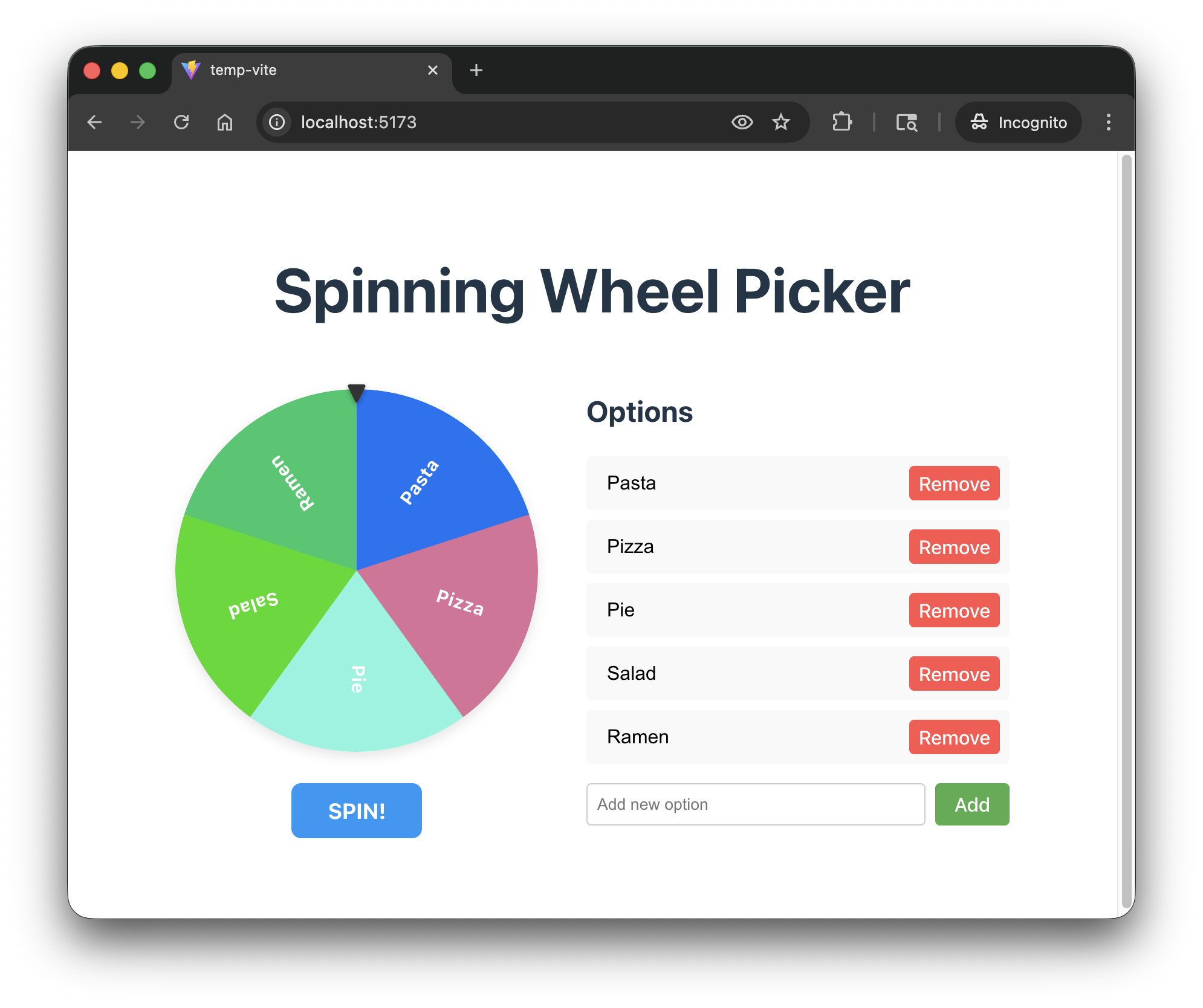
- 查看实现 。作为最后一步,您可以让 Conductor 查看实现。它应该查看源代码、同步项目文档并归档轨道。
# Antigravity CLI
/conductor:conductor-review

# Claude Code
/conductor-review
6. 棕地迭代:添加个性化设置
现在,您将转向“棕地”开发。您将改进上一部分中的 Picker Wheel Web 应用,以便登录用户可以保存和恢复其 Picker Wheel 配置。
创建个性化设置轨道
- 在以下“棕地”示例中,我们将使用 Firebase 进行身份验证和存储。安装 Firebase 技能,以便 Conductor 可以使用它。
- 启动 CLI 代理 。启动新的 CLI 会话。
# Antigravity CLI /new # Claude Code /new - 启动新轨道 。启动新轨道。
# Antigravity CLI /conductor:conductor-new-track "I want users to be able to log in to their accounts and save their picker wheel configurations." # Claude Code /conductor-new-track "I want users to be able to log in to their accounts and save their picker wheel configurations." - 按照互动式提示操作 。您看到的互动式提示与这些示例并不完全一致。专注于更简单的设计,以便熟悉 Conductor 工作流程。
- 轨道目标:
- 授权提供方 → Firebase Auth
- 已保存的配置 → 轮盘选项
- 数据存储 → Firestore
- Firestore 登录界面 → 模态叠加层
conductor/tracks/{track-id}中为新轨道生成上下文文件。 - 轨道目标:
- 查看生成的计划 。请花点时间阅读
conductor/tracks/{track-id}/中的index.md、spec.md和plan.md。 - 实现 。如果一切正常,您可以开始实现。
# Antigravity CLI /conductor:conductor-implement # Claude Code /conductor-implement - 验证 。重新加载应用。您应该会看到更新后的应用。
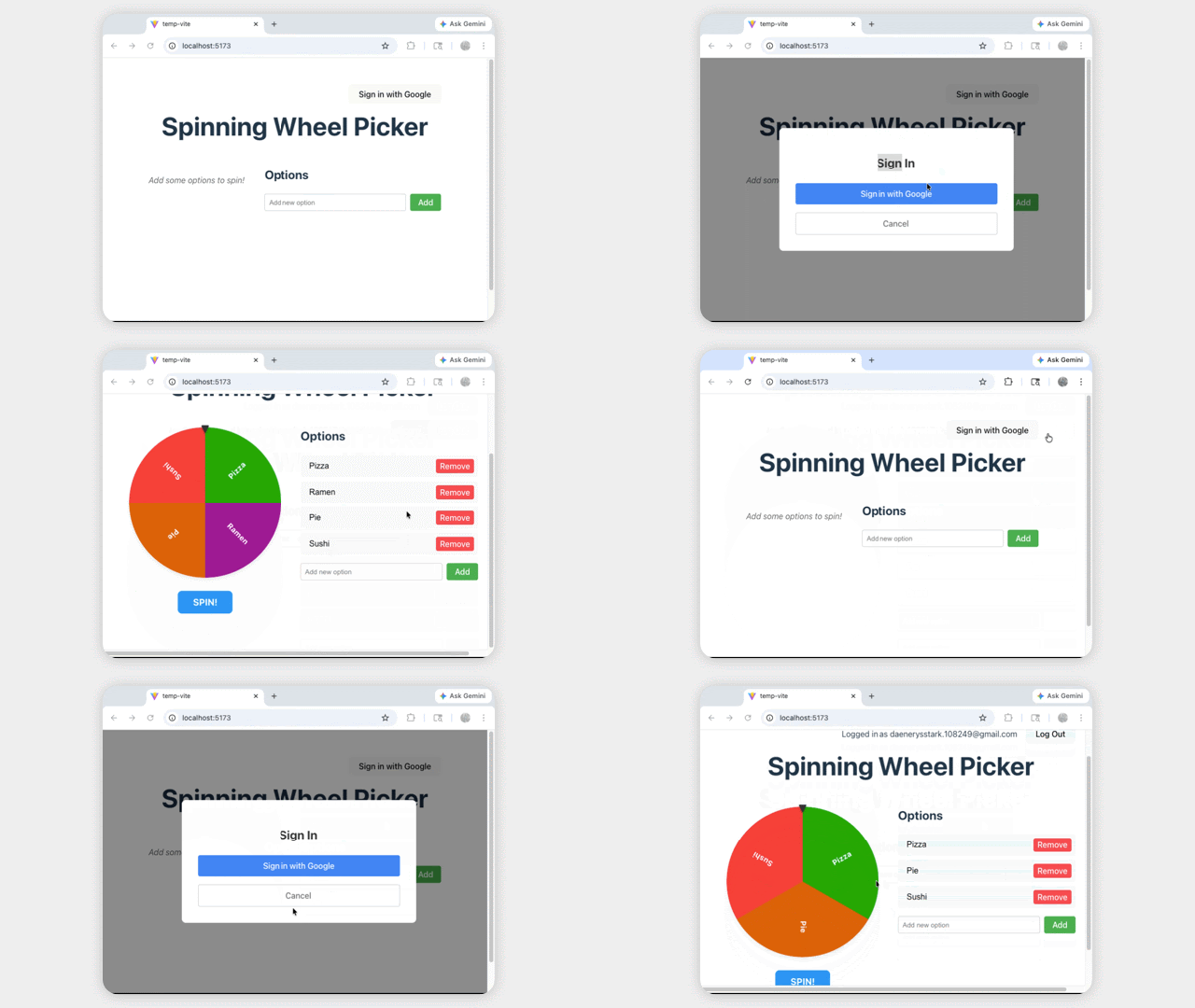
以下是黄金代码,供您参考实现。您必须在 .firebaserc 中提供 Firebase 项目,并在 firebase.ts 中提供 Firebase 配置,才能正确启动应用。
7. 清理
为避免系统向您的 Google Cloud 账号持续收取费用,请删除在此 Codelab 中创建的资源。
删除 Firebase 项目和 Google Cloud 项目
最简单的清理方法是完全删除项目。
- 在 Google Cloud 控制台 中,选择您创建的项目。
- 点击删除 。
或者,如果您想保留项目但删除资源,请执行以下操作:
- 删除 Firestore 数据库:前往 Firebase 控制台 > Firestore 并删除数据库。
- 删除身份验证:前往 Firebase 控制台 > 身份验证登录方法,停用 Google。
8. 恭喜
恭喜!您已成功在您选择的编码代理(Antigravity CLI 或 Claude Code)中使用 Conductor 插件从头开始构建 Web 应用,然后使用身份验证和数据库集成等复杂功能对其进行迭代。
后续步骤
- 浏览 Antigravity CLI 插件 文档
- 浏览 Claude Code 插件 文档