

1. 簡介
在本程式碼研究室中,您將瞭解如何使用 Conductor 外掛程式規劃及建構軟體應用程式。Conductor 是 Google 建構的開放原始碼外掛程式,可啟用規格導向的開發功能,例如規劃和實作追蹤。您將從頭開始建構「綠地」應用程式。接著,您會將其視為「棕地」專案,反覆運算以新增驗證和儲存空間。
學習內容
- 在 Antigravity CLI 或 Claude Code 中安裝 Conductor 外掛程式
- 使用 Conductor 的規劃和實作功能,從頭建構「Picker Wheel」網頁應用程式
- 使用 Firebase 新增驗證和儲存空間,為應用程式加入個人化功能
課程內容
- 如何使用 Conductor 外掛程式規劃、導入及審查「綠地」應用程式
- 如何使用 Conductor 外掛程式,在「棕地」應用程式中新增功能
軟硬體需求
- 網路瀏覽器,例如 Chrome
- 已啟用計費功能的 Google Cloud 雲端專案
- 已安裝 Node.js (建議使用 18 以上版本)
- 本機程式碼編輯器,例如 Visual Studio Code
- Antigravity CLI 或 Claude Code 等程式設計代理程式
2. 事前準備
建立 Google Cloud 專案
- 在 Google Cloud 控制台的專案選取器頁面中,選取或建立 Google Cloud 專案。
- 確認 Cloud 專案已啟用計費功能。瞭解如何檢查專案是否已啟用計費功能。
啟動 Cloud Shell
Cloud Shell 是在 Google Cloud 中運作的指令列環境,已預先載入必要工具。
- 按一下 Google Cloud 控制台頂端的「啟用 Cloud Shell」。
- 連至 Cloud Shell 後,請驗證您的驗證:
gcloud auth list - 確認專案已設定完成:
gcloud config get project - 如果專案未如預期設定,請設定專案:
export PROJECT_ID=<YOUR_PROJECT_ID>
gcloud config set project $PROJECT_ID
啟用 API
在 Google Cloud 雲端專案中啟用 Firebase Management API。
gcloud services enable firebase.googleapis.com
將 Firebase 新增至專案
Firebase CLI 已預先安裝在 Cloud Shell 中。在 Cloud Shell 中,使用可存取 Google Cloud 專案的 Google 帳戶登入。如果您在本機工作,請按照操作說明安裝 Firebase CLI。
firebase login
執行下列指令,將 Firebase 新增至 Google Cloud 專案:
firebase projects:addfirebase
如果是第一次執行 firebase CLI,請回答系統提出的問題。
退出 Cloud Shell
您可以關閉 Cloud Shell 視窗。在下一節中,我們將設定本機環境。
3. 安裝及驗證 CLI 編碼代理程式
在這個步驟中,您將使用 Google Cloud 憑證,在本地程式碼編輯器中安裝並驗證 Antigravity CLI 或 Claude Code,準備本機開發環境。
安裝及驗證 Antigravity CLI
- 安裝最新版 Antigravity CLI。
# MacOS and Linux curl -fsSL https://antigravity.google/cli/install.sh | bash # Windows Powershell irm https://antigravity.google/cli/install.ps1 | iex # Windows CMD curl -fsSL https://antigravity.google/cli/install.cmd -o install.cmd && install.cmd && del install.cmd - 重新啟動終端機,將
agy新增至 PATH。 - 確認安裝的是最新版本。
agy --version - 使用 Google Cloud 憑證驗證。
- 啟動 Antigravity CLI。
agy - 系統要求「選取登入方法」時,請選取「使用 Google Cloud 專案」。在網路瀏覽器中開啟安全授權網址。使用核准的憑證登入,並完成驗證。瀏覽器會顯示專屬的英數字元授權碼。複製這段程式碼,返回終端機,然後貼到提示字元中。
- 啟動 Antigravity CLI。
- 結束 Antigravity CLI。在 CLI 終端機中輸入
/exit,結束目前的 Antigravity CLI 工作階段,然後繼續操作。
安裝及驗證 Claude Code
或者,您也可以搭配 Claude Code 使用 Conductor 外掛程式。我們將在此使用 Google Cloud 憑證安裝及驗證 Claude Code。
- 安裝最新版 Claude Code。
- 使用 Google Cloud 憑證驗證。
- 啟動 Claude Code。
claude - 輸入
/login選取登入方式。選擇「第三方平台 · Amazon Bedrock、Microsoft Foundry 或 Vertex AI」和「Google Vertex AI」選項。如要設定 Google Vertex AI,請選擇「應用程式預設憑證 (google auth)」,然後按照提示完成設定。
- 啟動 Claude Code。
- 重新啟動 Claude Code。
4. 安裝 Conductor 外掛程式
Conductor 是 Google 建構的開放原始碼外掛程式,可啟用規格導向的開發功能,例如規劃和實作追蹤。
在 Antigravity CLI 中安裝
- 安裝外掛程式:
- Antigravity CLI
agy plugins install https://github.com/gemini-cli-extensions/conductor
- Antigravity CLI
- 驗證安裝項目:
- 啟動 Antigravity CLI。
agy - 輸入
/conductor,即可查看指令清單,例如/conductor:conductor-setup、/conductor:conductor-new-track、conductor:conductor-implement等。
- 啟動 Antigravity CLI。
- 結束 CLI。在終端機中輸入
/exit,結束 CLI Live 工作階段,然後繼續操作。
在 Claude Code 中安裝
- 在 Claude Code 工作階段中,直接註冊市集存放區並安裝 Conductor 外掛程式。
/plugin marketplace add gemini-cli-extensions/conductor /plugin install conductor /reload-plugin - 驗證安裝狀態。
- 輸入
/conductor,即可查看指令清單,例如/conductor-setup、conductor-new-track、conductor-implement等。
- 輸入
- 結束 CLI。在 Claude Code 終端機中輸入
/exit,結束即時 CLI 工作階段,然後繼續操作。
5. 綠地開發:挑選器輪盤
現在環境已設定完畢,接下來要從頭建構新的應用程式。您將建立「Picker Wheel」這個輕量型網頁應用程式,轉動輪盤隨機選取選項。
設定產品背景資訊
- 建立並變更為新的專案目錄。現在我們在
picker-wheel目錄中處理專案。建立這個目錄並切換至該目錄。mkdir picker-wheel cd picker-wheel - 啟動 Antigravity CLI。使用 Antigravity CLI 或 Claude Code,從專案目錄啟動新的 CLI 工作階段。
# Antigravity CLI agy # Claude Code claude- 系統詢問「你信任這個資料夾中的檔案嗎?」時,請選取「信任資料夾 (選擇器轉盤)」
- 初始化 Conductor。執行設定指令,搭建專案架構並設定 Conductor 環境。
# Antigravity CLI /conductor:conductor-setup # Claude Code /conductor-setup - 按照互動式提示操作。您看到的互動式提示不會與這些範例完全相同。請著重於簡化設計,以便熟悉 Conductor 工作流程。
- 產品目標:網頁應用程式,可顯示可設定的旋轉輪盤,從清單中隨機選取項目。
- 目標對象 → 一般大眾
- 互動 → 輕觸/按一下即可旋轉
- 自訂 → 基本
- 平台 → 以電腦為優先
- 產品相關規範:自動生成。
- 技術堆疊:
- 語言 → TypeScript/JavaScript - 適合全端網頁
- 前端 → Vue.js - 直覺式網頁介面
- 後端 → Express.js - 快速 Node 後端
- 資料庫 → 無 - 不需要資料庫
- 工作流程:標準。
- 產品需求條件:
- 使用者故事 → 可自訂選項、顯示明確的贏家
- 主要功能 → 可編輯的選項清單、隨機顏色
- 限制 → 僅限用戶端、高效能
- 非功能性 → 高測試涵蓋率、TypeScript 和 Vue.js、回應式設計
conductor/目錄中產生內容檔案。 - 產品目標:網頁應用程式,可顯示可設定的旋轉輪盤,從清單中隨機選取項目。
建立新曲目
Conductor 中的「Track」代表一項功能或一個工作單元。
- 使用
/conductor-new-rack開始新曲目。Conductor 可能會根據產品情境建議初始曲目。你也可以自行提議,或請指揮建議曲目。 - 查看生成的企劃書。Conductor 會在
conductor/tracks/{track-id}/中生成index.md、spec.md和plan.md。請花點時間詳閱這些條款。如果一切正常,Conductor 會提示您儲存並提交初始設定檔案。
導入追蹤功能
- 開始導入。
# Antigravity CLI /conductor:conductor-implement # Claude Code /conductor-implement - 驗證應用程式。在導入階段,Conductor 會提示您手動測試應用程式。例如,系統會要求您開啟本機網路伺服器、在瀏覽器中預覽應用程式,並驗證變更。實作完成後,您應該會看到可正常運作的選擇器轉盤。
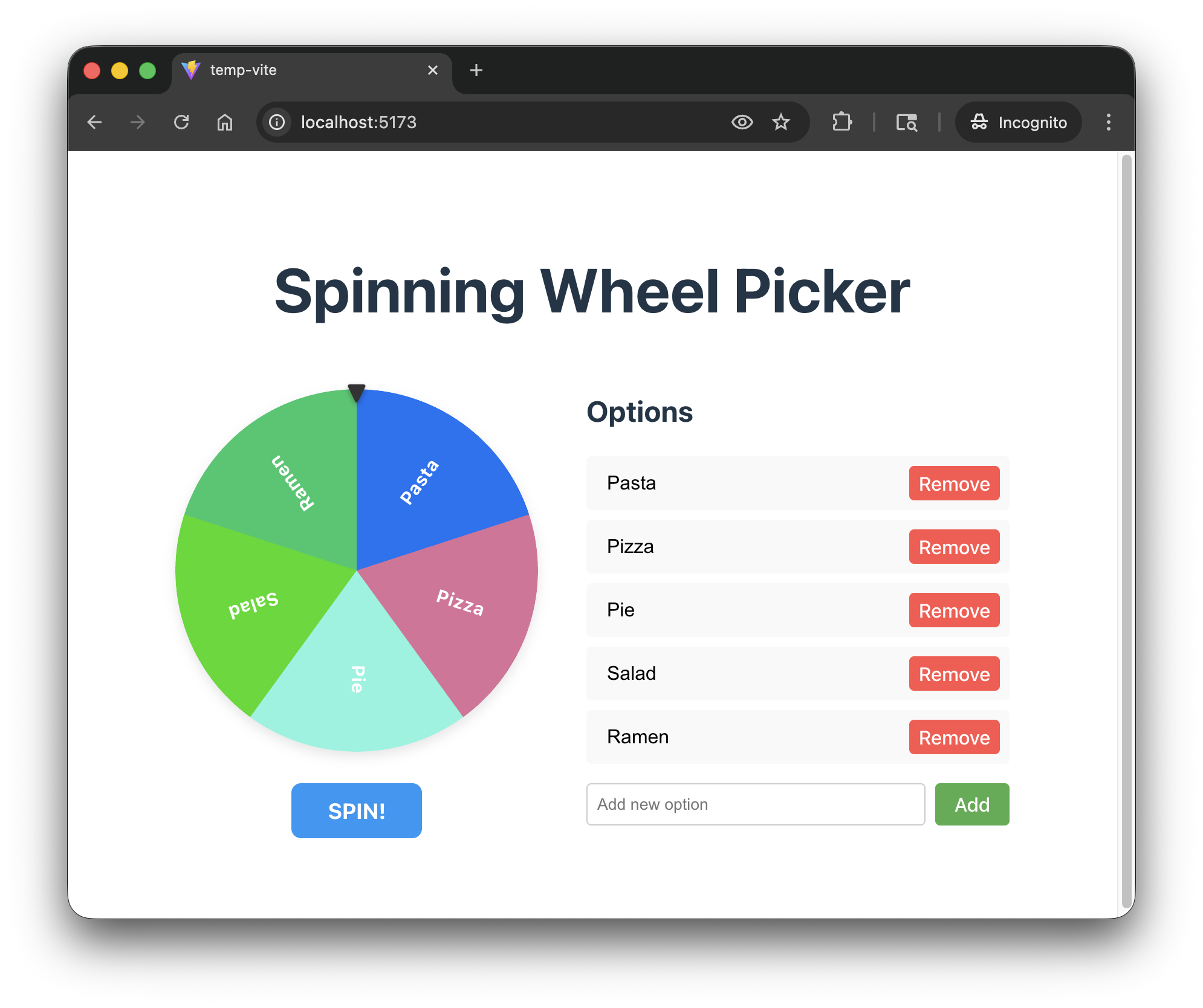
- 檢查導入作業:最後一個步驟是請 Conductor 檢查導入作業。並應審查原始碼、同步處理專案文件,以及封存軌道。
# Antigravity CLI
/conductor:conductor-review

# Claude Code
/conductor-review
6. Brownfield 疊代:新增個人化設定
現在您要轉向「棕地」開發作業。您將改善上一節的選擇器輪盤網頁應用程式,讓登入的使用者可以儲存及還原選擇器輪盤設定。
建立個人化軌
- 在下列「棕地」範例中,我們將使用 Firebase 進行驗證和儲存。安裝 Firebase 技能,讓 Conductor 可以使用。
- 啟動 CLI 代理程式。啟動新的 CLI 工作階段。
# Antigravity CLI /new # Claude Code /new - 開始新的曲目。開始新的曲目。
# Antigravity CLI /conductor:conductor-new-track "I want users to be able to log in to their accounts and save their picker wheel configurations." # Claude Code /conductor-new-track "I want users to be able to log in to their accounts and save their picker wheel configurations." - 按照互動式提示操作。您看到的互動式提示與這些範例不完全相同。請著重於簡化設計,以便熟悉 Conductor 工作流程。
- 追蹤目標:
- 驗證提供者 → Firebase 驗證
- 已儲存的設定 → 輪子選項
- 資料儲存 → Firestore
- Firestore 登入 UI → 模式重疊
conductor/tracks/{track-id}內為新音軌產生內容檔案。 - 追蹤目標:
- 查看生成的計畫。花點時間閱讀
conductor/tracks/{track-id}/內的index.md、spec.md和plan.md和index.md。 - 導入:如果一切順利,即可開始導入。
# Antigravity CLI /conductor:conductor-implement # Claude Code /conductor-implement - 驗證。重新載入應用程式。您應該會看到更新後的應用程式。
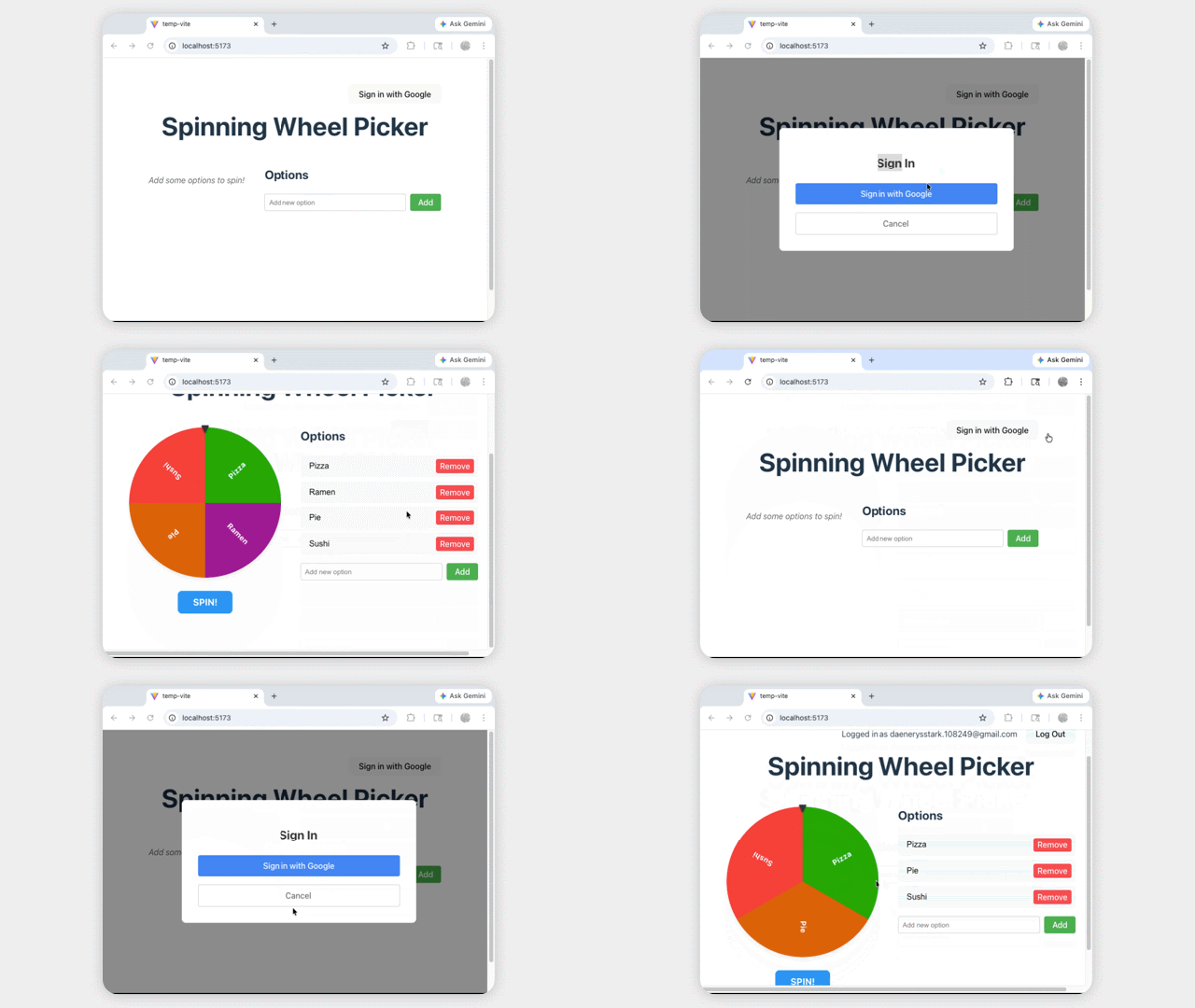
以下是參考實作的黃金程式碼。您必須在 .firebaserc 中提供 Firebase 專案,並在 firebase.ts 中提供 Firebase 設定,才能正確啟動應用程式。
7. 清理
如要避免系統持續向您的 Google Cloud 帳戶收取費用,請刪除本程式碼研究室建立的資源。
刪除 Firebase 專案和 Google Cloud 專案
最簡單的清理方式就是刪除整個專案。
- 在 Google Cloud 控制台中,選取您建立的專案。
- 點選「刪除」。
或者,如要保留專案但刪除資源,請按照下列步驟操作:
- 刪除 Firestore 資料庫:前往 Firebase 控制台 >「Firestore」,然後刪除資料庫。
- 刪除驗證:前往 Firebase 控制台 >「驗證」「登入方式」,停用「Google」。
8. 恭喜
恭喜!您已在所選的程式設計代理程式 (Antigravity CLI 或 Claude Code) 中,成功使用 Conductor 外掛程式從頭建構網頁應用程式,然後透過驗證和資料庫整合等複雜功能進行疊代。
後續步驟
- 參閱 Antigravity CLI 外掛程式說明文件
- 參閱 Claude Code 外掛程式說明文件