

1. نظرة عامة
من خلال هذا الدرس التطبيقي حول الترميز، سنوضّح طريقة بسيطة وسهلة لإعداد AlloyDB وربط تطبيقنا بها. هذه الجلسة هي جلسة تعليمية سريعة من المستوى 100 تهدف إلى تحسين تجربة المطوّرين عند دمج تطبيقات الذكاء الاصطناعي المتقدّمة مع ميزات البيانات المتطورة التي توفّرها AlloyDB.
ما ستنشئه
تطبيق ويب بسيط:
في إطار ذلك، عليك إجراء ما يلي:
- إنشاء مثيل ومجموعة AlloyDB من خلال عملية تثبيت بنقرة واحدة
- إنشاء نموذج تطبيق للاتصال بهذا المثيل وإعداد البيانات
سيتصل التطبيق بإعداد قاعدة البيانات الذي أجريته في الخطوة 1، وسينشئ جدولاً ويدرج سجلاً واحدًا فيه.
المتطلبات
2. قبل البدء
إنشاء مشروع
- في Google Cloud Console، ضمن صفحة اختيار المشروع، اختَر أو أنشِئ مشروعًا على Google Cloud.
- تأكَّد من تفعيل الفوترة لمشروعك على Cloud. كيفية التحقّق من تفعيل الفوترة في مشروع
- ستستخدم Cloud Shell، وهي بيئة سطر أوامر تعمل في Google Cloud. انقر على "تفعيل Cloud Shell" في أعلى "وحدة تحكّم Google Cloud".
- بعد الاتصال بـ Cloud Shell، يمكنك التأكّد من إكمال عملية المصادقة وأنّ المشروع مضبوط على رقم تعريف مشروعك باستخدام الأمر التالي:
gcloud auth list
- نفِّذ الأمر التالي في Cloud Shell للتأكّد من أنّ أمر gcloud يعرف مشروعك.
gcloud config list project
- إذا لم يتم ضبط مشروعك، استخدِم الأمر التالي لضبطه:
gcloud config set project <YOUR_PROJECT_ID>
- فعِّل واجهات برمجة التطبيقات المطلوبة: اتّبِع الرابط وفعِّل واجهات برمجة التطبيقات.
بدلاً من ذلك، يمكنك استخدام أمر gcloud لهذا الغرض. راجِع المستندات لمعرفة أوامر gcloud وطريقة استخدامها.
3- إعداد قاعدة البيانات
في هذا التمرين العملي، سنستخدم AlloyDB كقاعدة بيانات لبيانات الاختبار. يستخدم المجموعات للاحتفاظ بجميع الموارد، مثل قواعد البيانات والسجلات. تحتوي كل مجموعة على مثيل أساسي يوفّر نقطة وصول إلى البيانات. ستحتوي الجداول على البيانات الفعلية.
لننشئ مجموعة ومثيل وجدول AlloyDB سيتم تحميل مجموعة البيانات الاختبارية فيها.
- انقر على الزر أو انسخ الرابط أدناه إلى المتصفّح الذي سجّلت فيه الدخول إلى حساب مستخدم Google Cloud Console.
- بعد إكمال هذه الخطوة، سيتم استنساخ المستودع إلى محرّر Cloud Shell المحلي، وستتمكّن من تنفيذ الأمر أدناه من داخل مجلد المشروع (من المهم التأكّد من أنّك في دليل المشروع):
sh run.sh
- استخدِم الآن واجهة المستخدم (من خلال النقر على الرابط في الوحدة الطرفية أو على الرابط "معاينة على الويب" في الوحدة الطرفية).
- أدخِل تفاصيل معرّف المشروع واسمَي المجموعة والآلة الافتراضية لبدء الاستخدام.
- يمكنك تناول القهوة أثناء تصفّح السجلات، ويمكنك الاطّلاع على كيفية تنفيذ ذلك في الخلفية هنا.
4. إنشاء تطبيق نموذجي لاختبار الاتصال
في "وحدة Cloud Shell الطرفية"، نفِّذ الأمر التالي
git clone https://github.com/AbiramiSukumaran/verify-easy-alloydb-connection
أجرِ تغييرات على ملف verify_connection.py لإعداد AlloyDB الذي سبق أن ضبطته في القسم الأخير:
# Replace this with the Private IP of your AlloyDB Instance
DB_HOST = <<>>
DB_PORT = "5432"
DB_NAME = "postgres"
DB_USER = "postgres"
# Replace this with your actual AlloyDB password
DB_PASS = <<>>
5- النشر على Cloud Run
في "وحدة Cloud Shell الطرفية" تأكَّد من أنّك داخل مجلدك الرئيسي وضِمن مجلد المشروع.
بعد التأكّد من أنّك في مجلّد المشروع، نفِّذ الأمر التالي:
gcloud beta run deploy verify-alloydb \
    --source . \
    --region=us-central1 \
    --network=easy-alloydb-vpc \
    --subnet=easy-alloydb-subnet \
    --allow-unauthenticated \
    --vpc-egress=all-traffic
بعد النشر، من المفترض أن تتلقّى نقطة نهاية Cloud Run تم نشرها على النحو التالي:
https://verify-alloydb-**********-uc.a.run.app/
6. عرض توضيحي
للتأكّد من نجاح العملية، يمكنك الاطّلاع على النتيجة في المتصفّح أو في "مستكشف السجلات".
يمكنك الانتقال إلى AlloyDB على Google Cloud Console وفتح المثيل الذي تم إنشاؤه حديثًا. انقر على AlloyDB Studio من لوحة التنقّل على يمين الصفحة، ثمّ اربط حسابك ببيانات الاعتماد.
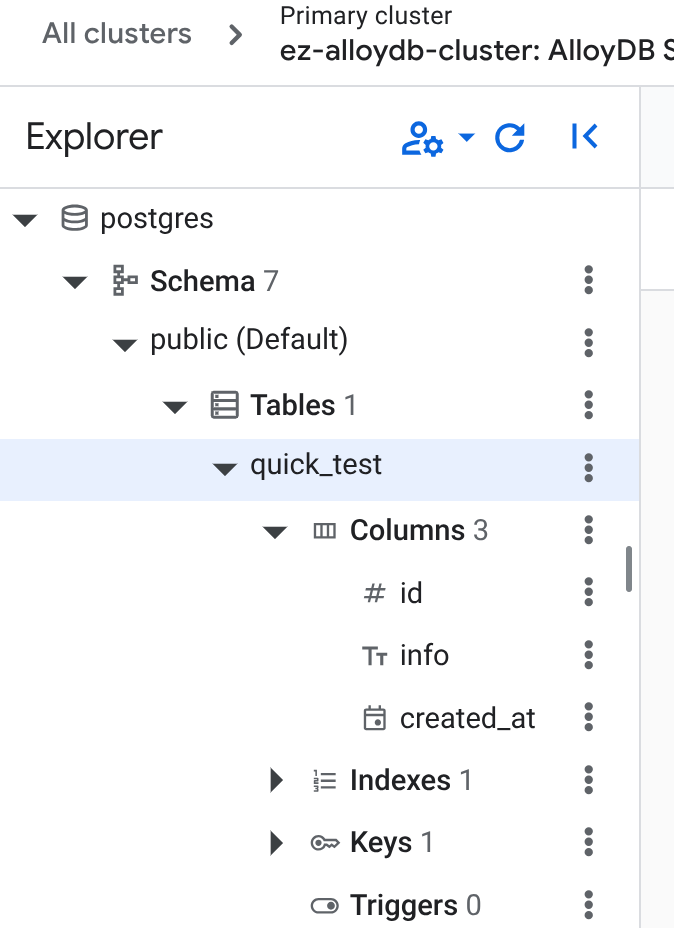
في الاستوديو، في اللوحة اليمنى، أعِد تحميل عناصر قاعدة البيانات، وسيظهر لك الجدول الذي تم إنشاؤه حديثًا:
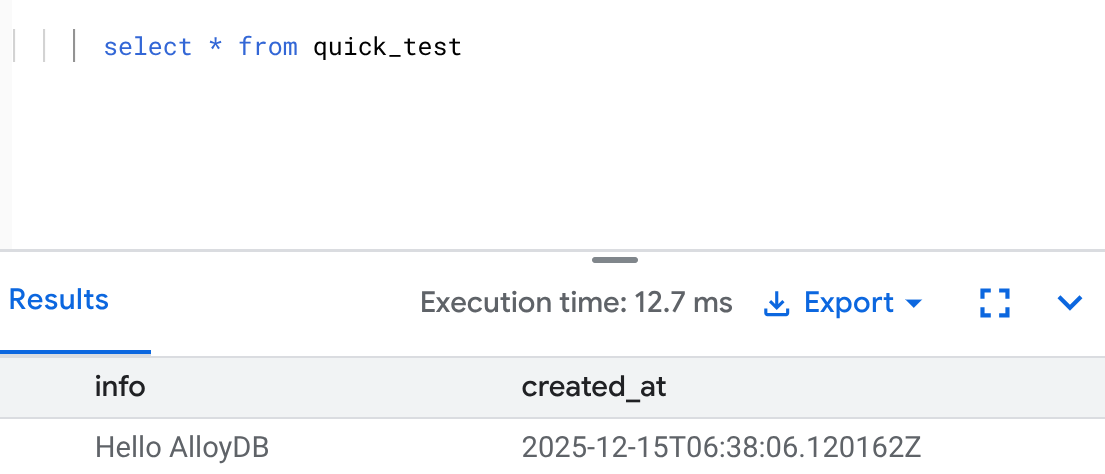
يمكنك طلب البحث فيه بسرعة للتأكّد من إتمام عملية الإدراج بنجاح:
7. تنظيف
بعد الانتهاء من هذه التجربة، لا تنسَ حذف مجموعة AlloyDB ونسختها.
يجب أن يؤدي ذلك إلى تنظيف المجموعة مع مثيلاتها.
8. الخاتمة
ابدأ بإعداد بياناتك باستخدام AlloyDB بسرعة وسهولة!!!