

1. Descripción general
Con este codelab, demostraremos un método simple y fácil de usar para configurar AlloyDB y conectar nuestra aplicación a él. Es un aprendizaje rápido de nivel 100 para mejorar la experiencia del desarrollador en la integración de aplicaciones de IA avanzadas a funciones de datos sofisticadas que AlloyDB tiene para ofrecer.
Qué compilarás
Una aplicación web simple.
Como parte de esto, harás lo siguiente:
- Crea un clúster y una instancia de AlloyDB con la instalación de un solo clic
- Crea una aplicación de muestra para conectarte a esta instancia y configurar los datos
La aplicación solo se conectará a la configuración de la base de datos que realizaste en el paso 1, creará una tabla y, luego, insertará un registro en ella.
Requisitos
2. Antes de comenzar
Crea un proyecto
- En la página del selector de proyectos de la consola de Google Cloud, selecciona o crea un proyecto de Google Cloud.
- Asegúrate de que la facturación esté habilitada para tu proyecto de Cloud. Obtén información para verificar si la facturación está habilitada en un proyecto.
- Usarás Cloud Shell, un entorno de línea de comandos que se ejecuta en Google Cloud. Haz clic en Activar Cloud Shell en la parte superior de la consola de Google Cloud.
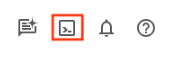
- Una vez que te conectes a Cloud Shell, verifica que ya te autenticaste y que el proyecto se configuró con tu ID del proyecto con el siguiente comando:
gcloud auth list
- En Cloud Shell, ejecuta el siguiente comando para confirmar que el comando gcloud conoce tu proyecto.
gcloud config list project
- Si tu proyecto no está configurado, usa el siguiente comando para hacerlo:
gcloud config set project <YOUR_PROJECT_ID>
- Habilita las APIs necesarias: Sigue el vínculo y habilita las APIs.
Como alternativa, puedes usar el comando de gcloud para esto. Consulta la documentación para ver los comandos y el uso de gcloud.
3. Configuración de la base de datos
En este lab, usaremos AlloyDB como la base de datos para los datos de prueba. Utiliza clústeres para contener todos los recursos, como bases de datos y registros. Cada clúster tiene una instancia principal que proporciona un punto de acceso a los datos. Las tablas contendrán los datos reales.
Creemos un clúster, una instancia y una tabla de AlloyDB en los que se cargará el conjunto de datos de prueba.
- Haz clic en el botón o copia el siguiente vínculo en el navegador en el que accediste como usuario de la consola de Google Cloud.
- Una vez que se complete este paso, el repo se clonará en tu editor local de Cloud Shell y podrás ejecutar el siguiente comando desde la carpeta del proyecto (es importante que te asegures de estar en el directorio del proyecto):
sh run.sh
- Ahora usa la IU (haz clic en el vínculo de la terminal o en el vínculo "preview on web" de la terminal).
- Ingresa los detalles del ID del proyecto, el clúster y los nombres de las instancias para comenzar.
- Ve a tomar un café mientras se desplazan los registros y puedes leer aquí cómo se hace esto tras bambalinas.
4. Crea la aplicación de muestra para probar la conexión
En la terminal de Cloud Shell, ejecuta el siguiente comando:
git clone https://github.com/AbiramiSukumaran/verify-easy-alloydb-connection
Realiza los siguientes cambios en el archivo verify_connection.py para la configuración de AlloyDB que acabas de configurar en la última sección:
# Replace this with the Private IP of your AlloyDB Instance
DB_HOST = <<>>
DB_PORT = "5432"
DB_NAME = "postgres"
DB_USER = "postgres"
# Replace this with your actual AlloyDB password
DB_PASS = <<>>
5. Implementa en Cloud Run
En la terminal de Cloud Shell, asegúrate de estar dentro de tu carpeta principal y de la carpeta del proyecto.
Cuando te asegures de que estás en la carpeta del proyecto, ejecuta el siguiente comando:
gcloud beta run deploy verify-alloydb \
    --source . \
    --region=us-central1 \
    --network=easy-alloydb-vpc \
    --subnet=easy-alloydb-subnet \
    --allow-unauthenticated \
    --vpc-egress=all-traffic
Una vez que se implemente, deberías recibir un extremo de Cloud Run implementado similar al siguiente:
https://verify-alloydb-**********-uc.a.run.app/
6. Demostración
Para confirmar que funcionó, puedes ver el resultado en el navegador o en el Explorador de registros.
Puedes navegar a AlloyDB en Google Cloud Console y abrir la instancia recién creada. Haz clic en "AlloyDB Studio" en el panel de navegación de la izquierda y conéctate con tus credenciales.
En el estudio, en el panel izquierdo, actualiza los objetos de la base de datos y deberías ver la tabla recién creada:
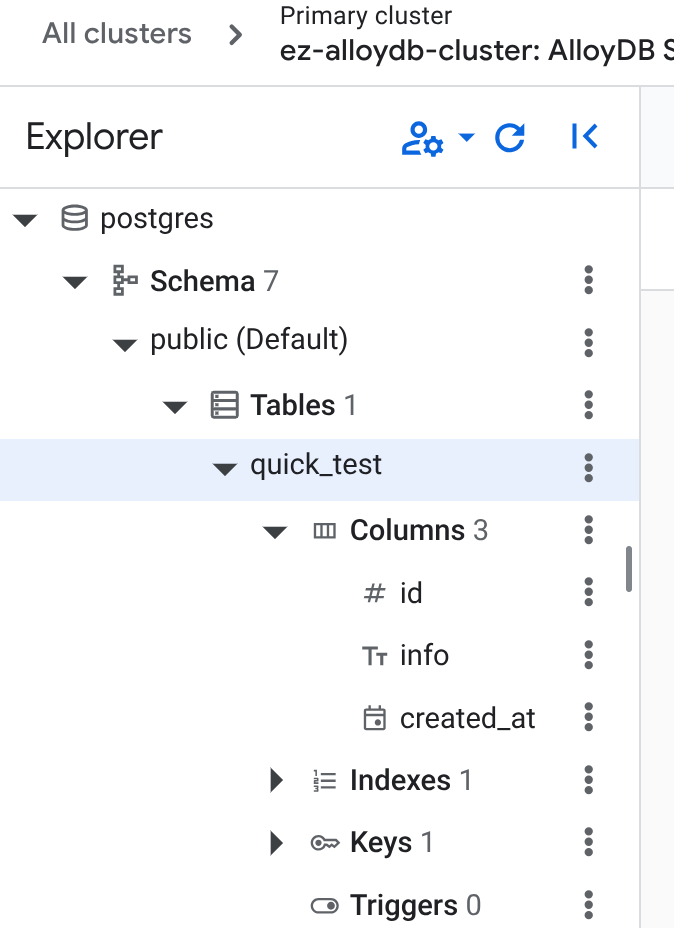
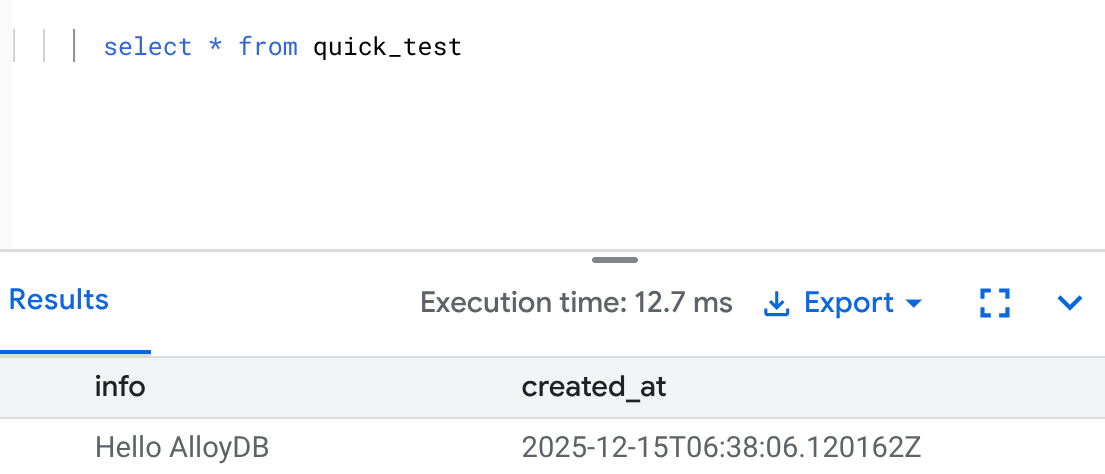
Puedes consultarla rápidamente para verificar que la inserción se haya realizado correctamente:
7. Limpieza
Cuando termines este lab de prueba, no olvides borrar el clúster y la instancia de AlloyDB.
Debería limpiar el clúster junto con sus instancias.
8. Conclusión
Comienza a configurar tus datos con AlloyDB de forma rápida y sencilla.