

1. סקירה כללית
בשיעור Codelab הזה נדגים שיטה פשוטה וקלה להגדרה של AlloyDB ולחיבור האפליקציה אליו. זהו תהליך למידה מהיר ברמה L100 שנועד לשפר את חוויית המפתחים בשילוב אפליקציות מתקדמות של AI עם תכונות נתונים מתוחכמות ש-AlloyDB מציעה.
מה תפַתחו
אפליקציית אינטרנט פשוטה.
כחלק מהתהליך הזה, תצטרכו:
- יצירת מכונה ואשכול של AlloyDB בהתקנה בלחיצה אחת
- יצירת אפליקציה לדוגמה כדי להתחבר למופע הזה ולהגדיר נתונים
האפליקציה רק תתחבר להגדרת מסד הנתונים שביצעתם בשלב 1, תיצור טבלה ותוסיף לה רשומה אחת.
דרישות
2. לפני שמתחילים
יצירת פרויקט
- ב-מסוף Google Cloud, בדף לבחירת הפרויקט, בוחרים או יוצרים פרויקט ב-Google Cloud.
- מוודאים שהחיוב מופעל בפרויקט ב-Cloud. כך בודקים אם החיוב מופעל בפרויקט.
- תשתמשו ב-Cloud Shell, סביבת שורת פקודה שפועלת ב-Google Cloud. לוחצים על 'הפעלת Cloud Shell' בחלק העליון של מסוף Google Cloud.
- אחרי שמתחברים ל-Cloud Shell, אפשר לבדוק שכבר בוצע אימות ושהפרויקט מוגדר לפי מזהה הפרויקט באמצעות הפקודה הבאה:
gcloud auth list
- מריצים את הפקודה הבאה ב-Cloud Shell כדי לוודא שפקודת gcloud מכירה את הפרויקט.
gcloud config list project
- אם הפרויקט לא מוגדר, משתמשים בפקודה הבאה כדי להגדיר אותו:
gcloud config set project <YOUR_PROJECT_ID>
- מפעילים את ממשקי ה-API הנדרשים: לוחצים על הקישור ומפעילים את ממשקי ה-API.
אפשר גם להשתמש בפקודת gcloud. אפשר לעיין במאמרי העזרה בנושא פקודות gcloud ושימוש בהן.
3. הגדרת מסד נתונים
בשיעור ה-Lab הזה נשתמש ב-AlloyDB כמסד הנתונים של נתוני הבדיקה. הוא משתמש באשכולות כדי להכיל את כל המשאבים, כמו מסדי נתונים ויומנים. לכל אשכול יש מופע ראשי שמספק נקודת גישה לנתונים. הטבלאות יכילו את הנתונים בפועל.
ניצור אשכול, מכונה וטבלה של AlloyDB שבהם ייטען מערך הנתונים של הבדיקה.
- לוחצים על הלחצן או מעתיקים את הקישור שלמטה לדפדפן שבו המשתמש מחובר למסוף Google Cloud.
- אחרי שתשלימו את השלב הזה, המאגר ישוכפל לעורך המקומי של Cloud Shell ותוכלו להריץ את הפקודה שבהמשך מתוך תיקיית הפרויקט (חשוב לוודא שאתם בספריית הפרויקט):
sh run.sh
- עכשיו משתמשים בממשק המשתמש (לוחצים על הקישור במסוף או על הקישור 'תצוגה מקדימה באינטרנט' במסוף).
- כדי להתחיל, מזינים את הפרטים של מזהה הפרויקט, האשכול ושמות המופעים.
- אתם יכולים ללכת לשתות קפה בזמן שהיומנים מתעדכנים, וכאן תוכלו לקרוא איך זה קורה מאחורי הקלעים.
4. יצירת אפליקציה לדוגמה כדי לבדוק את החיבור
בטרמינל של Cloud Shell, מריצים את הפקודה הבאה:
git clone https://github.com/AbiramiSukumaran/verify-easy-alloydb-connection
מבצעים שינויים בקובץ verify_connection.py בהתאם להגדרת AlloyDB שהגדרתם בקטע הקודם:
# Replace this with the Private IP of your AlloyDB Instance
DB_HOST = <<>>
DB_PORT = "5432"
DB_NAME = "postgres"
DB_USER = "postgres"
# Replace this with your actual AlloyDB password
DB_PASS = <<>>
5. פריסה ב-Cloud Run
בטרמינל של Cloud Shell מוודאים שאתם נמצאים בתיקייה הראשית ובתיקיית הפרויקט.
אחרי שמוודאים שנמצאים בתיקיית הפרויקט, מריצים את הפקודה הבאה:
gcloud beta run deploy verify-alloydb \
    --source . \
    --region=us-central1 \
    --network=easy-alloydb-vpc \
    --subnet=easy-alloydb-subnet \
    --allow-unauthenticated \
    --vpc-egress=all-traffic
אחרי הפריסה, תקבלו נקודת קצה (endpoint) של Cloud Run שנפרסה, שצריכה להיראות כך:
https://verify-alloydb-**********-uc.a.run.app/
6. הדגמה (דמו)
כדי לוודא שהפעולה הצליחה, אפשר לראות את התוצאה בדפדפן או בכלי לבדיקת יומנים.
אפשר לעבור אל AlloyDB במסוף Google Cloud ולפתוח את המופע החדש שנוצר. לוחצים על AlloyDB Studio בחלונית הניווט שמימין ומתחברים באמצעות פרטי הכניסה.
בסטודיו, בחלונית הימנית, מרעננים את אובייקטי מסד הנתונים. הטבלה החדשה שנוצרה אמורה להופיע:
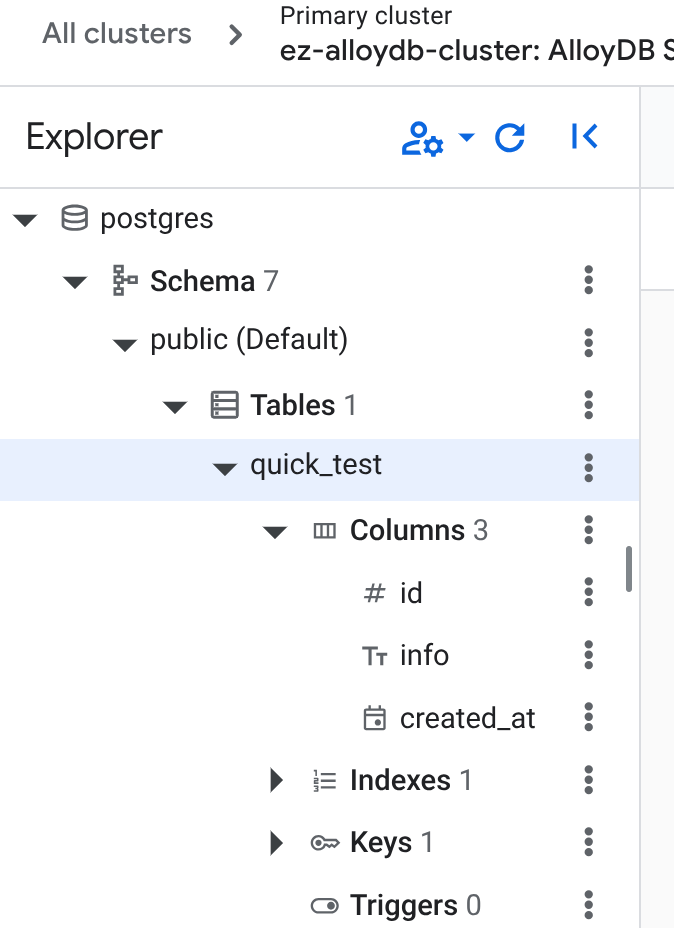
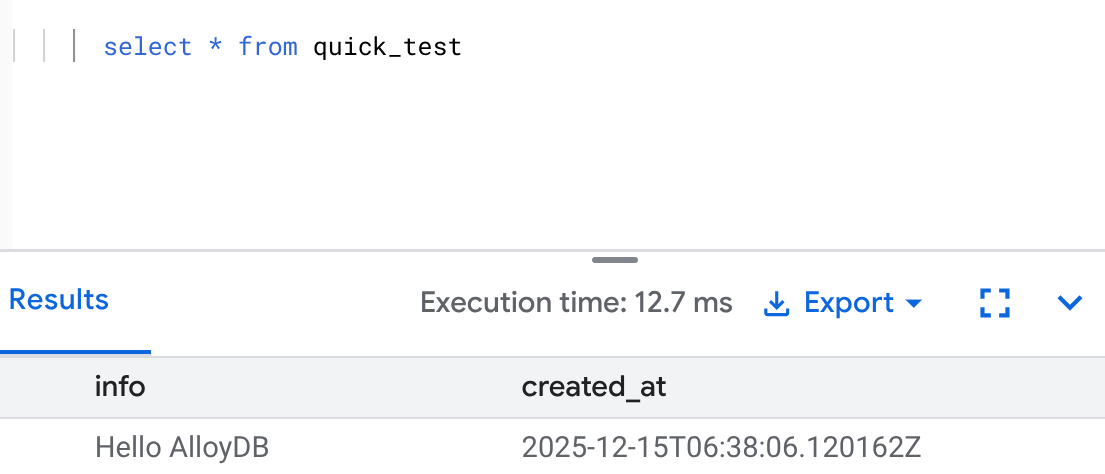
אפשר להריץ עליה שאילתה במהירות כדי לוודא שההוספה בוצעה בהצלחה:
7. הסרת המשאבים
אחרי שתסיימו את ה-Lab הזה, אל תשכחו למחוק את האשכול והמכונה של AlloyDB.
הוא צריך לנקות את האשכול יחד עם המופעים שלו.
8. סיכום
מתחילים להגדיר את הנתונים ב-AlloyDB בקלות ובמהירות.