

1. खास जानकारी
इस कोडलैब में, हम AlloyDB को सेट अप करने और अपने ऐप्लिकेशन को इससे कनेक्ट करने का एक आसान तरीका दिखाएंगे. यह L100 लेवल की एक क्विक लर्निंग है. इससे डेवलपर को बेहतर अनुभव मिलता है. साथ ही, AlloyDB की डेटा से जुड़ी बेहतर सुविधाओं के साथ, एआई के अडवांस ऐप्लिकेशन को इंटिग्रेट करने में मदद मिलती है.
आपको क्या बनाना है
एक सामान्य वेब ऐप्लिकेशन.
इसके तहत, आपको ये काम करने होंगे:
- एक क्लिक में AlloyDB इंस्टेंस और क्लस्टर बनाना
- इस इंस्टेंस से कनेक्ट करने और डेटा सेट अप करने के लिए, एक सैंपल ऐप्लिकेशन बनाएं
यह ऐप्लिकेशन, पहले चरण में सेट अप किए गए डेटाबेस से कनेक्ट होगा. साथ ही, एक टेबल बनाएगा और उसमें एक रिकॉर्ड डालेगा.
ज़रूरी शर्तें
2. शुरू करने से पहले
प्रोजेक्ट बनाना
- Google Cloud Console में, प्रोजेक्ट चुनने वाले पेज पर जाकर, Google Cloud प्रोजेक्ट चुनें या बनाएं.
- पक्का करें कि आपके Cloud प्रोजेक्ट के लिए बिलिंग की सुविधा चालू हो. किसी प्रोजेक्ट के लिए बिलिंग चालू है या नहीं, यह देखने का तरीका जानें.
- आपको Cloud Shell का इस्तेमाल करना होगा. यह Google Cloud में चलने वाला कमांड-लाइन एनवायरमेंट है. Google Cloud Console में सबसे ऊपर मौजूद, Cloud Shell चालू करें पर क्लिक करें.
- Cloud Shell से कनेक्ट होने के बाद, यह देखने के लिए कि आपकी पुष्टि हो चुकी है और प्रोजेक्ट को आपके प्रोजेक्ट आईडी पर सेट किया गया है, इस कमांड का इस्तेमाल करें:
gcloud auth list
- यह पुष्टि करने के लिए कि gcloud कमांड को आपके प्रोजेक्ट के बारे में पता है, Cloud Shell में यह कमांड चलाएं.
gcloud config list project
- अगर आपका प्रोजेक्ट सेट नहीं है, तो इसे सेट करने के लिए इस निर्देश का इस्तेमाल करें:
gcloud config set project <YOUR_PROJECT_ID>
- ज़रूरी एपीआई चालू करें: लिंक पर जाएं और एपीआई चालू करें.
इसके अलावा, इसके लिए gcloud कमांड का इस्तेमाल किया जा सकता है. gcloud कमांड और उनके इस्तेमाल के बारे में जानने के लिए, दस्तावेज़ देखें.
3. डेटाबेस सेटअप करना
इस लैब में, हम टेस्ट डेटा के लिए AlloyDB का इस्तेमाल करेंगे. यह सभी संसाधनों को सेव करने के लिए, क्लस्टर का इस्तेमाल करता है. जैसे, डेटाबेस और लॉग. हर क्लस्टर में एक प्राइमरी इंस्टेंस होता है, जो डेटा का ऐक्सेस पॉइंट उपलब्ध कराता है. टेबल में असल डेटा होगा.
आइए, एक AlloyDB क्लस्टर, इंस्टेंस, और टेबल बनाएं. इसमें टेस्ट डेटासेट लोड किया जाएगा.
- Google Cloud Console के उस ब्राउज़र में नीचे दिए गए बटन पर क्लिक करें या लिंक को कॉपी करें जहां आपने उपयोगकर्ता के तौर पर लॉग इन किया है.
- यह चरण पूरा होने के बाद, repo को आपके लोकल Cloud Shell एडिटर में क्लोन कर दिया जाएगा. इसके बाद, प्रोजेक्ट फ़ोल्डर में जाकर नीचे दिए गए कमांड को चलाया जा सकेगा. यह पक्का करना ज़रूरी है कि आप प्रोजेक्ट डायरेक्ट्री में हों:
sh run.sh
- अब यूज़र इंटरफ़ेस (टर्मिनल में लिंक पर क्लिक करके या टर्मिनल में "वेब पर झलक देखें" लिंक पर क्लिक करके) का इस्तेमाल करें.
- शुरू करने के लिए, प्रोजेक्ट आईडी, क्लस्टर, और इंस्टेंस के नाम डालें.
- जब तक लॉग स्क्रोल होते हैं, तब तक जाकर कॉफ़ी ले आएं. यहां पर्दे के पीछे होने वाली प्रोसेस के बारे में पढ़ा जा सकता है.
4. कनेक्शन की जांच करने के लिए, सैंपल ऐप्लिकेशन बनाना
Cloud Shell टर्मिनल में, यह कमांड चलाएं
git clone https://github.com/AbiramiSukumaran/verify-easy-alloydb-connection
आपने पिछले सेक्शन में AlloyDB का जो सेटअप कॉन्फ़िगर किया था उसके लिए, verify_connection.py फ़ाइल में बदलाव करें:
# Replace this with the Private IP of your AlloyDB Instance
DB_HOST = <<>>
DB_PORT = "5432"
DB_NAME = "postgres"
DB_USER = "postgres"
# Replace this with your actual AlloyDB password
DB_PASS = <<>>
5. Cloud Run पर डिप्लॉय करना
Cloud Shell टर्मिनल में, पक्का करें कि आप अपने मुख्य फ़ोल्डर और प्रोजेक्ट फ़ोल्डर में हों.
जब आपको पक्का हो जाए कि आप प्रोजेक्ट फ़ोल्डर में हैं, तब यह कमांड चलाएं:
gcloud beta run deploy verify-alloydb \
    --source . \
    --region=us-central1 \
    --network=easy-alloydb-vpc \
    --subnet=easy-alloydb-subnet \
    --allow-unauthenticated \
    --vpc-egress=all-traffic
डप्लॉय होने के बाद, आपको डप्लॉय किया गया Cloud Run Endpoint मिलेगा. यह कुछ ऐसा दिखेगा:
https://verify-alloydb-**********-uc.a.run.app/
6. डेमो
यह सुविधा काम कर रही है या नहीं, यह देखने के लिए ब्राउज़र या लॉग एक्सप्लोरर पर नतीजे देखें.
Google Cloud Console पर AlloyDB पर जाएं और नया इंस्टेंस खोलें. बाईं ओर मौजूद नेविगेशन पैनल में जाकर, "AlloyDB Studio" पर क्लिक करें और अपने क्रेडेंशियल से कनेक्ट करें.
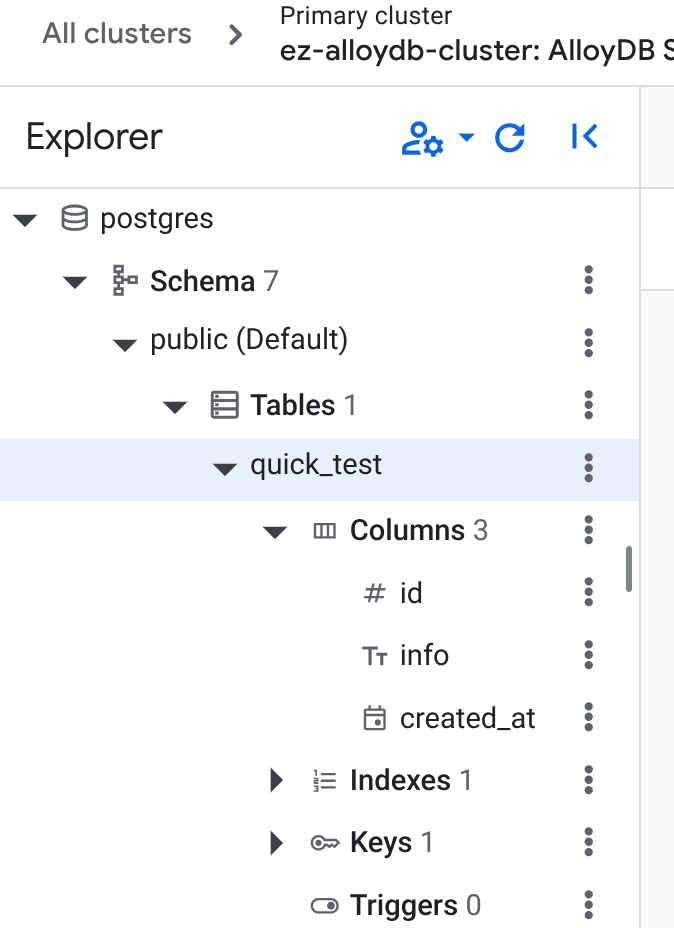
स्टूडियो में, बाईं ओर मौजूद पैनल में, डेटाबेस ऑब्जेक्ट को रीफ़्रेश करें. इसके बाद, आपको नई बनाई गई टेबल दिखेगी:
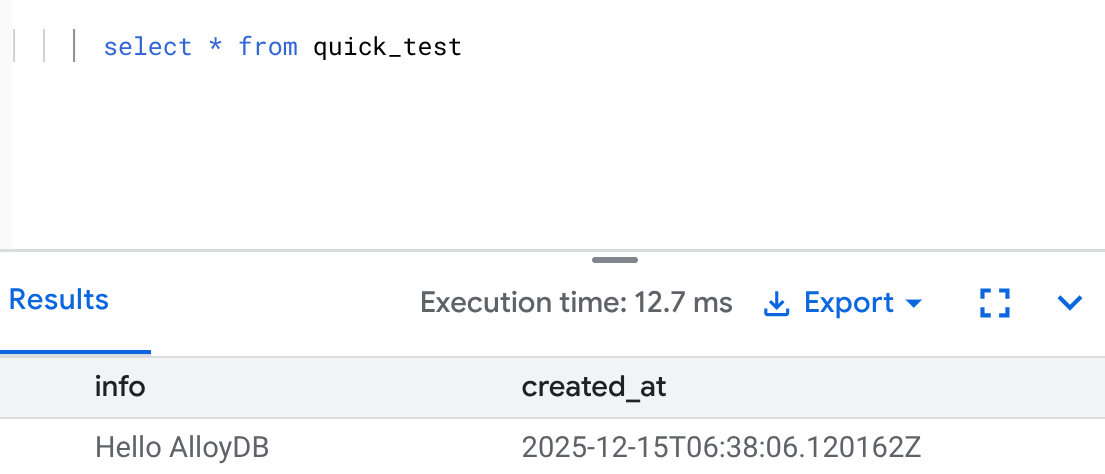
यह पुष्टि करने के लिए कि डेटा को सही तरीके से डाला गया है, तुरंत क्वेरी की जा सकती है:
7. साफ़-सफ़ाई सेवा
इस ट्रायल लैब को पूरा करने के बाद, alloyDB क्लस्टर और इंस्टेंस को मिटाना न भूलें.
इससे क्लस्टर और उसके इंस्टेंस मिट जाएंगे.
8. नतीजा
AlloyDB में डेटा को आसानी से और तुरंत सेट अप करने के लिए, शुरू करें!!!