

1. Ringkasan
Dengan codelab ini, kami akan mendemonstrasikan metode sederhana dan mudah dilakukan untuk menyiapkan AlloyDB dan menghubungkan aplikasi kami ke AlloyDB. Ini adalah pembelajaran tingkat L100 yang cepat untuk meningkatkan pengalaman developer dalam mengintegrasikan aplikasi AI canggih ke fitur data canggih yang ditawarkan AlloyDB.
Yang akan Anda buat
Aplikasi web sederhana.
Sebagai bagian dari hal ini, Anda akan:
- Membuat instance dan cluster AlloyDB dengan penginstalan sekali klik
- Membuat aplikasi contoh untuk terhubung ke instance ini dan menyiapkan data
Aplikasi ini hanya akan terhubung ke penyiapan database yang Anda lakukan pada langkah 1 dan akan membuat tabel serta menyisipkan satu data di dalamnya.
Persyaratan
2. Sebelum memulai
Membuat project
- Di Konsol Google Cloud, di halaman pemilih project, pilih atau buat project Google Cloud.
- Pastikan penagihan diaktifkan untuk project Cloud Anda. Pelajari cara memeriksa apakah penagihan diaktifkan di project.
- Anda akan menggunakan Cloud Shell, lingkungan command line yang berjalan di Google Cloud. Klik Activate Cloud Shell di bagian atas konsol Google Cloud.
- Setelah terhubung ke Cloud Shell, Anda dapat memeriksa apakah Anda sudah diautentikasi dan project ditetapkan ke project ID Anda menggunakan perintah berikut:
gcloud auth list
- Jalankan perintah berikut di Cloud Shell untuk mengonfirmasi bahwa perintah gcloud mengetahui project Anda.
gcloud config list project
- Jika project Anda belum ditetapkan, gunakan perintah berikut untuk menetapkannya:
gcloud config set project <YOUR_PROJECT_ID>
- Aktifkan API yang diperlukan: Ikuti link dan aktifkan API.
Atau, Anda dapat menggunakan perintah gcloud untuk hal ini. Baca dokumentasi untuk mempelajari perintah gcloud dan penggunaannya.
3. Penyiapan database
Di lab ini, kita akan menggunakan AlloyDB sebagai database untuk data pengujian. Database ini menggunakan cluster untuk menyimpan semua resource, seperti database dan log. Setiap cluster memiliki instance utama yang menyediakan titik akses ke data. Tabel akan menyimpan data sebenarnya.
Mari kita buat cluster, instance, dan tabel AlloyDB tempat set data pengujian akan dimuat.
- Klik tombol atau Salin link di bawah ke browser tempat Anda login sebagai pengguna Konsol Google Cloud.
- Setelah langkah ini selesai, repo akan di-clone ke editor Cloud Shell lokal Anda dan Anda dapat menjalankan perintah di bawah dari folder project (penting untuk memastikan Anda berada di direktori project):
sh run.sh
- Sekarang gunakan UI (dengan mengklik link di terminal atau mengklik link "preview on web" di terminal.
- Masukkan detail project ID, nama cluster, dan nama instance untuk memulai.
- Ambil kopi sambil melihat log yang di-scroll & Anda dapat membaca cara kerjanya di balik layar di sini.
4. Membuat aplikasi contoh untuk menguji koneksi
Di Cloud Shell Terminal, jalankan perintah berikut
git clone https://github.com/AbiramiSukumaran/verify-easy-alloydb-connection
Lakukan perubahan pada file verify_connection.py untuk penyiapan AlloyDB yang baru saja Anda konfigurasi di bagian terakhir:
# Replace this with the Private IP of your AlloyDB Instance
DB_HOST = <<>>
DB_PORT = "5432"
DB_NAME = "postgres"
DB_USER = "postgres"
# Replace this with your actual AlloyDB password
DB_PASS = <<>>
5. Men-deploy ke Cloud Run
Di Cloud Shell Terminal, pastikan Anda berada di dalam folder utama dan di dalam folder project.
Setelah Anda yakin berada di folder project, jalankan perintah berikut:
gcloud beta run deploy verify-alloydb \
    --source . \
    --region=us-central1 \
    --network=easy-alloydb-vpc \
    --subnet=easy-alloydb-subnet \
    --allow-unauthenticated \
    --vpc-egress=all-traffic
Setelah di-deploy, Anda akan menerima Endpoint Cloud Run yang di-deploy dan terlihat seperti ini:
https://verify-alloydb-**********-uc.a.run.app/
6. Demo
Untuk mengonfirmasi bahwa aplikasi berfungsi, Anda dapat melihat hasilnya di browser atau log explorer.
Anda dapat membuka AlloyDB di Konsol Google Cloud dan membuka instance yang baru dibuat. Klik "AlloyDB Studio" dari panel navigasi di sebelah kiri dan hubungkan dengan kredensial Anda.
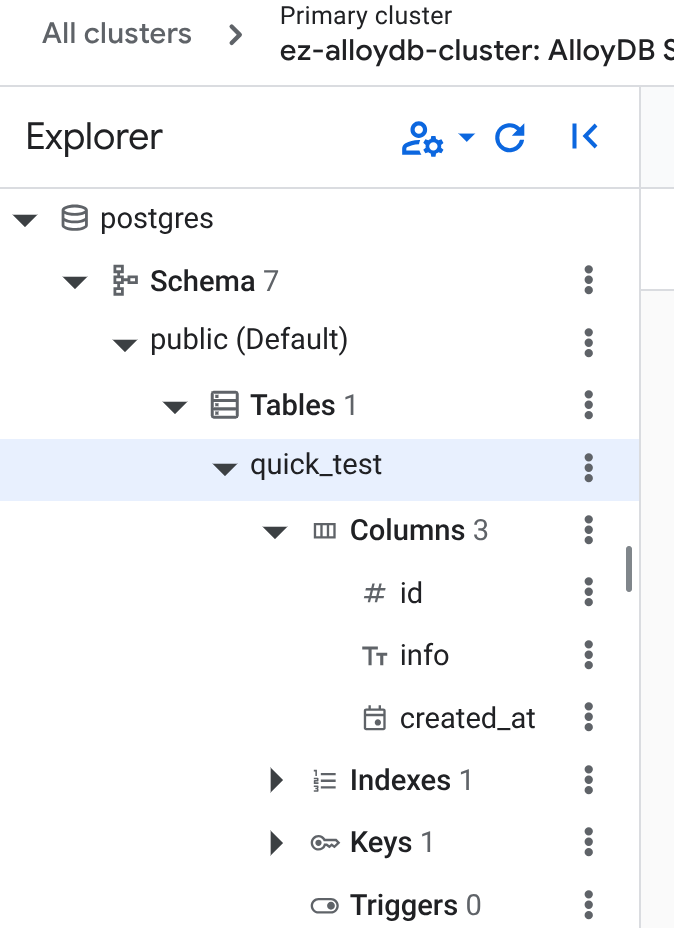
Di studio, di panel kiri, muat ulang objek database dan Anda akan melihat tabel yang baru dibuat:
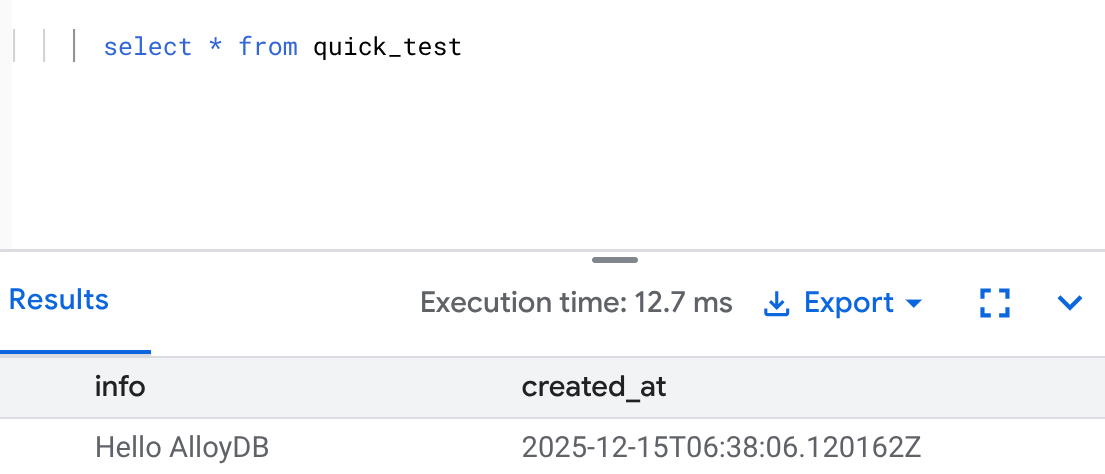
Anda dapat membuat kueri dengan cepat untuk memverifikasi bahwa penyisipan berhasil dilakukan:
7. Pembersihan
Setelah lab uji coba ini selesai, jangan lupa untuk menghapus cluster dan instance alloyDB.
Tindakan ini akan membersihkan cluster beserta instance-nya.
8. Kesimpulan
Mulai menyiapkan data Anda dengan AlloyDB secara cepat & mudah!!!