

1. Panoramica
Con questo codelab, mostreremo un metodo semplice e facile da eseguire per configurare AlloyDB e connettere la nostra applicazione. Si tratta di un apprendimento rapido di livello 100 per migliorare l'esperienza degli sviluppatori per l'integrazione di applicazioni di AI avanzate con funzionalità di dati sofisticate offerte da AlloyDB.
Cosa creerai
Una semplice applicazione web.
Nell'ambito di questo progetto, dovrai:
- Creare un'istanza e un cluster AlloyDB con l'installazione con un clic
- Creare un'applicazione di esempio per connetterti a questa istanza e configurare i dati
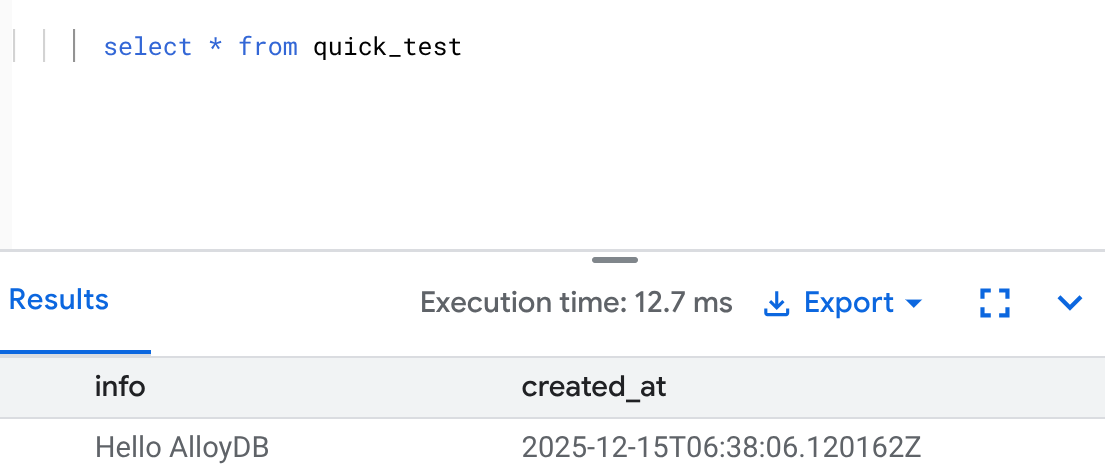
L'applicazione si connetterà alla configurazione del database eseguita nel passaggio 1, creerà una tabella e inserirà un record.
Requisiti
2. Prima di iniziare
Crea un progetto
- Nella console Google Cloud, nella pagina di selezione del progetto, seleziona o crea un progetto Google Cloud.
- Verifica che la fatturazione sia attivata per il tuo progetto Cloud. Scopri come verificare se la fatturazione è abilitata per un progetto.
- Utilizzerai Cloud Shell, un ambiente a riga di comando in esecuzione in Google Cloud. Fai clic su Attiva Cloud Shell nella parte superiore della console Google Cloud.

- Una volta eseguita la connessione a Cloud Shell, verifica che il tuo account sia già autenticato e che il progetto sia impostato sul tuo ID progetto utilizzando il seguente comando:
gcloud auth list
- Esegui questo comando in Cloud Shell per verificare che il comando gcloud conosca il tuo progetto.
gcloud config list project
- Se il progetto non è impostato, utilizza il seguente comando per impostarlo:
gcloud config set project <YOUR_PROJECT_ID>
- Abilita le API richieste: segui il link e abilita le API.
In alternativa, puoi utilizzare il comando gcloud. Consulta la documentazione per i comandi e l'utilizzo di gcloud.
3. Configurazione del database
In questo lab utilizzeremo AlloyDB come database per i dati di test. Utilizza i cluster per contenere tutte le risorse, come database e log. Ogni cluster ha un'istanza principale che fornisce un punto di accesso ai dati. Le tabelle contengono i dati effettivi.
Creiamo un cluster, un'istanza e una tabella AlloyDB in cui verranno caricati i dati di test.
- Fai clic sul pulsante o copia il link riportato di seguito nel browser in cui hai eseguito l'accesso all'utente della console Google Cloud.
- Al termine di questo passaggio, il repository verrà clonato nell'editor di Cloud Shell locale e potrai eseguire il comando riportato di seguito dalla cartella del progetto (è importante assicurarsi di essere nella directory del progetto):
sh run.sh
- Ora utilizza l'interfaccia utente (facendo clic sul link nel terminale o sul link "Anteprima sul web" nel terminale).
- Inserisci i dettagli per l'ID progetto, i nomi del cluster e dell'istanza per iniziare.
- Prendi un caffè mentre scorrono i log e puoi leggere come funziona dietro le quinte qui.
4. Crea l'applicazione di esempio per testare la connessione
Nel terminale Cloud Shell, esegui il seguente comando
git clone https://github.com/AbiramiSukumaran/verify-easy-alloydb-connection
Apporta modifiche al file verify_connection.py per la configurazione di AlloyDB appena configurata nella sezione precedente:
# Replace this with the Private IP of your AlloyDB Instance
DB_HOST = <<>>
DB_PORT = "5432"
DB_NAME = "postgres"
DB_USER = "postgres"
# Replace this with your actual AlloyDB password
DB_PASS = <<>>
5. Esegui il deployment in Cloud Run
Nel terminale Cloud Shell assicurati di trovarti nella cartella principale e nella cartella del progetto.
Una volta verificato di trovarti nella cartella del progetto, esegui il seguente comando:
gcloud beta run deploy verify-alloydb \
    --source . \
    --region=us-central1 \
    --network=easy-alloydb-vpc \
    --subnet=easy-alloydb-subnet \
    --allow-unauthenticated \
    --vpc-egress=all-traffic
Una volta eseguito il deployment, dovresti ricevere un endpoint Cloud Run di cui è stato eseguito il deployment simile al seguente:
https://verify-alloydb-**********-uc.a.run.app/
6. Demo
Per verificare che funzioni, puoi visualizzare il risultato nel browser o nell'explorer dei log.
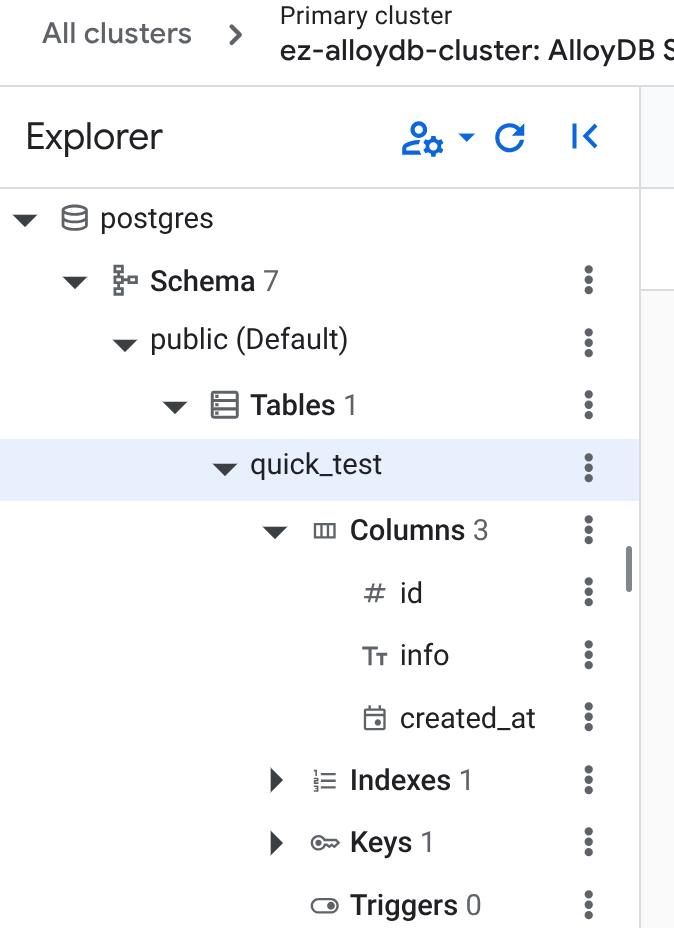
Puoi andare ad AlloyDB nella console Google Cloud e aprire l'istanza appena creata. Fai clic su "AlloyDB Studio" nel riquadro di navigazione a sinistra e connettiti con le tue credenziali.
Nello studio, nel riquadro a sinistra, aggiorna gli oggetti del database e dovresti visualizzare la tabella appena creata:
Puoi eseguire rapidamente una query per verificare che l'inserimento sia stato eseguito correttamente:
7. Esegui la pulizia
Al termine di questo lab di prova, non dimenticare di eliminare il cluster e l'istanza AlloyDB.
Dovrebbe liberare spazio nel cluster insieme alle relative istanze.
8. Conclusione
Inizia a configurare i tuoi dati con AlloyDB in modo rapido e semplice.