

1. 개요
이 Codelab에서는 AlloyDB를 설정하고 애플리케이션을 AlloyDB에 연결하는 간단하고 쉬운 방법을 보여줍니다. AlloyDB가 제공하는 정교한 데이터 기능에 고급 AI 애플리케이션을 통합하기 위한 개발자 환경을 업그레이드하는 빠른 L100 수준 학습입니다.
빌드할 항목
간단한 웹 애플리케이션
이 과정에서 다음 작업을 수행합니다.
- 원클릭 설치로 AlloyDB 인스턴스 및 클러스터 만들기
- 이 인스턴스에 연결하고 데이터를 설정하는 샘플 애플리케이션 만들기
애플리케이션은 1단계에서 설정한 데이터베이스에 연결하고 테이블을 만들어 레코드 하나를 삽입합니다.
요구사항
2. 시작하기 전에
프로젝트 만들기
- Google Cloud 콘솔의 프로젝트 선택기 페이지에서 Google Cloud 프로젝트를 선택하거나 만듭니다.
- Cloud 프로젝트에 결제가 사용 설정되어 있어야 하므로 프로젝트에 결제가 사용 설정되어 있는지 확인하는 방법을 알아보세요.
- Google Cloud에서 실행되는 명령줄 환경인 Cloud Shell을 사용합니다. Google Cloud 콘솔 상단에서 Cloud Shell 활성화를 클릭합니다.
- Cloud Shell에 연결되면 다음 명령어를 사용하여 이미 인증되었는지, 프로젝트가 프로젝트 ID로 설정되었는지 확인합니다.
gcloud auth list
- Cloud Shell에서 다음 명령어를 실행하여 gcloud 명령어가 프로젝트를 알고 있는지 확인합니다.
gcloud config list project
- 프로젝트가 설정되지 않은 경우 다음 명령어를 사용하여 설정합니다.
gcloud config set project <YOUR_PROJECT_ID>
- 필요한 API 사용 설정: 링크를 따라 API를 사용 설정합니다.
또는 gcloud 명령어를 사용할 수 있습니다. gcloud 명령어 및 사용법은 문서를 참조하세요.
3. 데이터베이스 설정
이 실습에서는 AlloyDB를 테스트 데이터의 데이터베이스로 사용합니다. 클러스터를 사용하여 데이터베이스, 로그와 같은 모든 리소스를 보유합니다. 각 클러스터에는 데이터에 대한 액세스 포인트를 제공하는 기본 인스턴스가 있습니다. 테이블에는 실제 데이터가 저장됩니다.
테스트 데이터 세트가 로드될 AlloyDB 클러스터, 인스턴스, 테이블을 만들어 보겠습니다.
- 아래 버튼을 클릭하거나 Google Cloud 콘솔 사용자가 로그인한 브라우저에 링크를 복사합니다.
- 이 단계를 완료하면 저장소가 로컬 Cloud Shell 편집기에 클론되고 프로젝트 폴더에서 아래 명령어를 실행할 수 있습니다 (프로젝트 디렉터리에 있는지 확인하는 것이 중요함).
sh run.sh
- 이제 UI를 사용하여 터미널에서 링크를 클릭하거나 터미널에서 '웹에서 미리보기' 링크를 클릭합니다.
- 시작하려면 프로젝트 ID, 클러스터, 인스턴스 이름을 입력하세요.
- 로그가 스크롤되는 동안 커피를 마시세요. 여기에서 백그라운드에서 이 작업이 어떻게 이루어지는지 확인할 수 있습니다.
4. 연결을 테스트할 샘플 애플리케이션 만들기
Cloud Shell 터미널에서 다음 명령어를 실행합니다.
git clone https://github.com/AbiramiSukumaran/verify-easy-alloydb-connection
이전 섹션에서 구성한 AlloyDB 설정에 맞게 verify_connection.py 파일을 변경합니다.
# Replace this with the Private IP of your AlloyDB Instance
DB_HOST = <<>>
DB_PORT = "5432"
DB_NAME = "postgres"
DB_USER = "postgres"
# Replace this with your actual AlloyDB password
DB_PASS = <<>>
5. Cloud Run에 배포
Cloud Shell 터미널에서 기본 폴더와 프로젝트 폴더 내에 있는지 확인합니다.
프로젝트 폴더에 있는지 확인한 후 다음 명령어를 실행합니다.
gcloud beta run deploy verify-alloydb \
    --source . \
    --region=us-central1 \
    --network=easy-alloydb-vpc \
    --subnet=easy-alloydb-subnet \
    --allow-unauthenticated \
    --vpc-egress=all-traffic
배포가 완료되면 다음과 같은 배포된 Cloud Run 엔드포인트가 표시됩니다.
https://verify-alloydb-**********-uc.a.run.app/
6. 데모
작동 여부를 확인하려면 브라우저 또는 로그 탐색기에서 결과를 확인하세요.
Google Cloud 콘솔에서 AlloyDB로 이동하여 새로 만든 인스턴스를 열 수 있습니다. 왼쪽의 탐색 창에서 'AlloyDB Studio'를 클릭하고 사용자 인증 정보로 연결합니다.
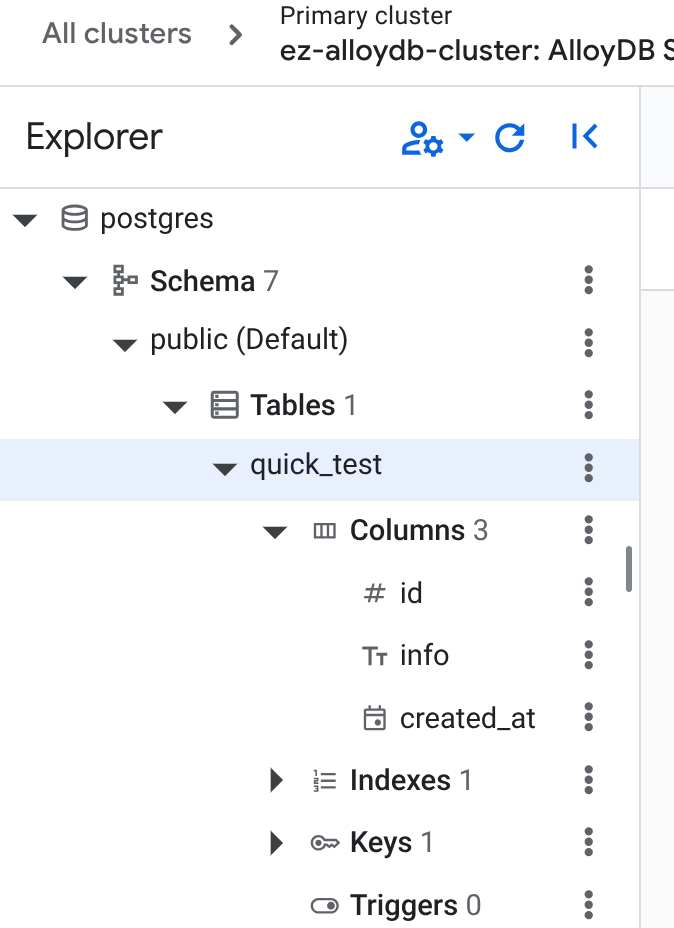
스튜디오의 왼쪽 창에서 데이터베이스 객체를 새로고침하면 새로 만든 테이블이 표시됩니다.
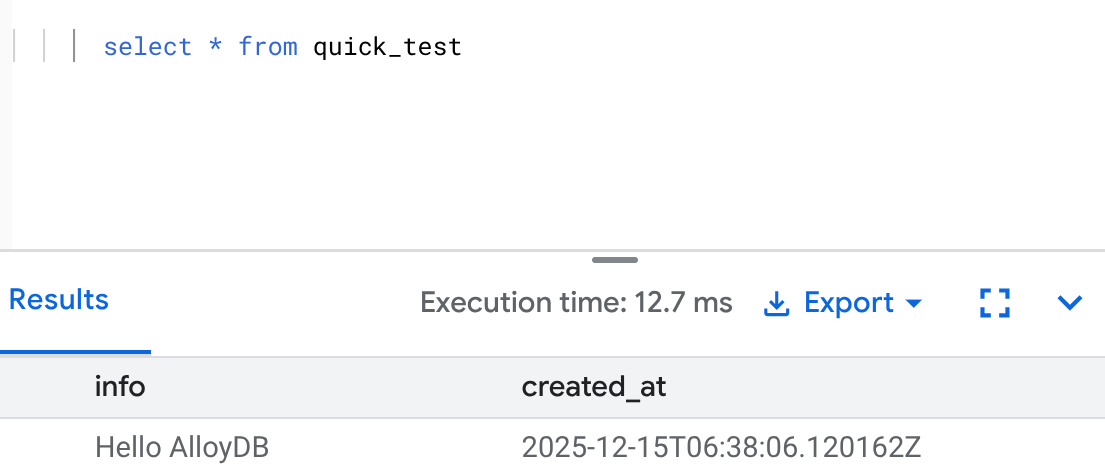
삽입이 성공적으로 완료되었는지 확인하기 위해 빠르게 쿼리할 수 있습니다.
7. 삭제
이 체험판 실습이 끝나면 AlloyDB 클러스터와 인스턴스를 삭제해야 합니다.
인스턴스와 함께 클러스터를 정리해야 합니다.
8. 결론
AlloyDB를 사용하여 빠르고 쉽게 데이터를 설정해 시작하세요.