

1. Visão geral
Com este codelab, vamos demonstrar um método simples e fácil de configurar o AlloyDB e conectar nosso aplicativo a ele. É um aprendizado rápido de nível L100 para melhorar a experiência do desenvolvedor na integração de aplicativos avançados de IA a recursos de dados sofisticados que o AlloyDB oferece.
O que você vai criar
Um aplicativo da Web simples.
Como parte disso, você vai:
- Criar uma instância e um cluster do AlloyDB com instalação de um clique
- Criar um aplicativo de amostra para se conectar a essa instância e configurar dados
O aplicativo vai se conectar à configuração do banco de dados feita na etapa 1, criar uma tabela e inserir um registro nela.
Requisitos
2. Antes de começar
Criar um projeto
- No console do Google Cloud, na página de seletor de projetos, selecione ou crie um projeto do Google Cloud.
- Confira se o faturamento está ativado para seu projeto do Cloud. Saiba como verificar se o faturamento está ativado em um projeto.
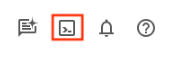
- Você vai usar o Cloud Shell, um ambiente de linha de comando em execução no Google Cloud. Clique em Ativar o Cloud Shell na parte de cima do console do Google Cloud.
- Depois de se conectar ao Cloud Shell, verifique se você já está autenticado e se o projeto está definido como seu ID do projeto usando o comando a seguir:
gcloud auth list
- Execute o comando a seguir no Cloud Shell para confirmar se o comando gcloud sabe sobre seu projeto.
gcloud config list project
- Se o projeto não estiver definido, use este comando:
gcloud config set project <YOUR_PROJECT_ID>
- Ative as APIs necessárias: siga o link e ative as APIs.
Como alternativa, você pode usar o comando gcloud para isso. Consulte a documentação para ver o uso e os comandos gcloud.
3. Configuração do banco de dados
Neste laboratório, vamos usar o AlloyDB como banco de dados para os dados de teste. Ele usa clusters para armazenar todos os recursos, como bancos de dados e registros. Cada cluster tem uma instância principal que fornece um ponto de acesso aos dados. As tabelas vão conter os dados reais.
Vamos criar um cluster, uma instância e uma tabela do AlloyDB em que o conjunto de dados de teste será carregado.
- Clique no botão ou copie o link abaixo para o navegador em que o usuário do console do Google Cloud está conectado.
- Depois que essa etapa for concluída, o repositório será clonado para o editor do Cloud Shell local, e você poderá executar o comando abaixo na pasta do projeto. É importante verificar se você está no diretório do projeto:
sh run.sh
- Agora use a interface (clicando no link no terminal ou no link "Visualizar na Web" no terminal).
- Insira os detalhes do ID do projeto, do cluster e dos nomes das instâncias para começar.
- Pegue um café enquanto os registros rolam e leia sobre como isso é feito nos bastidores.
4. Criar o aplicativo de amostra para testar a conexão
No terminal do Cloud Shell, execute o comando a seguir
git clone https://github.com/AbiramiSukumaran/verify-easy-alloydb-connection
Faça alterações no arquivo verify_connection.py para a configuração do AlloyDB que você acabou de configurar na seção anterior:
# Replace this with the Private IP of your AlloyDB Instance
DB_HOST = <<>>
DB_PORT = "5432"
DB_NAME = "postgres"
DB_USER = "postgres"
# Replace this with your actual AlloyDB password
DB_PASS = <<>>
5. Implantar no Cloud Run
No terminal do Cloud Shell, verifique se você está na pasta principal e na pasta do projeto.
Depois de confirmar que você está na pasta do projeto, execute o comando a seguir:
gcloud beta run deploy verify-alloydb \
    --source . \
    --region=us-central1 \
    --network=easy-alloydb-vpc \
    --subnet=easy-alloydb-subnet \
    --allow-unauthenticated \
    --vpc-egress=all-traffic
Após a implantação, você vai receber um endpoint do Cloud Run implantado semelhante a este:
https://verify-alloydb-**********-uc.a.run.app/
6. Demonstração
Para confirmar se ele funcionou, confira o resultado no navegador ou no Explorador de registros.
Navegue até o AlloyDB no console do Google Cloud e abra a instância recém-criada. Clique em "AlloyDB Studio" no painel de navegação à esquerda e conecte-se com suas credenciais.
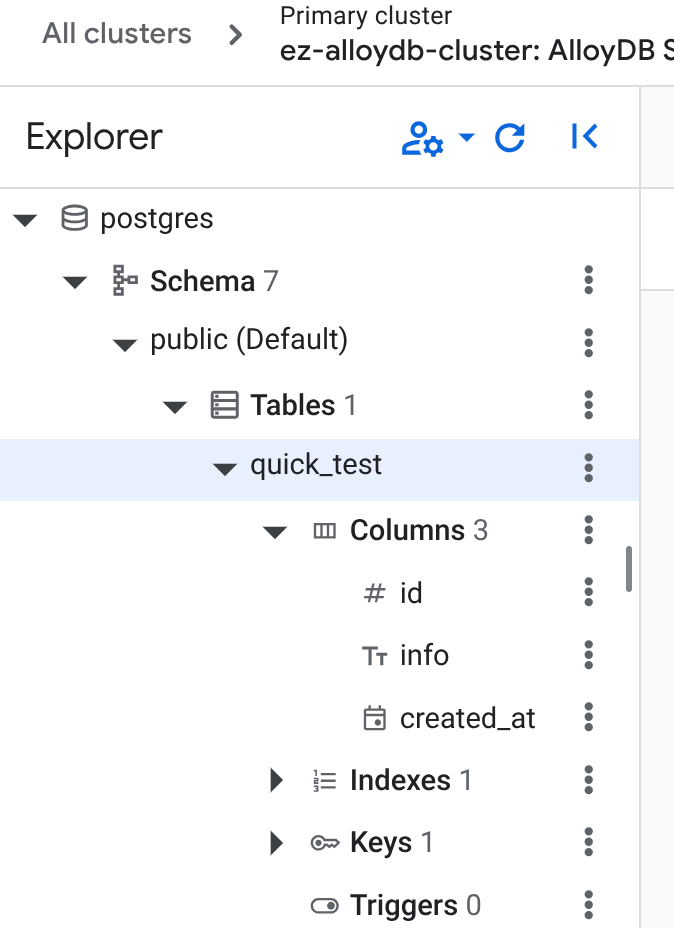
No Studio, no painel à esquerda, atualize os objetos do banco de dados. A tabela recém-criada vai aparecer:
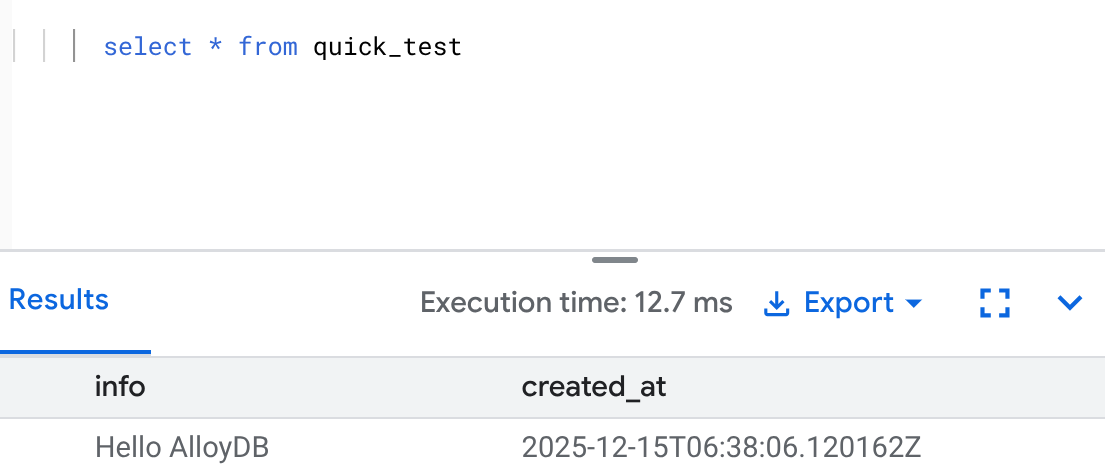
Você pode consultar rapidamente para verificar se a inserção foi feita:
7. Revisão dos dados
Depois que este laboratório de teste for concluído, não se esqueça de excluir o cluster e a instância do AlloyDB.
Ele vai limpar o cluster e as instâncias.
8. Conclusão
Comece a configurar seus dados com o AlloyDB de forma rápida e fácil.