

1. ภาพรวม
Codelab นี้จะแสดงวิธีง่ายๆ ในการตั้งค่า AlloyDB และเชื่อมต่อแอปพลิเคชันกับ AlloyDB ซึ่งเป็นการเรียนรู้ระดับ L100 อย่างรวดเร็วเพื่ออัปเกรดประสบการณ์การใช้งานของนักพัฒนาซอฟต์แวร์สำหรับการผสานรวมแอปพลิเคชัน AI ขั้นสูงเข้ากับฟีเจอร์ข้อมูลที่ซับซ้อนที่ AlloyDB มีให้
สิ่งที่คุณจะสร้าง
เว็บแอปพลิเคชันแบบง่าย
โดยคุณจะต้องดำเนินการต่อไปนี้
- สร้างอินสแตนซ์และคลัสเตอร์ AlloyDB ด้วยการติดตั้งในคลิกเดียว
- สร้างแอปพลิเคชันตัวอย่างเพื่อเชื่อมต่อกับอินสแตนซ์นี้และตั้งค่าข้อมูล
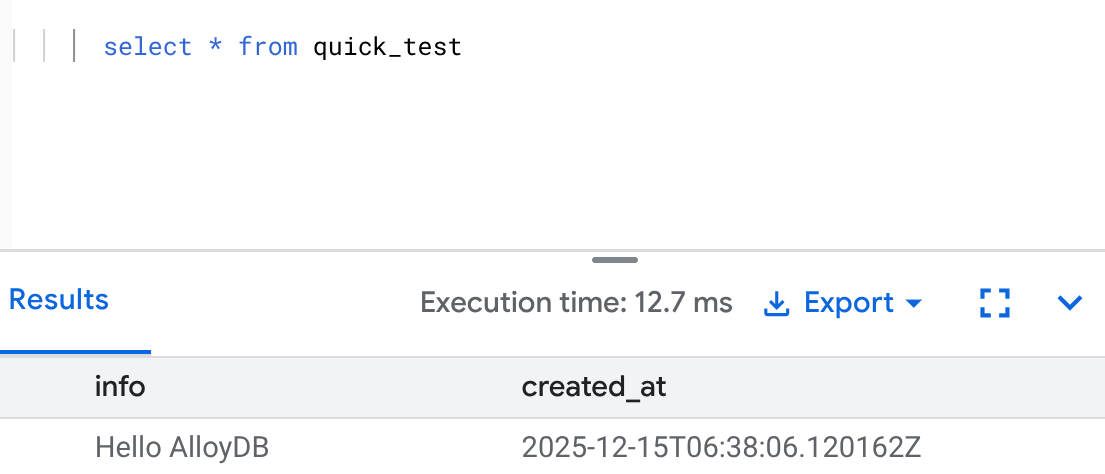
แอปพลิเคชันจะเชื่อมต่อกับฐานข้อมูลที่คุณตั้งค่าไว้ในขั้นตอนที่ 1 และจะสร้างตารางและแทรก 1 ระเบียนในตารางนั้น
ข้อกำหนด
2. ก่อนเริ่มต้น
สร้างโปรเจ็กต์
- ในคอนโซล Google Cloud ให้เลือกหรือสร้างโปรเจ็กต์ Google Cloud ในหน้าตัวเลือกโปรเจ็กต์
- ตรวจสอบว่าได้เปิดใช้การเรียกเก็บเงินสำหรับโปรเจ็กต์ Cloud แล้ว ดูวิธีตรวจสอบว่าโปรเจ็กต์เปิดใช้การเรียกเก็บเงินหรือไม่
- คุณจะใช้ Cloud Shell ซึ่งเป็นสภาพแวดล้อมบรรทัดคำสั่งที่ทำงานใน Google Cloud คลิกเปิดใช้งาน Cloud Shell ที่ด้านบนของคอนโซล Google Cloud
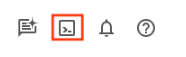
- เมื่อเชื่อมต่อกับ Cloud Shell แล้ว ให้ตรวจสอบว่าคุณได้รับการตรวจสอบสิทธิ์แล้วและตั้งค่าโปรเจ็กต์เป็นรหัสโปรเจ็กต์ของคุณโดยใช้คำสั่งต่อไปนี้
gcloud auth list
- เรียกใช้คำสั่งต่อไปนี้ใน Cloud Shell เพื่อยืนยันว่าคำสั่ง gcloud รู้จักโปรเจ็กต์ของคุณ
gcloud config list project
- หากไม่ได้ตั้งค่าโปรเจ็กต์ ให้ใช้คำสั่งต่อไปนี้เพื่อตั้งค่า
gcloud config set project <YOUR_PROJECT_ID>
- เปิดใช้ API ที่จำเป็น: ทำตามลิงก์และเปิดใช้ API
หรือจะใช้คำสั่ง gcloud สำหรับการดำเนินการนี้ก็ได้ โปรดดูคำสั่งและการใช้งาน gcloud ในเอกสารประกอบ
3. การตั้งค่าฐานข้อมูล
ในแล็บนี้ เราจะใช้ AlloyDB เป็นฐานข้อมูลสำหรับข้อมูลทดสอบ โดยจะใช้คลัสเตอร์เพื่อเก็บทรัพยากรทั้งหมด เช่น ฐานข้อมูลและบันทึก แต่ละคลัสเตอร์มีอินสแตนซ์หลักที่ให้จุดเข้าใช้งานข้อมูล ตารางจะเก็บข้อมูลจริง
มาสร้างคลัสเตอร์ อินสแตนซ์ และตาราง AlloyDB ที่จะโหลดชุดข้อมูลทดสอบกัน
- คลิกปุ่มหรือคัดลอกลิงก์ด้านล่างไปยังเบราว์เซอร์ที่คุณเข้าสู่ระบบผู้ใช้คอนโซล Google Cloud
- เมื่อทำขั้นตอนนี้เสร็จแล้ว ระบบจะโคลนที่เก็บไปยังโปรแกรมแก้ไข Cloud Shell ในเครื่อง และคุณจะเรียกใช้คำสั่งด้านล่างจากโฟลเดอร์โปรเจ็กต์ได้ (โปรดตรวจสอบว่าคุณอยู่ในไดเรกทอรีโปรเจ็กต์)
sh run.sh
- ตอนนี้ให้ใช้ UI (คลิกลิงก์ในเทอร์มินัลหรือคลิกลิงก์ "แสดงตัวอย่างบนเว็บ" ในเทอร์มินัล
- ป้อนรายละเอียดสำหรับรหัสโปรเจ็กต์ ชื่อคลัสเตอร์ และชื่ออินสแตนซ์เพื่อเริ่มต้นใช้งาน
- ไปหากาแฟดื่มระหว่างที่บันทึกเลื่อนลงมาเรื่อยๆ และคุณสามารถอ่านเกี่ยวกับวิธีที่ระบบดำเนินการนี้เบื้องหลังได้ที่นี่
4. สร้างแอปพลิเคชันตัวอย่างเพื่อทดสอบการเชื่อมต่อ
เรียกใช้คำสั่งต่อไปนี้ในเทอร์มินัลของ Cloud Shell
git clone https://github.com/AbiramiSukumaran/verify-easy-alloydb-connection
ทำการเปลี่ยนแปลงไฟล์ verify_connection.py สำหรับการตั้งค่า AlloyDB ที่คุณเพิ่งกำหนดค่าในส่วนสุดท้าย
# Replace this with the Private IP of your AlloyDB Instance
DB_HOST = <<>>
DB_PORT = "5432"
DB_NAME = "postgres"
DB_USER = "postgres"
# Replace this with your actual AlloyDB password
DB_PASS = <<>>
5. ทำให้ใช้งานได้กับ Cloud Run
ในเทอร์มินัล Cloud Shell ตรวจสอบว่าคุณอยู่ในโฟลเดอร์หลักและอยู่ในโฟลเดอร์โปรเจ็กต์
เมื่อแน่ใจว่าคุณอยู่ในโฟลเดอร์โปรเจ็กต์แล้ว ให้เรียกใช้คำสั่งต่อไปนี้
gcloud beta run deploy verify-alloydb \
    --source . \
    --region=us-central1 \
    --network=easy-alloydb-vpc \
    --subnet=easy-alloydb-subnet \
    --allow-unauthenticated \
    --vpc-egress=all-traffic
เมื่อติดตั้งใช้งานแล้ว คุณควรได้รับปลายทาง Cloud Run ที่ติดตั้งใช้งานแล้วซึ่งมีลักษณะดังนี้
https://verify-alloydb-**********-uc.a.run.app/
6. สาธิต
หากต้องการยืนยันว่าการดำเนินการสำเร็จ คุณสามารถดูผลลัพธ์ในเบราว์เซอร์หรือ Logs Explorer
คุณไปที่ AlloyDB ในคอนโซล Google Cloud แล้วเปิดอินสแตนซ์ที่สร้างขึ้นใหม่ได้ คลิก "AlloyDB Studio" จากแผงการนำทางทางด้านซ้าย แล้วเชื่อมต่อด้วยข้อมูลเข้าสู่ระบบ
ในสตูดิโอ ให้รีเฟรชออบเจ็กต์ฐานข้อมูลในแผงด้านซ้าย แล้วคุณจะเห็นตารางที่สร้างขึ้นใหม่
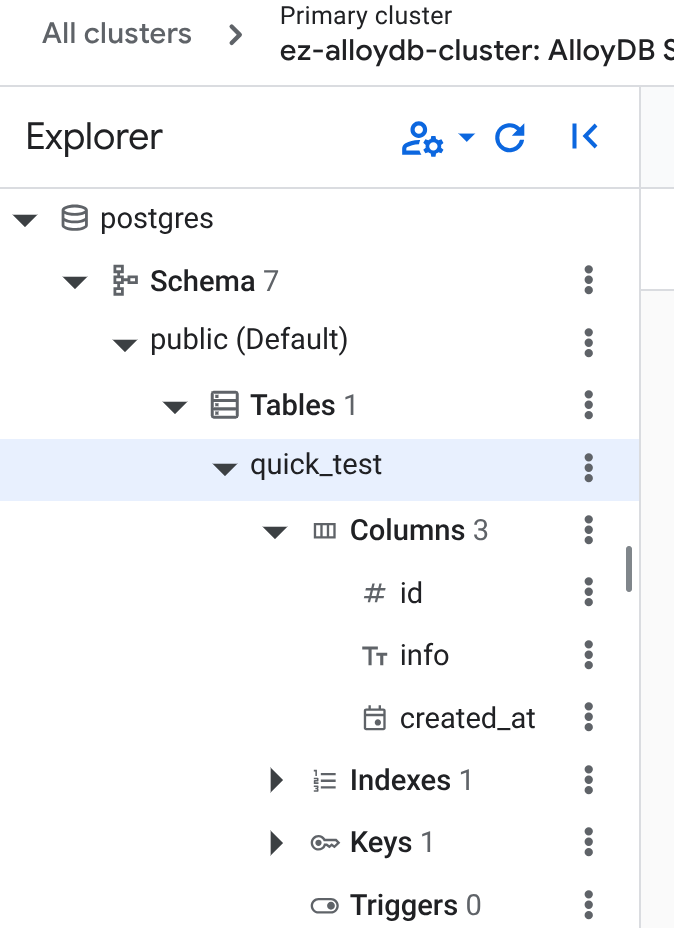
คุณสามารถค้นหาได้อย่างรวดเร็วเพื่อยืนยันว่าการแทรกเสร็จสมบูรณ์แล้ว
7. ล้างข้อมูล
เมื่อทดลองใช้ห้องทดลองนี้เสร็จแล้ว อย่าลืมลบคลัสเตอร์และอินสแตนซ์ AlloyDB
ซึ่งควรล้างข้อมูลคลัสเตอร์พร้อมกับอินสแตนซ์
8. บทสรุป
เริ่มต้นใช้งานการตั้งค่าข้อมูลด้วย AlloyDB อย่างรวดเร็วและง่ายดาย!!!