

1. 概览
在此 Codelab 中,我们将演示一种简单易行的方法来设置 AlloyDB 并将应用连接到 AlloyDB。这是一个快速的 L100 级学习,旨在提升开发者体验,以便将高级 AI 应用与 AlloyDB 提供的复杂数据功能集成。
构建内容
一个简单的 Web 应用。
在此过程中,您将:
- 通过一键式安装创建 AlloyDB 实例和集群
- 创建一个示例应用以连接到此实例并设置数据
该应用将仅连接到您在第 1 步中完成的数据库设置,并创建一个表并在其中插入一条记录。
要求
2. 准备工作
创建项目
- 在 Google Cloud 控制台的项目选择器页面上,选择或创建一个 Google Cloud 项目。
- 确保您的 Cloud 项目已启用结算功能。了解如何 检查项目是否已启用结算功能。
- 您将使用 Cloud Shell,它是在 Google Cloud 中运行的命令行环境。点击 Google Cloud 控制台顶部的激活 Cloud Shell 。

- 连接到 Cloud Shell 后,您可以使用以下命令检查自己是否已通过身份验证,以及项目是否已设置为您的项目 ID:
gcloud auth list
- 在 Cloud Shell 中运行以下命令,以确认 gcloud 命令了解您的项目。
gcloud config list project
- 如果项目未设置,请使用以下命令进行设置:
gcloud config set project <YOUR_PROJECT_ID>
- 启用必需的 API:点击 链接 并启用 API。
或者,您也可以使用 gcloud 命令执行此操作。如需了解 gcloud 命令和用法,请参阅 文档。
3. 数据库设置
在此实验中,我们将使用 AlloyDB 作为测试数据的数据库。它使用 集群来保存所有资源,例如数据库和日志。 每个集群都有一个 主实例,用于提供对数据的接入点。表将保存实际数据。
让我们创建一个 AlloyDB 集群、实例和表,以便加载测试数据集。
- 点击该按钮,或将以下链接复制到您已登录 Google Cloud 控制台用户的浏览器中。
- 完成此步骤后,代码库将克隆到本地 Cloud Shell 编辑器,您将能够从项目文件夹中运行以下命令(请务必确保您位于项目目录中):
sh run.sh
- 现在,使用界面(点击终端中的链接或点击终端中的“在网页上预览”链接)。
- 输入项目 ID、集群和实例名称的详细信息,即可开始使用。
- 在日志滚动时,您可以去喝杯咖啡,并在此处了解其在后台执行此操作的方式。
4. 创建示例应用以测试连接
在 Cloud Shell 终端中,运行以下命令
git clone https://github.com/AbiramiSukumaran/verify-easy-alloydb-connection
对 verify_connection.py 文件进行更改,以用于您在上一部分中刚刚配置的 AlloyDB 设置:
# Replace this with the Private IP of your AlloyDB Instance
DB_HOST = <<>>
DB_PORT = "5432"
DB_NAME = "postgres"
DB_USER = "postgres"
# Replace this with your actual AlloyDB password
DB_PASS = <<>>
5. 部署到 Cloud Run
在 Cloud Shell 终端中,请确保您位于主文件夹内和项目文件夹内 。
确保您位于项目文件夹中后,运行以下命令:
gcloud beta run deploy verify-alloydb \
    --source . \
    --region=us-central1 \
    --network=easy-alloydb-vpc \
    --subnet=easy-alloydb-subnet \
    --allow-unauthenticated \
    --vpc-egress=all-traffic
部署后,您应该会收到已部署的 Cloud Run 端点,如下所示:
https://verify-alloydb-**********-uc.a.run.app/
6. 演示
如需确认它是否正常运行,您可以在浏览器或日志浏览器中查看结果。
您可以在 Google Cloud 控制台中前往 AlloyDB 并打开新创建的实例。点击左侧导航窗格中的 AlloyDB Studio ,然后使用您的凭据进行连接。
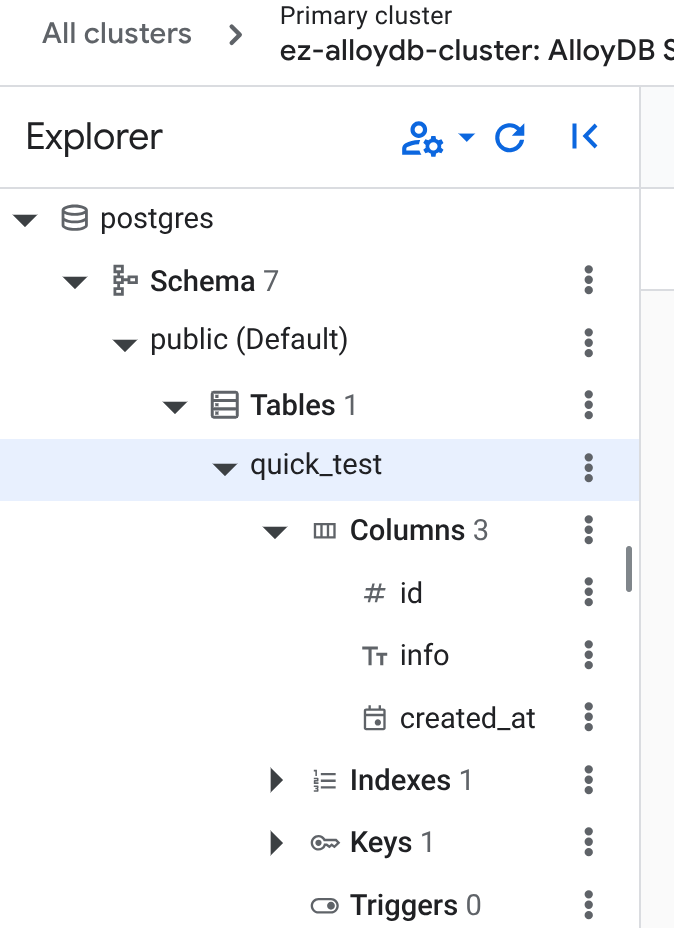
在 Studio 的左侧窗格中,刷新数据库对象,您应该会看到新创建的表:
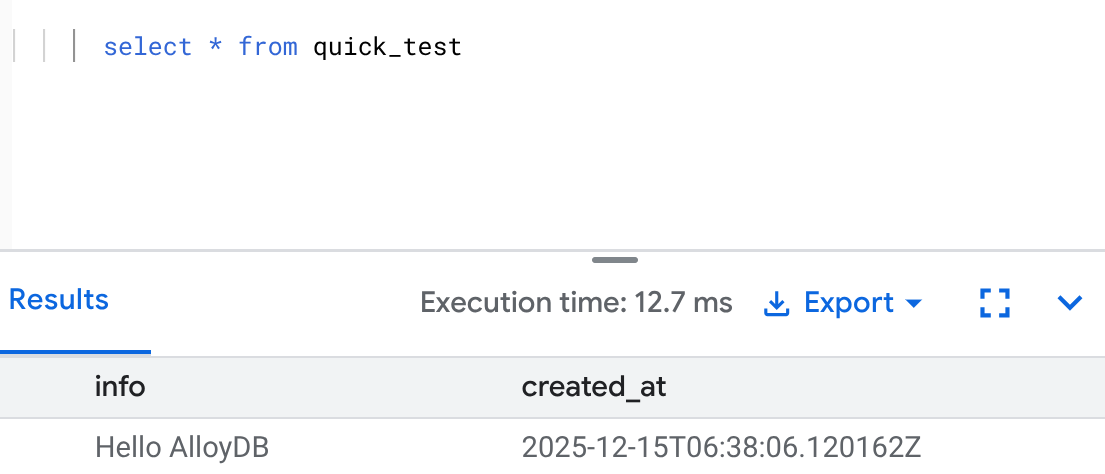
您可以快速查询它,以验证插入是否成功完成:
7. 清理
完成此试用实验后,请务必删除 AlloyDB 集群和实例。
它应该会清理集群及其实例。
8. 总结
开始使用 AlloyDB 快速轻松地设置数据!