

1. Übersicht
In diesem Codelab zeigen wir eine einfache Methode zum Einrichten von Cloud SQL und zum Verbinden unserer Anwendung damit. Es handelt sich um eine kurze L100-Schulung, um die Entwicklerfreundlichkeit für die Integration von fortschrittlichen KI-Anwendungen in anspruchsvolle Datenfunktionen zu verbessern, die Cloud SQL bietet.
Aufgaben
Eine einfache Webanwendung
Dabei gehen Sie so vor:
- Cloud SQL for PostgreSQL-Instanz mit Ein-Klick-Installation erstellen
- Beispielanwendung erstellen, um eine Verbindung zu dieser Instanz herzustellen und Daten einzurichten
Voraussetzungen
2. Hinweis
Projekt erstellen
- Wählen Sie in der Google Cloud Console auf der Seite zur Projektauswahl ein Google Cloud-Projekt aus oder erstellen Sie eines.
- Die Abrechnung für das Cloud-Projekt muss aktiviert sein. So prüfen Sie, ob die Abrechnung für ein Projekt aktiviert ist.
- Sie verwenden Cloud Shell, eine Befehlszeilenumgebung, die in Google Cloud ausgeführt wird. Klicken Sie oben in der Google Cloud Console auf „Cloud Shell aktivieren“.

- Sobald die Verbindung mit der Cloud Shell hergestellt ist, können Sie mit dem folgenden Befehl prüfen, ob Sie bereits authentifiziert sind und für das Projekt schon Ihre Projekt-ID eingestellt ist:
gcloud auth list
- Führen Sie den folgenden Befehl in Cloud Shell aus, um zu prüfen, ob der gcloud-Befehl Ihr Projekt kennt.
gcloud config list project
- Wenn Ihr Projekt nicht festgelegt ist, verwenden Sie den folgenden Befehl, um es festzulegen:
gcloud config set project <YOUR_PROJECT_ID>
- Aktivieren Sie die erforderlichen APIs: Folgen Sie dem Link und aktivieren Sie die APIs.
Alternativ können Sie dazu den gcloud-Befehl verwenden. Informationen zu gcloud-Befehlen und deren Verwendung finden Sie in der Dokumentation.
3. Datenbank einrichten
In diesem Lab verwenden wir Cloud SQL for PostgreSQL als Datenbank für die Testdaten.
Erstellen wir eine Cloud SQL-Instanz, in die das Test-Dataset geladen wird.
- Klicken Sie auf den Button oder kopieren Sie den Link unten in den Browser, in dem der Google Cloud Console-Nutzer angemeldet ist.
- Sobald dieser Schritt abgeschlossen ist, wird das Repository in Ihren lokalen Cloud Shell-Editor geklont und Sie können den folgenden Befehl über den Projektordner ausführen. Achten Sie darauf, dass Sie sich im Projektverzeichnis befinden:
sh run.sh
- Verwenden Sie jetzt die Benutzeroberfläche (klicken Sie auf den Link im Terminal oder auf den Link „Vorschau im Web“ im Terminal).
- Geben Sie Ihre Daten für die Projekt-ID und den Instanznamen ein, um zu beginnen.
- Holen Sie sich einen Kaffee, während die Logs durchlaufen. Hier können Sie nachlesen, wie das im Hintergrund funktioniert.
4. Beispielanwendung zum Testen der Verbindung erstellen
Führen Sie im Cloud Shell-Terminal die folgenden Befehle nacheinander aus:
git clone https://github.com/flazer99/verify-easy-cloud-sql-connection

cd verify-easy-cloud-sql-connection
Nehmen Sie Änderungen an der Datei „verify_connection.py“ für die Cloud SQL-Einrichtung vor, die Sie gerade im letzten Abschnitt konfiguriert haben:
# Replace this with the Private IP of your Cloud SQL Instance
DB_HOST = <<>>
DB_PORT = "5432"
DB_NAME = "postgres"
DB_USER = "postgres"
# Replace this with your actual Cloud SQL password
DB_PASS = <<>>
5. In Cloud Run bereitstellen
Achten Sie darauf, dass Sie sich im Cloud Shell-Terminal in Ihrem Projektordner befinden.
Wenn Sie sich sicher sind, dass Sie sich im Projektordner befinden, führen Sie den folgenden Befehl aus:
gcloud run deploy verify-cloudsql \
    --source . \
    --region=us-central1 \
    --network=easy-cloudsql-vpc \
    --subnet=easy-cloudsql-subnet \
    --vpc-egress=all-traffic \
    --allow-unauthenticated
Nach der Bereitstellung sollten Sie einen bereitgestellten Cloud Run-Endpunkt erhalten, der so aussieht:
https://verify-cloudsql-**********-uc.a.run.app/
6. Demo
Ob es funktioniert hat, können Sie im Browser oder im Log-Explorer sehen.
Sie können in der Google Cloud Console zu Cloud SQL wechseln und die neu erstellte Instanz öffnen. Klicken Sie im Navigationsbereich auf der linken Seite auf Cloud SQL Studio und stellen Sie mit Ihren Anmeldedaten eine Verbindung her.
Aktualisieren Sie im Studio im linken Bereich die Datenbankobjekte. Die neu erstellte Tabelle sollte angezeigt werden:
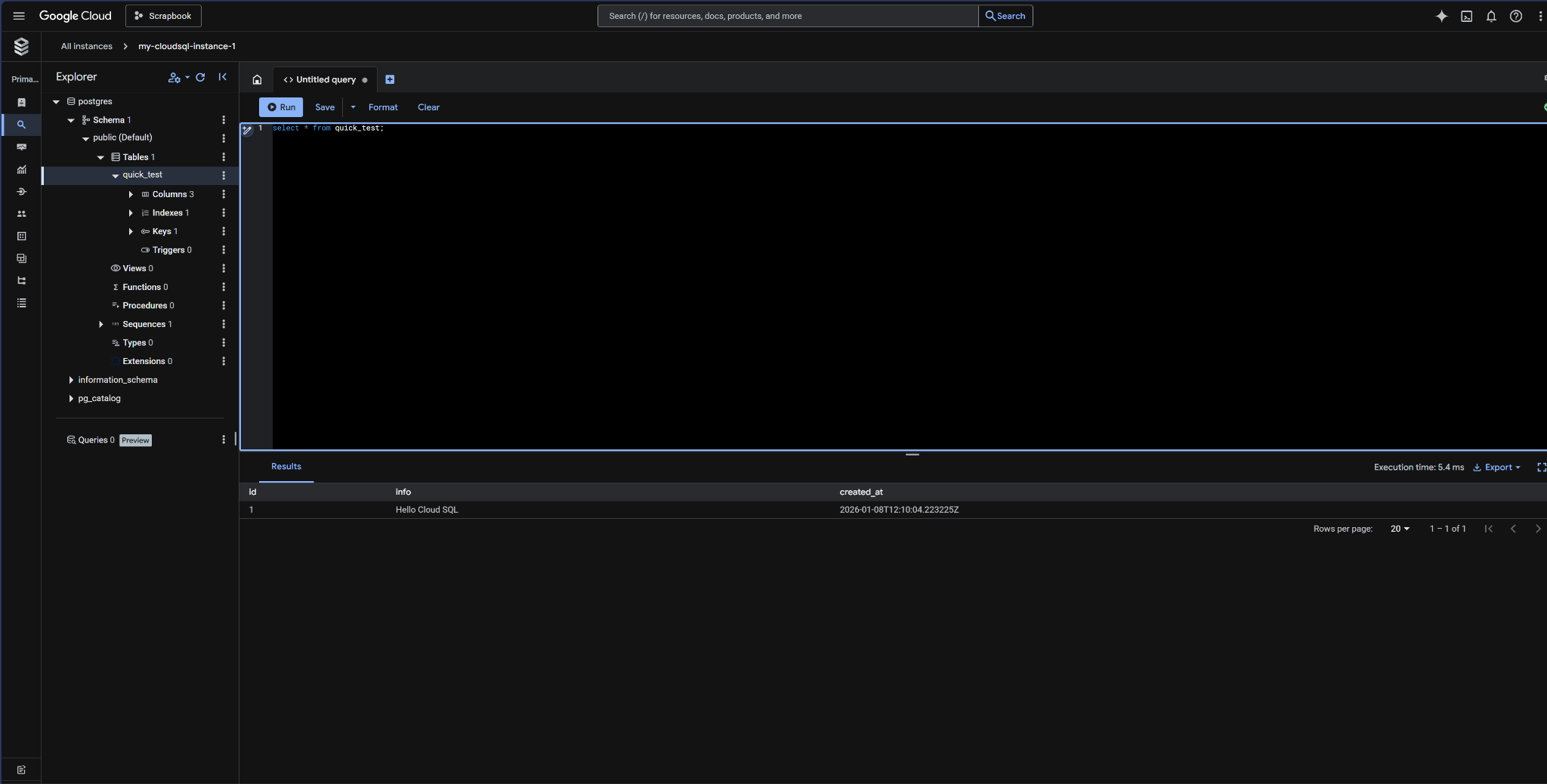
Sie können schnell eine Abfrage ausführen, um zu prüfen, ob der Einfügevorgang erfolgreich war:
7. Bereinigen
Vergessen Sie nicht, die Cloud SQL-Instanz zu löschen, wenn Sie dieses Test-Lab abgeschlossen haben.
Dadurch sollte der Cluster zusammen mit seinen Instanzen bereinigt werden.
8. Fazit
Erste Schritte zum Einrichten Ihrer Daten mit Cloud SQL – schnell und einfach!!!