

۱. مرور کلی
با استفاده از این آزمایشگاه کد، ما یک روش ساده و آسان برای راهاندازی Cloud SQL و اتصال برنامه خود به آن را نشان خواهیم داد. این یک آموزش سریع در سطح L100 است که تجربه توسعهدهنده را برای ادغام برنامههای پیشرفته هوش مصنوعی با ویژگیهای دادهای پیچیدهای که Cloud SQL ارائه میدهد، ارتقا میدهد.
آنچه خواهید ساخت
یک برنامه وب ساده.
به عنوان بخشی از این، شما:
- ایجاد یک نمونه Cloud SQL برای PostgreSQL با نصب یک کلیک
- یک برنامه نمونه برای اتصال به این نمونه و تنظیم دادهها ایجاد کنید
الزامات
۲. قبل از شروع
ایجاد یک پروژه
- در کنسول گوگل کلود ، در صفحه انتخاب پروژه، یک پروژه گوگل کلود را انتخاب یا ایجاد کنید.
- مطمئن شوید که صورتحساب برای پروژه ابری شما فعال است. یاد بگیرید که چگونه بررسی کنید که آیا صورتحساب در یک پروژه فعال است یا خیر .
- شما از Cloud Shell ، یک محیط خط فرمان که در Google Cloud اجرا میشود، استفاده خواهید کرد. روی Activate Cloud Shell در بالای کنسول Google Cloud کلیک کنید.

- پس از اتصال به Cloud Shell، با استفاده از دستور زیر بررسی میکنید که آیا از قبل احراز هویت شدهاید و پروژه روی شناسه پروژه شما تنظیم شده است یا خیر:
gcloud auth list
- دستور زیر را در Cloud Shell اجرا کنید تا تأیید شود که دستور gcloud از پروژه شما اطلاع دارد.
gcloud config list project
- اگر پروژه شما تنظیم نشده است، از دستور زیر برای تنظیم آن استفاده کنید:
gcloud config set project <YOUR_PROJECT_ID>
- فعال کردن API های مورد نیاز: روی لینک کلیک کنید و API ها را فعال کنید.
به عنوان یک روش جایگزین، میتوانید از دستور gcloud برای این کار استفاده کنید. برای مشاهده دستورات و نحوه استفاده از gcloud به مستندات آن مراجعه کنید.
۳. راهاندازی پایگاه داده
در این آزمایش، ما از Cloud SQL برای PostgreSQL به عنوان پایگاه داده برای دادههای آزمایشی استفاده خواهیم کرد.
بیایید یک نمونه Cloud SQL ایجاد کنیم که مجموعه دادههای آزمایشی در آن بارگذاری شود.
- روی دکمه کلیک کنید یا لینک زیر را در مرورگر خود که کاربر Google Cloud Console در آن وارد شده است، کپی کنید.
- پس از اتمام این مرحله، مخزن در ویرایشگر پوسته ابری محلی شما کلون میشود و میتوانید دستور زیر را از پوشه پروژه اجرا کنید (مهم است که مطمئن شوید در دایرکتوری پروژه هستید):
sh run.sh
- حالا از رابط کاربری استفاده کنید (با کلیک روی لینک در ترمینال یا کلیک روی لینک «پیشنمایش در وب» در ترمینال).
- برای شروع، اطلاعات خود را برای شناسه پروژه و نام نمونه وارد کنید.
- در حالی که کندهها در حال حرکت هستند، یک قهوه بنوشید و میتوانید در اینجا در مورد چگونگی انجام این کار در پشت صحنه بخوانید.
۴. یک برنامه نمونه برای آزمایش اتصال ایجاد کنید
در ترمینال Cloud Shell، دستورات زیر را یکی یکی اجرا کنید:
git clone https://github.com/flazer99/verify-easy-cloud-sql-connection

cd verify-easy-cloud-sql-connection
در فایل verify_connection.py مربوط به تنظیمات Cloud SQL که در بخش قبل پیکربندی کردهاید، تغییراتی ایجاد کنید:
# Replace this with the Private IP of your Cloud SQL Instance
DB_HOST = <<>>
DB_PORT = "5432"
DB_NAME = "postgres"
DB_USER = "postgres"
# Replace this with your actual Cloud SQL password
DB_PASS = <<>>
۵. استقرار در Cloud Run
در ترمینال Cloud Shell مطمئن شوید که داخل پوشه پروژه خود هستید .
وقتی مطمئن شدید که در پوشه پروژه هستید، دستور زیر را اجرا کنید:
gcloud run deploy verify-cloudsql \
    --source . \
    --region=us-central1 \
    --network=easy-cloudsql-vpc \
    --subnet=easy-cloudsql-subnet \
    --vpc-egress=all-traffic \
    --allow-unauthenticated
پس از استقرار، باید یک Cloud Run Endpoint مستقر شده دریافت کنید که به شکل زیر است:
https://verify-cloudsql-**********-uc.a.run.app/
۶. نسخه آزمایشی
برای تأیید کارکرد آن، میتوانید نتیجه را در مرورگر یا کاوشگر لاگها مشاهده کنید.
میتوانید در کنسول ابری گوگل به Cloud SQL بروید و نمونه تازه ایجاد شده را باز کنید. از پنل ناوبری سمت چپ روی Cloud SQL Studio کلیک کنید و با اطلاعات کاربری خود متصل شوید.
در استودیو، در پنل سمت چپ، اشیاء پایگاه داده را رفرش کنید و باید جدول تازه ایجاد شده را ببینید:
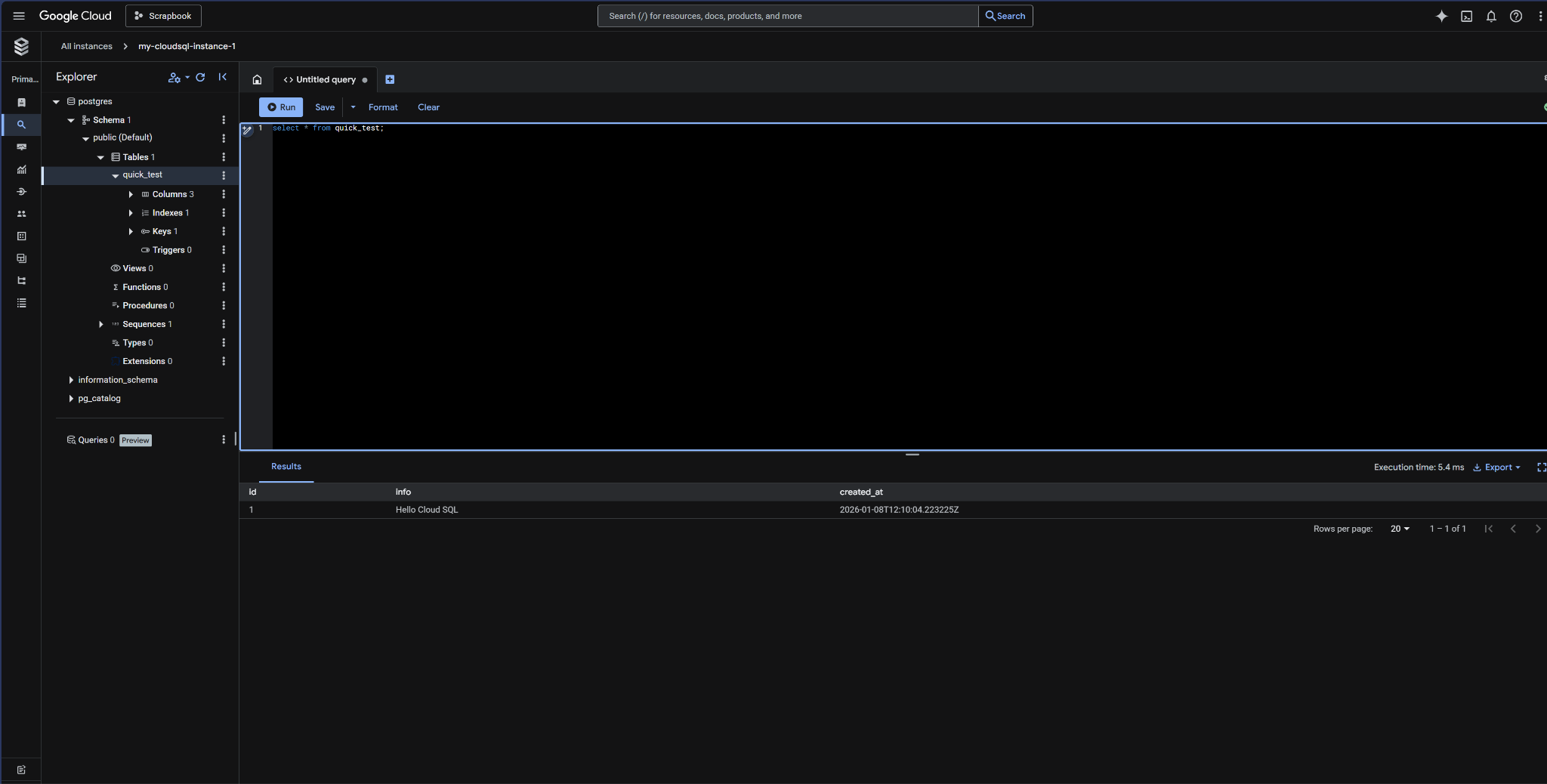
میتوانید به سرعت از آن پرسوجو کنید تا تأیید کنید که درج با موفقیت انجام شده است:
۷. پاکسازی
پس از اتمام این آزمایش آزمایشی، فراموش نکنید که نمونه Cloud SQL را حذف کنید.
باید کلاستر را به همراه نمونه(های) آن پاکسازی کند.
۸. نتیجهگیری
با راهاندازی سریع و آسان دادههای خود با Cloud SQL شروع کنید !!!