

1. Présentation
Dans cet atelier de programmation, nous allons vous montrer une méthode simple et facile à mettre en œuvre pour configurer Cloud SQL et y connecter notre application. Il s'agit d'un cours de niveau 100 qui vous permettra d'améliorer votre expérience de développement en intégrant des applications d'IA avancées aux fonctionnalités de données sophistiquées proposées par Cloud SQL.
Ce que vous allez faire
Une application Web simple.
Dans ce cadre, vous allez :
- Créer une instance Cloud SQL pour PostgreSQL en un clic
- Créer un exemple d'application pour se connecter à cette instance et configurer les données
Conditions requises
2. Avant de commencer
Créer un projet
- Dans la console Google Cloud, sur la page du sélecteur de projet, sélectionnez ou créez un projet Google Cloud.
- Assurez-vous que la facturation est activée pour votre projet Cloud. Découvrez comment vérifier si la facturation est activée sur un projet.
- Vous allez utiliser Cloud Shell, un environnement de ligne de commande exécuté dans Google Cloud. Cliquez sur "Activer Cloud Shell" en haut de la console Google Cloud.

- Une fois connecté à Cloud Shell, vérifiez que vous êtes déjà authentifié et que le projet est défini sur votre ID de projet à l'aide de la commande suivante :
gcloud auth list
- Exécutez la commande suivante dans Cloud Shell pour vérifier que la commande gcloud connaît votre projet.
gcloud config list project
- Si votre projet n'est pas défini, utilisez la commande suivante pour le définir :
gcloud config set project <YOUR_PROJECT_ID>
- Activez les API requises : suivez ce lien et activez les API.
Vous pouvez également utiliser la commande gcloud. Consultez la documentation pour connaître les commandes gcloud ainsi que leur utilisation.
3. Configuration de la base de données
Dans cet atelier, nous allons utiliser Cloud SQL pour PostgreSQL comme base de données pour les données de test.
Commençons par créer une instance Cloud SQL dans laquelle l'ensemble de données de test sera chargé.
- Cliquez sur le bouton ou copiez le lien ci-dessous dans le navigateur dans lequel l'utilisateur de la console Google Cloud est connecté.
- Une fois cette étape terminée, le dépôt sera cloné dans votre éditeur Cloud Shell local. Vous pourrez ensuite exécuter la commande ci-dessous à partir du dossier du projet (assurez-vous d'être dans le répertoire du projet) :
sh run.sh
- Utilisez maintenant l'UI (en cliquant sur le lien dans le terminal ou sur le lien "Prévisualiser sur le Web" dans le terminal).
- Saisissez les informations concernant l'ID de projet et le nom de l'instance pour commencer.
- Allez prendre un café pendant que les journaux défilent. Pour en savoir plus sur le fonctionnement en coulisses, cliquez ici.
4. Créer l'application exemple pour tester la connexion
Dans le terminal Cloud Shell, exécutez les commandes suivantes une par une :
git clone https://github.com/flazer99/verify-easy-cloud-sql-connection

cd verify-easy-cloud-sql-connection
Modifiez le fichier verify_connection.py pour la configuration Cloud SQL que vous venez de configurer dans la section précédente :
# Replace this with the Private IP of your Cloud SQL Instance
DB_HOST = <<>>
DB_PORT = "5432"
DB_NAME = "postgres"
DB_USER = "postgres"
# Replace this with your actual Cloud SQL password
DB_PASS = <<>>
5. Déployer dans Cloud Run
Dans le terminal Cloud Shell, assurez-vous d'être dans le dossier de votre projet.
Une fois que vous êtes sûr d'être dans le dossier du projet, exécutez la commande suivante :
gcloud run deploy verify-cloudsql \
    --source . \
    --region=us-central1 \
    --network=easy-cloudsql-vpc \
    --subnet=easy-cloudsql-subnet \
    --vpc-egress=all-traffic \
    --allow-unauthenticated
Une fois le déploiement effectué, vous devriez recevoir un point de terminaison Cloud Run déployé qui ressemble à ceci :
https://verify-cloudsql-**********-uc.a.run.app/
6. Démo
Pour vérifier que l'opération a réussi, vous pouvez consulter le résultat dans le navigateur ou l'explorateur de journaux.
Vous pouvez accéder à Cloud SQL dans la console Google Cloud et ouvrir l'instance que vous venez de créer. Cliquez sur Cloud SQL Studio dans le volet de navigation de gauche, puis connectez-vous à l'aide de vos identifiants.
Dans le studio, dans le volet de gauche, actualisez les objets de base de données. La table que vous venez de créer devrait s'afficher :
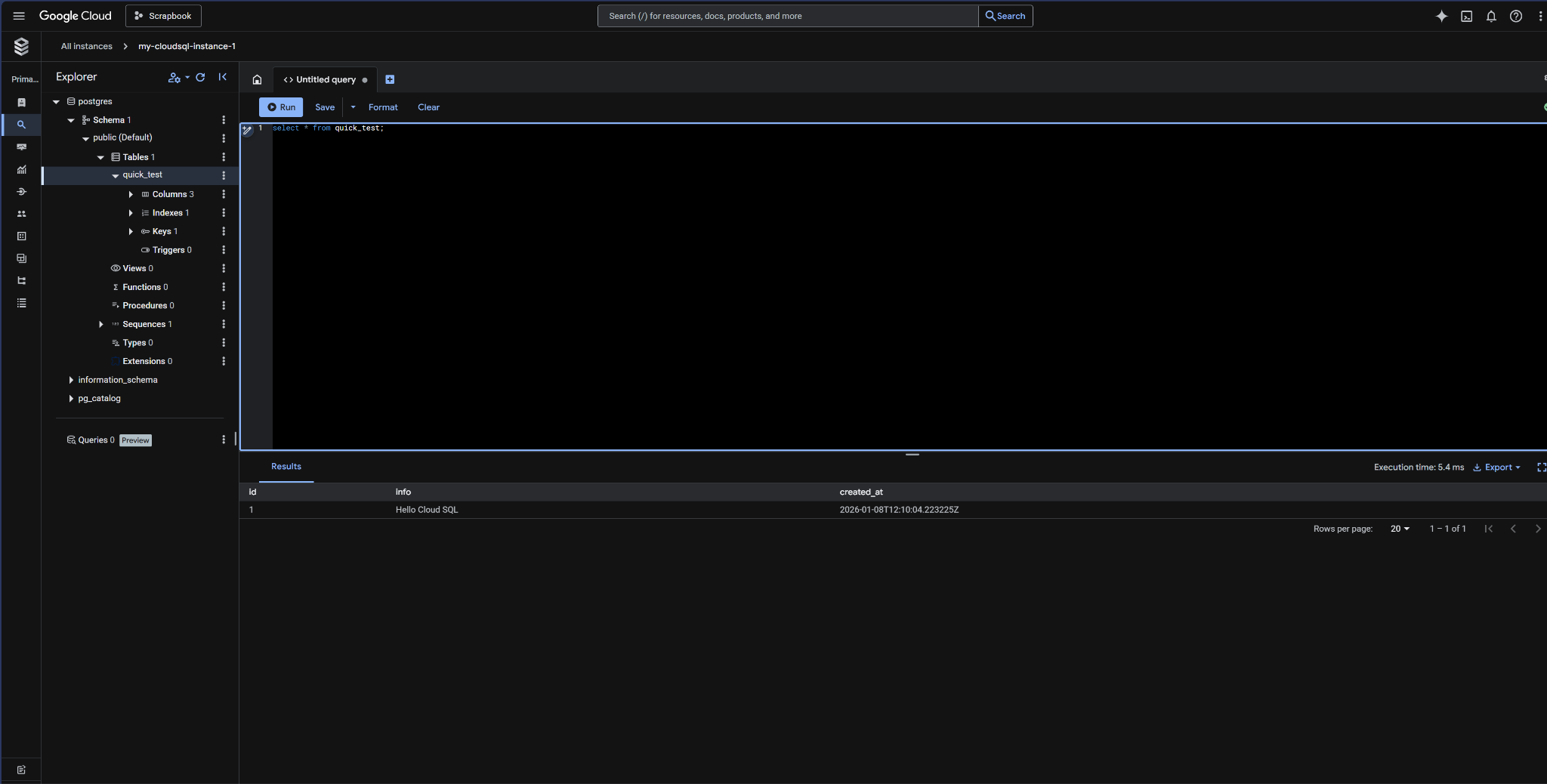
Vous pouvez l'interroger rapidement pour vérifier que l'insertion a bien été effectuée :
7. Nettoyage
Une fois cet atelier d'essai terminé, n'oubliez pas de supprimer l'instance Cloud SQL.
Il devrait nettoyer le cluster ainsi que ses instances.
8. Conclusion
Commencez à configurer vos données avec Cloud SQL rapidement et facilement !!!