

1. 概要
この Codelab では、Cloud SQL を設定してアプリケーションを接続する簡単でシンプルな方法を説明します。これは、Cloud SQL が提供する高度な AI アプリケーションを高度なデータ機能に統合するためのデベロッパー エクスペリエンスをアップグレードするための L100 レベルのクイック ラーニングです。
作成するアプリの概要
シンプルなウェブ アプリケーション。
この一環として、次のことを行います。
- ワンクリック インストールで Cloud SQL for PostgreSQL インスタンスを作成する
- このインスタンスに接続してデータを設定するサンプル アプリケーションを作成する
要件
2. 始める前に
プロジェクトを作成する
- Google Cloud コンソールのプロジェクト選択ページで、Google Cloud プロジェクトを選択または作成します。
- Cloud プロジェクトに対して課金が有効になっていることを確認します。詳しくは、プロジェクトで課金が有効になっているかどうかを確認する方法をご覧ください。
- Google Cloud 上で動作するコマンドライン環境の Cloud Shell を使用します。Google Cloud コンソールの上部にある [Cloud Shell をアクティブにする] をクリックします。
![[Cloud Shell をアクティブにする] ボタンの画像](https://codelabs.developers.google.com/static/connect-to-cloudsql-on-cloudrun/img/91567e2f55467574.png?hl=ja)
- Cloud Shell に接続したら、次のコマンドを使用して、すでに認証済みであることと、プロジェクトがプロジェクト ID に設定されていることを確認します。
gcloud auth list
- Cloud Shell で次のコマンドを実行して、gcloud コマンドがプロジェクトを認識していることを確認します。
gcloud config list project
- プロジェクトが設定されていない場合は、次のコマンドを使用して設定します。
gcloud config set project <YOUR_PROJECT_ID>
- 必要な API を有効にする: リンクにアクセスして、API を有効にします。
または、この操作に gcloud コマンドを使用することもできます。gcloud コマンドとその使用方法については、ドキュメントをご覧ください。
3. データベースの設定
このラボでは、テストデータのデータベースとして PostgreSQL 用 Cloud SQL を使用します。
テスト データセットを読み込む Cloud SQL インスタンスを作成しましょう。
- ボタンをクリックするか、以下のリンクを Google Cloud コンソールのユーザーがログインしているブラウザにコピーします。
- この手順が完了すると、リポジトリがローカルの Cloud Shell エディタにクローンされ、プロジェクト フォルダから次のコマンドを実行できるようになります(プロジェクト ディレクトリにいることを確認することが重要です)。
sh run.sh
- UI を使用します(ターミナルのリンクをクリックするか、ターミナルの [ウェブでプレビュー] リンクをクリックします)。
- プロジェクト ID とインスタンス名の詳細を入力して、開始します。
- ログがスクロールしている間にコーヒーを飲んで休憩しましょう。この処理がバックグラウンドでどのように行われているかについては、こちらをご覧ください。
4. 接続をテストするサンプル アプリケーションを作成する
Cloud Shell ターミナルで、次のコマンドを 1 つずつ実行します。
git clone https://github.com/flazer99/verify-easy-cloud-sql-connection

cd verify-easy-cloud-sql-connection
前のセクションで構成した Cloud SQL 設定に合わせて、verify_connection.py ファイルを変更します。
# Replace this with the Private IP of your Cloud SQL Instance
DB_HOST = <<>>
DB_PORT = "5432"
DB_NAME = "postgres"
DB_USER = "postgres"
# Replace this with your actual Cloud SQL password
DB_PASS = <<>>
5. Cloud Run にデプロイする
Cloud Shell ターミナルで、プロジェクト フォルダに移動します。
プロジェクト フォルダに移動したら、次のコマンドを実行します。
gcloud run deploy verify-cloudsql \
    --source . \
    --region=us-central1 \
    --network=easy-cloudsql-vpc \
    --subnet=easy-cloudsql-subnet \
    --vpc-egress=all-traffic \
    --allow-unauthenticated
デプロイが完了すると、次のような Cloud Run エンドポイントがデプロイされます。
https://verify-cloudsql-**********-uc.a.run.app/
6. デモ
動作を確認するには、ブラウザまたはログ エクスプローラで結果を確認します。
Google Cloud コンソールで Cloud SQL に移動し、新しく作成したインスタンスを開くことができます。左側のナビゲーション パネルで [Cloud SQL Studio] をクリックし、認証情報を使用して接続します。
スタジオの左側のペインで、データベース オブジェクトを更新すると、新しく作成されたテーブルが表示されます。
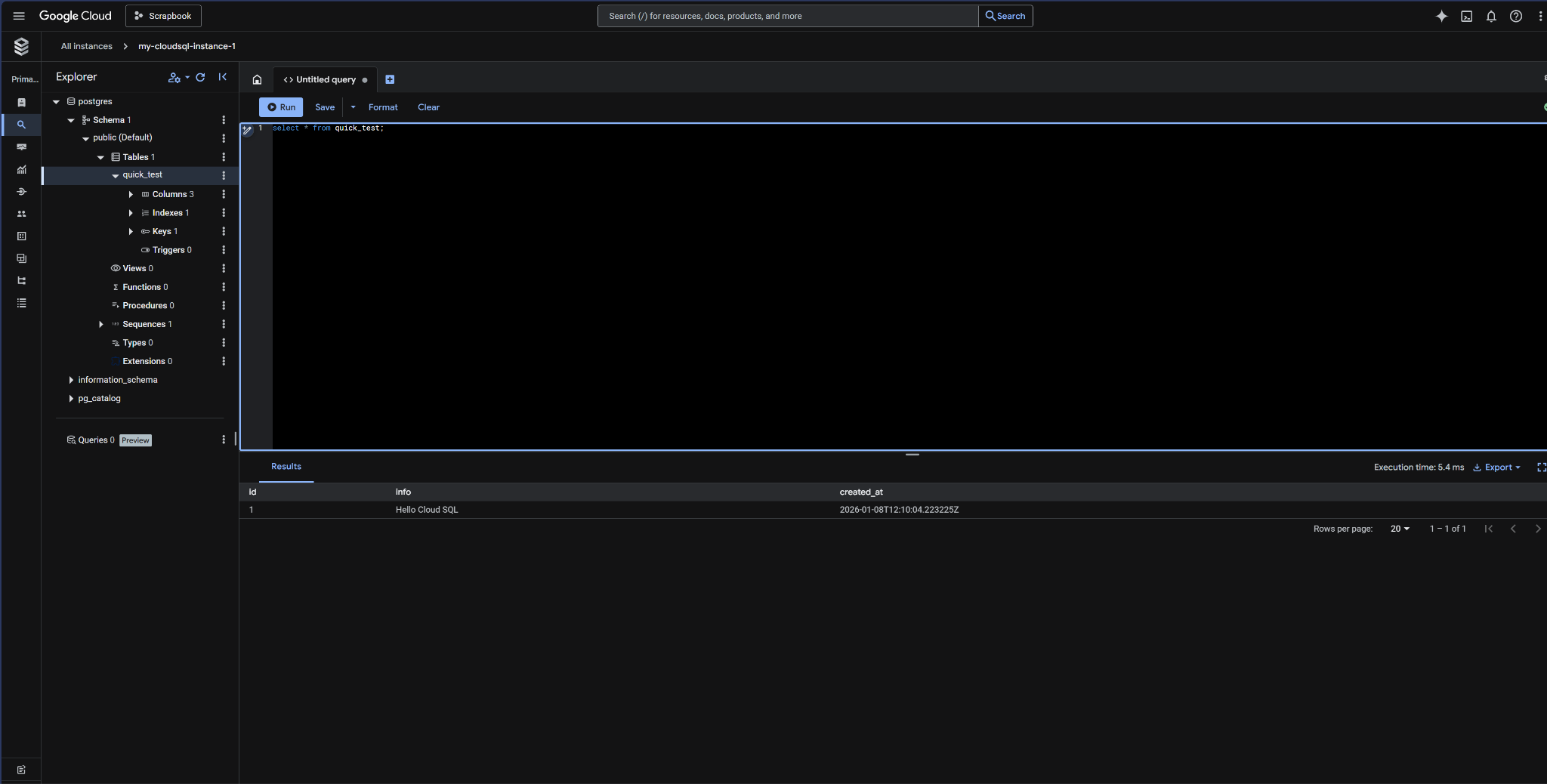
次のクエリをすばやく実行して、挿入が正常に完了したことを確認できます。
7. クリーンアップ
このトライアルラボが完了したら、Cloud SQL インスタンスを削除することを忘れないでください。
クラスタとそのインスタンスをクリーンアップする必要があります。
8. まとめ
Cloud SQL を使用してデータをすばやく簡単に設定するスタートガイド