

1. Przegląd
W tym ćwiczeniu pokażemy prostą i łatwą metodę konfigurowania Cloud SQL i łączenia z nim aplikacji. Jest to szybki kurs na poziomie L100, który ma na celu ulepszenie środowiska programistycznego w zakresie integracji zaawansowanych aplikacji AI z zaawansowanymi funkcjami danych oferowanymi przez Cloud SQL.
Co utworzysz
Prosta aplikacja internetowa.
W ramach tego procesu:
- Tworzenie instancji Cloud SQL for PostgreSQL za pomocą instalacji jednym kliknięciem
- Utwórz przykładową aplikację, aby połączyć się z tą instancją i skonfigurować dane.
Wymagania
2. Zanim zaczniesz
Utwórz projekt
- W konsoli Google Cloud na stronie wyboru projektu wybierz lub utwórz projekt Google Cloud.
- Sprawdź, czy w projekcie Cloud włączone są płatności. Dowiedz się, jak sprawdzić, czy w projekcie włączone są płatności.
- Będziesz używać Cloud Shell, czyli środowiska wiersza poleceń działającego w Google Cloud. U góry konsoli Google Cloud kliknij Aktywuj Cloud Shell.

- Po połączeniu z Cloud Shell sprawdź, czy uwierzytelnianie zostało już przeprowadzone, a projekt jest już ustawiony na Twój identyfikator projektu, używając tego polecenia:
gcloud auth list
- Aby potwierdzić, że polecenie gcloud zna Twój projekt, uruchom w Cloud Shell to polecenie:
gcloud config list project
- Jeśli projekt nie jest ustawiony, użyj tego polecenia, aby go ustawić:
gcloud config set project <YOUR_PROJECT_ID>
- Włącz wymagane interfejsy API: kliknij link i włącz interfejsy API.
Możesz też użyć do tego polecenia gcloud. Informacje o poleceniach gcloud i ich użyciu znajdziesz w dokumentacji.
3. Konfiguracja bazy danych
W tym module użyjemy Cloud SQL for PostgreSQL jako bazy danych na potrzeby danych testowych.
Utwórzmy instancję Cloud SQL, do której zostanie wczytany testowy zbiór danych.
- Kliknij przycisk lub skopiuj poniższy link do przeglądarki, w której zalogowany jest użytkownik konsoli Google Cloud.
- Po wykonaniu tego kroku repozytorium zostanie sklonowane do lokalnego edytora Cloud Shell i będziesz mieć możliwość uruchomienia poniższego polecenia z folderu projektu (ważne jest, aby upewnić się, że jesteś w katalogu projektu):
sh run.sh
- Teraz użyj interfejsu (kliknij link w terminalu lub link „Podgląd w internecie” w terminalu).
- Aby rozpocząć, wpisz identyfikator projektu i nazwę instancji.
- Idź na kawę, podczas gdy dzienniki będą się przewijać. Tutaj możesz przeczytać, jak to działa w tle.
4. Utwórz przykładową aplikację, aby przetestować połączenie
W terminalu Cloud Shell uruchom kolejno te polecenia:
git clone https://github.com/flazer99/verify-easy-cloud-sql-connection

cd verify-easy-cloud-sql-connection
Wprowadź zmiany w pliku verify_connection.py w przypadku konfiguracji Cloud SQL, którą właśnie skonfigurowano w ostatniej sekcji:
# Replace this with the Private IP of your Cloud SQL Instance
DB_HOST = <<>>
DB_PORT = "5432"
DB_NAME = "postgres"
DB_USER = "postgres"
# Replace this with your actual Cloud SQL password
DB_PASS = <<>>
5. Wdrożenie w Cloud Run
W terminalu Cloud Shell sprawdź, czy jesteś w folderze projektu.
Gdy będziesz mieć pewność, że znajdujesz się w folderze projektu, uruchom to polecenie:
gcloud run deploy verify-cloudsql \
    --source . \
    --region=us-central1 \
    --network=easy-cloudsql-vpc \
    --subnet=easy-cloudsql-subnet \
    --vpc-egress=all-traffic \
    --allow-unauthenticated
Po wdrożeniu powinien pojawić się wdrożony punkt końcowy Cloud Run, który wygląda tak:
https://verify-cloudsql-**********-uc.a.run.app/
6. Prezentacja
Aby sprawdzić, czy zadanie zostało wykonane, możesz wyświetlić wynik w przeglądarce lub w Eksploratorze logów.
W konsoli Google Cloud możesz przejść do Cloud SQL i otworzyć nowo utworzoną instancję. W panelu nawigacji po lewej stronie kliknij Cloud SQL Studio i połącz się za pomocą swoich danych logowania.
W studio w panelu po lewej stronie odśwież obiekty bazy danych. Powinna być widoczna nowo utworzona tabela:
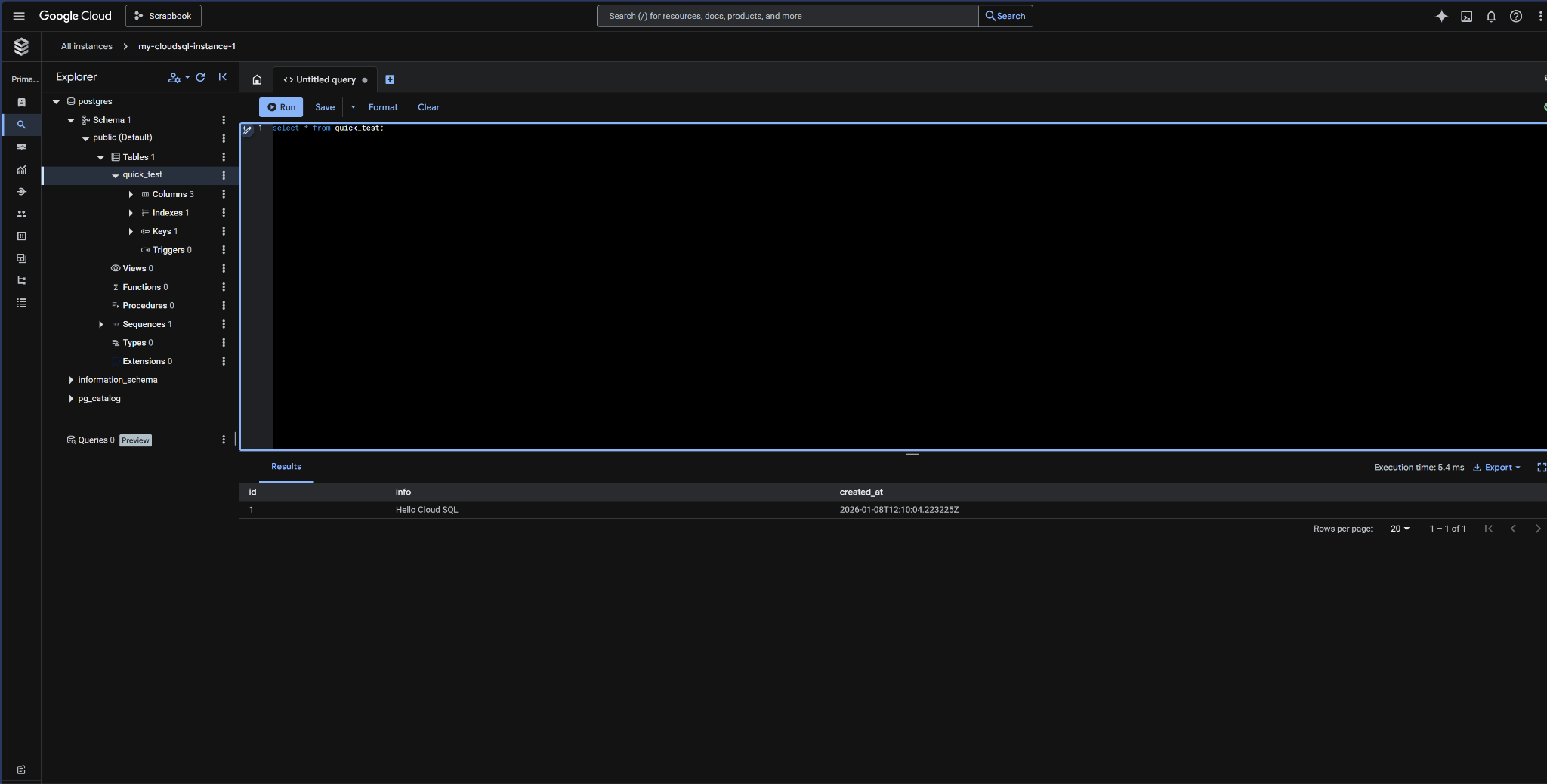
Możesz szybko wysłać do niej zapytanie, aby sprawdzić, czy wstawianie zostało wykonane:
7. Czyszczenie
Po ukończeniu tego laboratorium w wersji próbnej nie zapomnij usunąć instancji Cloud SQL.
Powinien on zwalniać miejsce w klastrze wraz z jego instancjami.
8. Podsumowanie
Zacznij konfigurować dane w Cloud SQL szybko i łatwo.