

1. Обзор
В этом практическом занятии мы продемонстрируем простой и легкий в выполнении метод настройки Cloud SQL и подключения нашего приложения к нему. Это быстрый курс обучения уровня L100, который улучшит опыт разработчиков при интеграции сложных приложений искусственного интеллекта со сложными функциями обработки данных, которые предлагает Cloud SQL.
Что вы построите
Простое веб-приложение.
В рамках этого процесса вы будете:
- Создайте экземпляр Cloud SQL для PostgreSQL одним щелчком мыши.
- Создайте тестовое приложение для подключения к этому экземпляру и настройки данных.
Требования
2. Прежде чем начать
Создать проект
- В консоли Google Cloud на странице выбора проекта выберите или создайте проект Google Cloud.
- Убедитесь, что для вашего облачного проекта включена функция выставления счетов. Узнайте, как проверить, включена ли функция выставления счетов для проекта .
- Вы будете использовать Cloud Shell — среду командной строки, работающую в Google Cloud. Нажмите «Активировать Cloud Shell» в верхней части консоли Google Cloud.

- После подключения к Cloud Shell необходимо проверить, прошли ли вы аутентификацию и установлен ли идентификатор вашего проекта, используя следующую команду:
gcloud auth list
- Выполните следующую команду в Cloud Shell, чтобы убедиться, что команда gcloud знает о вашем проекте.
gcloud config list project
- Если ваш проект не задан, используйте следующую команду для его установки:
gcloud config set project <YOUR_PROJECT_ID>
- Включите необходимые API: перейдите по ссылке и включите API.
В качестве альтернативы можно использовать команду gcloud. Для получения информации о командах gcloud и их использовании обратитесь к документации .
3. Настройка базы данных
В этой лабораторной работе мы будем использовать Cloud SQL для PostgreSQL в качестве базы данных для тестовых данных.
Давайте создадим экземпляр Cloud SQL, куда будет загружен тестовый набор данных.
- Нажмите на кнопку или скопируйте ссылку ниже в браузер, где вы авторизованы в Google Cloud Console.
- После завершения этого шага репозиторий будет клонирован в ваш локальный редактор CloudShell, и вы сможете запустить приведенную ниже команду, указав папку проекта (важно убедиться, что вы находитесь в каталоге проекта):
sh run.sh
- Теперь воспользуйтесь пользовательским интерфейсом (щелкните ссылку в терминале или щелкните ссылку «предварительный просмотр в веб-браузере» в терминале).
- Введите данные для идентификатора проекта и имени экземпляра, чтобы начать.
- Пока прокручиваются логи, выпейте кофе, а подробнее о том, как это всё происходит за кулисами, вы можете прочитать здесь.
4. Создайте тестовое приложение для проверки соединения.
В терминале Cloud Shell выполните следующие команды по очереди:
git clone https://github.com/flazer99/verify-easy-cloud-sql-connection

cd verify-easy-cloud-sql-connection
Внесите изменения в файл verify_connection.py для вашей конфигурации Cloud SQL, которую вы только что настроили в предыдущем разделе:
# Replace this with the Private IP of your Cloud SQL Instance
DB_HOST = <<>>
DB_PORT = "5432"
DB_NAME = "postgres"
DB_USER = "postgres"
# Replace this with your actual Cloud SQL password
DB_PASS = <<>>
5. Развертывание в Cloud Run
В терминале Cloud Shell убедитесь, что вы находитесь в папке своего проекта .
Убедившись, что вы находитесь в папке проекта, выполните следующую команду:
gcloud run deploy verify-cloudsql \
    --source . \
    --region=us-central1 \
    --network=easy-cloudsql-vpc \
    --subnet=easy-cloudsql-subnet \
    --vpc-egress=all-traffic \
    --allow-unauthenticated
После развертывания вы должны получить развернутую конечную точку Cloud Run, которая будет выглядеть следующим образом:
https://verify-cloudsql-**********-uc.a.run.app/
6. Демонстрация
Чтобы убедиться, что всё сработало, вы можете посмотреть результат в браузере или в программе для просмотра логов.
Вы можете перейти в раздел Cloud SQL в консоли Google Cloud и открыть только что созданный экземпляр. Щелкните Cloud SQL Studio на панели навигации слева и подключитесь, используя свои учетные данные.
В студии, на левой панели, обновите объекты базы данных, и вы должны увидеть только что созданную таблицу:
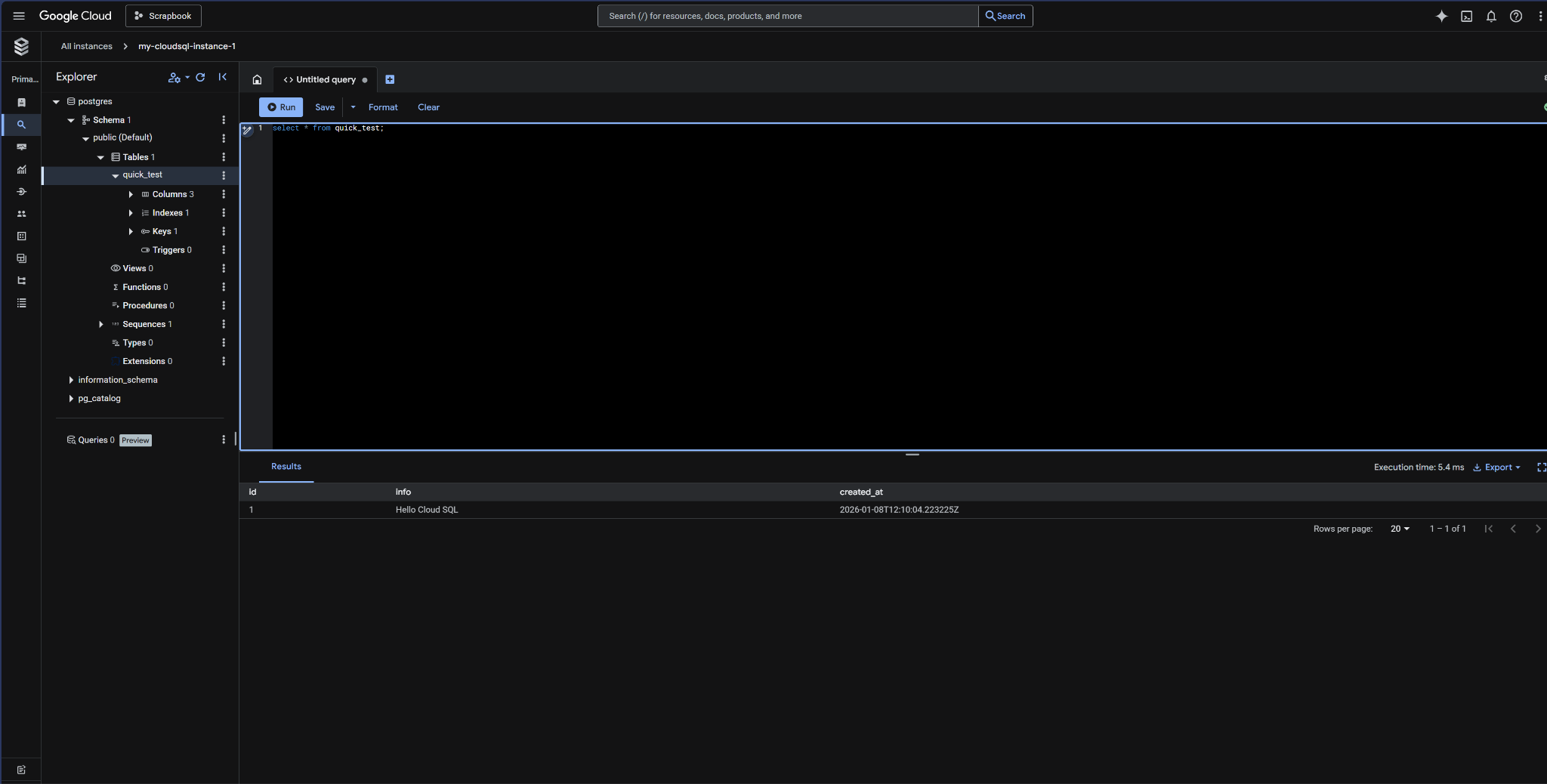
Вы можете быстро отправить запрос, чтобы убедиться в успешности вставки:
7. Уборка
После завершения этой тестовой среды не забудьте удалить экземпляр Cloud SQL.
Это должно привести к очистке кластера вместе с его экземплярами.
8. Заключение
Начните быстро и легко настраивать свои данные с помощью Cloud SQL!!!