

1. Genel Bakış
Bu codelab'de, Cloud SQL'i ayarlamak ve uygulamamızı Cloud SQL'e bağlamak için basit ve kolay bir yöntem gösterilecektir. Bu, Cloud SQL'in sunduğu gelişmiş yapay zeka uygulamalarını karmaşık veri özellikleriyle entegre ederek geliştirici deneyimini iyileştirmeye yönelik hızlı bir L100 seviyesi öğrenme etkinliğidir.
Ne oluşturacaksınız?
Basit bir web uygulaması.
Bu kapsamda:
- Tek tıklamayla yükleme ile PostgreSQL için Cloud SQL örneği oluşturma
- Bu örneğe bağlanmak ve veri ayarlamak için örnek bir uygulama oluşturun.
Şartlar
2. Başlamadan önce
Proje oluşturma
- Google Cloud Console'daki proje seçici sayfasında bir Google Cloud projesi seçin veya oluşturun.
- Cloud projeniz için faturalandırmanın etkinleştirildiğinden emin olun. Bir projede faturalandırmanın etkin olup olmadığını kontrol etmeyiöğrenin.
- Google Cloud'da çalışan bir komut satırı ortamı olan Cloud Shell'i kullanacaksınız. Google Cloud Console'un üst kısmında Cloud Shell'i etkinleştir'i tıklayın.

- Cloud Shell'e bağlandıktan sonra aşağıdaki komutu kullanarak kimliğinizin doğrulandığını ve projenin proje kimliğinize ayarlandığını kontrol edin:
gcloud auth list
- gcloud komutunun projeniz hakkında bilgi sahibi olduğunu onaylamak için Cloud Shell'de aşağıdaki komutu çalıştırın.
gcloud config list project
- Projeniz ayarlanmamışsa ayarlamak için aşağıdaki komutu kullanın:
gcloud config set project <YOUR_PROJECT_ID>
- Gerekli API'leri etkinleştirin: Bağlantıyı takip ederek API'leri etkinleştirin.
Alternatif olarak, bu işlem için gcloud komutunu kullanabilirsiniz. gcloud komutları ve kullanımı için belgelere bakın.
3. Veritabanı kurulumu
Bu laboratuvarda, test verileri için veritabanı olarak PostgreSQL için Cloud SQL'i kullanacağız.
Test veri kümesinin yükleneceği bir Cloud SQL örneği oluşturalım.
- Google Cloud Console kullanıcısının oturumunun açık olduğu tarayıcınızda aşağıdaki bağlantıyı kopyalayın veya düğmeyi tıklayın.
- Bu adım tamamlandıktan sonra depo, yerel Cloud Shell düzenleyicinize klonlanır ve aşağıdaki komutu proje klasöründen çalıştırabilirsiniz (proje dizininde olduğunuzdan emin olmanız önemlidir):
sh run.sh
- Şimdi kullanıcı arayüzünü kullanın (terminaldeki bağlantıyı veya terminaldeki "web'de önizleme" bağlantısını tıklayarak).
- Başlamak için proje kimliği ve örnek adı ayrıntılarınızı girin.
- Günlükler kayarken kahve almaya gidebilirsiniz. Bu işlemin perde arkasında nasıl yapıldığı hakkında bilgi edinmek için burayı ziyaret edebilirsiniz.
4. Bağlantıyı test etmek için örnek uygulamayı oluşturun
Cloud Shell terminalinde aşağıdaki komutları tek tek çalıştırın:
git clone https://github.com/flazer99/verify-easy-cloud-sql-connection

cd verify-easy-cloud-sql-connection
Son bölümde yapılandırdığınız Cloud SQL kurulumunuz için verify_connection.py dosyasında değişiklikler yapın:
# Replace this with the Private IP of your Cloud SQL Instance
DB_HOST = <<>>
DB_PORT = "5432"
DB_NAME = "postgres"
DB_USER = "postgres"
# Replace this with your actual Cloud SQL password
DB_PASS = <<>>
5. Cloud Run'a dağıt
Cloud Shell terminalinde proje klasörünüzün içinde olduğunuzdan emin olun.
Proje klasöründe olduğunuzdan emin olduktan sonra aşağıdaki komutu çalıştırın:
gcloud run deploy verify-cloudsql \
    --source . \
    --region=us-central1 \
    --network=easy-cloudsql-vpc \
    --subnet=easy-cloudsql-subnet \
    --vpc-egress=all-traffic \
    --allow-unauthenticated
Dağıtım tamamlandıktan sonra aşağıdaki gibi bir dağıtılmış Cloud Run uç noktası alırsınız:
https://verify-cloudsql-**********-uc.a.run.app/
6. Demo
Çalıştığını onaylamak için sonucu tarayıcıda veya günlük gezgininde görebilirsiniz.
Google Cloud Console'da Cloud SQL'e gidip yeni oluşturulan örneği açabilirsiniz. Soldaki gezinme bölmesinde Cloud SQL Studio'yu tıklayın ve kimlik bilgilerinizle bağlanın.
Stüdyoda, sol bölmede veritabanı nesnelerini yenilediğinizde yeni oluşturulan tabloyu görürsünüz:
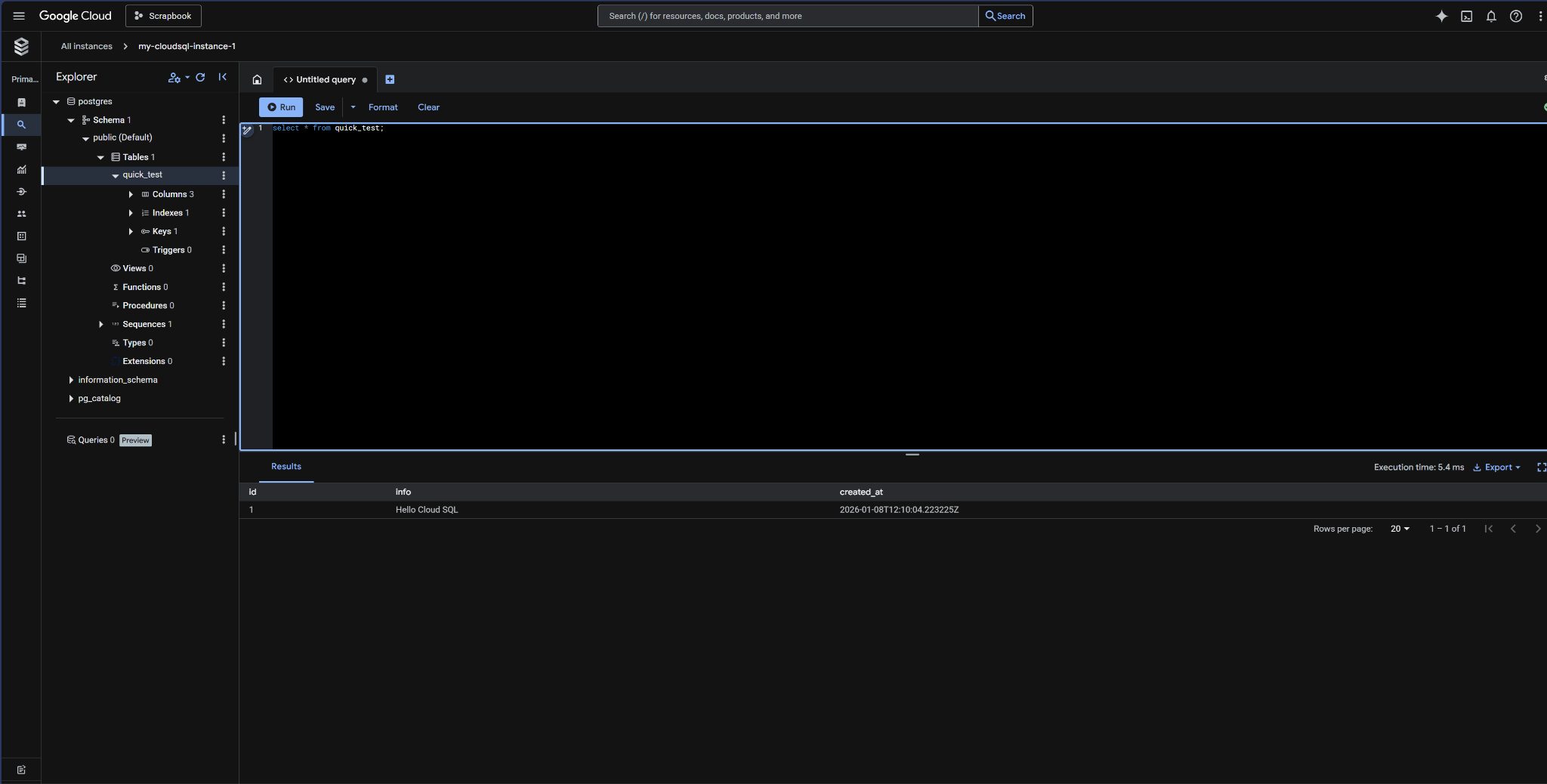
Ekleme işleminin başarıyla yapıldığını doğrulamak için hızlıca sorgulayabilirsiniz:
7. Temizleme
Bu deneme laboratuvarı tamamlandıktan sonra Cloud SQL örneğini silmeyi unutmayın.
Küme, örnekleriyle birlikte temizlenmelidir.
8. Sonuç
Cloud SQL ile verilerinizi hızlı ve kolay bir şekilde ayarlamaya başlayın.