

1. Tổng quan
Trong lớp học lập trình này, chúng ta sẽ minh hoạ một phương thức đơn giản và dễ thực hiện để thiết lập Cloud SQL và kết nối ứng dụng của chúng ta với Cloud SQL. Đây là một khoá học cấp độ L100 ngắn gọn để nâng cấp trải nghiệm của nhà phát triển khi tích hợp các ứng dụng AI nâng cao với các tính năng dữ liệu phức tạp mà Cloud SQL cung cấp.
Sản phẩm bạn sẽ tạo ra
Một ứng dụng web đơn giản.
Trong quá trình này, bạn sẽ:
- Tạo một phiên bản Cloud SQL cho PostgreSQL chỉ bằng một lần nhấp để cài đặt
- Tạo một ứng dụng mẫu để kết nối với phiên bản này và thiết lập dữ liệu
Yêu cầu
2. Trước khi bắt đầu
Tạo dự án
- Trong Google Cloud Console, trên trang chọn dự án, hãy chọn hoặc tạo một dự án trên Google Cloud.
- Đảm bảo bạn đã bật tính năng thanh toán cho dự án trên Cloud. Tìm hiểu cách kiểm tra xem tính năng thanh toán có được bật trên một dự án hay không.
- Bạn sẽ sử dụng Cloud Shell, một môi trường dòng lệnh chạy trong Google Cloud. Nhấp vào Kích hoạt Cloud Shell ở đầu Cloud Console.

- Sau khi kết nối với Cloud Shell, bạn có thể kiểm tra để đảm bảo rằng bạn đã được xác thực và dự án được đặt thành mã dự án của bạn bằng lệnh sau:
gcloud auth list
- Chạy lệnh sau trong Cloud Shell để xác nhận rằng lệnh gcloud biết về dự án của bạn.
gcloud config list project
- Nếu bạn chưa đặt dự án, hãy dùng lệnh sau để đặt dự án:
gcloud config set project <YOUR_PROJECT_ID>
- Bật các API bắt buộc: Truy cập vào đường liên kết rồi bật các API.
Ngoài ra, bạn có thể dùng lệnh gcloud cho việc này. Tham khảo tài liệu để biết các lệnh và cách sử dụng gcloud.
3. Thiết lập cơ sở dữ liệu
Trong phòng thí nghiệm này, chúng ta sẽ sử dụng Cloud SQL cho PostgreSQL làm cơ sở dữ liệu cho dữ liệu kiểm thử.
Hãy tạo một phiên bản Cloud SQL để tải tập dữ liệu kiểm thử.
- Nhấp vào nút hoặc Sao chép đường liên kết bên dưới vào trình duyệt mà bạn đã đăng nhập người dùng Google Cloud Console.
- Sau khi hoàn tất bước này, kho lưu trữ sẽ được sao chép vào trình chỉnh sửa Cloud Shell cục bộ và bạn có thể chạy lệnh bên dưới từ thư mục dự án (điều quan trọng là bạn phải đảm bảo mình đang ở trong thư mục dự án):
sh run.sh
- Bây giờ, hãy sử dụng giao diện người dùng (nhấp vào đường liên kết trong thiết bị đầu cuối hoặc nhấp vào đường liên kết "xem trước trên web" trong thiết bị đầu cuối.
- Nhập thông tin chi tiết về mã dự án và tên phiên bản để bắt đầu.
- Hãy đi lấy một tách cà phê trong khi nhật ký cuộn và bạn có thể đọc về cách nhật ký thực hiện việc này ở chế độ nền tại đây.
4. Tạo ứng dụng mẫu để kiểm thử kết nối
Trong Cloud Shell Terminal, hãy chạy lần lượt các lệnh sau:
git clone https://github.com/flazer99/verify-easy-cloud-sql-connection

cd verify-easy-cloud-sql-connection
Thay đổi tệp verify_connection.py cho chế độ thiết lập Cloud SQL mà bạn vừa định cấu hình trong phần trước:
# Replace this with the Private IP of your Cloud SQL Instance
DB_HOST = <<>>
DB_PORT = "5432"
DB_NAME = "postgres"
DB_USER = "postgres"
# Replace this with your actual Cloud SQL password
DB_PASS = <<>>
5. Triển khai lên Cloud Run
Trong Cloud Shell Terminal, hãy đảm bảo rằng bạn đang ở trong thư mục dự án của mình.
Sau khi bạn chắc chắn mình đang ở trong thư mục dự án, hãy chạy lệnh sau:
gcloud run deploy verify-cloudsql \
    --source . \
    --region=us-central1 \
    --network=easy-cloudsql-vpc \
    --subnet=easy-cloudsql-subnet \
    --vpc-egress=all-traffic \
    --allow-unauthenticated
Sau khi triển khai, bạn sẽ nhận được một Điểm cuối Cloud Run đã triển khai có dạng như sau:
https://verify-cloudsql-**********-uc.a.run.app/
6. Bản minh hoạ
Để xác nhận rằng yêu cầu đã hoạt động, bạn có thể xem kết quả trên trình duyệt hoặc trình khám phá nhật ký.
Bạn có thể chuyển đến Cloud SQL trên Google Cloud Console rồi mở phiên bản vừa tạo. Nhấp vào Cloud SQL Studio trong ngăn điều hướng bên trái rồi kết nối bằng thông tin đăng nhập của bạn.
Trong studio, trên ngăn bên trái, hãy làm mới các đối tượng cơ sở dữ liệu và bạn sẽ thấy bảng mới tạo:
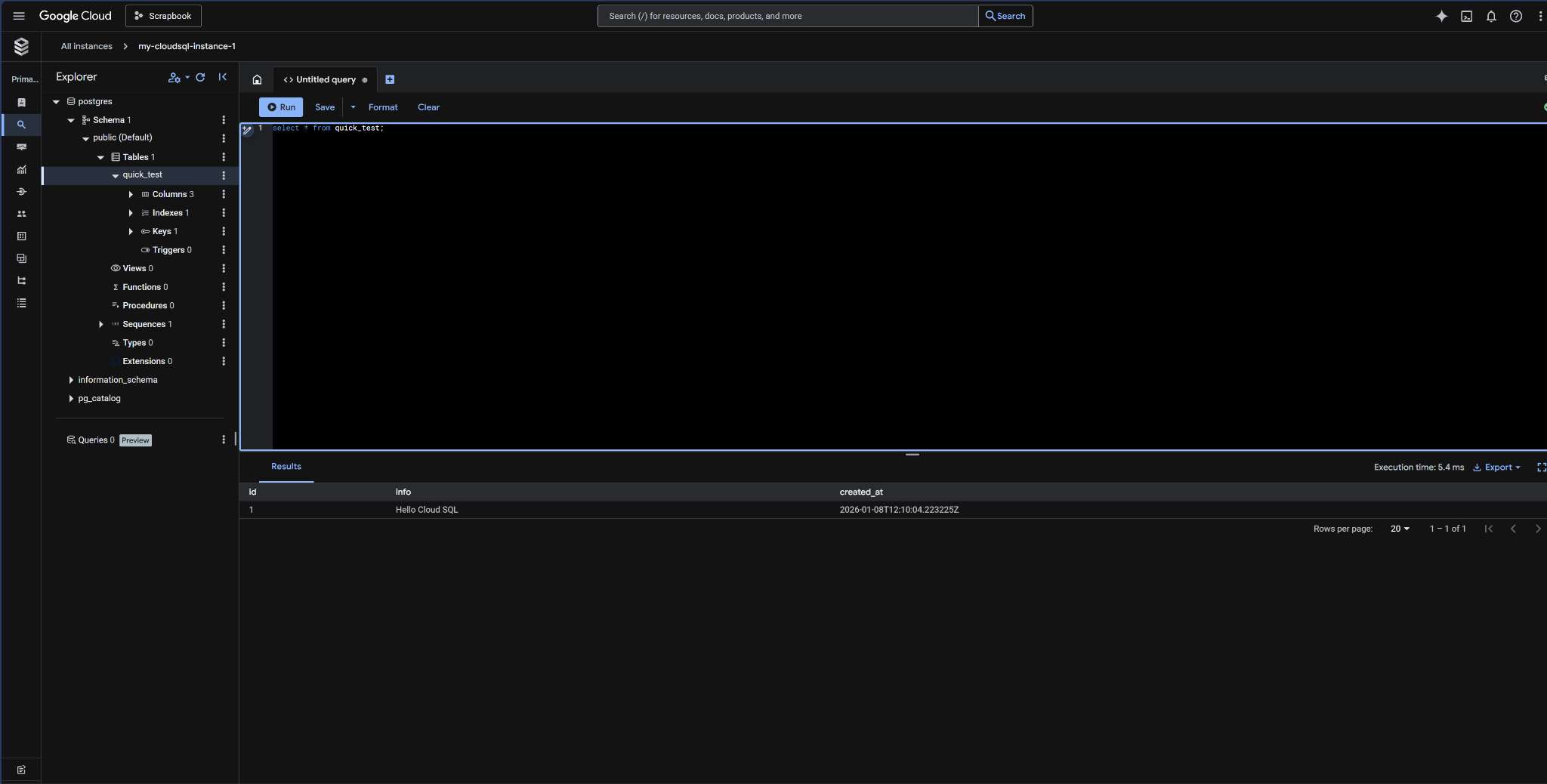
Bạn có thể nhanh chóng truy vấn để xác minh rằng thao tác chèn đã hoàn tất thành công:
7. Dọn dẹp
Sau khi hoàn tất phòng thí nghiệm dùng thử này, đừng quên xoá phiên bản Cloud SQL.
Thao tác này sẽ dọn dẹp cụm cùng với(các) phiên bản của cụm.
8. Kết luận
Bắt đầu thiết lập dữ liệu của bạn một cách nhanh chóng và dễ dàng bằng Cloud SQL!!!