

1. 總覽
本程式碼研究室將示範簡單易用的方法,說明如何設定 Cloud SQL,並將應用程式連線至 Cloud SQL。這項快速入門課程為 L100 級,可協助您升級開發人員體驗,將進階 AI 應用程式整合至 Cloud SQL 提供的複雜資料功能。
建構項目
簡易網頁應用程式。
因此,您將:
- 透過一鍵安裝建立 PostgreSQL 適用的 Cloud SQL 執行個體
- 建立範例應用程式,連線至這個執行個體並設定資料
需求條件
2. 事前準備
建立專案
- 在 Google Cloud 控制台的專案選取器頁面中,選取或建立 Google Cloud 專案。
- 確認 Cloud 專案已啟用計費功能。瞭解如何檢查專案是否已啟用計費功能。
- 您將使用 Cloud Shell,這是 Google Cloud 中執行的指令列環境。按一下 Google Cloud 控制台頂端的「啟用 Cloud Shell」。

- 連至 Cloud Shell 後,請使用下列指令確認驗證已完成,專案也已設為獲派的專案 ID:
gcloud auth list
- 在 Cloud Shell 中執行下列指令,確認 gcloud 指令已瞭解您的專案。
gcloud config list project
- 如果未設定專案,請使用下列指令設定:
gcloud config set project <YOUR_PROJECT_ID>
- 啟用必要的 API:按照連結啟用 API。
或者,您也可以使用 gcloud 指令。如要瞭解 gcloud 指令和用法,請參閱說明文件。
3. 資料庫設定
在本實驗室中,我們將使用 PostgreSQL 適用的 Cloud SQL 做為測試資料的資料庫。
接下來,我們要建立 Cloud SQL 執行個體,載入測試資料集。
- 按一下按鈕,或將下方連結複製到已登入 Google Cloud 控制台使用者的瀏覽器。
- 完成這個步驟後,存放區會複製到本機 Cloud Shell 編輯器,您就能從專案資料夾執行下列指令 (請務必確認您位於專案目錄中):
sh run.sh
- 現在請使用 UI (按一下終端機中的連結,或按一下終端機中的「preview on web」連結)。
- 輸入專案 ID 和執行個體名稱的詳細資料,即可開始使用。
- 在記錄檔捲動時,您可以去喝杯咖啡,並在這裡瞭解系統在幕後執行的作業。
4. 建立範例應用程式來測試連線
在 Cloud Shell 終端機中,依序執行下列指令:
git clone https://github.com/flazer99/verify-easy-cloud-sql-connection

cd verify-easy-cloud-sql-connection
針對您在上一個部分中設定的 Cloud SQL,變更 verify_connection.py 檔案:
# Replace this with the Private IP of your Cloud SQL Instance
DB_HOST = <<>>
DB_PORT = "5432"
DB_NAME = "postgres"
DB_USER = "postgres"
# Replace this with your actual Cloud SQL password
DB_PASS = <<>>
5. 部署至 Cloud Run
在 Cloud Shell 終端機中,確認您位於專案資料夾內。
確認位於專案資料夾後,請執行下列指令:
gcloud run deploy verify-cloudsql \
    --source . \
    --region=us-central1 \
    --network=easy-cloudsql-vpc \
    --subnet=easy-cloudsql-subnet \
    --vpc-egress=all-traffic \
    --allow-unauthenticated
部署完成後,您會收到類似下方的 Cloud Run 端點:
https://verify-cloudsql-**********-uc.a.run.app/
6. 試用版
如要確認是否成功,可以在瀏覽器或記錄檔探索器中查看結果。
前往 Google Cloud 控制台的 Cloud SQL,然後開啟新建立的執行個體。在左側的導覽窗格中,按一下「Cloud SQL Studio」,然後使用您的憑證連線。
在 Studio 的左側窗格中,重新整理資料庫物件,您應該會看到新建立的資料表:
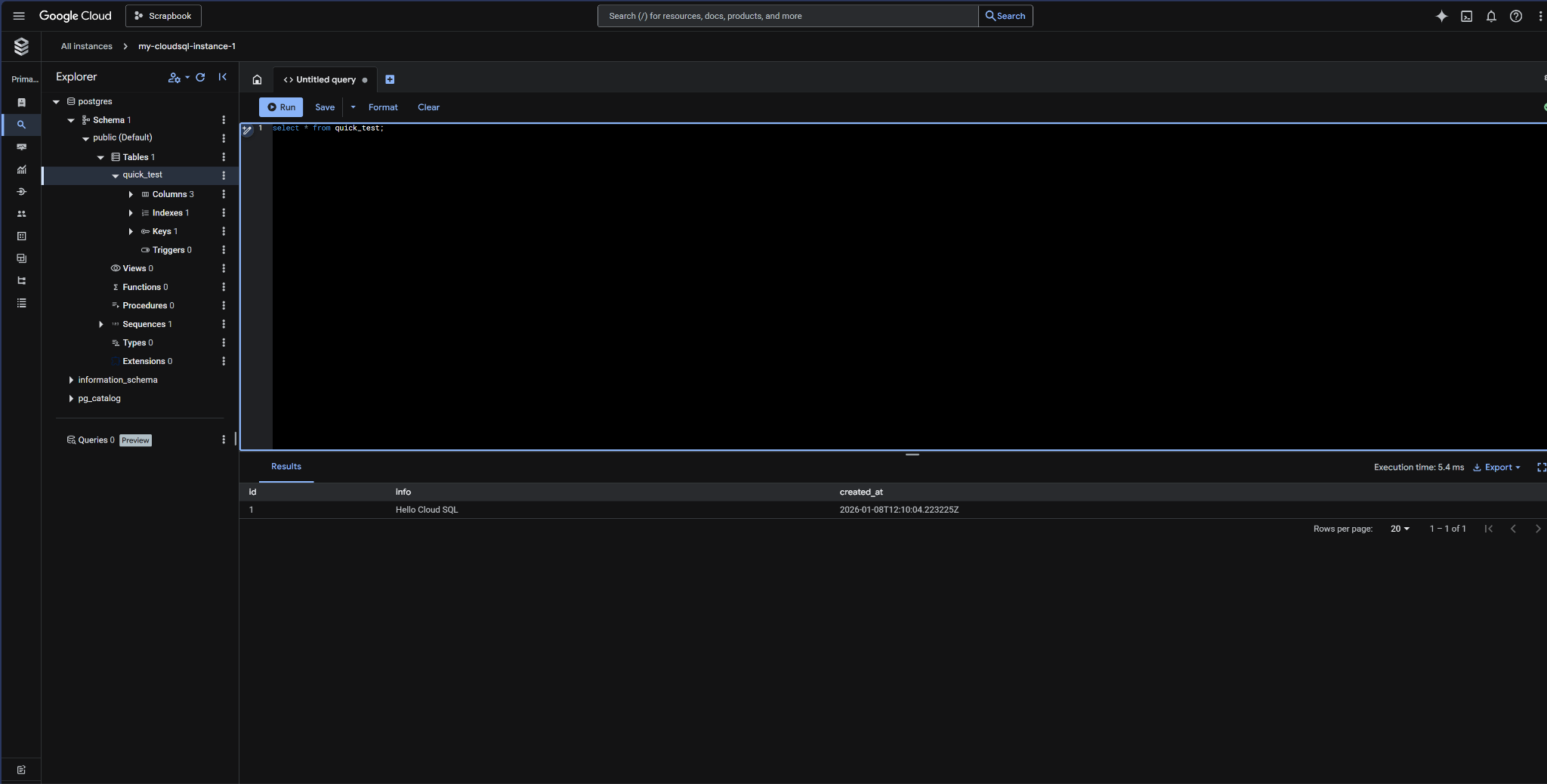
您可以快速查詢,確認插入作業是否成功:
7. 清除
完成本試用實驗室後,請務必刪除 Cloud SQL 執行個體。
這項作業應會清理叢集及其執行個體。
8. 結語
開始使用 Cloud SQL 快速輕鬆地設定資料!