

1. Einführung
In diesem Codelab erfahren Sie, wie Sie die KI-Integration von Cloud SQL for PostgreSQL nutzen, indem Sie die Vektorsuche mit Vertex AI-Einbettungen kombinieren.
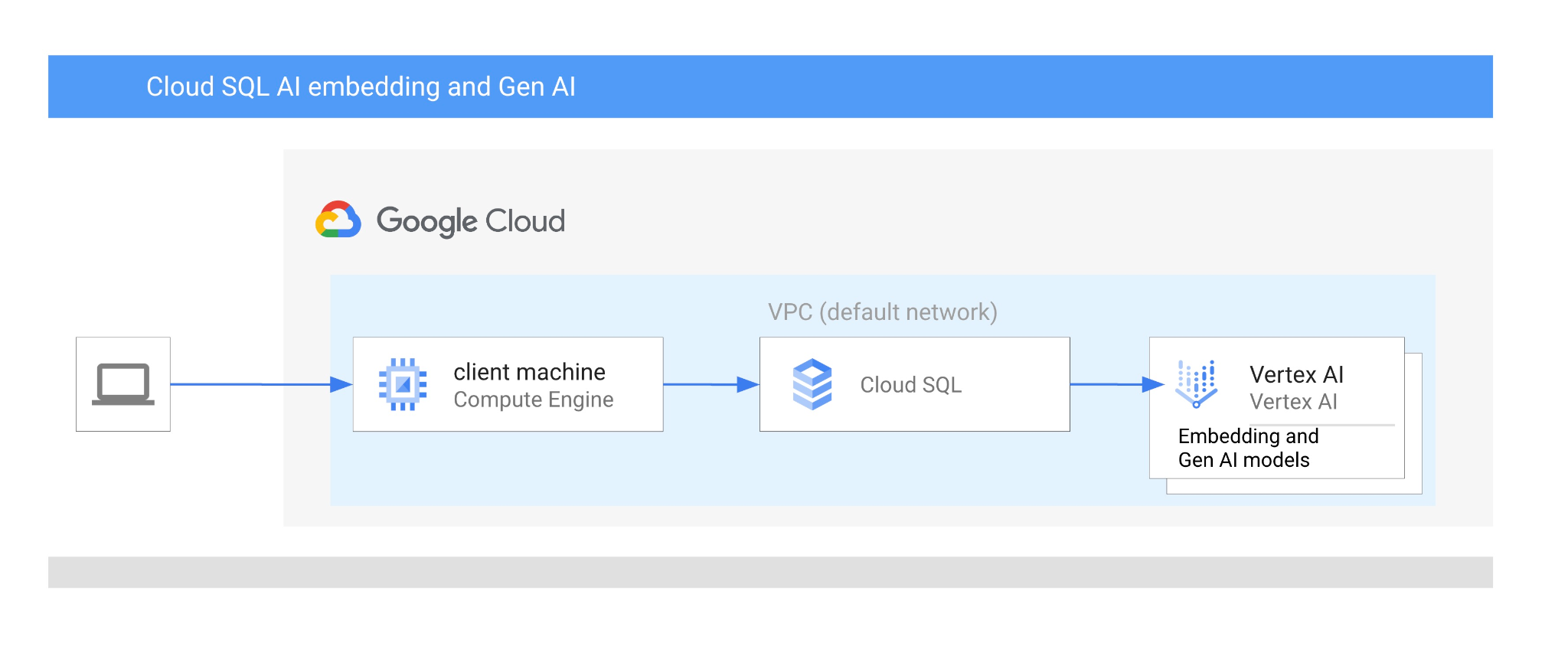
Voraussetzungen
- Grundkenntnisse in Google Cloud und der Google Cloud Console
- Grundkenntnisse in der Befehlszeile und Cloud Shell
Lerninhalte
- Cloud SQL for PostgreSQL-Instanz bereitstellen
- Datenbank erstellen und Cloud SQL AI-Integration aktivieren
- Daten in die Datenbank laden
- Cloud SQL Studio verwenden
- Vertex AI-Einbettungsmodell in Cloud SQL verwenden
- Vertex AI Studio verwenden
- Ergebnisse mit dem generativen Modell von Vertex AI anreichern
- Leistung mit Vektorindex verbessern
Voraussetzungen
- Ein Google Cloud-Konto und ein Google Cloud-Projekt
- Ein Webbrowser wie Chrome, der die Google Cloud Console und die Cloud Shell unterstützt
2. Einrichtung und Anforderungen
Projekteinrichtung
- Melden Sie sich in der Google Cloud Console an. Wenn Sie noch kein Gmail- oder Google Workspace-Konto haben, müssen Sie eines erstellen.
Verwenden Sie stattdessen ein privates Konto anstelle eines Kontos einer Bildungseinrichtung.
- Erstellen Sie ein neues Projekt oder verwenden Sie ein vorhandenes. Klicken Sie zum Erstellen eines neuen Projekts in der Google Cloud Console in der Kopfzeile auf die Schaltfläche „Projekt auswählen“, um ein Pop-up-Fenster zu öffnen.

Klicken Sie im Fenster „Projekt auswählen“ auf die Schaltfläche „Neues Projekt“, um ein Dialogfeld für das neue Projekt zu öffnen.

Geben Sie im Dialogfeld den gewünschten Projektnamen ein und wählen Sie den Speicherort aus.
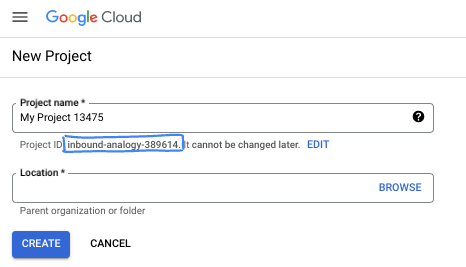
- Der Projektname ist der Anzeigename für die Teilnehmer dieses Projekts. Der Projektname wird von Google APIs nicht verwendet und kann jederzeit geändert werden.
- Die Projekt-ID ist für alle Google Cloud-Projekte eindeutig und unveränderlich. Sie kann also nicht mehr geändert werden, nachdem sie festgelegt wurde. In der Google Cloud Console wird automatisch eine eindeutige ID generiert, die Sie aber anpassen können. Wenn Ihnen die generierte ID nicht gefällt, können Sie eine weitere zufällige ID generieren oder eine eigene ID angeben, um die Verfügbarkeit zu prüfen. In den meisten Codelabs müssen Sie auf Ihre Projekt-ID verweisen, die in der Regel mit dem Platzhalter PROJECT_ID angegeben wird.
- Zur Information: Es gibt einen dritten Wert, die Projektnummer, die von einigen APIs verwendet wird. Weitere Informationen zu diesen drei Werten
Abrechnung aktivieren
Sie haben zwei Möglichkeiten, die Abrechnung zu aktivieren. Sie können entweder Ihr privates Abrechnungskonto verwenden oder Guthaben mit den folgenden Schritten einlösen.
Google Cloud-Guthaben einlösen (optional)
Für diesen Workshop benötigen Sie ein Rechnungskonto mit Guthaben. Verwenden Sie das Guthaben aus dem Banner oben in diesem Codelab, um loszulegen. Wenn Sie bereits mit einem Rechnungskonto verbunden sind, können Sie diesen Schritt überspringen.
Privates Rechnungskonto einrichten
Wenn Sie die Abrechnung mit Google Cloud-Guthaben einrichten, können Sie diesen Schritt überspringen.
Hier können Sie die Abrechnung in der Cloud Console aktivieren, um ein privates Rechnungskonto einzurichten.
Hinweise:
- Die für dieses Lab anfallenden Kosten für Cloud-Ressourcen sollten weniger als 3 $ betragen.
- Sie können die Schritte am Ende dieses Labs ausführen, um Ressourcen zu löschen und so weitere Kosten zu vermeiden.
- Neue Nutzer haben Anspruch auf den kostenlosen Testzeitraum mit einem Guthaben von 300 $.
Cloud Shell starten
Während Sie Google Cloud von Ihrem Laptop aus per Fernzugriff nutzen können, wird in diesem Codelab Google Cloud Shell verwendet, eine Befehlszeilenumgebung, die in der Cloud ausgeführt wird.
Klicken Sie in der Google Cloud Console rechts oben in der Symbolleiste auf das Cloud Shell-Symbol:

Alternativ können Sie auch die Tasten „G“ und „S“ drücken. Wenn Sie sich in der Google Cloud Console befinden oder diesen Link verwenden, wird Cloud Shell durch diese Sequenz aktiviert.
Die Bereitstellung und Verbindung mit der Umgebung sollte nur wenige Augenblicke dauern. Anschließend sehen Sie in etwa Folgendes:

Diese virtuelle Maschine verfügt über sämtliche Entwicklertools, die Sie benötigen. Sie bietet ein Basisverzeichnis mit 5 GB nichtflüchtigem Speicher und läuft in Google Cloud, was die Netzwerkleistung und Authentifizierung erheblich verbessert. Alle Aufgaben in diesem Codelab können in einem Browser ausgeführt werden. Sie müssen nichts installieren.
3. Hinweis
API aktivieren
Ausgabe:
Wenn Sie Cloud SQL, Compute Engine, Netzwerkdienste und Vertex AI verwenden möchten, müssen Sie die entsprechenden APIs in Ihrem Google Cloud-Projekt aktivieren.
Prüfen Sie im Cloud Shell-Terminal, ob Ihre Projekt-ID eingerichtet ist:
gcloud config set project [YOUR-PROJECT-ID]
Legen Sie die Umgebungsvariable PROJECT_ID fest:
PROJECT_ID=$(gcloud config get-value project)
Aktivieren Sie alle erforderlichen Dienste:
gcloud services enable sqladmin.googleapis.com \
                       compute.googleapis.com \
                       cloudresourcemanager.googleapis.com \
                       servicenetworking.googleapis.com \
                       aiplatform.googleapis.com
Erwartete Ausgabe
student@cloudshell:~ (test-project-001-402417)$ gcloud config set project test-project-001-402417
Updated property [core/project].
student@cloudshell:~ (test-project-001-402417)$ PROJECT_ID=$(gcloud config get-value project)
Your active configuration is: [cloudshell-14650]
student@cloudshell:~ (test-project-001-402417)$
student@cloudshell:~ (test-project-001-402417)$ gcloud services enable sqladmin.googleapis.com \
                       compute.googleapis.com \
                       cloudresourcemanager.googleapis.com \
                       servicenetworking.googleapis.com \
                       aiplatform.googleapis.com
Operation "operations/acat.p2-4470404856-1f44ebd8-894e-4356-bea7-b84165a57442" finished successfully.
Einführung der APIs
- Mit der Cloud SQL Admin API (
sqladmin.googleapis.com) können Sie Cloud SQL-Instanzen programmatisch erstellen, konfigurieren und verwalten. Sie stellt die Steuerungsebene für den vollständig verwalteten relationalen Datenbankdienst von Google bereit, der MySQL, PostgreSQL und SQL Server unterstützt. Sie übernimmt Aufgaben wie die Bereitstellung, Sicherung, Hochverfügbarkeit und Skalierung. - Mit der Compute Engine API (
compute.googleapis.com) können Sie virtuelle Maschinen (VMs), nichtflüchtige Speicher und Netzwerkeinstellungen erstellen und verwalten. Sie bietet die erforderliche IaaS-Grundlage (Infrastructure-as-a-Service) für die Ausführung Ihrer Arbeitslasten und das Hosting der zugrunde liegenden Infrastruktur für viele verwaltete Dienste. - Mit der Cloud Resource Manager API (
cloudresourcemanager.googleapis.com) können Sie die Metadaten und Konfiguration Ihres Google Cloud-Projekts programmatisch verwalten. Damit können Sie Ressourcen organisieren, IAM-Richtlinien (Identity and Access Management) verarbeiten und Berechtigungen in der gesamten Projekthierarchie validieren. - Mit der Service Networking API (
servicenetworking.googleapis.com) können Sie die Einrichtung privater Verbindungen zwischen Ihrem VPC-Netzwerk (Virtual Private Cloud) und den verwalteten Diensten von Google automatisieren. Er ist insbesondere erforderlich, um den Zugriff über private IP-Adressen für Dienste wie AlloyDB einzurichten, damit diese sicher mit Ihren anderen Ressourcen kommunizieren können. - Mit der Vertex AI API (
aiplatform.googleapis.com) können Sie in Ihren Anwendungen Machine-Learning-Modelle erstellen, bereitstellen und skalieren. Es bietet die einheitliche Schnittstelle für alle KI-Dienste von Google Cloud, einschließlich des Zugriffs auf generative KI-Modelle (wie Gemini) und des benutzerdefinierten Modelltrainings.
4. Cloud SQL-Instanz erstellen
Erstellen Sie eine Cloud SQL-Instanz mit Datenbankeinbindung in Vertex AI.
Datenbankpasswort erstellen
Legen Sie ein Passwort für den Standarddatenbanknutzer fest. Sie können ein eigenes Passwort definieren oder eine Zufallsfunktion verwenden, um eines zu generieren:
export CLOUDSQL_PASSWORD=`openssl rand -hex 12`
Notieren Sie sich den generierten Wert für das Passwort:
echo $CLOUDSQL_PASSWORD
Cloud SQL for PostgreSQL-Instanz erstellen
Cloud SQL-Instanzen können auf verschiedene Arten erstellt werden, z. B. über die Google Cloud Console, Automatisierungstools wie Terraform oder das Google Cloud SDK. In diesem Lab verwenden wir hauptsächlich das gcloud-Tool des Google Cloud SDK. In der Dokumentation erfahren Sie, wie Sie eine Instanz mit anderen Tools erstellen.
Führen Sie in der Cloud Shell-Sitzung Folgendes aus:
gcloud sql instances create my-cloudsql-instance \
--database-version=POSTGRES_17 \
--tier=db-custom-1-3840 \
--region=us-central1 \
--edition=ENTERPRISE \
--enable-google-ml-integration \
--database-flags cloudsql.enable_google_ml_integration=on
Nachdem die Instanz erstellt wurde, müssen wir ein Passwort für den Standardnutzer in der Instanz festlegen und prüfen, ob wir uns mit dem Passwort verbinden können.
gcloud sql users set-password postgres \
    --instance=my-cloudsql-instance \
    --password=$CLOUDSQL_PASSWORD
Führen Sie den Befehl gcloud sql connect aus, wie er im Feld angezeigt wird, und geben Sie Ihr Passwort ein, wenn Sie dazu aufgefordert werden.
gcloud sql connect my-cloudsql-instance --user=postgres
Beenden Sie die psql-Sitzung vorerst mit der Tastenkombination Strg + D oder mit dem Befehl „exit“.
exit
Vertex AI-Einbindung aktivieren
Gewähren Sie dem internen Cloud SQL-Dienstkonto die erforderlichen Berechtigungen, damit die Vertex AI-Integration verwendet werden kann.
Rufen Sie die E‑Mail-Adresse des internen Cloud SQL-Dienstkontos ab und exportieren Sie sie als Variable.
SERVICE_ACCOUNT_EMAIL=$(gcloud sql instances describe my-cloudsql-instance --format="value(serviceAccountEmailAddress)")
echo $SERVICE_ACCOUNT_EMAIL
Gewähren Sie dem Cloud SQL-Dienstkonto Zugriff auf Vertex AI:
PROJECT_ID=$(gcloud config get-value project)
gcloud projects add-iam-policy-binding $PROJECT_ID \
  --member="serviceAccount:$SERVICE_ACCOUNT_EMAIL" \
  --role="roles/aiplatform.user"
Weitere Informationen zum Erstellen und Konfigurieren von Instanzen finden Sie in der Cloud SQL-Dokumentation.
5. Datenbank vorbereiten
Als Nächstes müssen wir eine Datenbank erstellen und die Vektorunterstützung aktivieren.
Datenbank erstellen
Erstellen Sie eine Datenbank mit dem Namen quickstart_db. Dazu haben Sie verschiedene Möglichkeiten, z. B. Befehlszeilen-Datenbankclients wie psql für PostgreSQL, SDK oder Cloud SQL Studio. Wir verwenden das SDK (gcloud), um Datenbanken zu erstellen und eine Verbindung zur Instanz herzustellen.
Führen Sie in Cloud Shell den Befehl zum Erstellen der Datenbank aus.
gcloud sql databases create quickstart_db --instance=my-cloudsql-instance
Erweiterungen aktivieren
Damit wir mit Vertex AI und Vektoren arbeiten können, müssen wir zwei Erweiterungen in unserer erstellten Datenbank aktivieren.
Führen Sie in Cloud Shell den Befehl aus, um eine Verbindung zur erstellten Datenbank herzustellen. Sie müssen Ihr Passwort angeben.
gcloud sql connect my-cloudsql-instance --database quickstart_db --user=postgres
Nachdem die Verbindung hergestellt wurde, müssen Sie in der SQL-Sitzung zwei Befehle ausführen:
CREATE EXTENSION IF NOT EXISTS google_ml_integration CASCADE;
CREATE EXTENSION IF NOT EXISTS vector CASCADE;
SQL-Sitzung beenden:
exit;
6. Daten laden
Jetzt müssen wir Objekte in der Datenbank erstellen und Daten laden. Wir verwenden fiktive Daten des Cymbal Store. Die Daten sind im öffentlichen Google Storage-Bucket im CSV-Format verfügbar.
Zuerst müssen wir alle erforderlichen Objekte in unserer Datenbank erstellen. Dazu verwenden wir die bereits bekannten Befehle gcloud sql connect und gcloud storage, um die Schemaobjekte herunterzuladen und in unsere Datenbank zu importieren.
Führen Sie in der Cloud Shell den folgenden Befehl aus und geben Sie das Passwort an, das beim Erstellen der Instanz notiert wurde:
gcloud storage cat gs://cloud-training/gcc/gcc-tech-004/cymbal_demo_schema.sql |gcloud sql connect my-cloudsql-instance --database quickstart_db --user=postgres
Was haben wir im vorherigen Befehl genau gemacht? Wir haben eine Verbindung zu unserer Datenbank hergestellt und den heruntergeladenen SQL-Code ausgeführt, wodurch Tabellen, Indexe und Sequenzen erstellt wurden.
Als Nächstes müssen wir die Daten laden. Dazu müssen wir die CSV-Dateien aus Google Cloud Storage herunterladen.
gcloud storage cp gs://cloud-training/gcc/gcc-tech-004/cymbal_products.csv .
gcloud storage cp gs://cloud-training/gcc/gcc-tech-004/cymbal_inventory.csv .
gcloud storage cp gs://cloud-training/gcc/gcc-tech-004/cymbal_stores.csv .
Als Nächstes müssen wir eine Verbindung zur Datenbank herstellen.
gcloud sql connect my-cloudsql-instance --database quickstart_db --user=postgres
Außerdem können Sie Daten aus unseren CSV-Dateien importieren.
\copy cymbal_products from 'cymbal_products.csv' csv header
\copy cymbal_inventory from 'cymbal_inventory.csv' csv header
\copy cymbal_stores from 'cymbal_stores.csv' csv header
Wenn Sie eigene Daten haben und Ihre CSV-Dateien mit dem Cloud SQL-Importtool kompatibel sind, das in der Cloud Console verfügbar ist, können Sie dieses anstelle des Befehlszeilenansatzes verwenden.
7. Einbettungen erstellen
Im nächsten Schritt erstellen wir Einbettungen für unsere Produktbeschreibungen mit dem Modell „textembedding-004“ von Google Vertex AI und speichern sie als Vektordaten.
Stellen Sie eine Verbindung zur Datenbank her (wenn Sie die Verbindung getrennt haben oder Ihre vorherige Sitzung getrennt wurde):
gcloud sql connect my-cloudsql-instance --database quickstart_db --user=postgres
Außerdem erstellen wir mit der Einbettungsfunktion eine virtuelle Spalte embedding in der Tabelle „cymbal_products“. Mit dem Befehl wird die virtuelle Spalte embedding erstellt, in der unsere Vektoren mit Einbettungen gespeichert werden, die auf Grundlage der Spalte product_description generiert wurden. Außerdem werden Einbettungen für alle vorhandenen Zeilen in der Tabelle erstellt. Das Modell wird als erster Parameter für die Einbettungsfunktion und die Quelldaten als zweiter Parameter definiert.
ALTER TABLE cymbal_products ADD COLUMN embedding vector(768) GENERATED ALWAYS AS (embedding('text-embedding-005',product_description)) STORED;
Das kann etwas dauern, aber bei 900 bis 1.000 Zeilen sollte es nicht länger als 5 Minuten dauern. Normalerweise geht es viel schneller.
Wenn wir eine neue Zeile in die Tabelle einfügen oder die product_description für eine vorhandene Zeile aktualisieren, werden die Daten der virtuellen Spalte für die Spalte embedding anhand der product_description neu generiert.
8. Ähnlichkeitssuche ausführen
Wir können jetzt unsere Suche mit der Ähnlichkeitssuche basierend auf Vektorwerten ausführen, die für die Beschreibungen und den Vektorwert berechnet wurden, den wir für unsere Anfrage erhalten.
Die SQL-Abfrage kann über dieselbe Befehlszeilenschnittstelle mit gcloud sql connect oder alternativ über Cloud SQL Studio ausgeführt werden. Mehrzeilige und komplexe Abfragen lassen sich am besten in Cloud SQL Studio verwalten.
Cloud SQL Studio starten
Klicken Sie in der Konsole auf die Cloud SQL-Instanz, die wir zuvor erstellt haben.
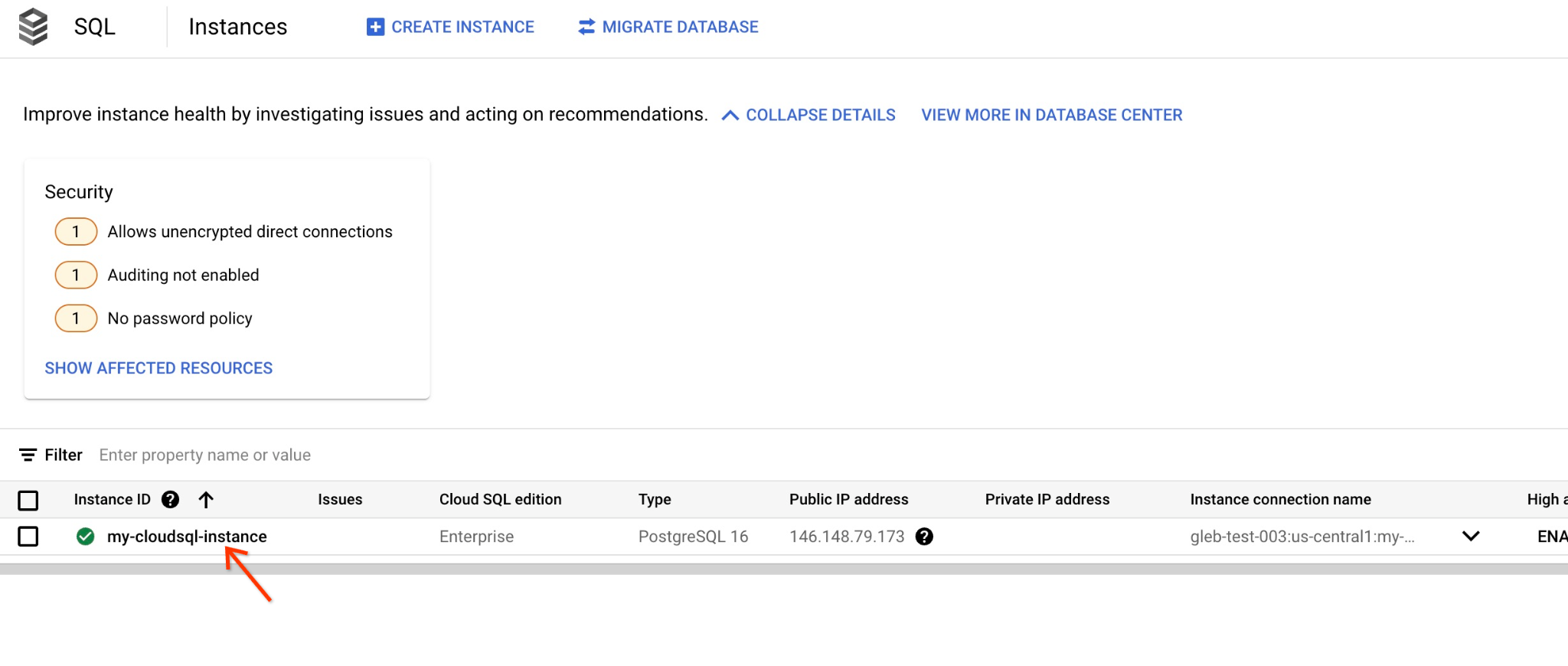
Wenn es im rechten Bereich geöffnet ist, sehen wir Cloud SQL Studio. Klicke darauf.
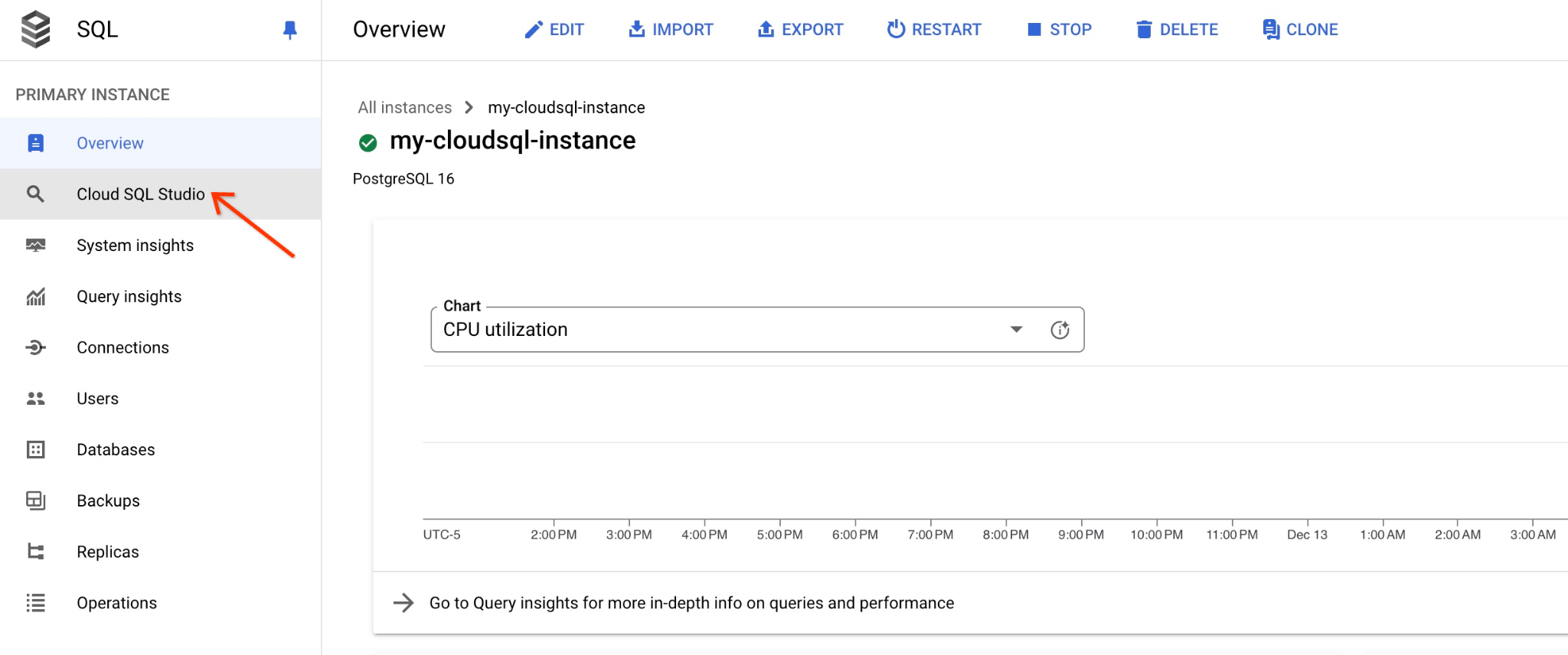
Daraufhin wird ein Dialogfeld geöffnet, in dem Sie den Datenbanknamen und Ihre Anmeldedaten angeben können:
- Datenbank: quickstart_db
- Nutzer: postgres
- Passwort: das notierte Passwort für den Hauptdatenbanknutzer
Klicken Sie auf den Button „AUTHENTICATE“ (AUTHENTIFIZIEREN).
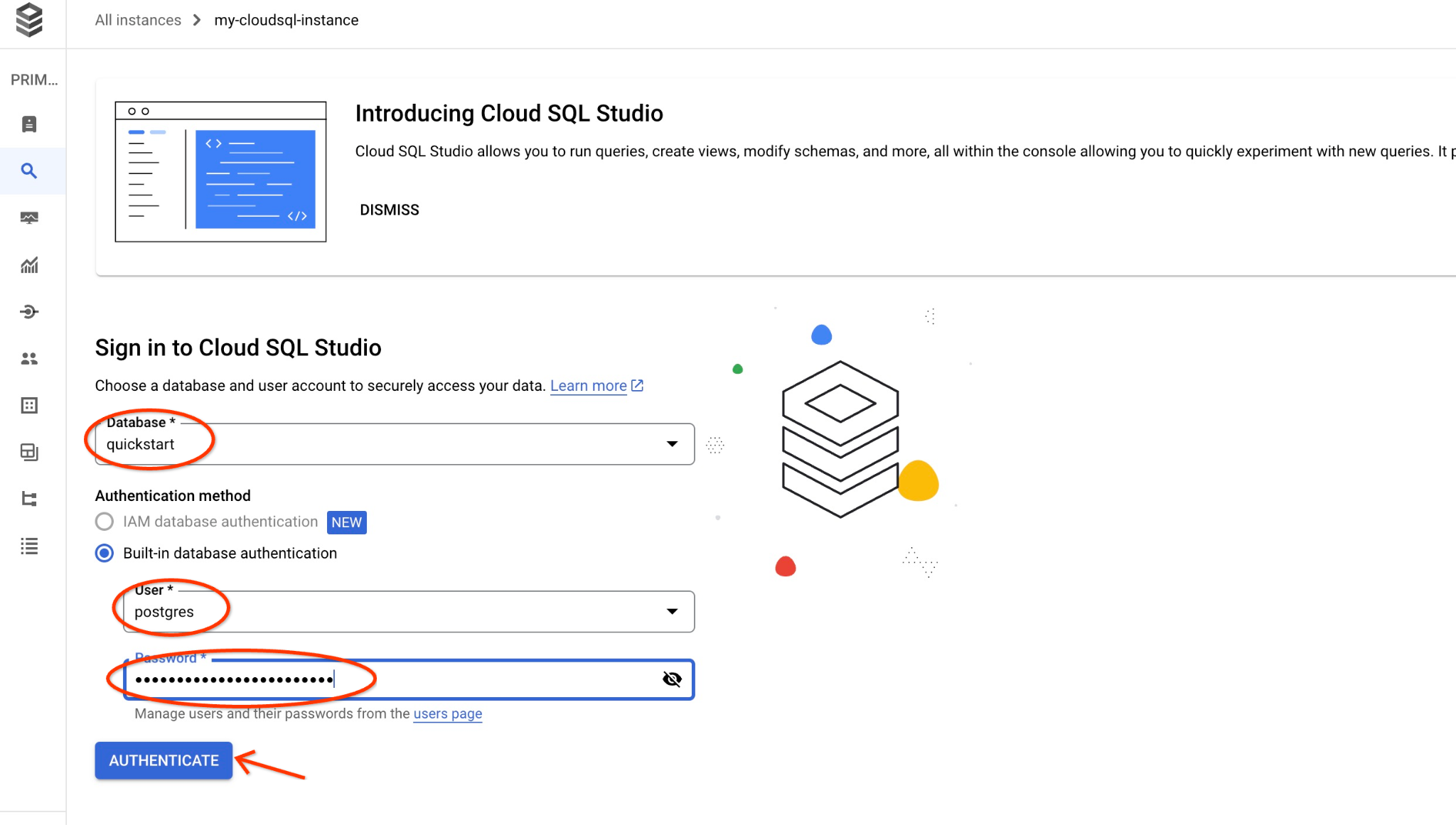
Dadurch wird das nächste Fenster geöffnet. Klicken Sie dort auf der rechten Seite auf den Tab „Editor“, um den SQL-Editor zu öffnen.
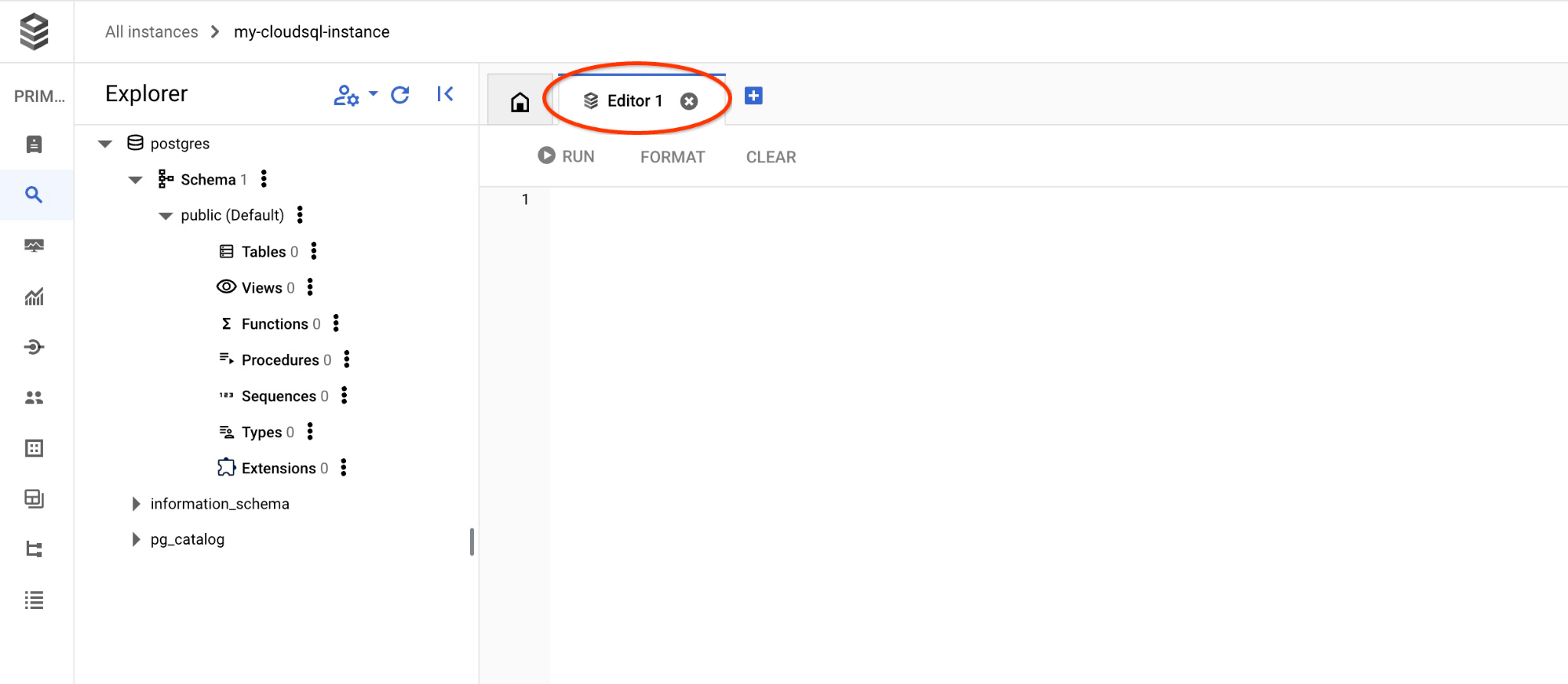
Jetzt können wir unsere Abfragen ausführen.
Abfrage ausführen
Führen Sie eine Abfrage aus, um eine Liste der verfügbaren Produkte zu erhalten, die der Anfrage eines Kunden am ehesten entsprechen. Die Anfrage, die wir an Vertex AI senden, um den Vektorwert zu erhalten, lautet: „Welche Obstbäume wachsen hier gut?“
Mit der folgenden Abfrage können Sie die ersten zehn Elemente auswählen, die am besten für unsere Anfrage geeignet sind:
SELECT
        cp.product_name,
        left(cp.product_description,80) as description,
        cp.sale_price,
        cs.zip_code,
        (cp.embedding <=> embedding('text-embedding-005','What kind of fruit trees grow well here?')::vector) as distance
FROM
        cymbal_products cp
JOIN cymbal_inventory ci on
        ci.uniq_id=cp.uniq_id
JOIN cymbal_stores cs on
        cs.store_id=ci.store_id
        AND ci.inventory>0
        AND cs.store_id = 1583
ORDER BY
        distance ASC
LIMIT 10;
Kopieren Sie die Abfrage und fügen Sie sie in den Cloud SQL Studio-Editor ein. Klicken Sie dann auf „AUSFÜHREN“ oder fügen Sie sie in Ihre Befehlszeilensitzung ein, in der Sie eine Verbindung zur Datenbank „quickstart_db“ herstellen.
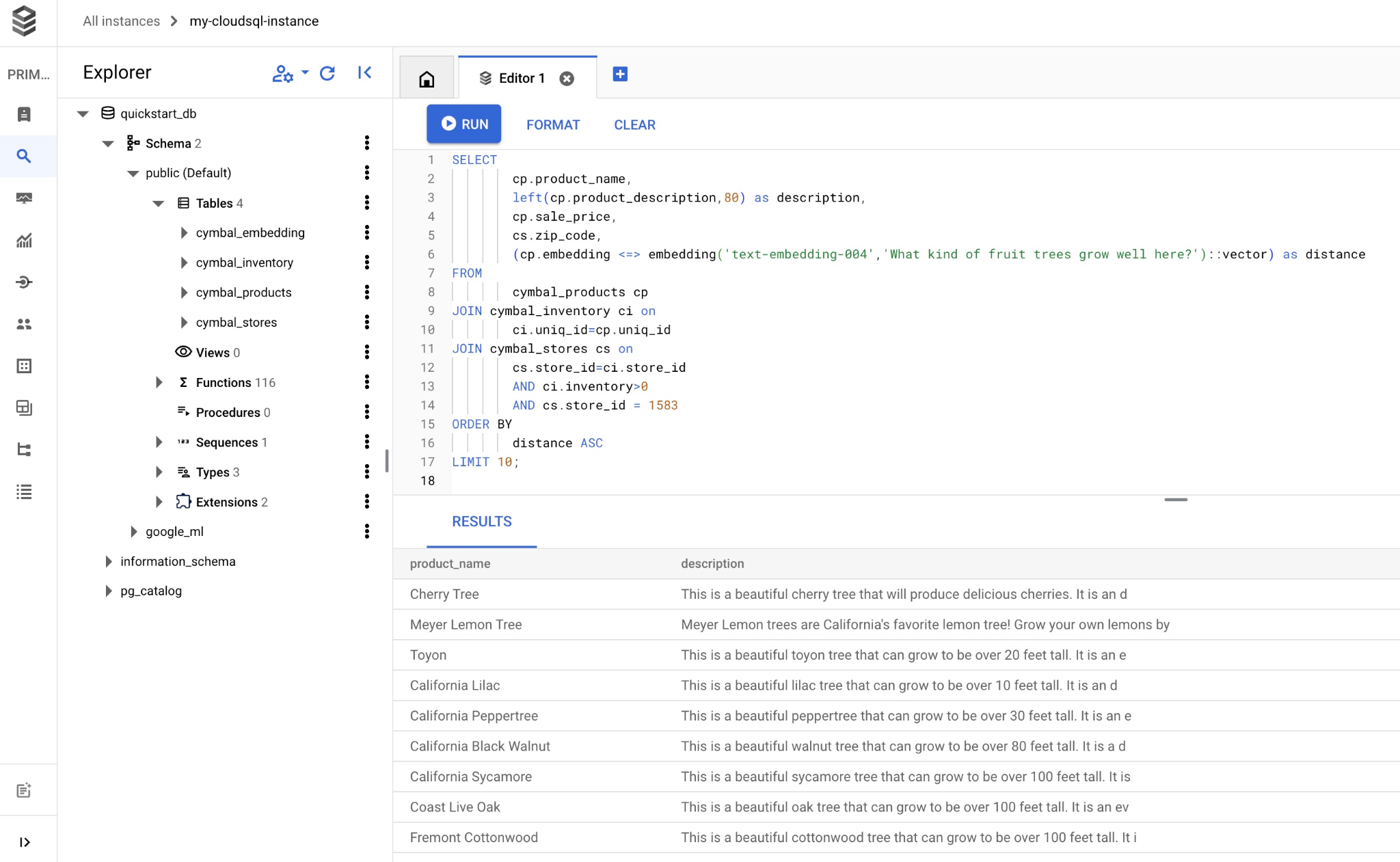
Hier ist eine Liste der Produkte, die der Anfrage entsprechen.
product_name       |                                   description                                    | sale_price | zip_code |      distance
-------------------------+----------------------------------------------------------------------------------+------------+----------+---------------------
 Cherry Tree             | This is a beautiful cherry tree that will produce delicious cherries. It is an d |      75.00 |    93230 | 0.43922018972266397
 Meyer Lemon Tree        | Meyer Lemon trees are California's favorite lemon tree! Grow your own lemons by  |         34 |    93230 |  0.4685112926118228
 Toyon                   | This is a beautiful toyon tree that can grow to be over 20 feet tall. It is an e |      10.00 |    93230 |  0.4835677149651668
 California Lilac        | This is a beautiful lilac tree that can grow to be over 10 feet tall. It is an d |       5.00 |    93230 |  0.4947204525907498
 California Peppertree   | This is a beautiful peppertree that can grow to be over 30 feet tall. It is an e |      25.00 |    93230 |  0.5054166905547247
 California Black Walnut | This is a beautiful walnut tree that can grow to be over 80 feet tall. It is a d |     100.00 |    93230 |  0.5084219510932597
 California Sycamore     | This is a beautiful sycamore tree that can grow to be over 100 feet tall. It is  |     300.00 |    93230 |  0.5140519790508755
 Coast Live Oak          | This is a beautiful oak tree that can grow to be over 100 feet tall. It is an ev |     500.00 |    93230 |  0.5143126438081371
 Fremont Cottonwood      | This is a beautiful cottonwood tree that can grow to be over 100 feet tall. It i |     200.00 |    93230 |  0.5174774727252058
 Madrone                 | This is a beautiful madrona tree that can grow to be over 80 feet tall. It is an |      50.00 |    93230 |  0.5227400803389093
(10 rows)
9. LLM-Antwort mit abgerufenen Daten verbessern
Wir können die GenAI-LLM-Antwort auf eine Clientanwendung mithilfe des Ergebnisses der ausgeführten Abfrage verbessern und eine aussagekräftige Ausgabe vorbereiten, indem wir die bereitgestellten Abfrageergebnisse als Teil des Prompts für ein generatives Fundierungs-Sprachmodell von Vertex AI verwenden.
Dazu müssen wir ein JSON mit unseren Ergebnissen aus der Vektorsuche generieren und dieses generierte JSON dann als Ergänzung zu einem Prompt für ein LLM-Modell in Vertex AI verwenden, um eine aussagekräftige Ausgabe zu erstellen. Im ersten Schritt generieren wir das JSON, dann testen wir es in Vertex AI Studio und im letzten Schritt binden wir es in eine SQL-Anweisung ein, die in einer Anwendung verwendet werden kann.
Ausgabe im JSON-Format generieren
Ändern Sie die Abfrage, um die Ausgabe im JSON-Format zu generieren, und geben Sie nur eine Zeile zurück, die an Vertex AI übergeben werden soll.
Cloud SQL for PostgreSQL
Hier ein Beispiel für eine Abfrage:
WITH trees as (
SELECT
        cp.product_name,
        left(cp.product_description,80) as description,
        cp.sale_price,
        cs.zip_code,
        cp.uniq_id as product_id
FROM
        cymbal_products cp
JOIN cymbal_inventory ci on
        ci.uniq_id=cp.uniq_id
JOIN cymbal_stores cs on
        cs.store_id=ci.store_id
        AND ci.inventory>0
        AND cs.store_id = 1583
ORDER BY
        (cp.embedding <=> embedding('text-embedding-005','What kind of fruit trees grow well here?')::vector) ASC
LIMIT 1)
SELECT json_agg(trees) FROM trees;
Und hier ist das erwartete JSON in der Ausgabe:
[{"product_name":"Cherry Tree","description":"This is a beautiful cherry tree that will produce delicious cherries. It is an d","sale_price":75.00,"zip_code":93230,"product_id":"d536e9e823296a2eba198e52dd23e712"}]
Prompt in Vertex AI Studio ausführen
Wir können das generierte JSON verwenden, um es als Teil des Prompts für das generative KI-Textmodell in Vertex AI Studio bereitzustellen.
Öffnen Sie Vertex AI Studio in der Cloud Console.
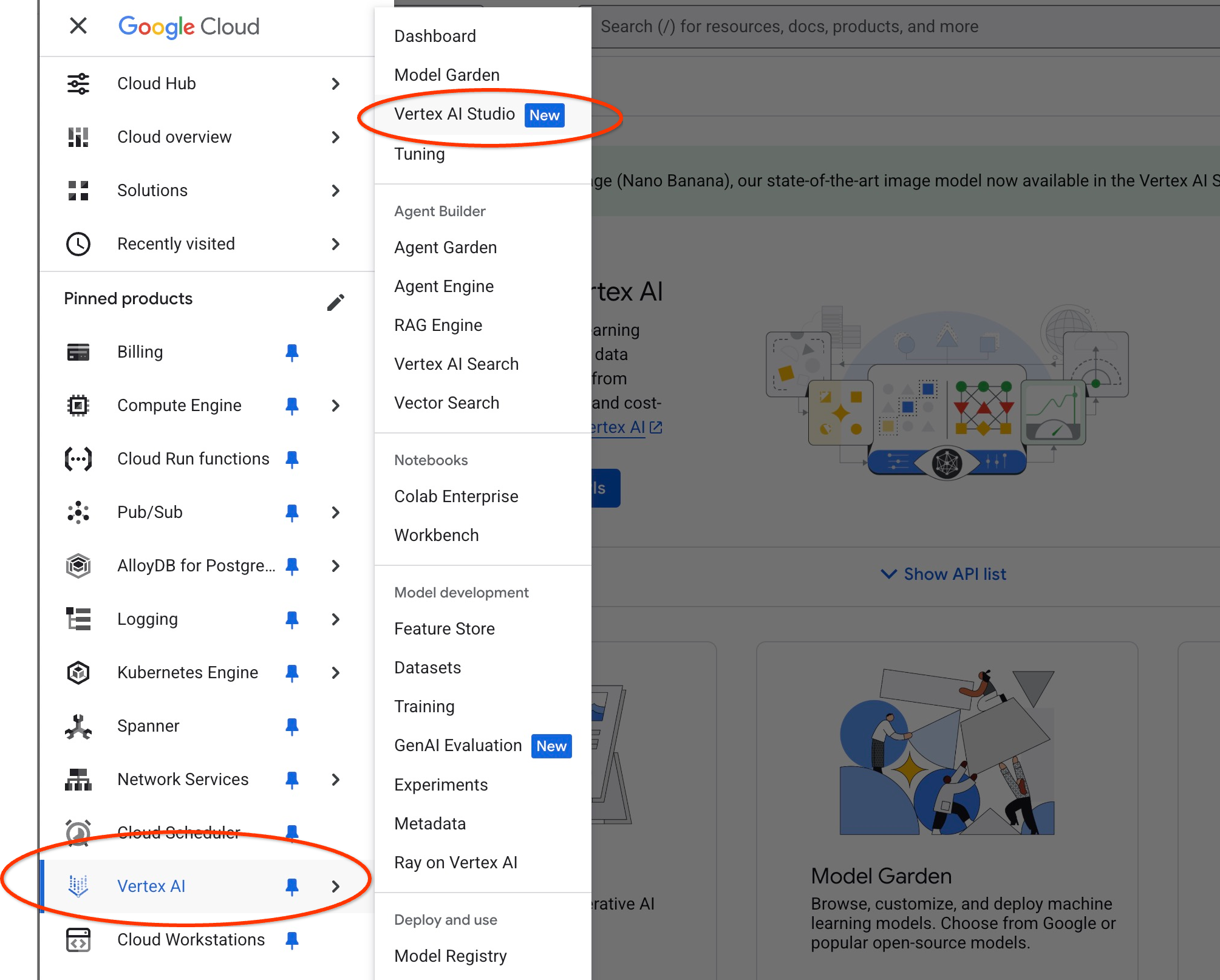
Möglicherweise werden Sie aufgefordert, zusätzliche APIs zu aktivieren. Sie können die Anfrage jedoch ignorieren. Wir benötigen keine zusätzlichen APIs, um das Lab abzuschließen.
Geben Sie einen Prompt in Studio ein.
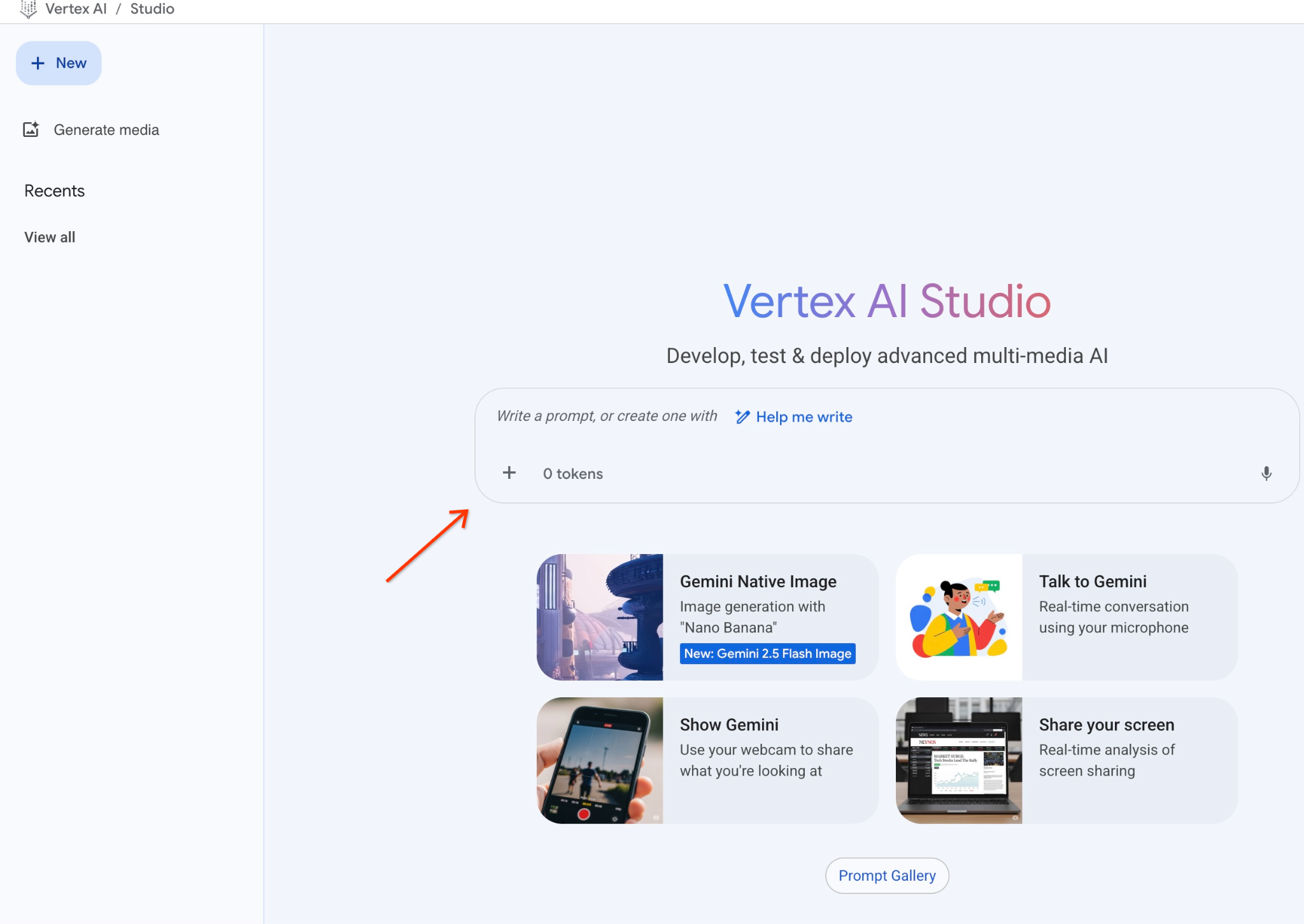
Das ist der Prompt, den wir verwenden werden:
You are a friendly advisor helping to find a product based on the customer's needs.
Based on the client request we have loaded a list of products closely related to search.
The list in JSON format with list of values like {"product_name":"name","description":"some description","sale_price":10,"zip_code": 10234, "produt_id": "02056727942aeb714dc9a2313654e1b0"}
Here is the list of products:
[place your JSON here]
The customer asked "What tree is growing the best here?"
You should give information about the product, price and some supplemental information.
Do not ask any additional questions and assume location based on the zip code provided in the list of products.
So sieht es aus, wenn wir den JSON-Platzhalter durch die Antwort auf die Anfrage ersetzen:
You are a friendly advisor helping to find a product based on the customer's needs.
Based on the client request we have loaded a list of products closely related to search.
The list in JSON format with list of values like {"product_name":"name","description":"some description","sale_price":10,"zip_code": 10234, "produt_id": "02056727942aeb714dc9a2313654e1b0"}
Here is the list of products:
[{"product_name":"Cherry Tree","description":"This is a beautiful cherry tree that will produce delicious cherries. It is an d","sale_price":75.00,"zip_code":93230,"product_id":"d536e9e823296a2eba198e52dd23e712"}]
The customer asked "What tree is growing the best here?"
You should give information about the product, price and some supplemental information.
Do not ask any additional questions and assume location based on the zip code provided in the list of products.
Und hier ist das Ergebnis, wenn wir den Prompt mit unseren JSON-Werten ausführen:
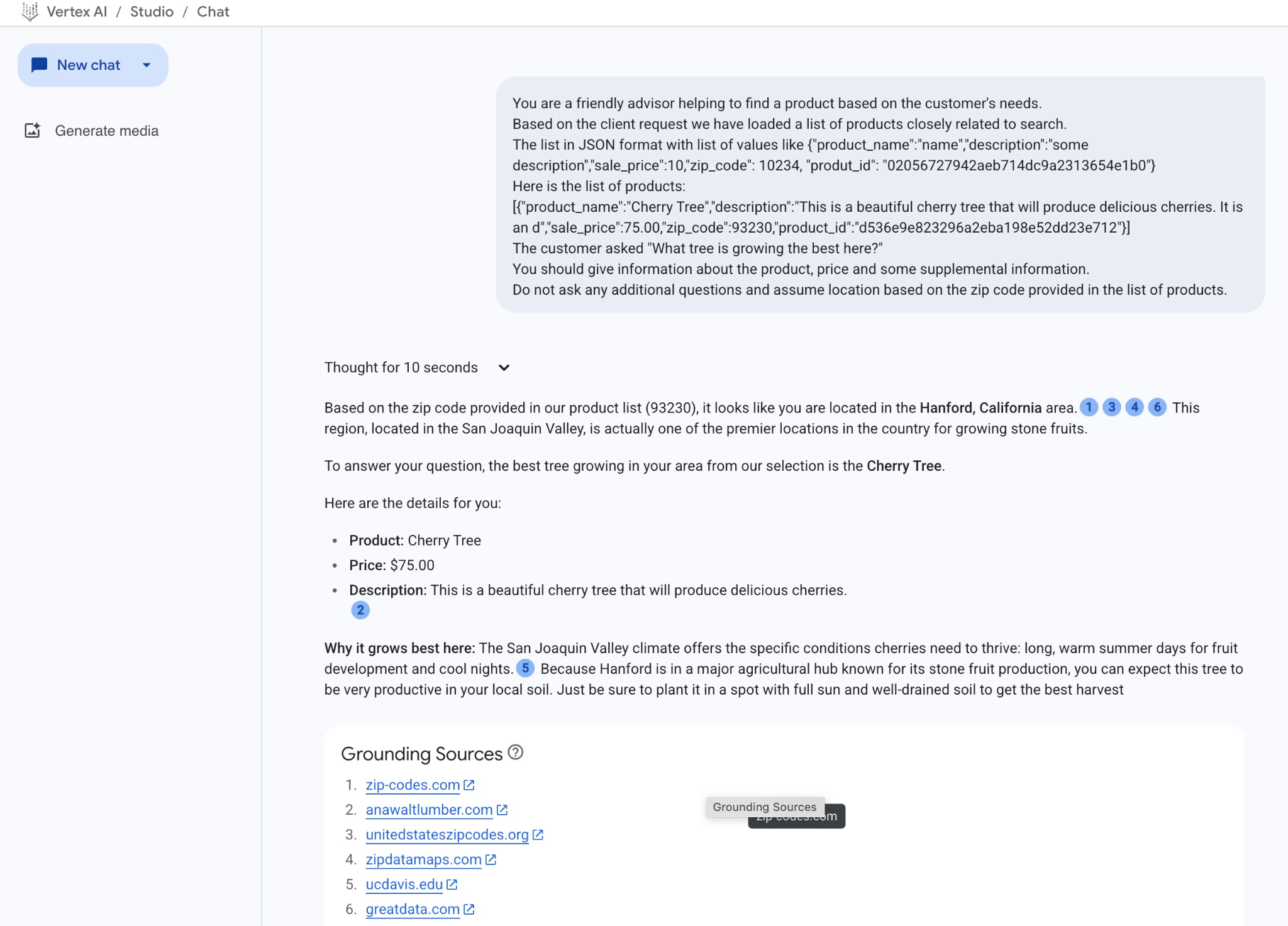
Die Antwort, die wir in diesem Beispiel vom Modell erhalten haben, folgt. Ihre Antwort kann sich aufgrund von Änderungen an Modellen und Parametern im Laufe der Zeit unterscheiden:
"OBased on the zip code provided in our product list (93230), it looks like you are located in the Hanford, California area.1346 This region, located in the San Joaquin Valley, is actually one of the premier locations in the country for growing stone fruits.
Die beste Baumart aus unserer Auswahl für Ihre Region ist der Kirschbaum.
Hier sind die Details für Sie:
Produkt: Kirschbaum
Preis: 75,00 $
Beschreibung: Das ist ein wunderschöner Kirschbaum, der köstliche Kirschen hervorbringen wird.2
Warum wächst er hier am besten? Das Klima im San Joaquin Valley bietet die spezifischen Bedingungen, die Kirschen zum Gedeihen benötigen: lange, warme Sommertage für die Fruchtentwicklung und kühle Nächte.5 Da Hanford in einem wichtigen landwirtschaftlichen Zentrum liegt, das für seine Steinobstproduktion bekannt ist, können Sie davon ausgehen, dass dieser Baum in Ihrem lokalen Boden sehr produktiv sein wird. Achten Sie darauf, dass Sie sie an einem sonnigen Ort mit gut durchlässigem Boden pflanzen, um die beste Ernte zu erzielen.“
Prompt in PSQL ausführen
Wir können die Cloud SQL AI-Integration mit Vertex AI auch verwenden, um die ähnliche Antwort von einem generativen Modell direkt in der Datenbank mit SQL zu erhalten. Um das Modell „gemini-2.0-flash-exp“ verwenden zu können, müssen wir es jedoch zuerst registrieren.
In Cloud SQL for PostgreSQL ausführen
Führen Sie ein Upgrade der Erweiterung auf Version 1.4.2 oder höher durch, falls die aktuelle Version niedriger ist. Stellen Sie über gcloud sql connect eine Verbindung zur Datenbank „quickstart_db“ her, wie oben beschrieben (oder verwenden Sie Cloud SQL Studio), und führen Sie Folgendes aus:
SELECT extversion from pg_extension where extname='google_ml_integration';
Wenn der zurückgegebene Wert kleiner als 1.4.3 ist, führen Sie Folgendes aus:
ALTER EXTENSION google_ml_integration UPDATE TO '1.4.3';
Anschließend müssen wir das Datenbank-Flag „google_ml_integration.enable_model_support“ auf „on“ setzen. So prüfen Sie die aktuellen Einstellungen:
show google_ml_integration.enable_model_support;
Die erwartete Ausgabe der psql-Sitzung ist „on“:
quickstart_db => show google_ml_integration.enable_model_support;
 google_ml_integration.enable_model_support
--------------------------------------------
 on
(1 row)
Wenn „Aus“ angezeigt wird, müssen wir das Datenbank-Flag aktualisieren. Dazu können Sie die Webkonsolenoberfläche verwenden oder den folgenden gcloud-Befehl ausführen.
gcloud sql instances patch my-cloudsql-instance \
--database-flags google_ml_integration.enable_model_support=on,cloudsql.enable_google_ml_integration=on
Die Ausführung des Befehls im Hintergrund dauert etwa 1 bis 3 Minuten. Anschließend können Sie das neue Flag in der psql-Sitzung oder mit Cloud SQL Studio überprüfen, indem Sie eine Verbindung zur Datenbank „quickstart_db“ herstellen.
show google_ml_integration.enable_model_support;
Die erwartete Ausgabe der psql-Sitzung ist „on“:
quickstart_db => show google_ml_integration.enable_model_support;
 google_ml_integration.enable_model_support
--------------------------------------------
 on
(1 row)
Als Nächstes müssen wir zwei Modelle registrieren. Das erste ist das bereits verwendete Modell text-embedding-005. Es muss registriert werden, da wir die Funktionen zur Modellregistrierung aktiviert haben.
Registrieren Sie den Modelllauf in psql oder Cloud SQL Studio mit dem folgenden Code:
CALL
  google_ml.create_model(
    model_id => 'text-embedding-005',
    model_provider => 'google',
    model_qualified_name => 'text-embedding-005',
    model_type => 'text_embedding',
    model_auth_type => 'cloudsql_service_agent_iam',
    model_in_transform_fn => 'google_ml.vertexai_text_embedding_input_transform',
    model_out_transform_fn => 'google_ml.vertexai_text_embedding_output_transform');
Das nächste Modell, das wir registrieren müssen, ist gemini-2.0-flash-001. Es wird verwendet, um die benutzerfreundliche Ausgabe zu generieren.
CALL
  google_ml.create_model(
    model_id => 'gemini-2.5-flash',
    model_request_url => 'https://us-central1-aiplatform.googleapis.com/v1/projects/$PROJECT_ID/locations/us-central1/publishers/google/models/gemini-2.5-flash:streamGenerateContent',
    model_provider => 'google',
    model_auth_type => 'cloudsql_service_agent_iam');
Sie können die Liste der registrierten Modelle jederzeit überprüfen, indem Sie Informationen aus google_ml.model_info_view auswählen.
select model_id,model_type from google_ml.model_info_view;
Hier ein Beispiel für die Ausgabe:
quickstart_db=> select model_id,model_type from google_ml.model_info_view;
               model_id               |   model_type
--------------------------------------+----------------
 textembedding-gecko                  | text_embedding
 textembedding-gecko@001              | text_embedding
 gemini-1.5-pro:streamGenerateContent | generic
 gemini-1.5-pro:generateContent       | generic
 gemini-1.0-pro:generateContent       | generic
 text-embedding-005                   | text_embedding
 gemini-2.5-flash                     | generic
Jetzt können wir das generierte JSON in einer Unterabfrage verwenden, um es als Teil des Prompts für das generative KI-Textmodell mit SQL bereitzustellen.
Führen Sie die Abfrage in der psql- oder Cloud SQL Studio-Sitzung für die Datenbank aus.
WITH trees AS (
SELECT
        cp.product_name,
        cp.product_description AS description,
        cp.sale_price,
        cs.zip_code,
        cp.uniq_id AS product_id
FROM
        cymbal_products cp
JOIN cymbal_inventory ci ON
        ci.uniq_id = cp.uniq_id
JOIN cymbal_stores cs ON
        cs.store_id = ci.store_id
        AND ci.inventory>0
        AND cs.store_id = 1583
ORDER BY
        (cp.embedding <=> google_ml.embedding('text-embedding-005',
        'What kind of fruit trees grow well here?')::vector) ASC
LIMIT 1),
prompt AS (
SELECT
        'You are a friendly advisor helping to find a product based on the customer''s needs.
Based on the client request we have loaded a list of products closely related to search.
The list in JSON format with list of values like {"product_name":"name","product_description":"some description","sale_price":10}
Here is the list of products:' || json_agg(trees) || 'The customer asked "What kind of fruit trees grow well here?"
You should give information about the product, price and some supplemental information' AS prompt_text
FROM
        trees),
response AS (
SELECT
        json_array_elements(google_ml.predict_row( model_id =>'gemini-2.5-flash',
        request_body => json_build_object('contents',
        json_build_object('role',
        'user',
        'parts',
        json_build_object('text',
        prompt_text)))))->'candidates'->0->'content'->'parts'->0->'text' AS resp
FROM
        prompt)
SELECT
        string_agg(resp::text,
        ' ')
FROM
        response;
Hier sehen Sie die erwartete Ausgabe. Ihre Ausgabe kann je nach Modellversion und Parametern unterschiedlich ausfallen:
"That's a great question! It sounds like you're looking to add some delicious fruit to your garden.\n\nBased on the products we have that are closely related to your search, I can tell you about a fantastic option:\n\n**Cherry Tree**" "\n* **Description:** This beautiful deciduous tree will produce delicious cherries. It grows to be about 15 feet tall, with dark green leaves in summer that turn a beautiful red in the fall. Cherry trees are known for their beauty, shade, and privacy. They prefer a cool, moist climate and sandy soil." "\n* **Price:** $75.00\n* **Grows well in:** USDA Zones 4-9.\n\nTo confirm if this Cherry Tree will thrive in your specific location, you might want to check which USDA Hardiness Zone your area falls into. If you're in zones 4-9, this" " could be a wonderful addition to your yard!"
10. Index für die nächsten Nachbarn erstellen
Unser Dataset ist recht klein und die Reaktionszeit hängt hauptsächlich von Interaktionen mit KI-Modellen ab. Wenn Sie jedoch Millionen von Vektoren haben, kann die Vektorsuche einen erheblichen Teil unserer Reaktionszeit in Anspruch nehmen und das System stark belasten. Um das zu verbessern, können wir einen Index für unsere Vektoren erstellen.
HNSW-Index erstellen
Wir werden den HNSW-Indextyp für unseren Test verwenden. HNSW steht für Hierarchical Navigable Small World und stellt einen mehrschichtigen Grafikindex dar.
Um den Index für unsere Einbettungsspalte zu erstellen, müssen wir die Einbettungsspalte, die Distanzfunktion und optional Parameter wie „m“ oder „ef_constructions“ definieren. Eine detaillierte Beschreibung der Parameter finden Sie in der Dokumentation.
CREATE INDEX cymbal_products_embeddings_hnsw ON cymbal_products
  USING hnsw (embedding vector_cosine_ops)
  WITH (m = 16, ef_construction = 64);
Erwartete Ausgabe:
quickstart_db=> CREATE INDEX cymbal_products_embeddings_hnsw ON cymbal_products
  USING hnsw (embedding vector_cosine_ops)
  WITH (m = 16, ef_construction = 64);
CREATE INDEX
quickstart_db=>
Antwort vergleichen
Jetzt können wir die Vektorsuchanfrage im EXPLAIN-Modus ausführen und prüfen, ob der Index verwendet wurde.
EXPLAIN (analyze)
WITH trees as (
SELECT
        cp.product_name,
        left(cp.product_description,80) as description,
        cp.sale_price,
        cs.zip_code,
        cp.uniq_id as product_id
FROM
        cymbal_products cp
JOIN cymbal_inventory ci on
        ci.uniq_id=cp.uniq_id
JOIN cymbal_stores cs on
        cs.store_id=ci.store_id
        AND ci.inventory>0
        AND cs.store_id = 1583
ORDER BY
        (cp.embedding <=> embedding('text-embedding-005','What kind of fruit trees grow well here?')::vector) ASC
LIMIT 1)
SELECT json_agg(trees) FROM trees;
Erwartete Ausgabe:
 Aggregate  (cost=779.12..779.13 rows=1 width=32) (actual time=1.066..1.069 rows=1 loops=1)
   ->  Subquery Scan on trees  (cost=769.05..779.12 rows=1 width=142) (actual time=1.038..1.041 rows=1 loops=1)
         ->  Limit  (cost=769.05..779.11 rows=1 width=158) (actual time=1.022..1.024 rows=1 loops=1)
               ->  Nested Loop  (cost=769.05..9339.69 rows=852 width=158) (actual time=1.020..1.021 rows=1 loops=1)
                     ->  Nested Loop  (cost=768.77..9316.48 rows=852 width=945) (actual time=0.858..0.859 rows=1 loops=1)
                           ->  Index Scan using cymbal_products_embeddings_hnsw on cymbal_products cp  (cost=768.34..2572.47 rows=941 width=941) (actual time=0.532..0.539 rows=3 loops=1)
                                 Order By: (embedding <=> '[0.008864171,0.03693164,-0.024245683,...
<redacted>
...,0.017593635,-0.040275685,-0.03914233,-0.018452475,0.00826032,-0.07372604
]'::vector)
                           ->  Index Scan using product_inventory_pkey on cymbal_inventory ci  (cost=0.42..7.17 rows=1 width=37) (actual time=0.104..0.104 rows=0 loops=3)
                                 Index Cond: ((store_id = 1583) AND (uniq_id = (cp.uniq_id)::text))
                                 Filter: (inventory > 0)
                                 Rows Removed by Filter: 1
                     ->  Materialize  (cost=0.28..8.31 rows=1 width=8) (actual time=0.133..0.134 rows=1 loops=1)
                           ->  Index Scan using product_stores_pkey on cymbal_stores cs  (cost=0.28..8.30 rows=1 width=8) (actual time=0.129..0.129 rows=1 loops=1)
                                 Index Cond: (store_id = 1583)
 Planning Time: 112.398 ms
 Execution Time: 1.221 ms
Aus der Ausgabe geht deutlich hervor, dass für die Abfrage „Index Scan using cymbal_products_embeddings_hnsw“ verwendet wurde.
Wenn wir die Abfrage ohne „EXPLAIN“ ausführen:
WITH trees as (
SELECT
        cp.product_name,
        left(cp.product_description,80) as description,
        cp.sale_price,
        cs.zip_code,
        cp.uniq_id as product_id
FROM
        cymbal_products cp
JOIN cymbal_inventory ci on
        ci.uniq_id=cp.uniq_id
JOIN cymbal_stores cs on
        cs.store_id=ci.store_id
        AND ci.inventory>0
        AND cs.store_id = 1583
ORDER BY
        (cp.embedding <=> embedding('text-embedding-005','What kind of fruit trees grow well here?')::vector) ASC
LIMIT 1)
SELECT json_agg(trees) FROM trees;
Erwartete Ausgabe (die Ausgabe kann je nach Modell und Index variieren):
[{"product_name":"Cherry Tree","description":"This is a beautiful cherry tree that will produce delicious cherries. It is an d","sale_price":75.00,"zip_code":93230,"product_id":"d536e9e823296a2eba198e52dd23e712"}]
Das Ergebnis ist dasselbe und es wird derselbe Kirschbaum zurückgegeben, der in unserer Suche ohne Index oben stand. Je nach Parametern und Indextyp kann das Ergebnis leicht abweichen und ein anderer oberster Datensatz für den Baum zurückgegeben werden. Bei meinen Tests wurden bei der indexierten Abfrage Ergebnisse in 131,301 ms zurückgegeben, bei der Abfrage ohne Index in 167,631 ms. Wir haben jedoch mit einem sehr kleinen Dataset gearbeitet und der Unterschied wäre bei größeren Datenmengen erheblicher.
In der Dokumentation finden Sie verschiedene für die Vektoren verfügbare Indexe sowie weitere Labs und Beispiele mit Langchain-Integration.
11. Umgebung bereinigen
Cloud SQL-Instanz löschen
Cloud SQL-Instanz löschen, wenn Sie das Lab abgeschlossen haben
Definieren Sie in Cloud Shell die Projekt- und Umgebungsvariablen, wenn die Verbindung getrennt wurde und alle vorherigen Einstellungen verloren gegangen sind:
export INSTANCE_NAME=my-cloudsql-instance
export PROJECT_ID=$(gcloud config get-value project)
Löschen Sie die Instanz:
gcloud sql instances delete $INSTANCE_NAME --project=$PROJECT_ID
Erwartete Konsolenausgabe:
student@cloudshell:~$ gcloud sql instances delete $INSTANCE_NAME --project=$PROJECT_ID
All of the instance data will be lost when the instance is deleted.

Do you want to continue (Y/n)?  y

Deleting Cloud SQL instance...done.
Deleted [https://sandbox.googleapis.com/v1beta4/projects/test-project-001-402417/instances/my-cloudsql-instance].
12. Glückwunsch
Herzlichen Glückwunsch zum Abschluss des Codelabs.
Dieses Lab ist Teil des Lernpfads „Produktionsreife KI mit Google Cloud“.
- Gesamten Lehrplan ansehen
- Teile deinen Fortschritt mit dem Hashtag
#ProductionReadyAI.
Behandelte Themen
- Cloud SQL for PostgreSQL-Instanz bereitstellen
- Datenbank erstellen und Cloud SQL AI-Integration aktivieren
- Daten in die Datenbank laden
- Cloud SQL Studio verwenden
- Vertex AI-Einbettungsmodell in Cloud SQL verwenden
- Vertex AI Studio verwenden
- Ergebnisse mit dem generativen Modell von Vertex AI anreichern
- Leistung mit Vektorindex verbessern
Ähnliches Codelab für AlloyDB mit ScaNN-Index anstelle von HNSW ausprobieren
13. Umfrage
Ausgabe: