

1. はじめに
最終更新日: 2022 年 4 月 18 日

アプリは、ベースライン パターン、ユーザーが生成したダイナミック カラー、ブランドカラーなど、さまざまな色を採用できます。
前回の Material You カラーラボでは、デザイン モックアップ内でダイナミック カラーを視覚化する方法について説明しましたが、マテリアル テーマ設定を使用して、ブランドカラーでアプリをカスタマイズすることもできます。新しいカラーシステムをブランドカラーとともに活用することで、ユーザー補助に優れたカラーパターンを作成し、よりダイナミックな機能を実現できます。
学習内容
- マテリアル テーマ ビルダーでカスタムテーマを作成する方法。
- デザイン モックアップにカスタムテーマを適用する。
- 動的な色とカスタムカラーを組み合わせる可能性。
前提条件
このラボでは、いくつかの基本的なデザイン コンセプトをもとに進めていきます。
- 基本的なデザイン コンセプトに関する知識: カラーパレット
- 現在の Android のカラーパターンとロールに関する知識
- Figma に関する知識
- 任意: アプリ コードラボでの動的カラーの視覚化
必要なもの
- Figma アカウント
- Figma Designlab ファイル
- Figma プラグイン Material Theme Builder
2. 始める
設定
まず、Designlab Figma ファイルにアクセスできるようにする必要があります。このラボで必要なものはすべて Figma ファイル内にあります。ファイルをダウンロードしてインポートするか、Figma Community からファイルを複製してください。
まず、Figma にログインするかアカウントを作成します。
Figma コミュニティからファイルを複製する
マテリアルをカスタマイズする ファイルに移動するか、Figma コミュニティで「マテリアル デザインを使ったアプリでのダイナミック カラーの可視化」を検索します。右上の [Duplicate] をクリックして、ファイルのコピーを作成します。

ファイル レイアウト
ファイル全体を確認すると、ファイルは自己完結型で、先頭に概要があることがわかります。各セクションは、相互にリンクされたアートボードの行に分かれています。セクションにはいくつかの基本コンセプトが記載されていて、その後には演習があります。セクションと演習は一体であり、順番に完了する必要があります。
この Codelab では、これらのコンセプトと演習について詳しく説明します。新しい Material You 機能について詳しく学ぶことができる Codelab も併せてご覧ください。
まず、Intro アートボードを使用します。アートボードを順番どおりまとめてリンクしているボタンがあります。リンクにアクセスするには、ボタンをクリックします。

Figma プラグインをインストールする
この Codelab では、新しい Figma プラグインを使用して、ダイナミック カラー パターンとトークンを生成します。Figma Community のページから直接 Figma プラグインをインストールするか、Figma Community で「Material Theme Builder」を検索します。

3. マテリアル カラーパターン
まず、マテリアル内で色がどのように使用されるか、新しいカラーシステムの仕組みの概要について説明します。
色はスタイルを表現し、ユーザー、ブランディング、セマンティクスにとって重要な意味を伝えるために使われます。カラーシステムは、ユーザー入力の変化によって起こるカラーパターンの動的な変化を扱います。色調の関係と色相と彩度の変化のロジックは、柔軟な色の適用の基盤となります。
カラー スペースでは、5 つのキーカラーと色調パレットを生成し、特定の色調ステップを選択することで、ソースカラーから抽出された使いやすいライト カラーパターンとダーク カラーパターンを生成できます。
この色シフト技術は、ユーザー補助に優れたカラーパターンを提供するだけでなく、ユーザー補助に優れ、ユーザーが作成したカラーパターンと一貫性のあるブランド カラーパターンを作成する方法も提供します。
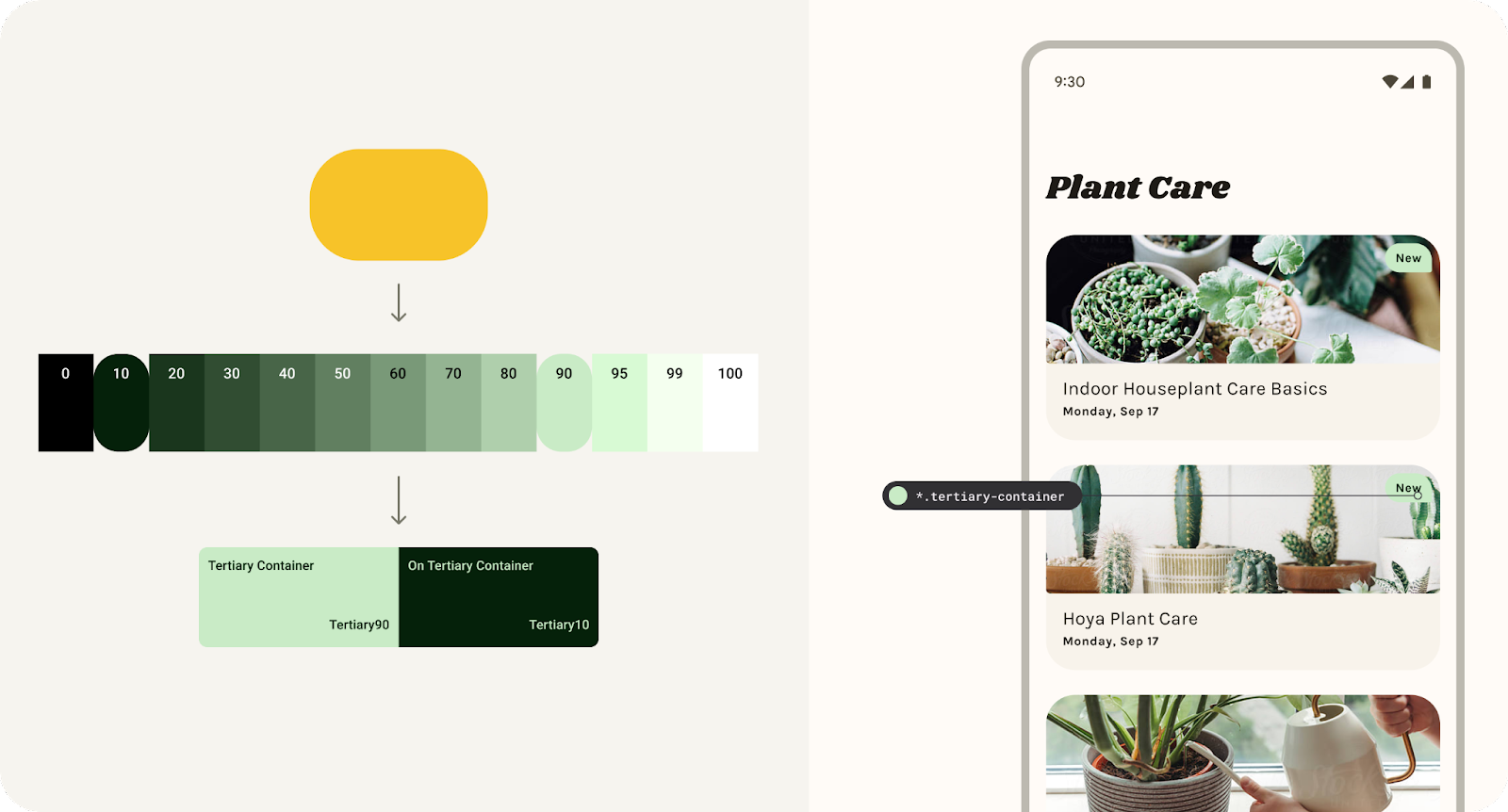
5 つのキーカラーから色調パレットが生成され、アクセシビリティに優れたカラーパターンが作成されます
ブランド テーマ
M3 は、カスタム パラメータの体系的な適用をサポートし、ブランドを伝えるスタイルを定義して維持するのに役立ちます。
カスタム スキームは、ユーザーのデバイスの壁紙ではなく、アプリの作成者から派生したカラーパターンです。M3 カラーシステムとカスタム パターンは、アプリでダイナミック カラーを有効にするための基盤となります。
カスタム スキームは、必要なトークン(カラースロット)を設定して M2 と M3 のギャップを埋め、移行を容易にし、ブランド エクスペリエンスを向上させます。

マテリアル テーマビルダーにブランドカラーを追加する
4. カラーパターン: アクセント カラー
カラーパターンの基盤は、それぞれが 13 トーンの別々の色調パレットに関連する 5 つの主要なカラーのセットです。各色調パレットの特定の色調が、UI 全体のカラーロールに割り当てられます。まず、マテリアル テーマ ビルダー プラグインを開き、最初のアクセント カラーであるプライマリを設定しましょう。
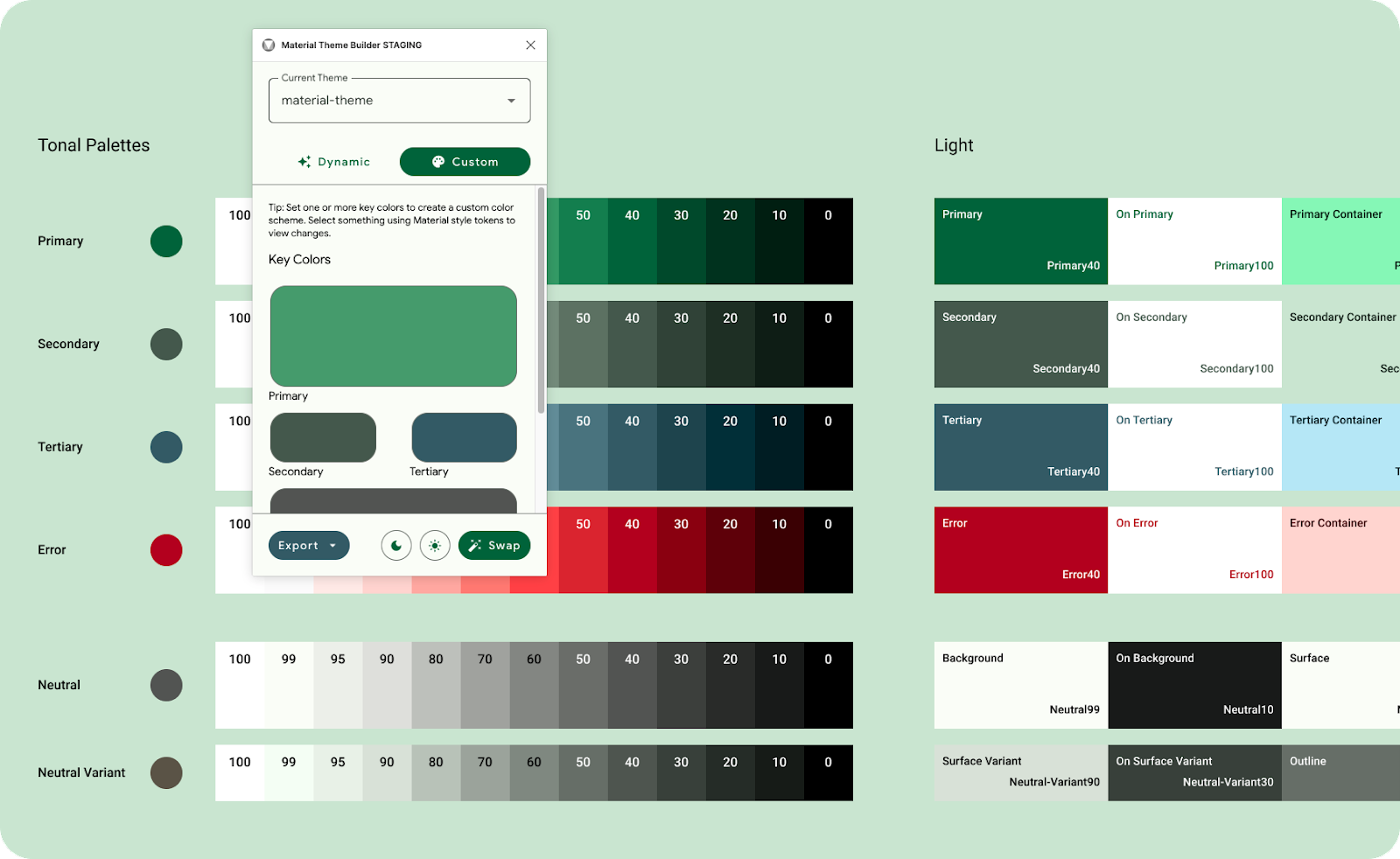
プライマリのみを入力すると、それがソースとして使用され、カラーパターン全体が生成されます。
- [plugin modal] で、[Custom] をクリックします。テーマがカスタムテーマに切り替わります。このラボでは、すでに生成されているマテリアル テーマを使用しますが、必要に応じて新しいテーマを作成することもできます。詳しくは、ダイナミック カラーの表示をご覧ください。
- 次に、Primary キーカラーを設定します。Primary カラーには、メインのブランドカラーか、最も使用されているプライマリ アクセント カラーを使用します。残りのキーカラーは、プライマリ カラーに基づいて設定されます。不要な色を追加する必要はありません。
5. テーマの残りの部分を構築する
プライマリはテーマの生成に使用されますが、プライマリのブランドカラーをサポートするアクセント カラーを使用することもできます。
- プラグイン モーダルで、[Secondary color] ウェルをクリックしてセカンダリ カラーを追加します。セカンダリ ロールは、UI の目立たないコンポーネントに使用され、色の表現の幅を広げます。カラー スキームとアプリの UI でセカンダリ カラーが更新されます。
- Tertiary についても同様に設定します。ターシャリ ロールは、プライマリ カラーとセカンダリ カラーのバランスを保つため、または要素に注意を引くための、対照的なアクセントに使用されます。第 3 の色の役割は、メーカーが独自の裁量で使用できるように残されており、製品でのより幅広い色の表現をサポートすることを目的としています。
- ニュートラル ロールは、サーフェスと背景、強調の度合いが高いテキストとアイコンに使用されます。

セカンダリ、ターシャリ、ニュートラルを指定して、カラーパターンを完全にカスタマイズします。
ブランドカラーが、M3 色空間に合わせてシフトされたコア カラーパターンに含まれるようになり、完全にアクセス可能になり、テーマとしてコード内でエクスポートして実装できるようになります。
6. テーマを適用する
ロールとトークン
アクセント カラーの各色(プライマリ、セカンダリ、ターシャリ)は、ペア設定、強調の定義、視覚表現に必要な 4 つの対応する色で提供されます。グループは、アクセント カラー、オンカラー、コンテナ、オンコンテナで構成されます。
ニュートラル ロールは、サーフェスと背景、強調の度合いが高いテキストとアイコンに使用されます。
デザイン トークンとは、デザイン システムの視覚的なスタイルを構成するために、小規模で繰り返し行われるデザイン上の決定を示すものです。トークンは、色の 16 進数コードなどの静的な値をわかりやすい名前に置き換えます。デザイン トークンは、明確な関係がないスタイル選択を意味のある形で結び付けます。
Figma プラグインは、トークンを作成し、独自のソースカラーを Figma スタイルの形式で入力して、既存のモックアップ、ブランド スタイルガイド、さらにはデザイン システムと接続します。

デザイン トークンは、カラーロールと実装の間の共通言語を作成します。
色階層
モックアップに色の役割を適用するときは、要素の重要度の順番、つまり階層を考慮してください。このコンセプトは、ブランドカラーをそれぞれの役割に割り当てるだけでなく、UI 内でマッピングするのにも役立ちます。一般的に、彩度が高く濃い色の方がユーザーの注意を引きやすいため、プライマリ カラーのロールは行動を促すフレーズに重点を置いたコンポーネントにマッピングされます。マテリアル テーマビルダーは M3 カラーシステムを使用して適切なカラーを生成しますが、彩度の高いセカンダリ カラーやターシャリ カラーを指定すると、プライマリ カラーよりも目立つカラーが作成されます。ユーザーが UI とコンテンツに関わる順番を考慮して、色の役割を割り当ててください。すべてのコンポーネントでプライマリを使用する必要はありません。
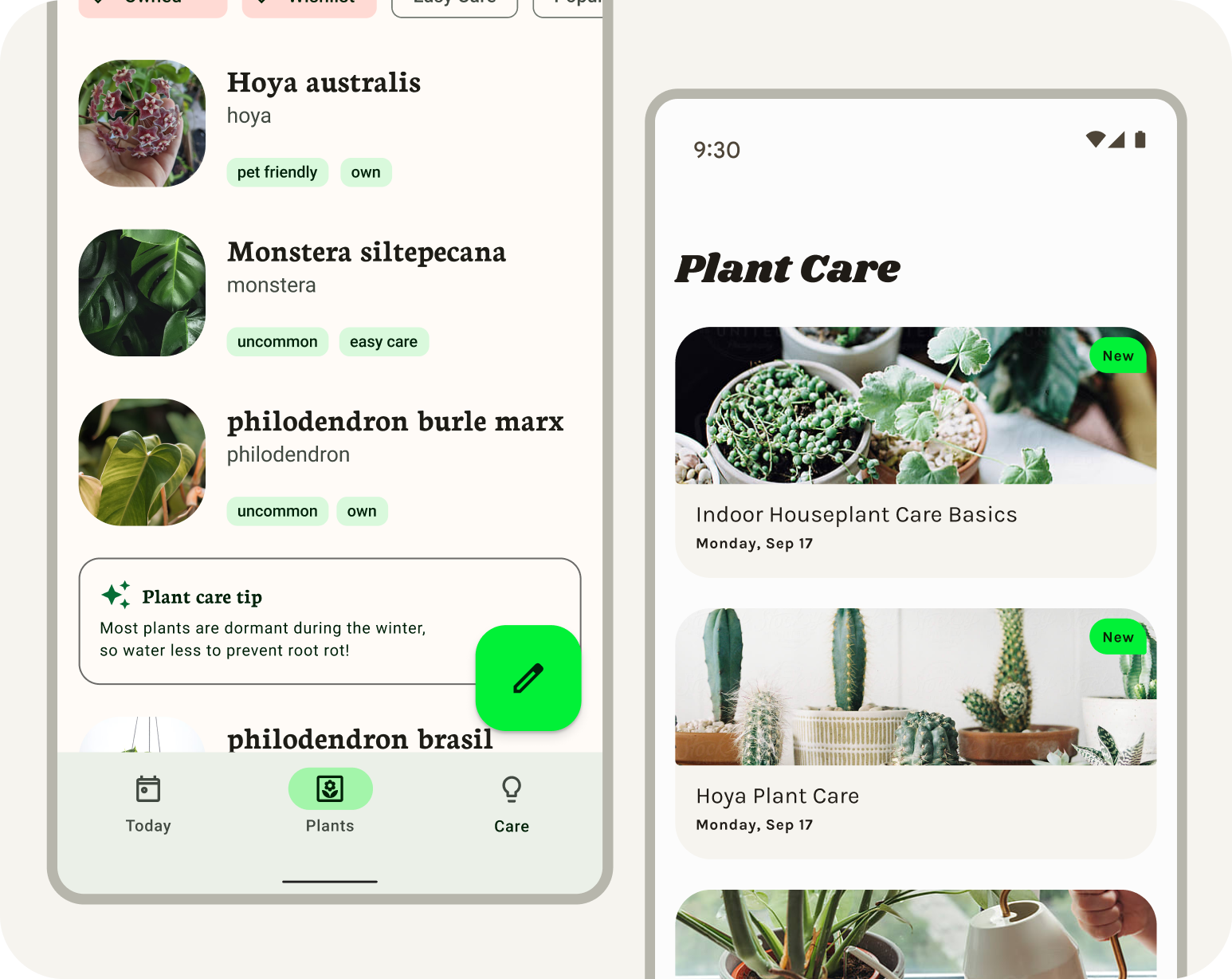
最も注目を集めるのは、鮮やかな単色です。
7. テーマに切り替え
作成したカスタムテーマをデザインに適用するには、既存の material-theme のトークンにモックアップを設定する必要があります。
マテリアル コンポーネントにはロールが事前にマッピングされており、マテリアル テーマビルダーと自動的に連携します。

マテリアル テーマ ビルダーのモーダルからテーマに切り替えます。
- レイアウトのフレームを選択して [Swap] をクリックし、このテーマを利用するように、レイアウトの右側にあるすべてのトークン(Figma スタイル)を設定しましょう。スタイル プレフィックスが選択色で更新されます。
- すべてが更新されていない場合植物のお手入れのヒントカードなどのカスタム コンポーネントでは、まず Figma スタイルを適用する必要があります。ケアチップ コンテナを選択し、コンテナが選択された状態で 4 つのドットアイコンをクリックしてスタイルを割り当て、[第 3 のコンテナ] を選択します。「育て方のヒント」カードのコンテンツでも同様にしますが、オンの第 3 コンテナを割り当てます。リスト内の小さなラベルもカスタム コンポーネントですが、これについては後で説明します。
- マテリアル デザイン コンポーネントはデフォルトのマッピングを使用していますが、UI に最適なスタイル割り当てを試すことができます。さまざまな色の階層とブランド表現を試してみましょう。
(コードのエクスポート ファイルにはテーマのみが含まれます。エンジニアと連携する場合は、トークン マッピングを伝えるためにモックを共有します(エクスポートには含まれません)。
テーマなしでプラグインを開くと、セットアップ画面が表示され、開始できます。[Get started] をクリックすると、デフォルトのベースライン「material-theme」が Figma スタイル グループとして生成され、モックアップに接続したり、マテリアル デザイン キットで使用したりできるようになります。
8. コアスキームを超えて拡張する
コンポーネントとデザイン モックにマッピングされたブランドカラー テーマが完成しましたが、他にも含める必要がある色があるかもしれません。そこで、カスタムカラーを追加できるように拡張スキームが導入されました。
これらは、セマンティック カラー、ブランド固有の色、商品固有の色などです。これらの色には、役割を割り当て、カラー アルゴリズムでシフトするか、入力されたままにする必要があります。
拡張カラーパターンでは、動的(ユーザー生成)カラーとブランドカラーを組み合わせることもできます。コアスキームでユーザーのパーソナライズされた影響を許可し、ブランドカラーは拡張スキームで設定します。つまり、UI 要素をユーザーに合わせてカスタマイズしやすくなり、アプリ内でブランドカラーをより効果的に使用できるようになります。
コアスキームを拡張してカスタムカラーを含めることができます。
9. 拡張とカスタマイズ
カスタムカラーでスキームを拡張すると、セマンティック カラーや追加のブランドカラーなどの色を追加できます。
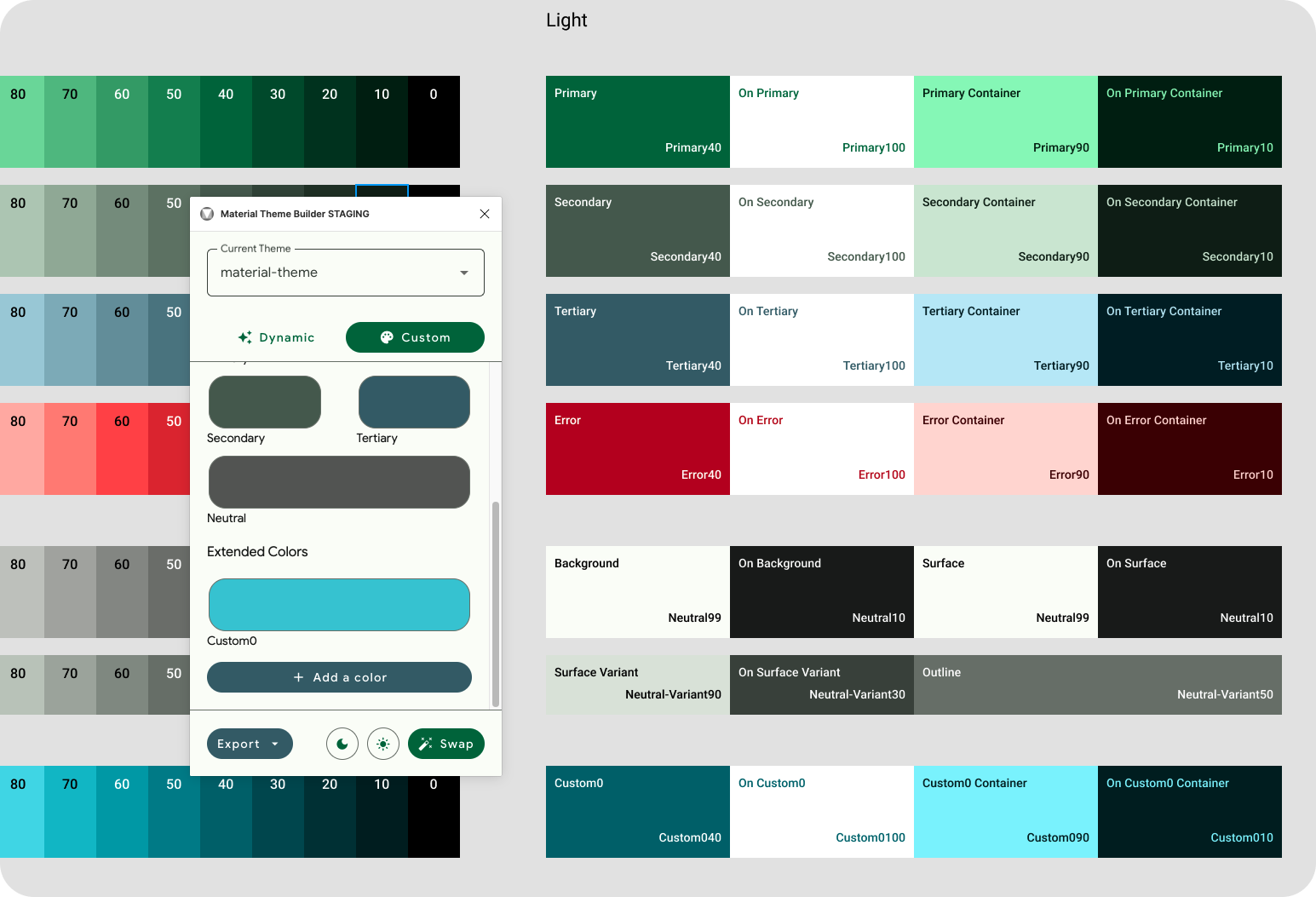
カスタムカラーが追加されたカスタム スキーム。
- プラグイン モーダルで、キーカラーの下にある [Add a Color] をクリックします。
- 現在のテーマが更新され、新しい Custom0 行が追加されます。カラーウェルをクリックして新しい色を選択し、この色を更新します。
- これらの拡張色は、読み取り専用のスタイル内のスタイルとして Custom0 で確認できます。トーン パレットとスキームの両方が存在します。ラベルの背景を選択して、追加した色のロール(on-custom0 コンテナ)のいずれかを割り当てることで、リストのラベルの一部を新しい色にマッピングしましょう。
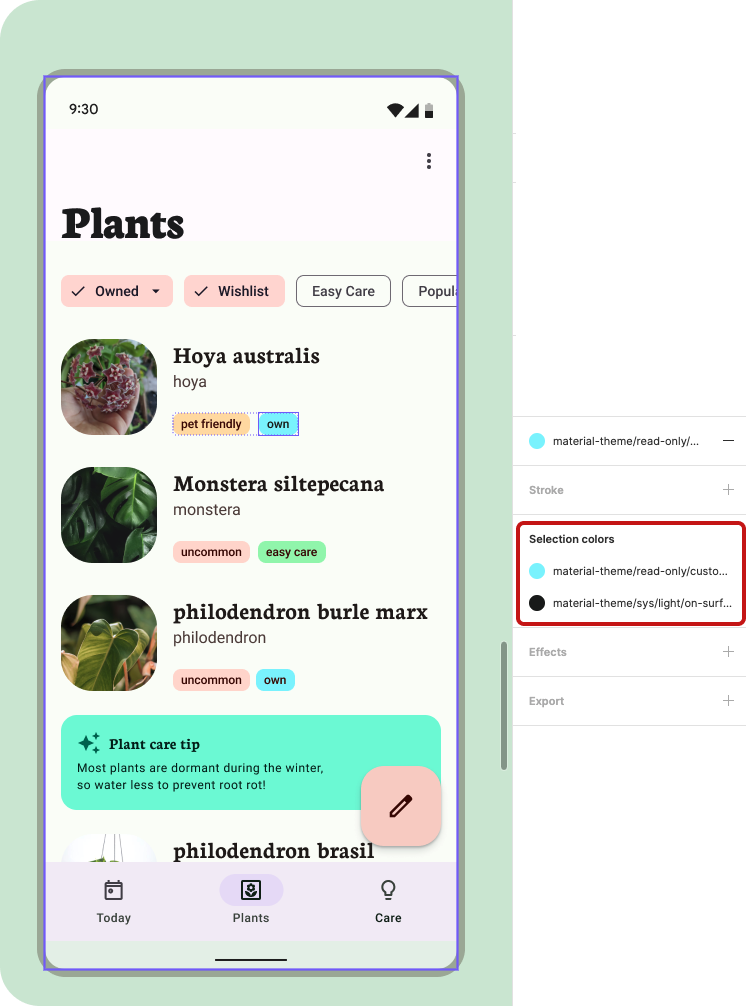
選択した色でカスタムカラーを設定する。
- マテリアル テーマ ビルダーは、色を Custom# として自動生成します。追加したカスタム色の名前を変更するには、スタイル パネルでテーマのスタイル グループを開きます(何も選択されていない場合に表示されます)。次に、ソース サブグループ内で Custom0 を探します。ここでソースの名前を変更すると、プラグイン モーダル内の色も変更されます。

カスタム カラー スタイルは、スタイル パネルで確認できます。
- 追加した色を削除するには、同様に右クリックしてスタイルを削除します。次回プラグインを開くと、追加した色は削除されます。名前の変更や削除は、カラー図に反映されない場合があります。
10. 完了

マテリアル テーマビルダーを使用してカスタム カラーテーマを作成し、デザイン モックアップに適用して、カラーパターンに追加する方法を学習しました。新しいマテリアル 3 カラーシステムは、ユーザー補助に優れ、柔軟で、一貫性のある色をデザインにもたらします。ぜひご活用ください。
不明な点がある場合は、Twitter の @MaterialDesign までいつでもお気軽にお問い合わせください。
その他のデザインに関するコンテンツやチュートリアルについては、youtube.com/MaterialDesign をご覧ください。