

1. نظرة عامة
أين تبدأ عملية الإنشاء باستخدام الذكاء الاصطناعي اليوم؟ بالنسبة إلى معظمنا، تبدأ بسؤال بسيط: هل يمكنني إنشاء نموذج أولي سريع لحل المشكلة التي أفكر فيها؟ وهنا يأتي دور Google AI Studio. إنّها منصة لإنشاء النماذج الأولية بسرعة. في هذا الدرس التطبيقي حول الترميز، ستنشئ تطبيق ويب بسيطًا باستخدام البرمجة الوصفية وتنشره على Cloud Run.
المتطلبات الأساسية
- فهم أساسي لتطبيقات الويب
أهداف الدورة التعليمية
في هذا الدرس التطبيقي حول الترميز، ستتعرّف على كيفية:
- إنشاء تطبيق ويب بسيط في Google AI Studio باستخدام البرمجة الوصفية
- اختبار التطبيق للتأكّد من أنّه يعمل على النحو المتوقّع
- نشر التطبيق على Cloud Run
المتطلبات
2. قبل البدء
- إذا لم يكن لديك حساب على Google، عليك إنشاء حساب على Google.
- استخدِم حسابًا شخصيًا بدلاً من حساب عمل أو حساب تديره مؤسسة تعليمية. قد تتضمّن حسابات العمل والحسابات التي تديرها المؤسسات التعليمية قيودًا تمنعك من تفعيل واجهات برمجة التطبيقات اللازمة لهذا المختبر.
- انتقِل إلى Google AI Studio وراجِع بنود الخدمة.
- يُرجى العِلم أنّه إذا كنت تستخدم طبقة Google Cloud Starter Tier، يمكنك نشر ما يصل إلى تطبيقَين كاملَين في منطقة Cloud Run واحدة بدون إعداد بيئة Google Cloud كاملة أو حساب فوترة.
3. النموذج الأولي
في Google AI Studio، يُرجى تخصيص بعض الوقت لمراجعة لوحة الإعدادات في أعلى يسار الصفحة. يمكنك هنا اختيار النموذج والإطار التلقائي وتقديم تعليمات النظام:
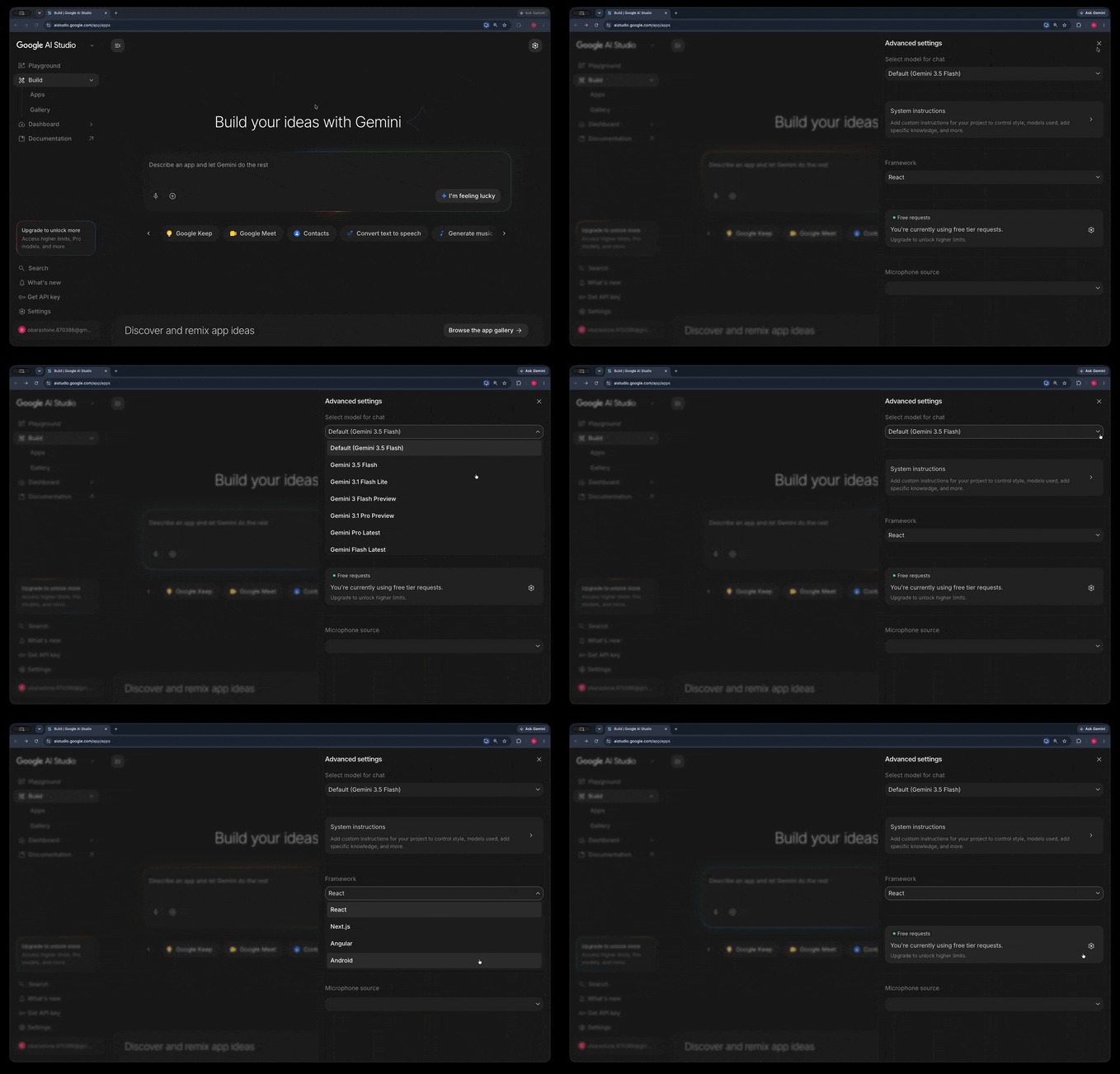
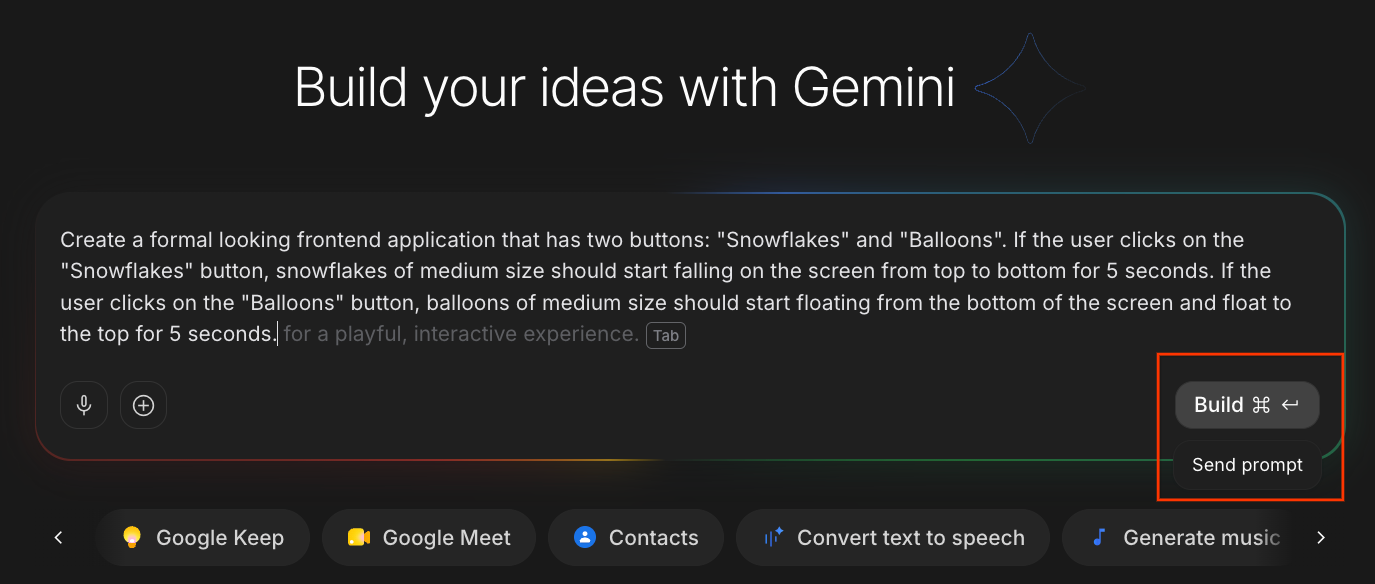
بعد التأكّد من أنّ الإعدادات مناسبة لك، صف التطبيق الذي تريد إنشاءه وانقر على إنشاء:
Create a formal looking frontend application that has two buttons: "Snowflakes" and "Balloons".
If the user clicks on the "Snowflakes" button, snowflakes of medium size should start falling on the screen from top to bottom for 5 seconds.
If the user clicks on the "Balloons" button, balloons of medium size should start floating from the bottom of the screen and float to the top for 5 seconds.
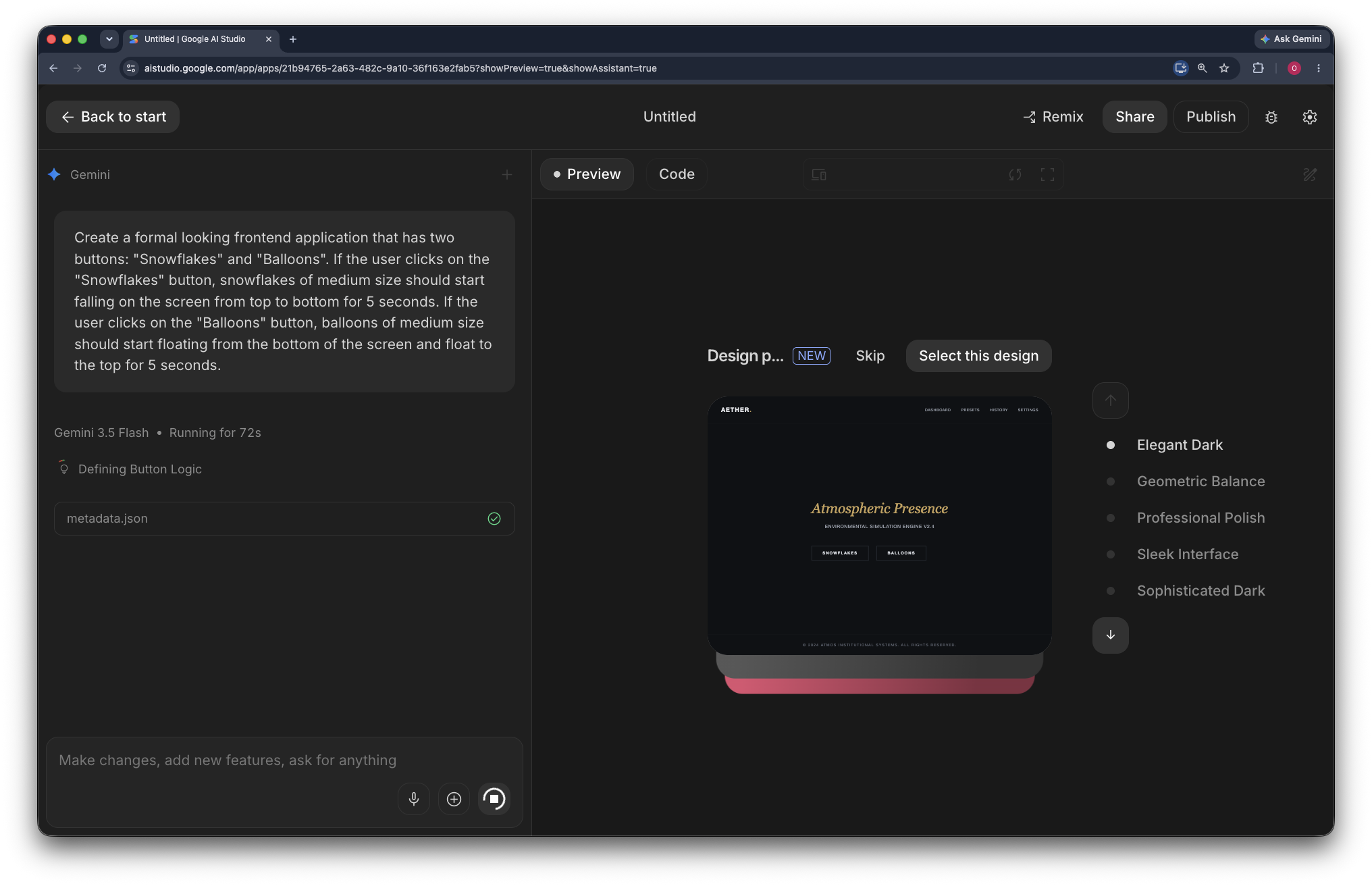
استنادًا إلى هذا الوصف، ينشئ AI Studio تطبيق ويب. تستغرق عملية الإنشاء من دقيقتَين إلى 3 دقائق، وقد يُطلب منك اختيار خيارات التصميم أثناء العملية:
إذا واجهت مشاكل في التطبيق، يمكنك إدخال طلبات إضافية لتحسين سلوكه (على سبيل المثال، Increase the size of the snowflakes to twice their current size).
تعرض الصورة التالية لقطة شاشة للتطبيق الذي تم إنشاؤه:
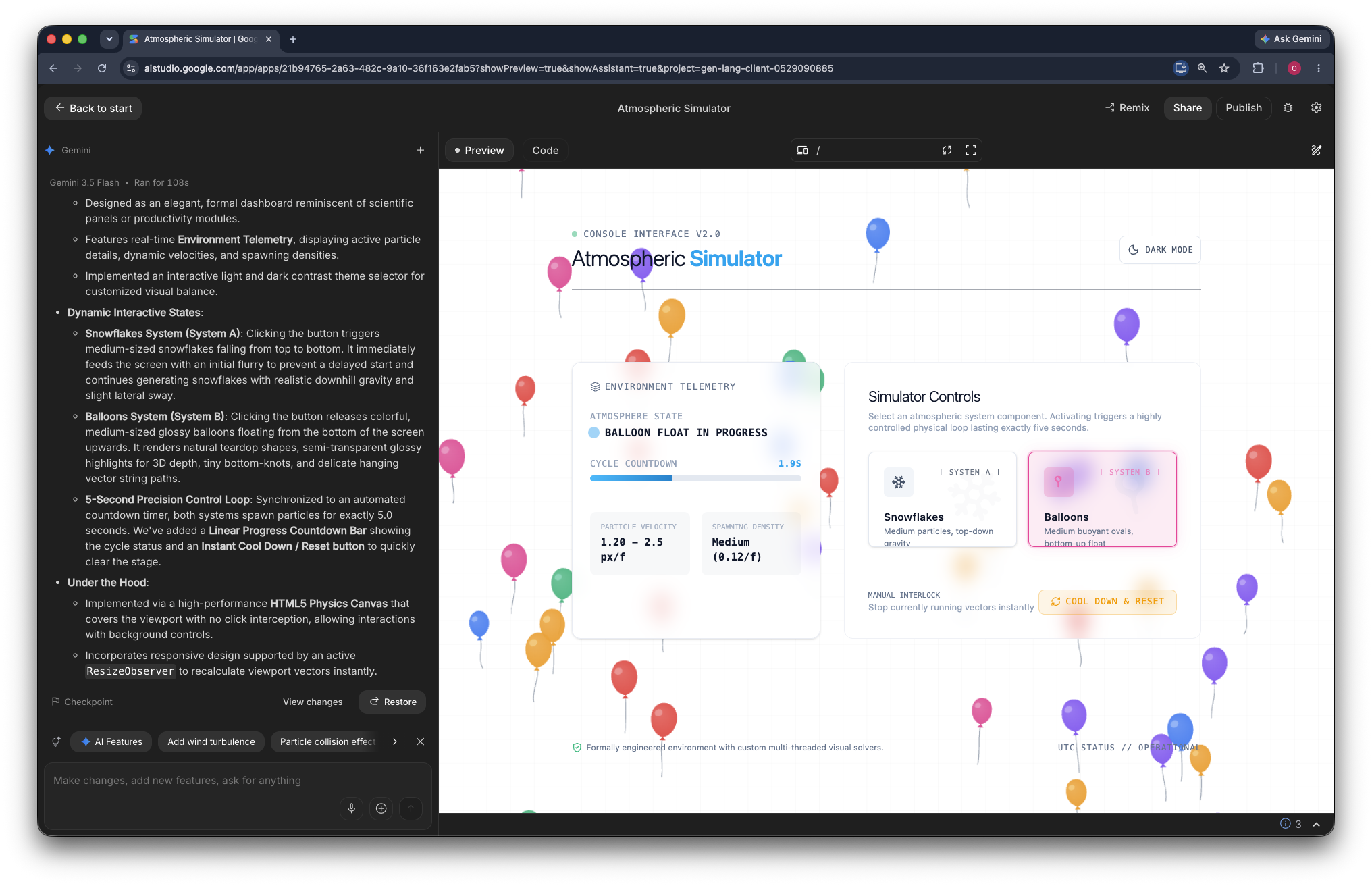
4. النشر على Cloud Run
بعد أن يصبح التطبيق جاهزًا، انشره على Cloud Run:
- في أعلى يسار الصفحة، انقر على نشر.
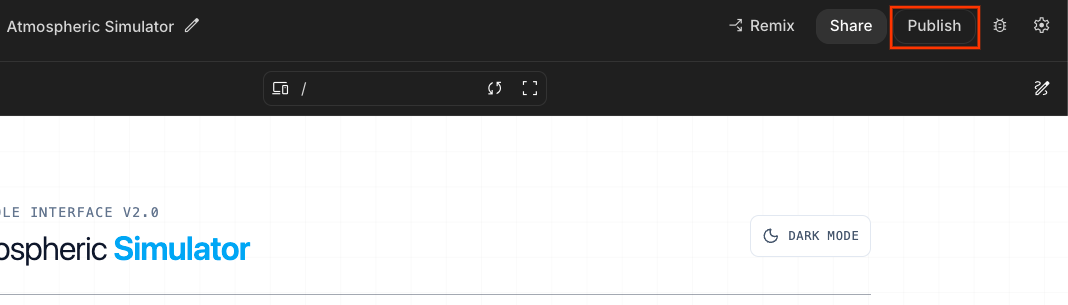
- سيؤدي ذلك إلى فتح مربّع الحوار نشر التطبيق على Google Cloud.
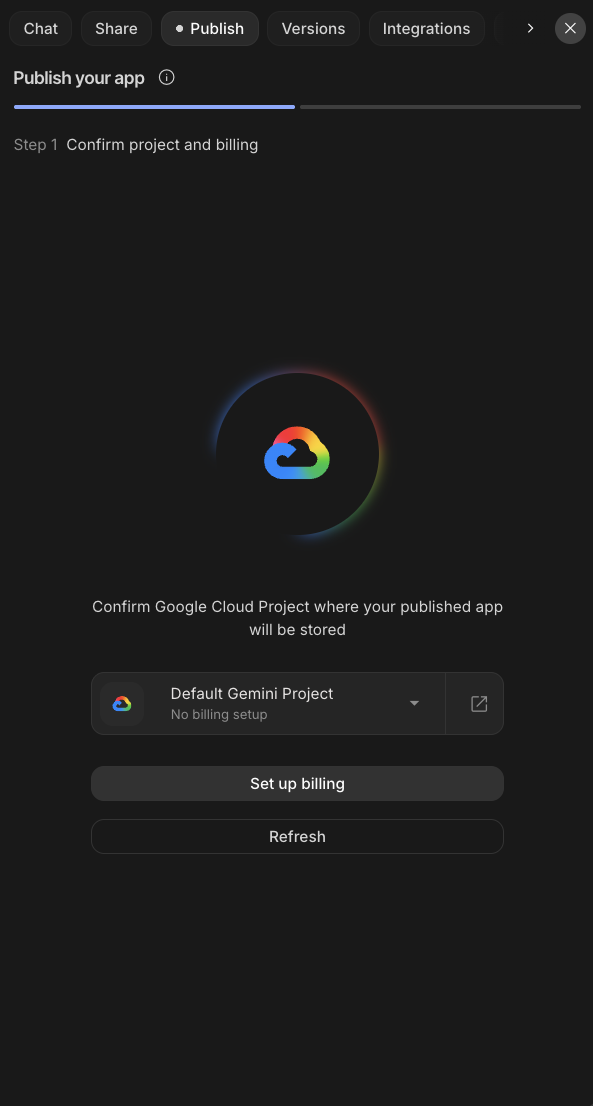
- انقر على القائمة المنسدلة اختيار مشروع على السحابة الإلكترونية لاختيار مشروعك، أو تابِع باستخدام مشروع Gemini التلقائي.
- اختَر المشروع من القائمة المنسدلة. إذا لم تتمكّن من العثور على مشروعك، انقر على استيراد مشروع، ثم اختَر المشروع من لوحة استيراد مشروع.
- إذا طُلب منك ذلك، اختَر فردي كنوع مؤسستك وأدخِل عنوان الشارع:
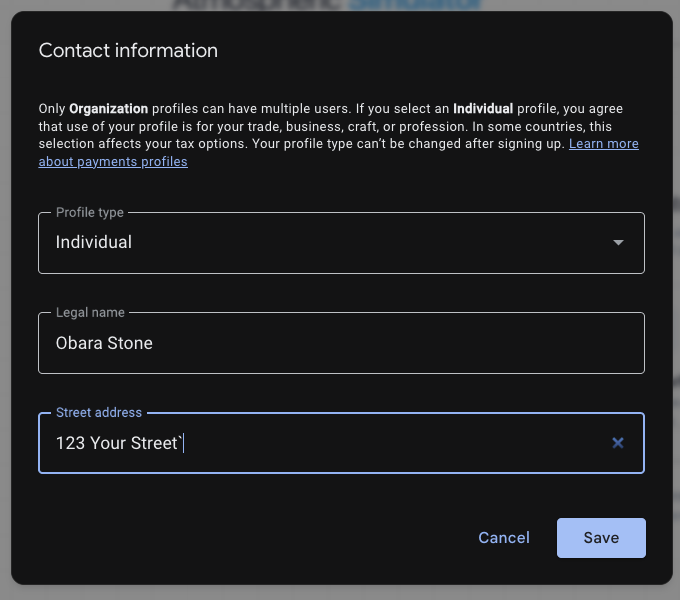
- انقر على نشر تطبيقك وانتظِر إلى أن يتم نشر التطبيق على Cloud Run. يُرجى العِلم أنّ AI Studio ينشئ تلقائيًا اسم خدمة Cloud Run.
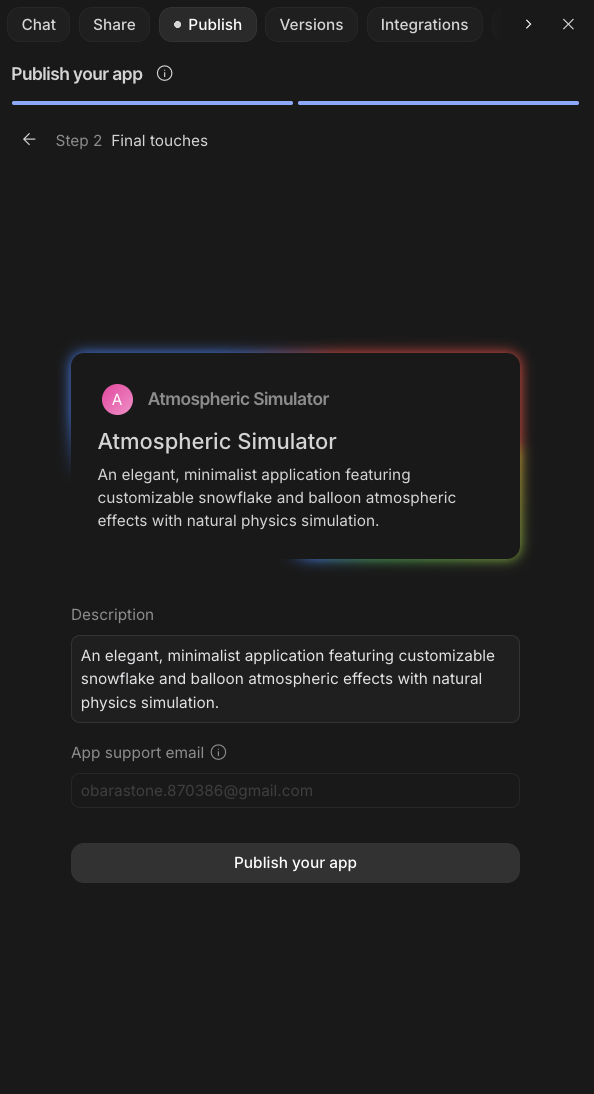
- تستغرق عملية النشر بضع دقائق. عند اكتمالها، انقر على عنوان URL للتطبيق لفتح تطبيق الويب الذي تم نشره.
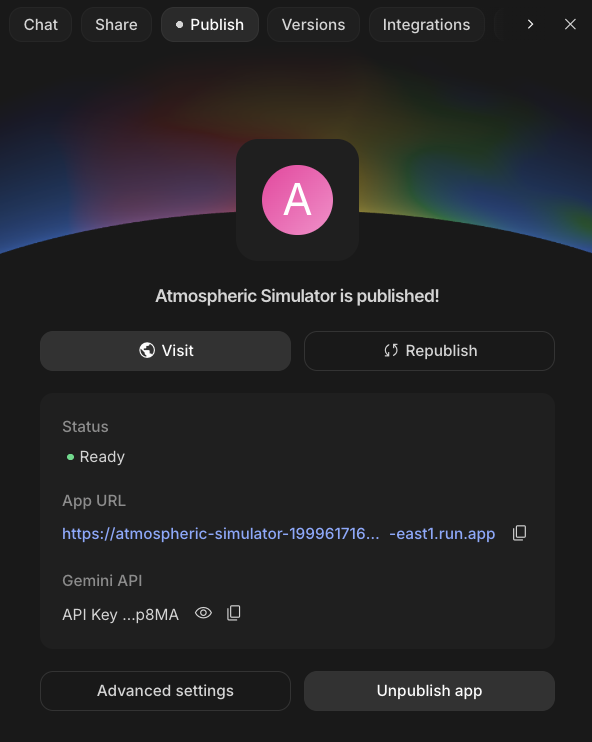
5. تَنظيم
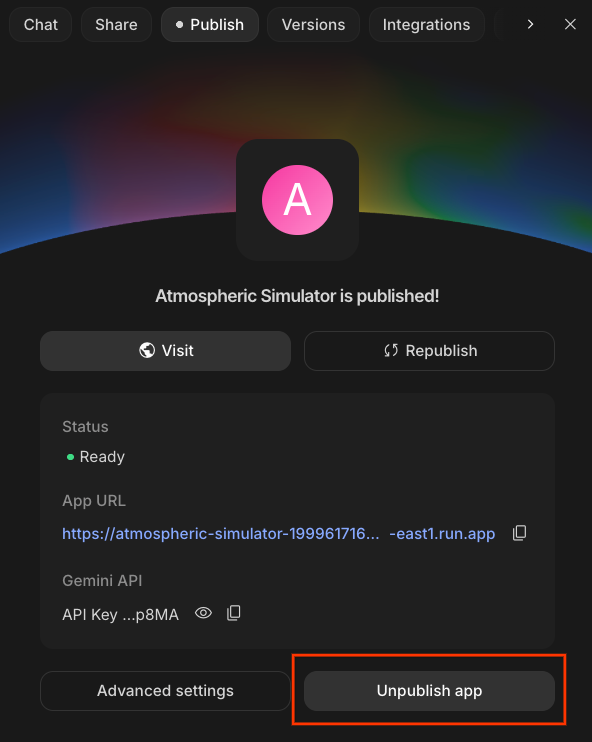
لتجنُّب تحمُّل رسوم مقابل الموارد المستخدَمة في هذا الدرس التطبيقي حول الترميز في حسابك على Google Cloud، انقر على إلغاء نشر التطبيق:
6. تهانينا
تهانينا! لقد نجحت في إنشاء تطبيق ويب باستخدام البرمجة الوصفية في Google AI Studio ونشره على Cloud Run.
يسهّل دمج AI Studio مع Cloud Run نشر التطبيقات مباشرةً على Google Cloud. باستخدام Cloud Run، يمكنك الاستفادة من جميع مزايا البيئة بلا خادم، ما يزيل تعقيدات إدارة البنية الأساسية.
الخطوات التالية
تهانينا على إكمال هذا المختبر. بعد أن يصبح إطار تطبيقك جاهزًا، استكشِف هذه الأدلة الرسمية لتوسيع إمكانات مشروعك:
المستندات والأدلة المقترَحة
- استراتيجيات تصميم الطلبات: تعرَّف على المبادئ الأساسية لهيكلة الطلبات واستخدام تعليمات النظام وتنفيذ أمثلة قليلة واستخدام تنسيق الإخراج.
- استدعاء الدوال باستخدام Gemini API: يمكنك ربط عملية النشر بالأدوات وواجهات برمجة التطبيقات الخارجية، ما يسمح لنموذج Gemini بإخراج بيانات منظَّمة وتفعيل منطق التطبيق في العالم الحقيقي.
- إنشاء محتوى كلامي صوتي من نص: تعرَّف على كيفية إنشاء محتوى كلامي صوتي باستخدام Gemini API والتحكّم في أنماط الكلام واختبار الأصوات باستخدام "مكتبة الأصوات" في Google AI Studio.