

1. Descripción general
¿Por dónde comienza la creación con IA hoy? Para la mayoría de nosotros, comienza con una pregunta simple: ¿Puedo crear un prototipo rápidamente de una solución para el problema en el que he estado pensando? Ahí es donde entra en juego Google AI Studio. Es una plataforma para la creación rápida de prototipos. En este codelab, crearás una aplicación web simple con vibe coding y la implementarás en Cloud Run.
Requisitos previos
- Conocimientos básicos de aplicaciones web
Qué aprenderás
En este codelab, aprenderás a hacer lo siguiente:
- Crear una aplicación web simple en Google AI Studio con vibe coding
- Probar que la aplicación funcione como se espera
- Implementar la aplicación en Cloud Run
Requisitos
2. Antes de comenzar
- Si aún no tienes una Cuenta de Google, debes crear una Cuenta de Google.
- Usa una cuenta personal en lugar de una cuenta de trabajo o educativa. Es posible que las cuentas de trabajo y educativas tengan restricciones que te impidan habilitar las APIs necesarias para este lab.
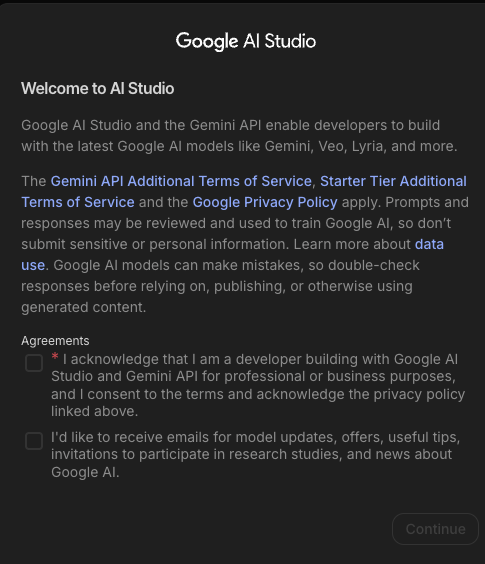
- Navega a Google AI Studio y revisa las Condiciones del Servicio.
- Ten en cuenta que, si estás en el nivel Inicial de Google Cloud, puedes implementar hasta dos aplicaciones de pila completa en una sola región de Cloud Run sin configurar un entorno completo de Google Cloud ni una cuenta de facturación.
3. Prototipo
En Google AI Studio, tómate un momento para revisar el panel de Configuración en la esquina superior derecha. Aquí puedes seleccionar tu modelo y framework predeterminado, y proporcionar instrucciones del sistema:
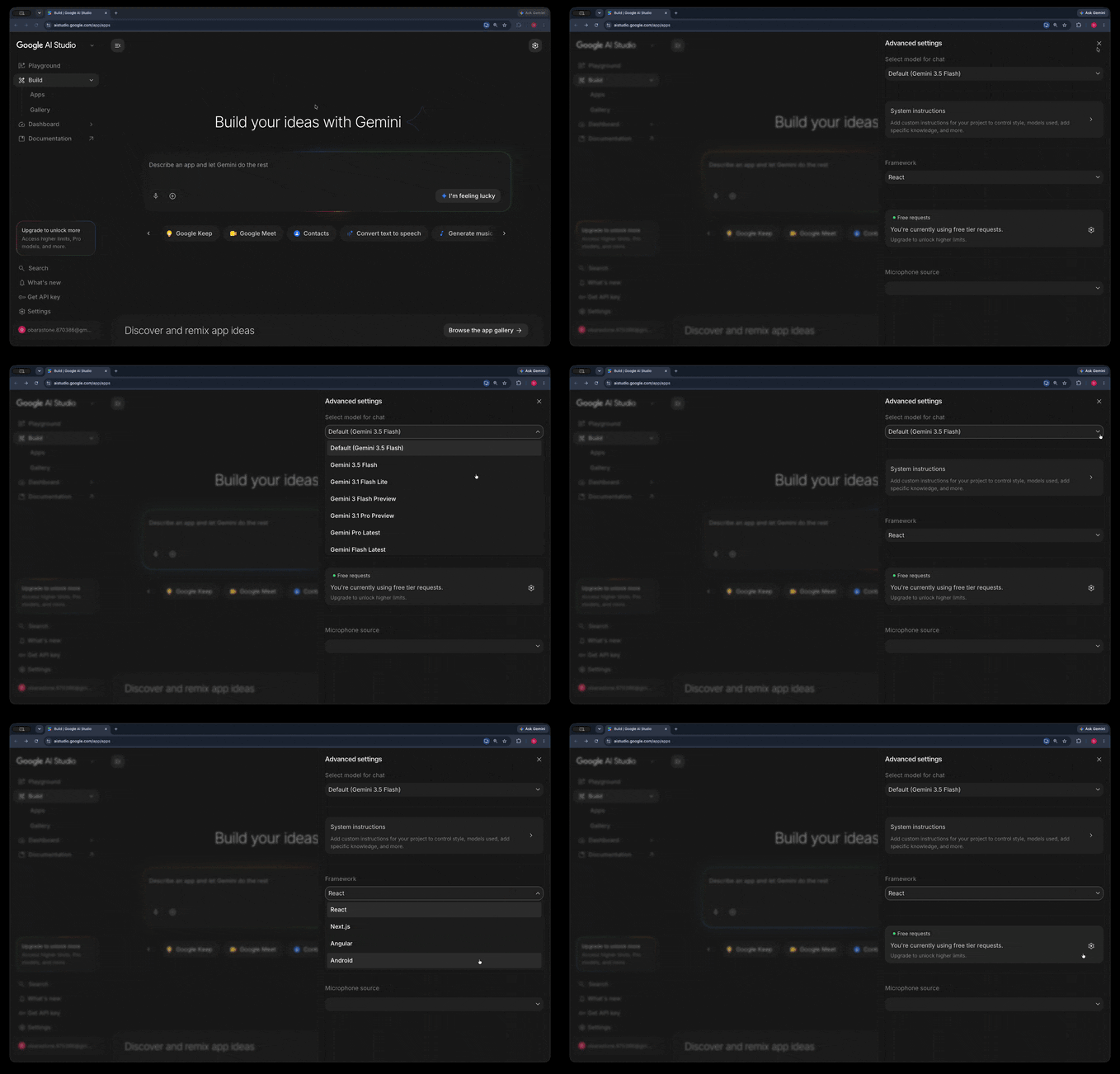
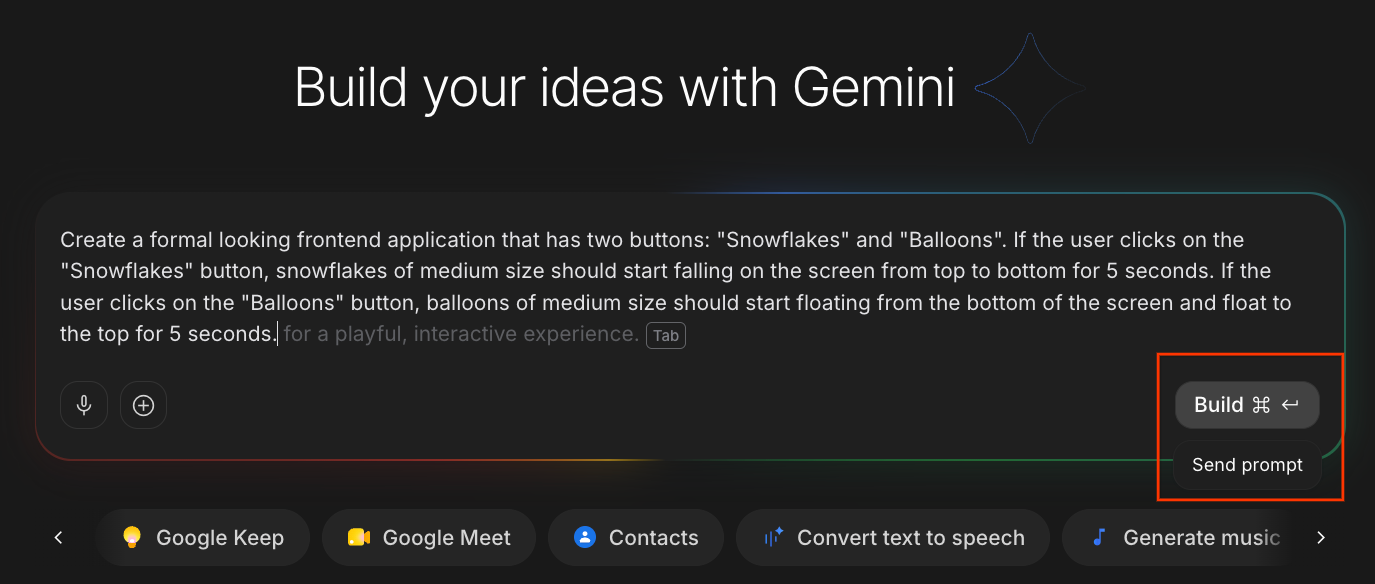
Una vez que estés satisfecho con la configuración, describe la aplicación que deseas crear y haz clic en Crear:
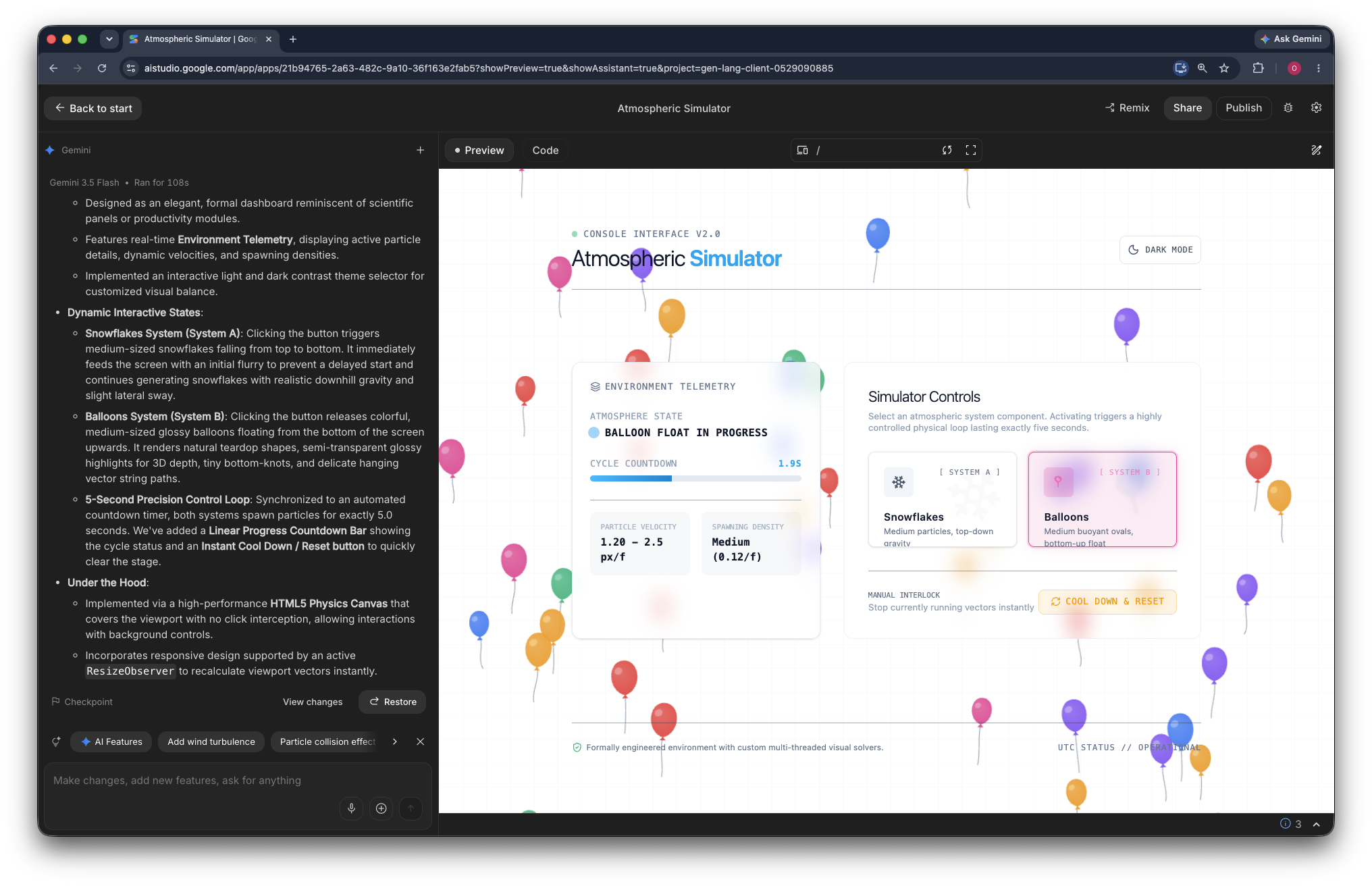
Create a formal looking frontend application that has two buttons: "Snowflakes" and "Balloons".
If the user clicks on the "Snowflakes" button, snowflakes of medium size should start falling on the screen from top to bottom for 5 seconds.
If the user clicks on the "Balloons" button, balloons of medium size should start floating from the bottom of the screen and float to the top for 5 seconds.
Según esta descripción, AI Studio crea una aplicación web. El proceso de generación tarda entre 2 y 3 minutos, y es posible que se te solicite que selecciones opciones de diseño durante el proceso:
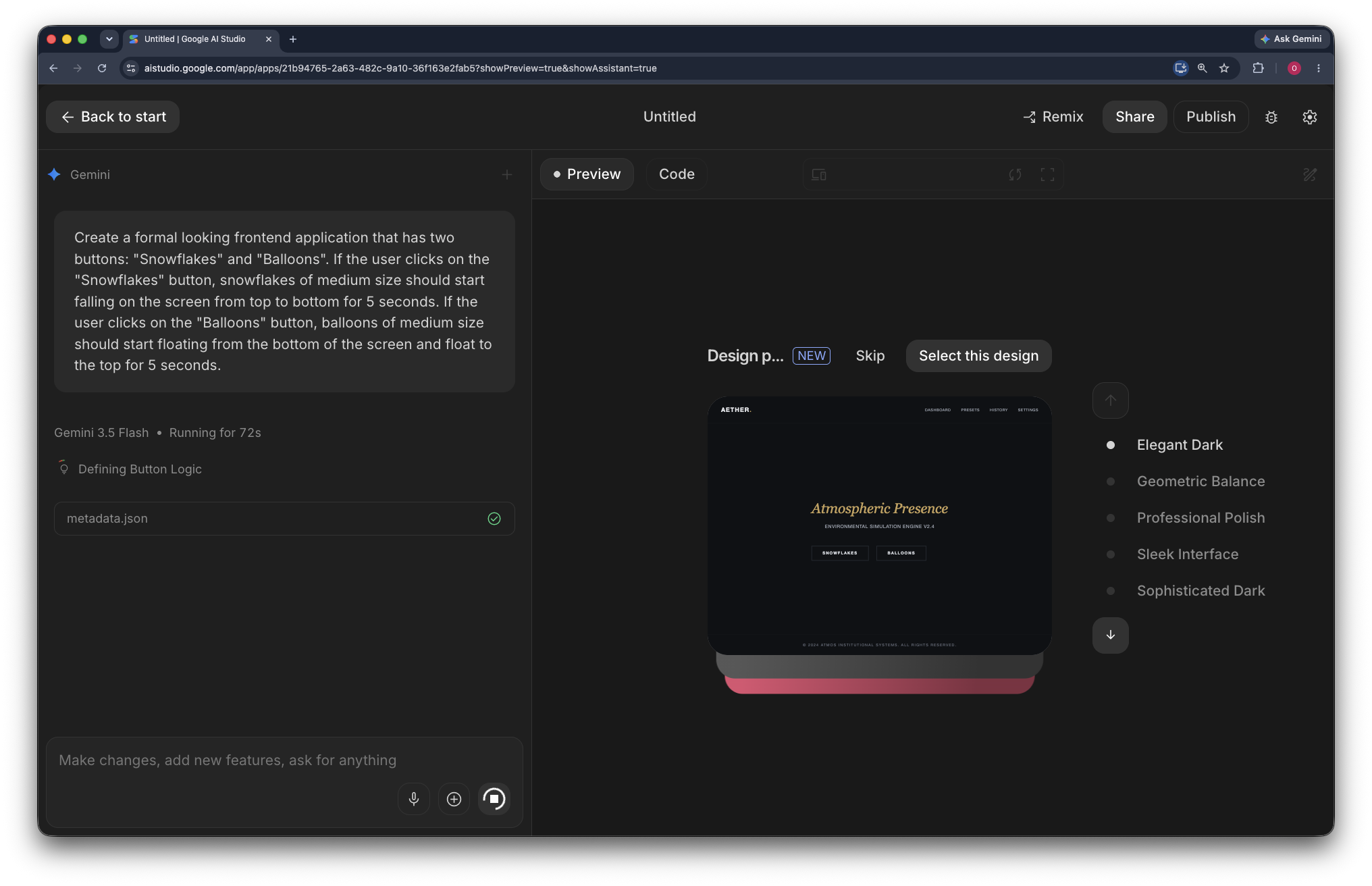
Si tienes problemas con la aplicación, puedes ingresar mensajes adicionales para definir mejor su comportamiento (por ejemplo, Increase the size of the snowflakes to twice their current size).
En la siguiente imagen, se muestra una instantánea de la aplicación generada:
4. Implementa en Cloud Run
Ahora que la aplicación está lista, impleméntala en Cloud Run:
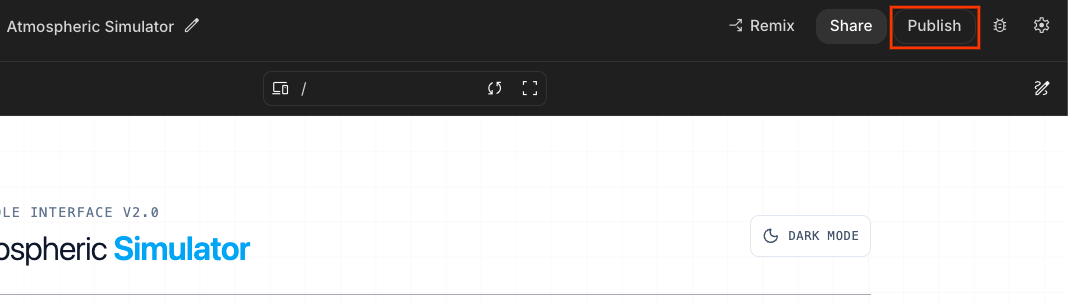
- En la esquina superior derecha de la página, haz clic en Publicar.
- Se abrirá el diálogo Implementar la app en Google Cloud.
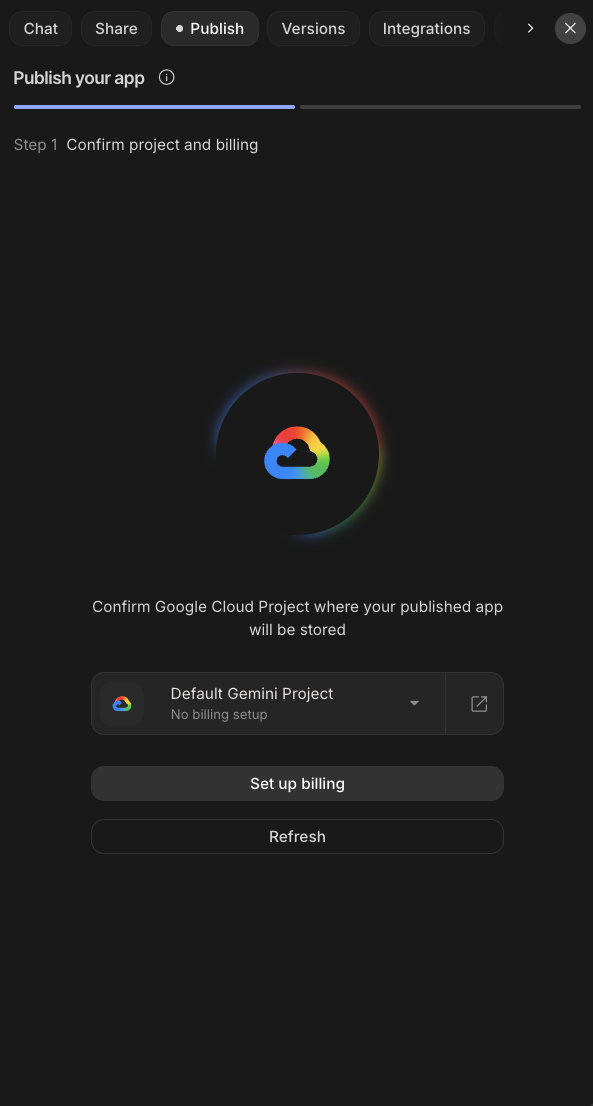
- Haz clic en el menú desplegable Seleccionar un proyecto de Cloud para seleccionar tu proyecto o continuar con el Proyecto predeterminado de Gemini.
- Selecciona el proyecto en el menú desplegable. Si no encuentras tu proyecto, haz clic en Importar proyecto y, luego, selecciona el proyecto en el panel Importar proyecto.
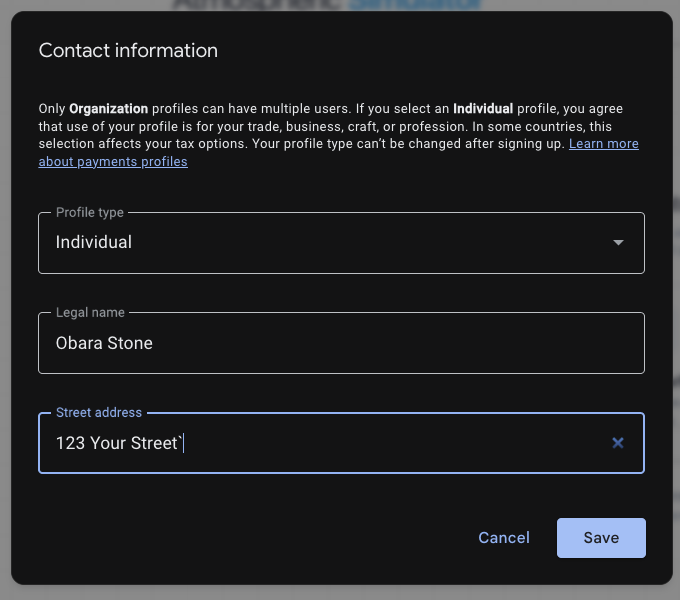
- Si se te solicita, selecciona Individual como tipo de organización y, luego, ingresa tu dirección:
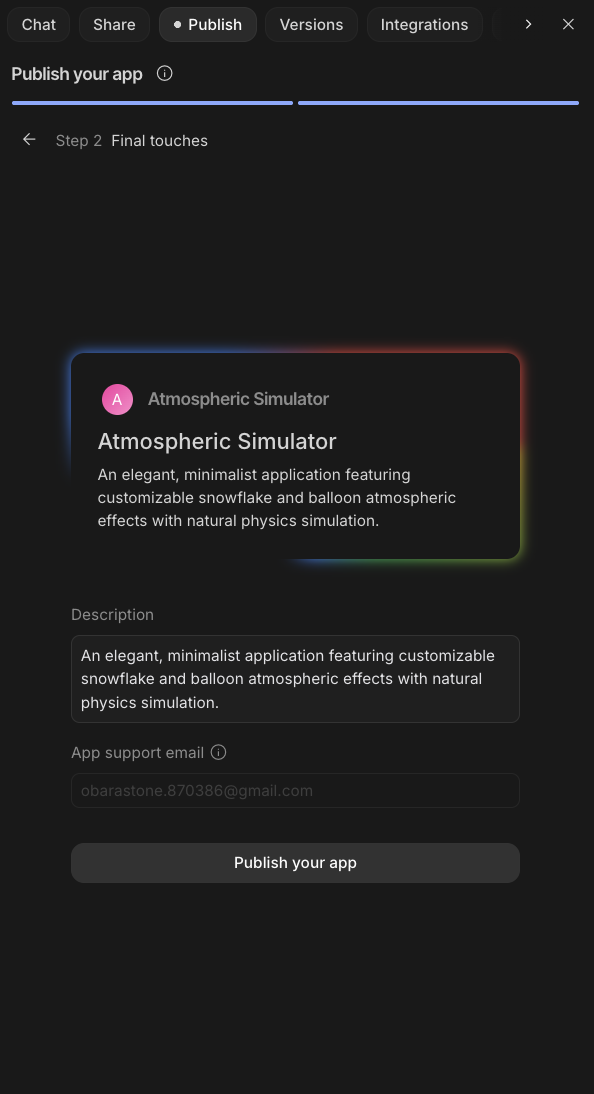
- Haz clic en Publicar tu app y espera a que la aplicación se implemente en Cloud Run. Ten en cuenta que AI Studio genera automáticamente el nombre del servicio de Cloud Run.
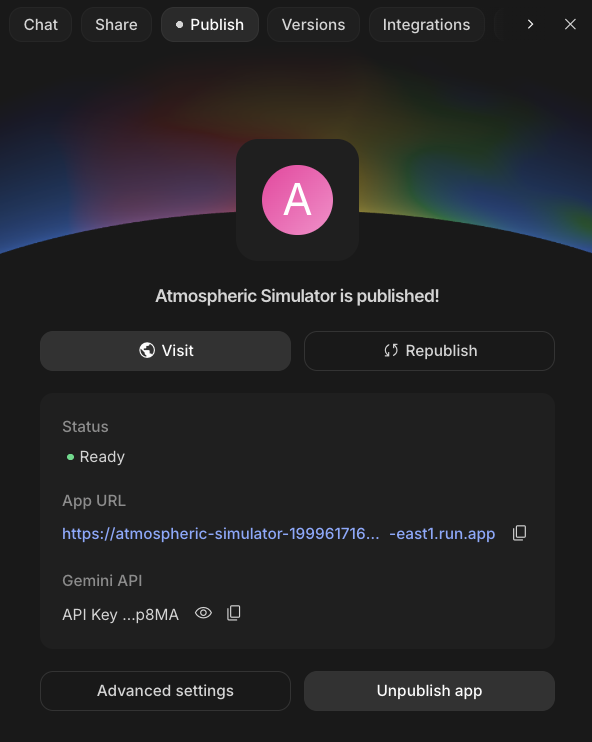
- La implementación tarda unos minutos. Cuando se complete, haz clic en la URL de la app para abrir la aplicación web implementada.
5. Limpia
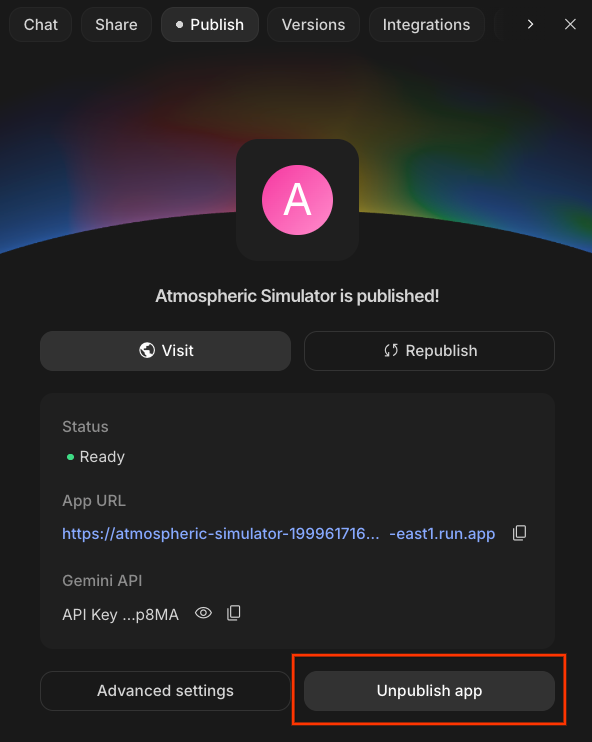
Para evitar que se generen costos en tu cuenta de Google Cloud por los recursos que se usaron en este codelab, haz clic en Anular la publicación de la app:
6. Felicitaciones
¡Felicitaciones! Codificaste correctamente una aplicación web con vibe coding en Google AI Studio y la implementaste en Cloud Run.
La integración de AI Studio con Cloud Run facilita la implementación de aplicaciones directamente en Google Cloud. Cuando usas Cloud Run, obtienes todos los beneficios de un entorno sin servidores, lo que quita la complejidad de la administración de la infraestructura.
Próximos pasos
¡Felicitaciones por completar este lab! Ahora que el framework de tu aplicación está listo, explora estas guías oficiales para expandir las capacidades de tu proyecto:
Documentación y guías recomendadas
- Estrategias de diseño de mensajes: Aprende los principios básicos para estructurar mensajes, usar instrucciones del sistema, implementar ejemplos de few-shot y controlar el formato de salida.
- Llamadas a funciones con la API de Gemini: Conecta tu implementación a herramientas y APIs externas, lo que permite que el modelo de Gemini genere datos estructurados y active la lógica de la aplicación del mundo real.
- Generación de texto a voz: Aprende a generar audio hablado con la API de Gemini, controlar los estilos de voz y probar voces con la Biblioteca de voces en Google AI Studio.