

۱. مرور کلی
ساخت و ساز با هوش مصنوعی امروزه از کجا شروع میشود؟ برای اکثر ما، با یک سوال ساده شروع میشود: آیا میتوانم به سرعت یک نمونه اولیه از راهحلی که برای مشکلی که به آن فکر کردهام، بسازم؟ اینجاست که Google AI Studio وارد عمل میشود. این پلتفرمی برای نمونهسازی سریع است. در این آزمایشگاه کد، شما یک برنامه وب ساده با استفاده از کدنویسی vibe خواهید ساخت و آن را در Cloud Run مستقر خواهید کرد.
پیشنیازها
- درک اولیه از برنامههای کاربردی وب.
آنچه یاد خواهید گرفت
در این آزمایشگاه کد، شما یاد میگیرید که چگونه:
- با استفاده از کدنویسی vibe، یک برنامه وب ساده در Google AI Studio بسازید.
- آزمایش کنید که برنامه مطابق انتظار کار میکند.
- برنامه را روی Cloud Run مستقر کنید.
الزامات
۲. قبل از شروع
- اگر از قبل حساب گوگل ندارید، باید یک حساب گوگل ایجاد کنید .
- به جای حساب کاری یا تحصیلی از یک حساب شخصی استفاده کنید. حسابهای کاری و تحصیلی ممکن است محدودیتهایی داشته باشند که مانع از فعال کردن APIهای مورد نیاز برای این آزمایشگاه توسط شما شود.
- به Google AI Studio بروید و شرایط خدمات را بررسی کنید.
- توجه داشته باشید که اگر در سطح Google Cloud Starter Tier هستید، میتوانید بدون تنظیم یک محیط کامل Google Cloud یا حساب صورتحساب، حداکثر دو برنامه کامل را در یک منطقه Cloud Run مستقر کنید.
۳. نمونه اولیه
در Google AI Studio ، لحظهای را به بررسی پنل تنظیمات در گوشه بالا سمت راست اختصاص دهید. در اینجا میتوانید مدل و چارچوب پیشفرض خود را انتخاب کنید و دستورالعملهای سیستم را ارائه دهید:
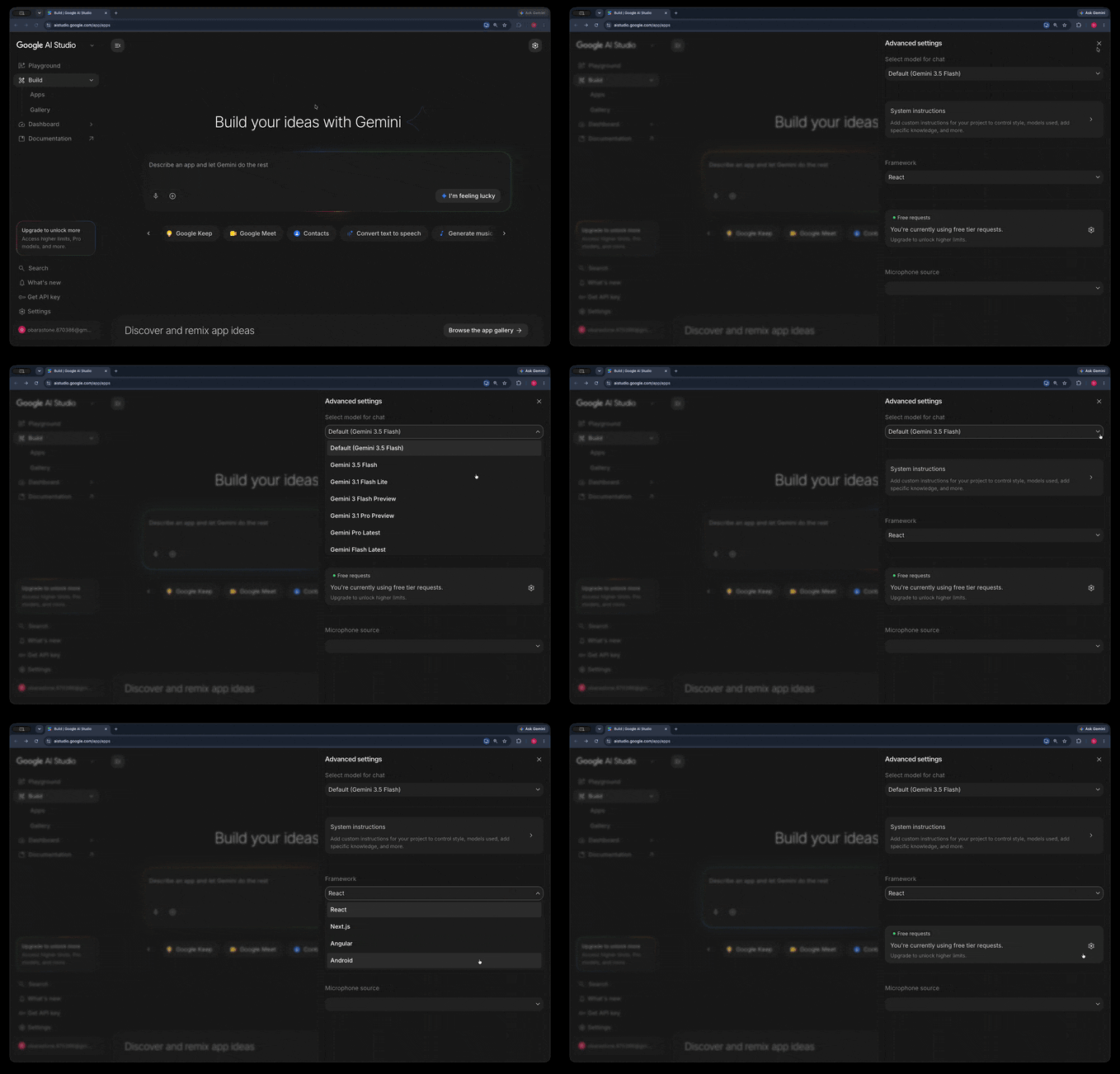
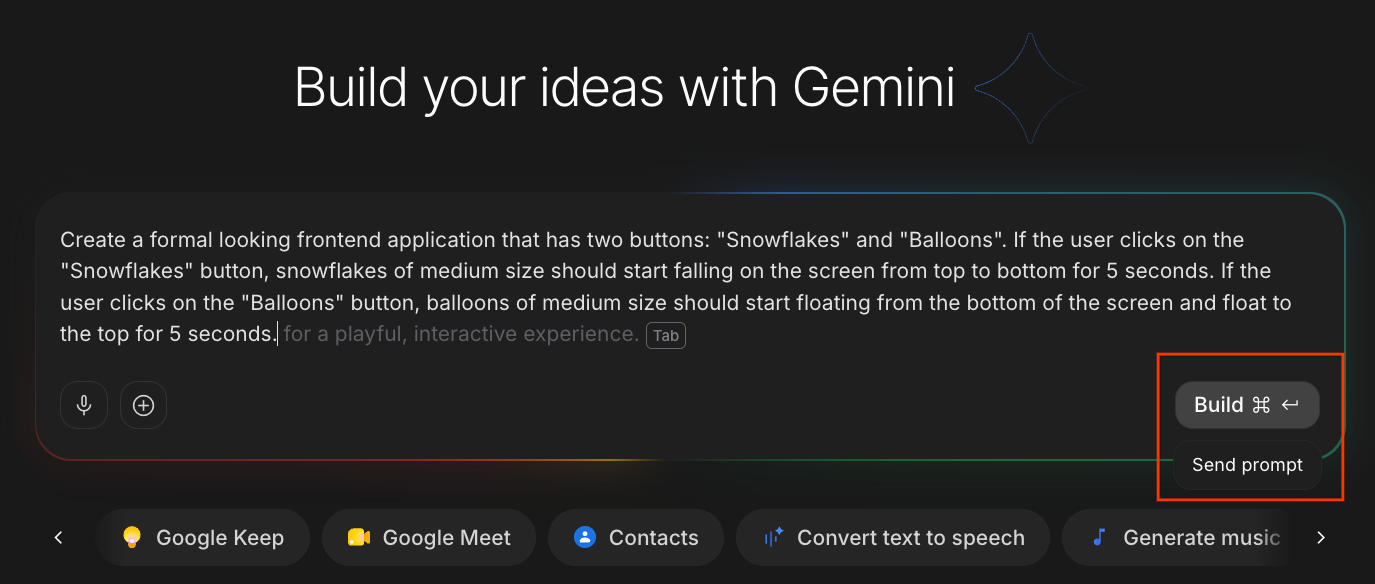
وقتی از تنظیمات راضی بودید، برنامهای را که میخواهید ایجاد کنید توصیف کنید و روی ساخت (Build) کلیک کنید:
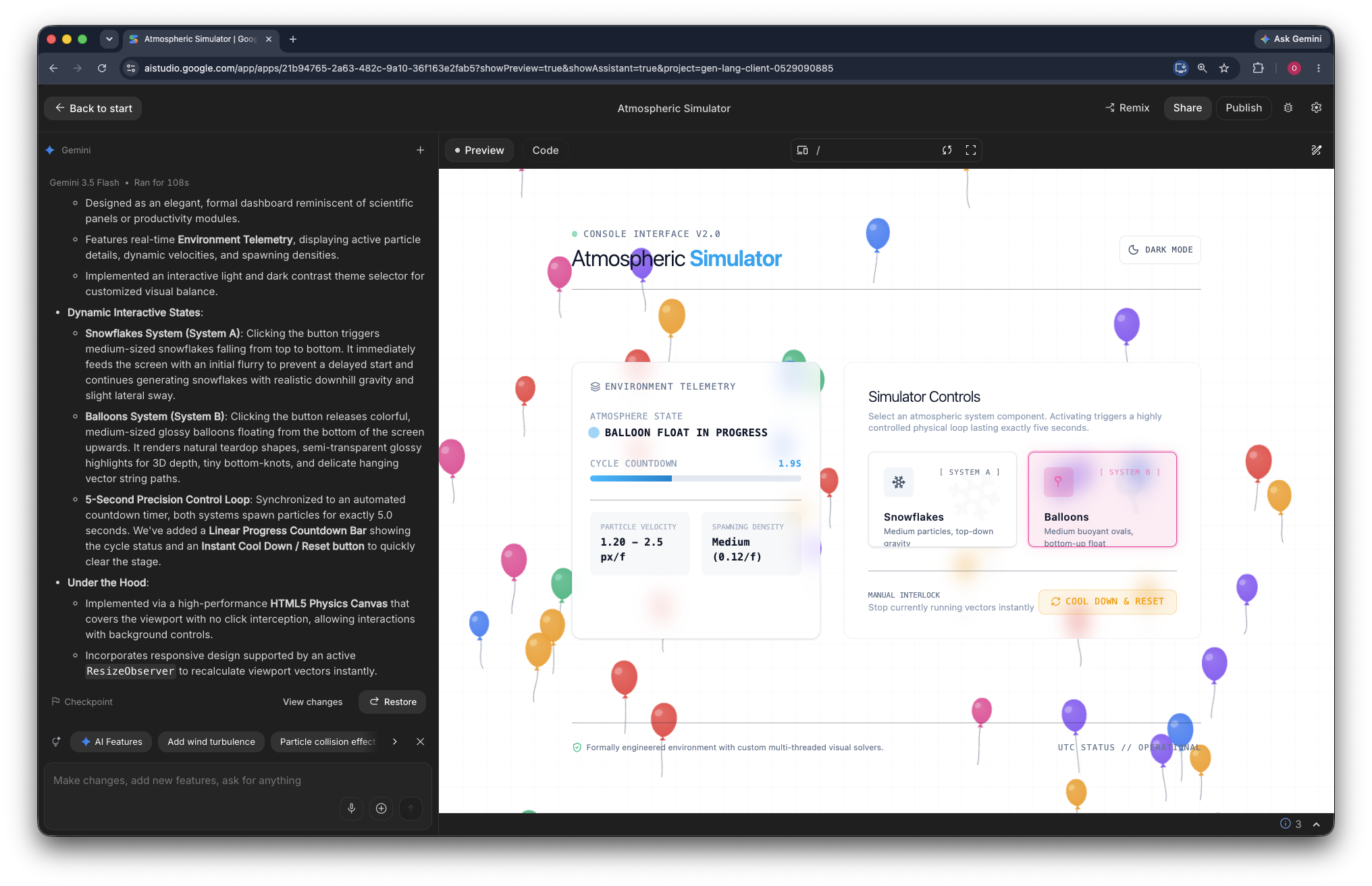
Create a formal looking frontend application that has two buttons: "Snowflakes" and "Balloons".
If the user clicks on the "Snowflakes" button, snowflakes of medium size should start falling on the screen from top to bottom for 5 seconds.
If the user clicks on the "Balloons" button, balloons of medium size should start floating from the bottom of the screen and float to the top for 5 seconds.
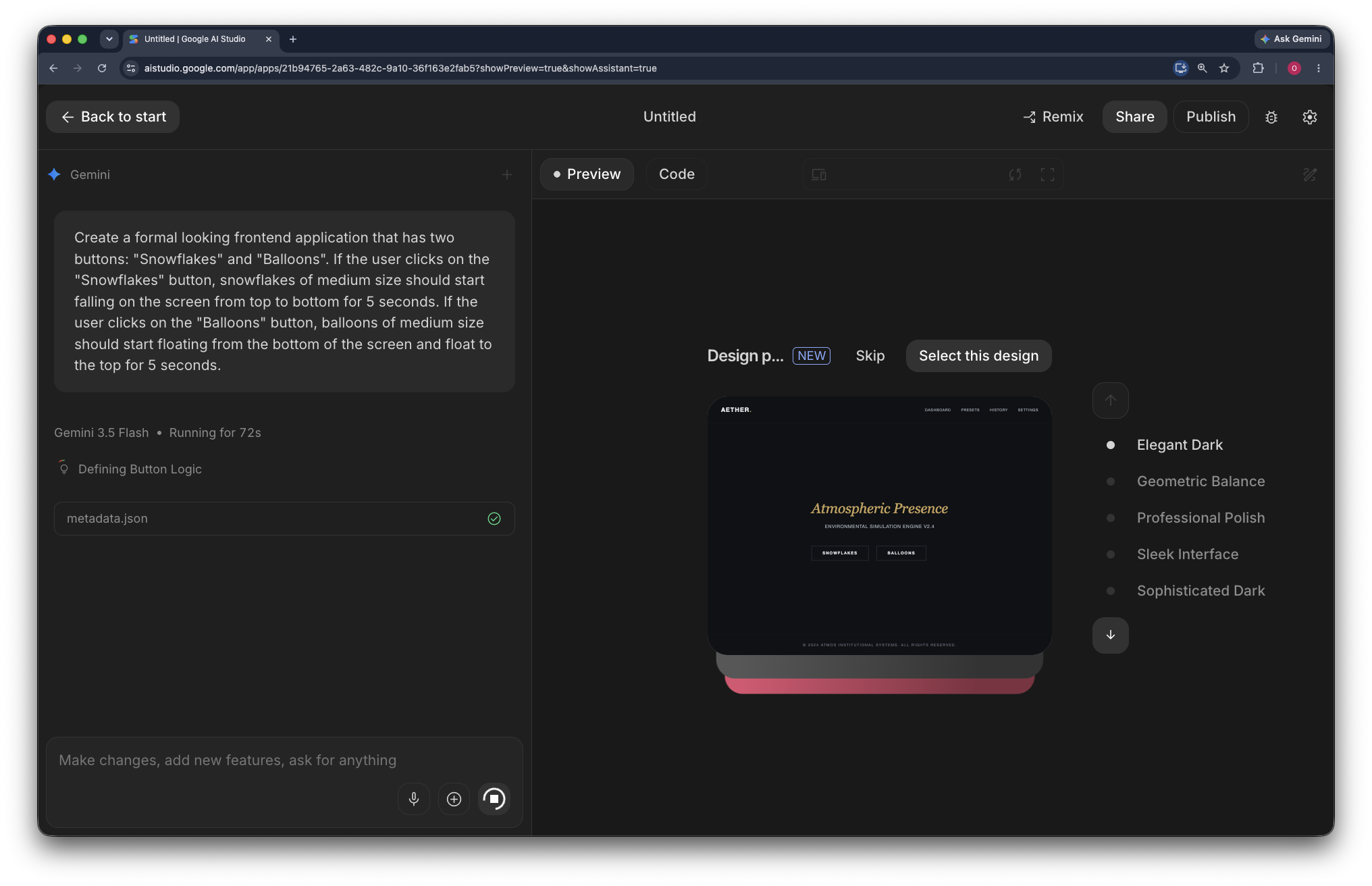
بر اساس این توضیحات، AI Studio یک برنامه وب میسازد. فرآیند تولید ۲-۳ دقیقه طول میکشد و ممکن است در طول فرآیند از شما خواسته شود گزینههای طراحی را انتخاب کنید:
اگر با برنامه مشکلی داشتید، میتوانید دستورات بیشتری برای اصلاح رفتار آن وارد کنید (برای مثال، Increase the size of the snowflakes to twice their current size ).
تصویر زیر نمایی از برنامهی تولید شده را نشان میدهد:
۴. استقرار در Cloud Run
حالا که برنامه آماده است، آن را روی Cloud Run مستقر کنید:
- در گوشه سمت راست بالای صفحه، روی «انتشار» کلیک کنید.
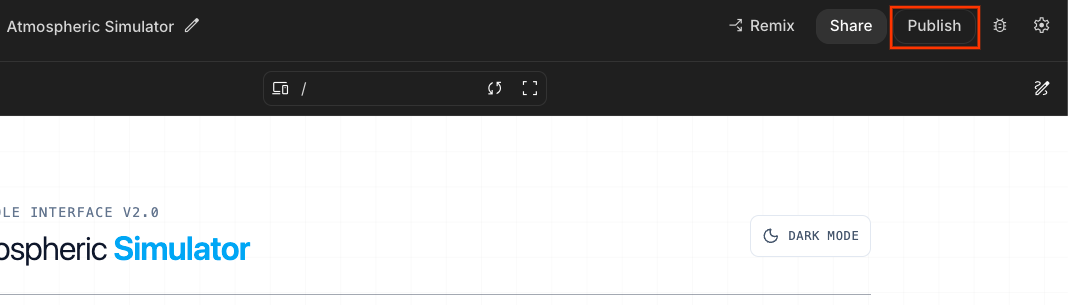
- این کار پنجرهی Deploy app on Google Cloud را باز میکند.
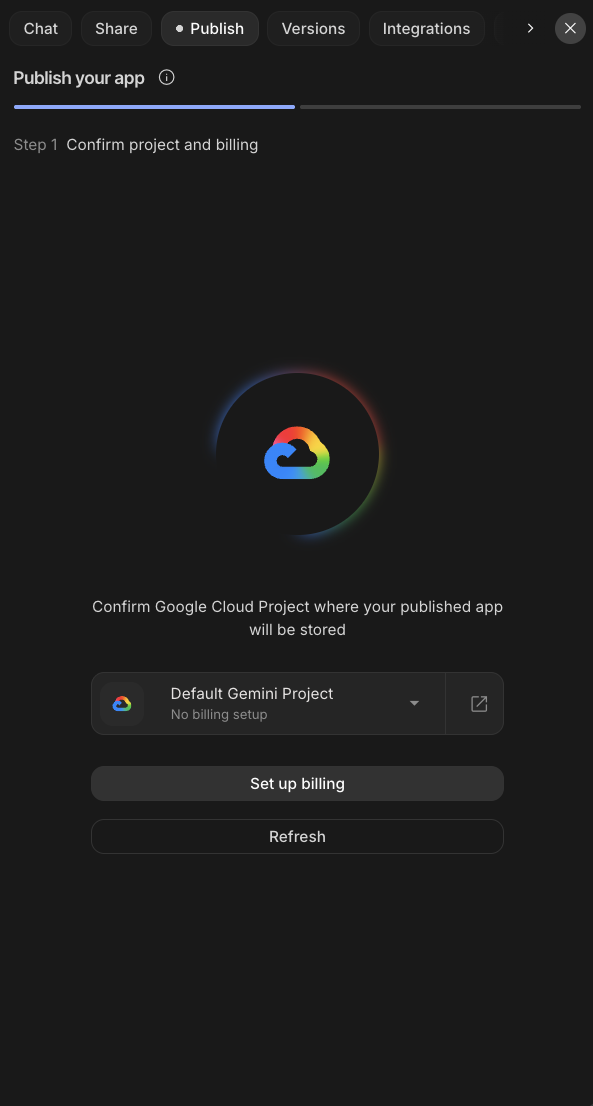
- برای انتخاب پروژه خود، روی منوی کشویی «انتخاب یک پروژه ابری» کلیک کنید، یا با « پروژه پیشفرض جمینی» ادامه دهید.
- پروژه را از منوی کشویی انتخاب کنید. اگر نمیتوانید پروژه خود را پیدا کنید، روی «وارد کردن پروژه» کلیک کنید و سپس پروژه را از پنجره «وارد کردن پروژه» انتخاب کنید.
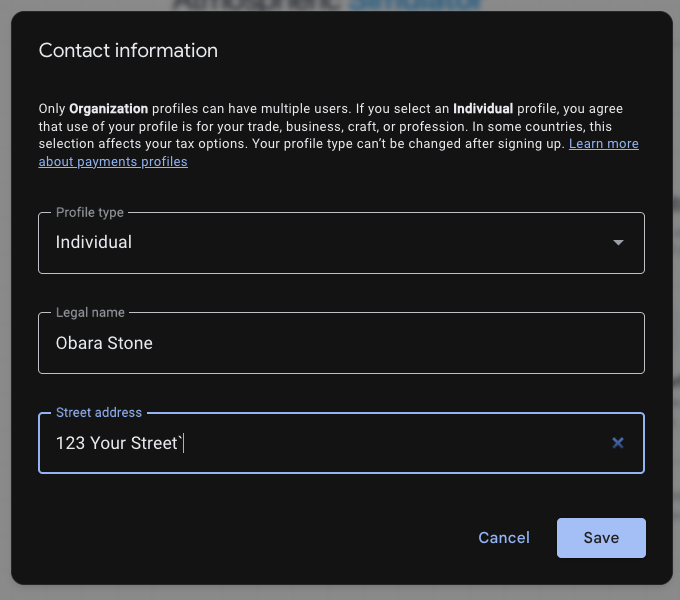
- در صورت درخواست، نوع سازمان خود را Individual انتخاب کنید و آدرس خیابان خود را وارد کنید:
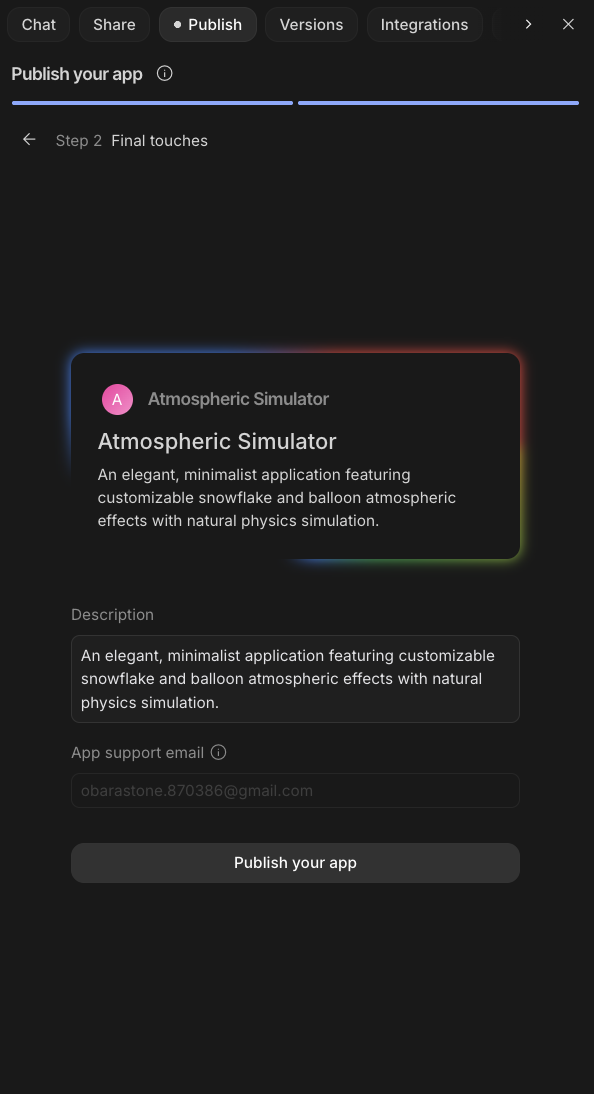
- روی انتشار برنامه خود کلیک کنید و منتظر بمانید تا برنامه در Cloud Run مستقر شود. توجه داشته باشید که AI Studio به طور خودکار نام سرویس Cloud Run را تولید میکند.
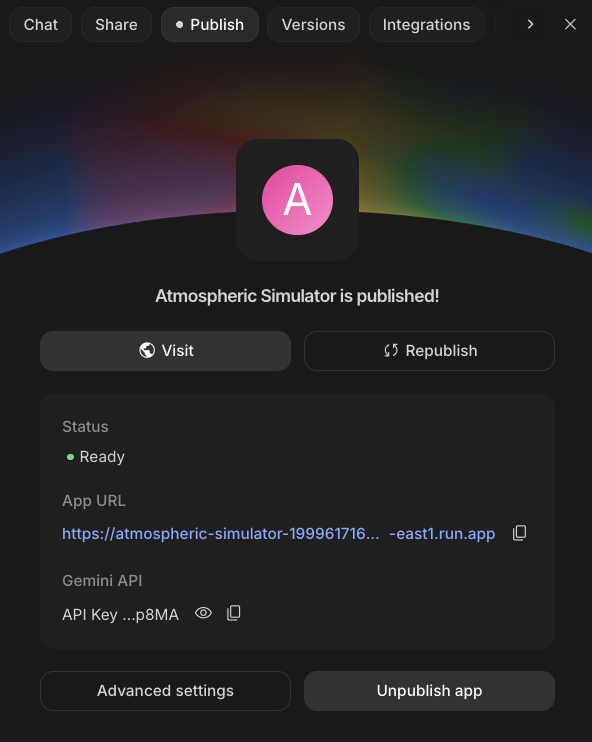
- استقرار چند دقیقه طول میکشد. پس از اتمام، روی URL برنامه کلیک کنید تا برنامه وب مستقر شده باز شود.
۵. تمیز کردن
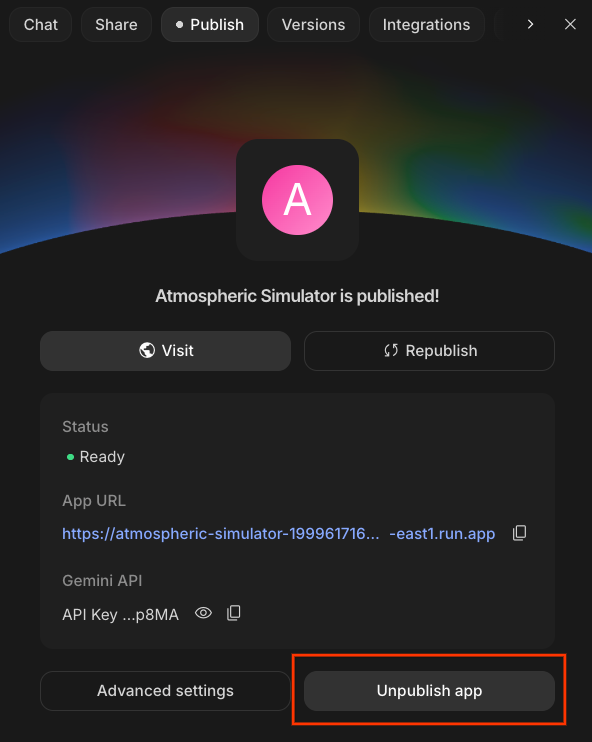
برای جلوگیری از تحمیل هزینه به حساب Google Cloud خود برای منابع استفاده شده در این آزمایشگاه کد، روی لغو انتشار برنامه کلیک کنید:
۶. تبریک
تبریک! شما با موفقیت یک برنامه وب vibe را در Google AI Studio کدنویسی کردید و آن را در Cloud Run مستقر کردید!
ادغام AI Studio با Cloud Run، استقرار مستقیم برنامهها در Google Cloud را آسان میکند. با استفاده از Cloud Run، از تمام مزایای یک محیط بدون سرور بهرهمند میشوید و پیچیدگیهای مدیریت زیرساخت را از بین میبرید.
مراحل بعدی
تبریک میگویم که این آزمایش را به پایان رساندید! اکنون که چارچوب برنامه شما آماده است، این راهنماهای رسمی را برای گسترش قابلیتهای پروژه خود بررسی کنید:
مستندات و راهنماهای پیشنهادی
- استراتژیهای طراحی دستورالعمل : اصول اصلی ساختاردهی دستورالعملها، استفاده از دستورالعملهای سیستم، پیادهسازی مثالهای کوتاه و کنترل فرمت خروجی را بیاموزید.
- فراخوانی تابع با API Gemini : استقرار خود را به ابزارها و APIهای خارجی متصل کنید، که به مدل Gemini اجازه میدهد دادههای ساختاریافته را خروجی دهد و منطق برنامه دنیای واقعی را راهاندازی کند.
- تولید متن به گفتار : یاد بگیرید که چگونه با استفاده از Gemini API صدای گفتاری تولید کنید، سبکهای گفتار را کنترل کنید و صداها را با استفاده از کتابخانه صوتی در Google AI Studio آزمایش کنید.