

1. Présentation
Où commence le développement avec l'IA aujourd'hui ? Pour la plupart d'entre nous, tout commence par une question simple : Puis-je prototyper rapidement une solution au problème auquel je pense ? C'est là que Google AI Studio entre en jeu. Il s'agit d'une plate-forme de prototypage rapide. Dans cet atelier de programmation, vous allez créer une application Web simple à l'aide de la programmation par vibrations et la déployer sur Cloud Run.
Prérequis
- Avoir des connaissances de base sur les applications Web
Points abordés
Dans cet atelier de programmation, vous allez apprendre à :
- Créez une application Web simple dans Google AI Studio à l'aide du vibe coding.
- Testez l'application pour vérifier qu'elle fonctionne comme prévu.
- Déployer cette application dans Cloud Run
Conditions requises
2. Avant de commencer
- Si vous ne possédez pas encore de compte Google, vous devez en créer un.
- Utilisez un compte personnel au lieu d'un compte professionnel ou scolaire. Il est possible que des restrictions s'appliquent aux comptes professionnels et scolaires, ce qui vous empêche d'activer les API nécessaires pour cet atelier.
- Accédez à Google AI Studio et lisez les conditions d'utilisation.
- Notez que si vous utilisez le niveau Starter de Google Cloud, vous pouvez déployer jusqu'à deux applications Full Stack dans une même région Cloud Run sans configurer un environnement Google Cloud complet ni un compte de facturation.
3. Prototype
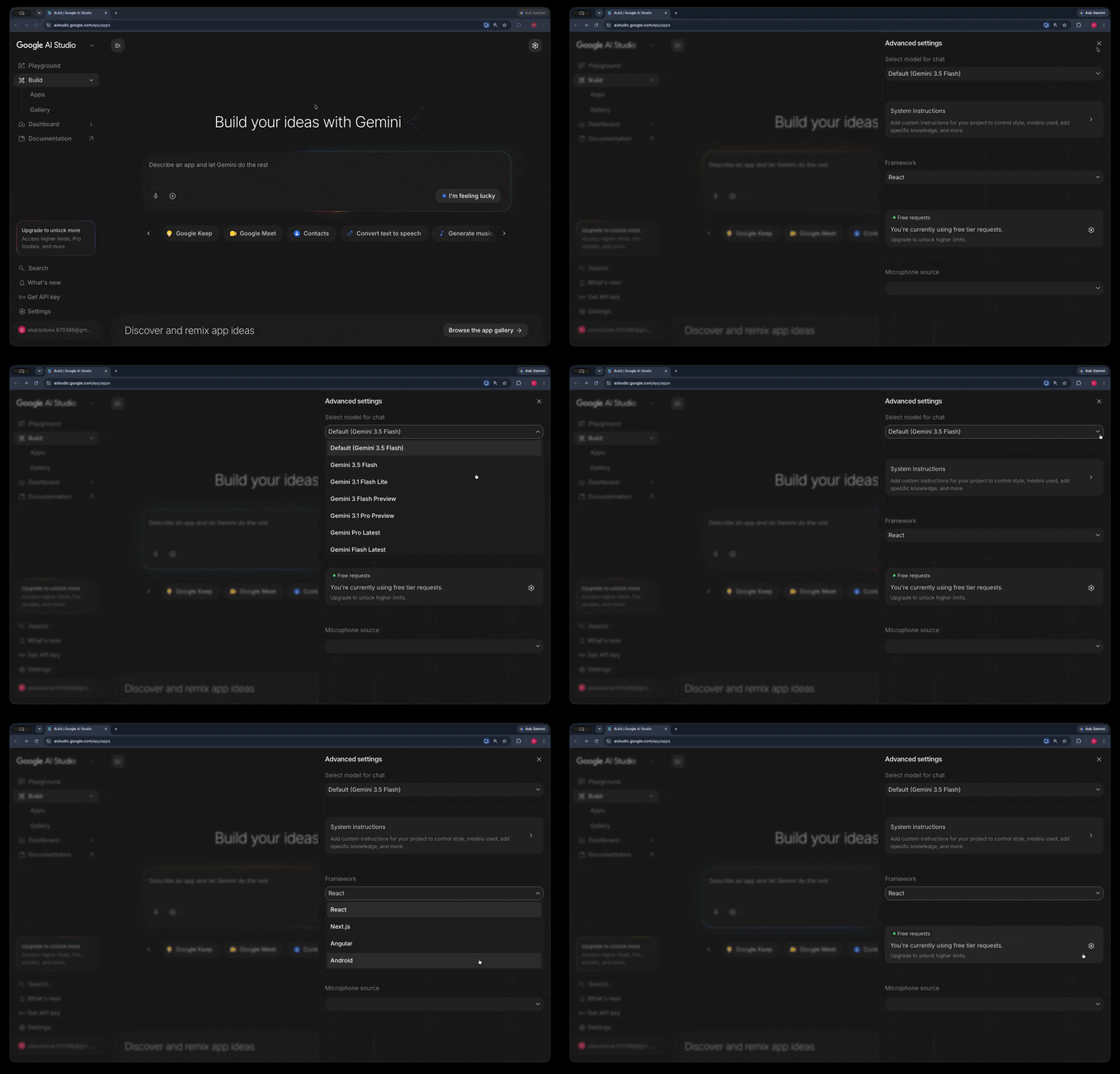
Dans Google AI Studio, prenez le temps d'examiner le panneau Paramètres en haut à droite. Vous pouvez y sélectionner votre modèle et votre framework par défaut, et fournir des instructions système :
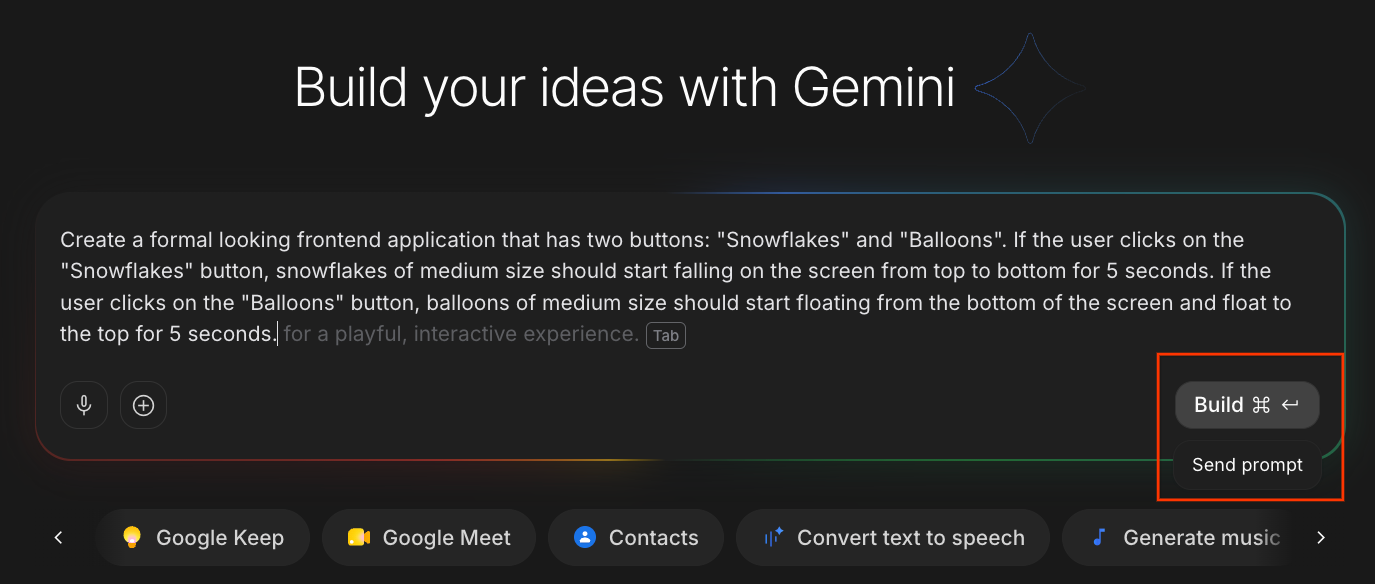
Une fois que vous êtes satisfait des paramètres, décrivez l'application que vous souhaitez créer, puis cliquez sur Créer :
Create a formal looking frontend application that has two buttons: "Snowflakes" and "Balloons".
If the user clicks on the "Snowflakes" button, snowflakes of medium size should start falling on the screen from top to bottom for 5 seconds.
If the user clicks on the "Balloons" button, balloons of medium size should start floating from the bottom of the screen and float to the top for 5 seconds.
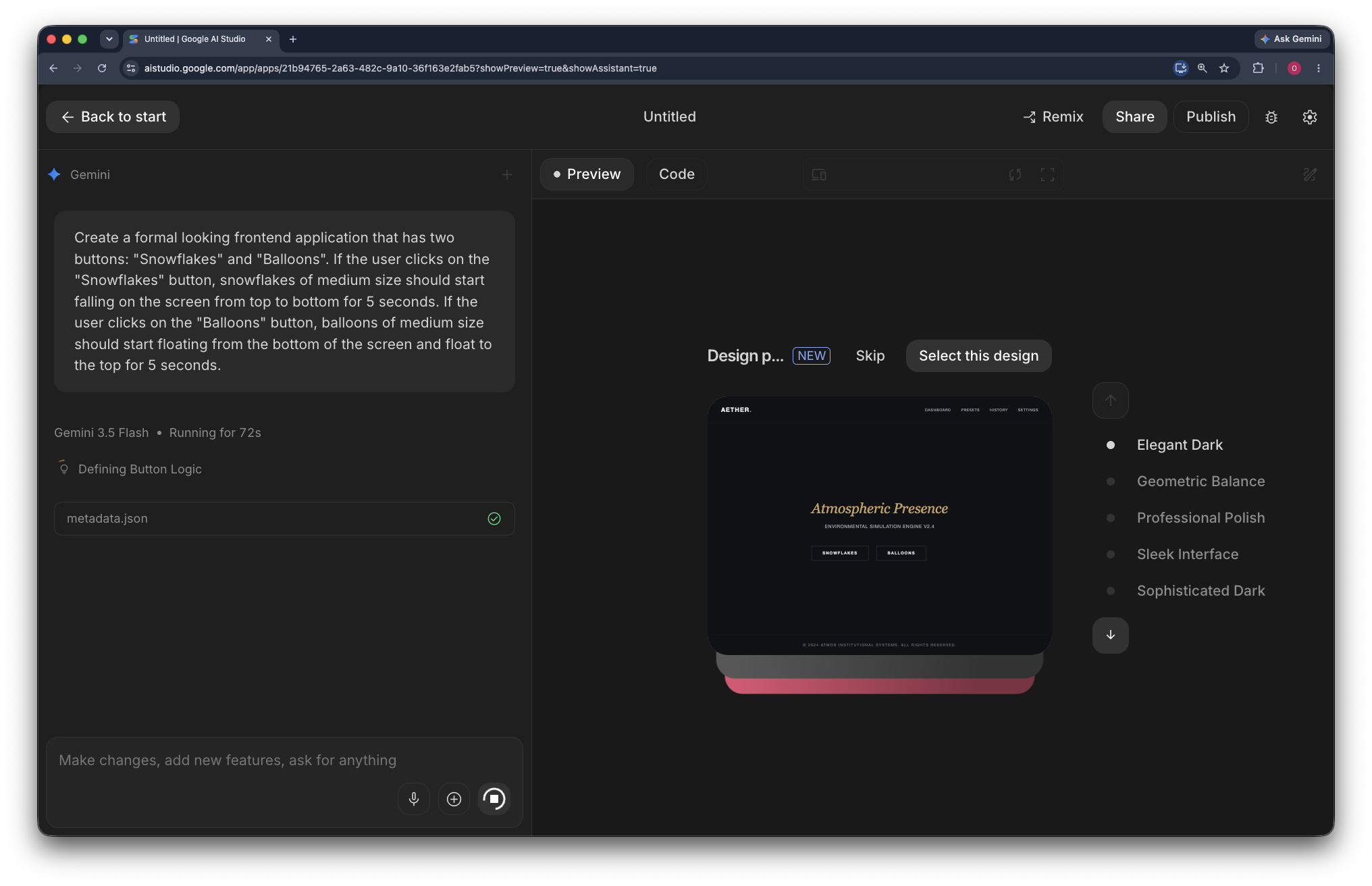
Sur la base de cette description, AI Studio crée une application Web. Le processus de génération prend deux à trois minutes. Vous pouvez être invité à sélectionner des options de conception pendant le processus :
Si vous rencontrez des problèmes avec l'application, vous pouvez saisir des requêtes supplémentaires pour affiner son comportement (par exemple, Increase the size of the snowflakes to twice their current size).
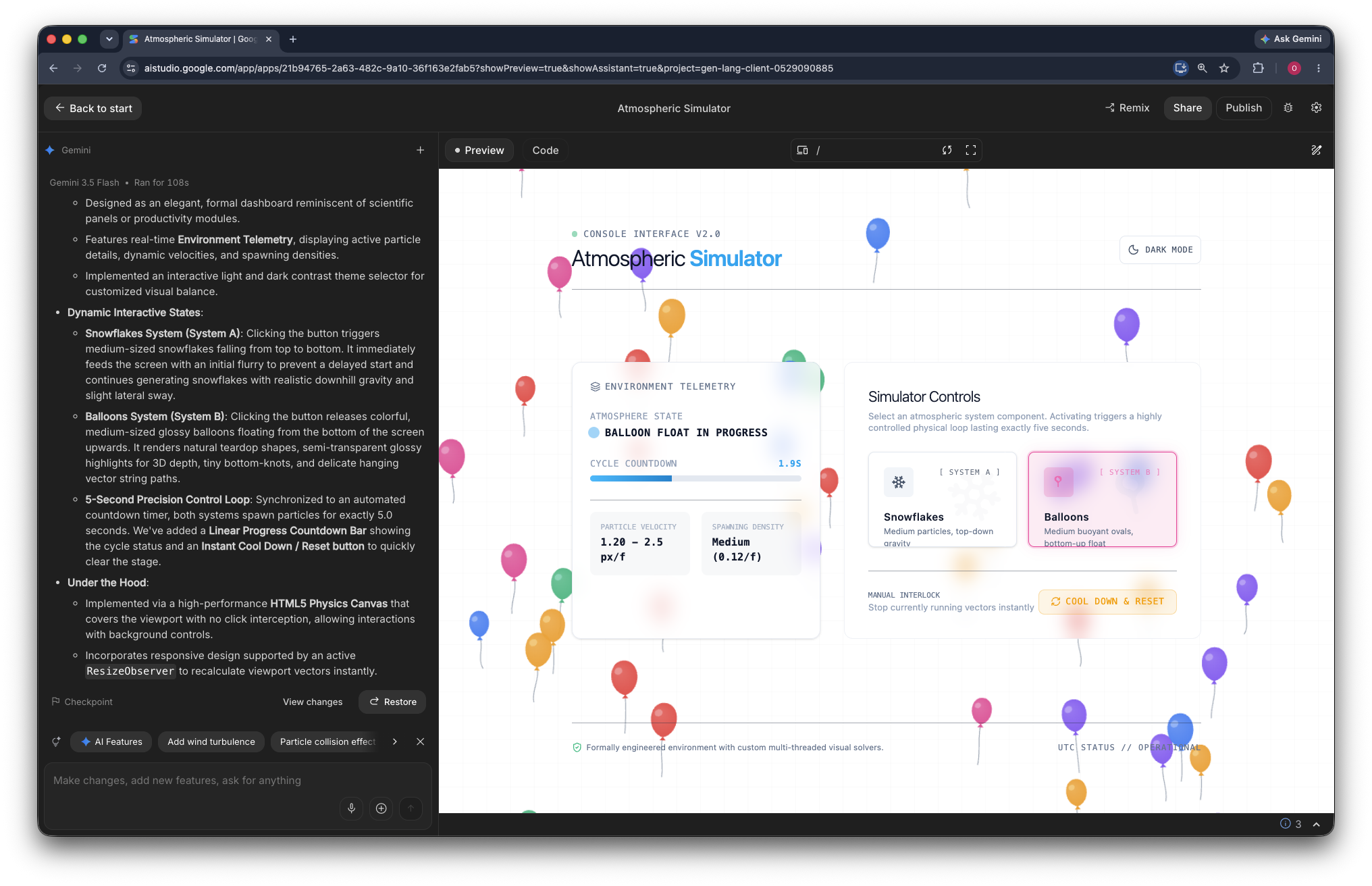
L'image suivante montre un instantané de l'application générée :
4. Déployer dans Cloud Run
Maintenant que l'application est prête, déployez-la sur Cloud Run :
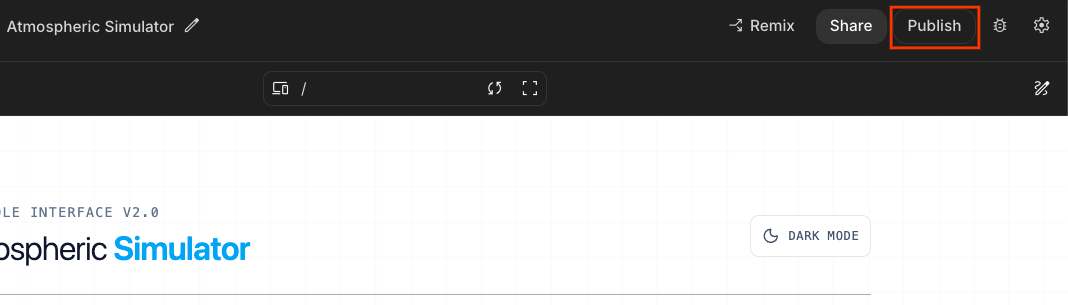
- En haut à droite de la page, cliquez sur Publier.
- La boîte de dialogue Déployer l'application sur Google Cloud s'ouvre.
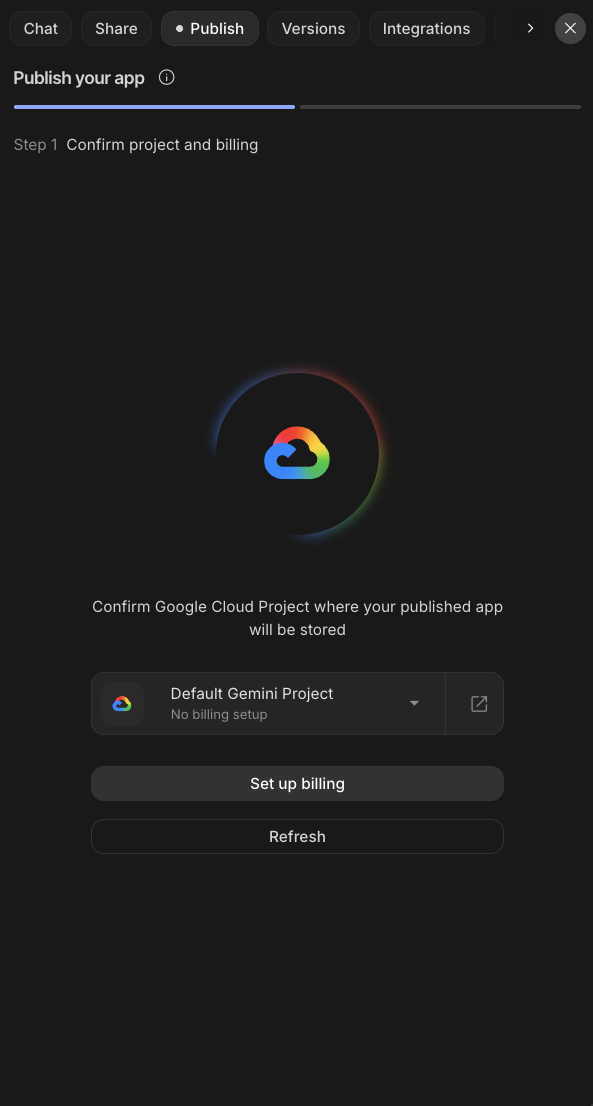
- Cliquez sur le menu déroulant Sélectionner un projet Cloud pour sélectionner votre projet ou continuez avec le projet Gemini par défaut.
- Sélectionnez le projet dans le menu déroulant. Si vous ne trouvez pas votre projet, cliquez sur Importer un projet, puis sélectionnez le projet dans le volet Importer un projet.
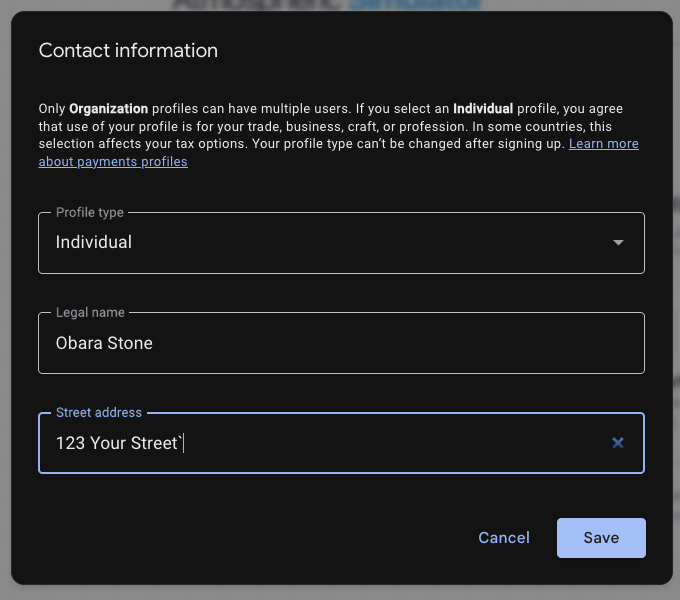
- Si vous y êtes invité, sélectionnez Particulier comme type d'organisation et saisissez votre adresse :
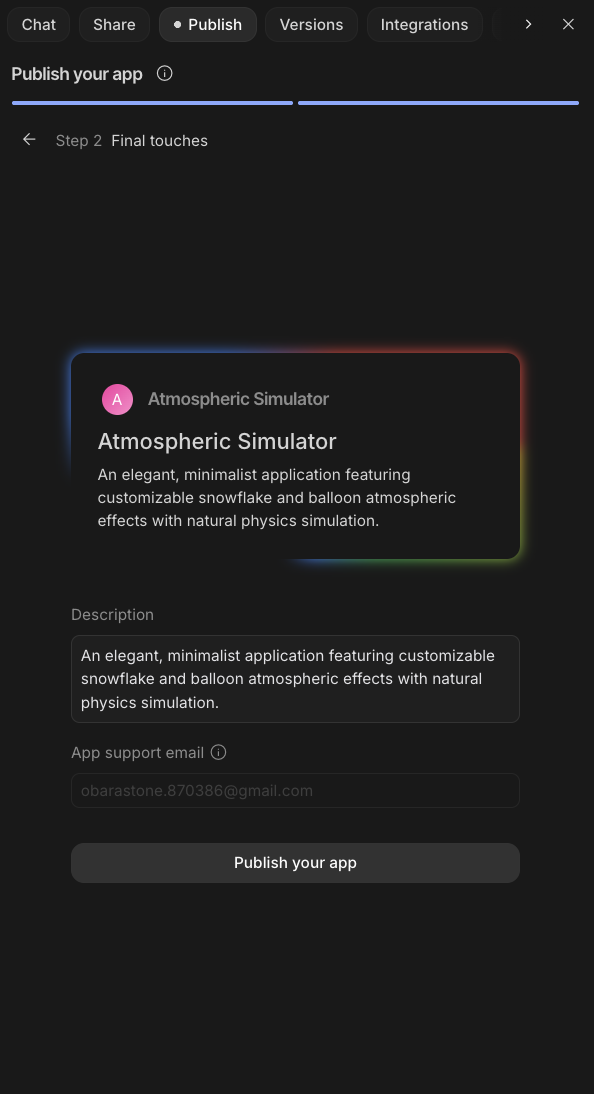
- Cliquez sur Publish your app (Publier votre application) et attendez que l'application soit déployée sur Cloud Run. Notez qu'AI Studio génère automatiquement le nom du service Cloud Run.
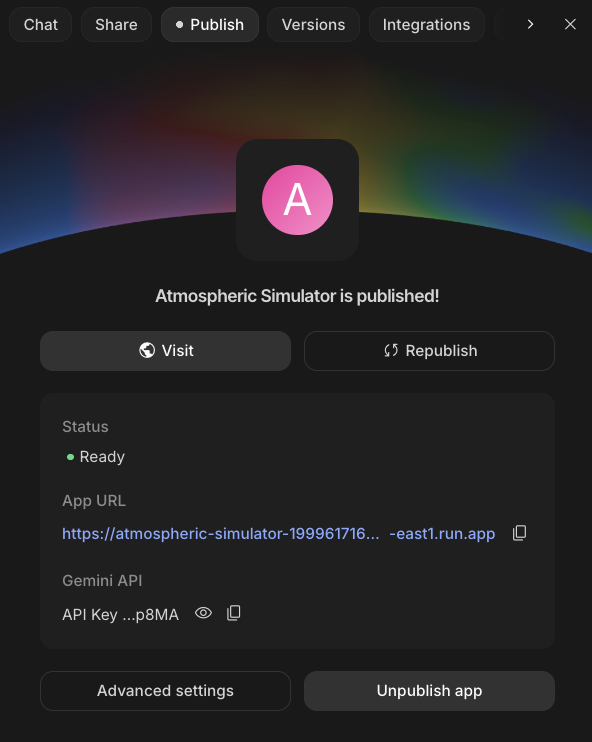
- Le déploiement prend quelques minutes. Une fois l'opération terminée, cliquez sur URL de l'application pour ouvrir l'application Web déployée.
5. Effectuer un nettoyage
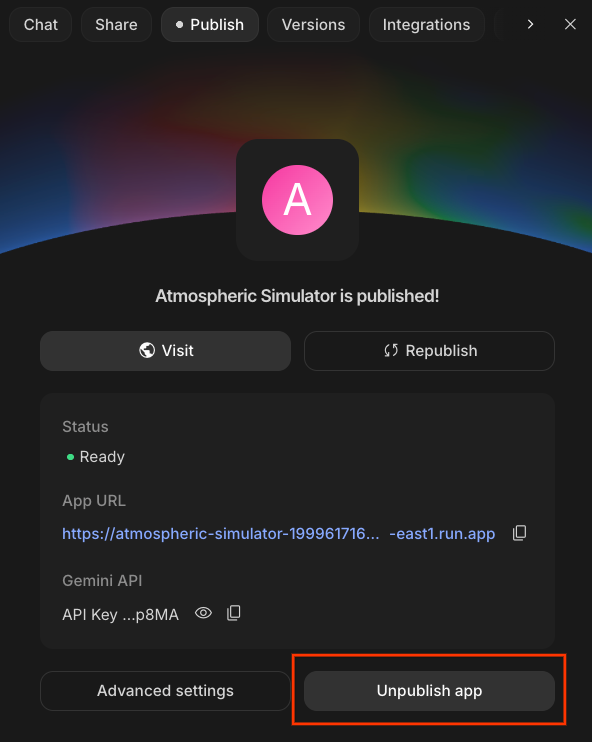
Pour éviter que les ressources utilisées dans cet atelier de programmation soient facturées sur votre compte Google Cloud, cliquez sur Unpublish app (Annuler la publication de l'application) :
6. Félicitations
Félicitations ! Vous avez réussi à vibe coder une application Web dans Google AI Studio et à la déployer sur Cloud Run.
L'intégration d'AI Studio à Cloud Run facilite le déploiement d'applications directement sur Google Cloud. En utilisant Cloud Run, vous bénéficiez de tous les avantages d'un environnement sans serveur, ce qui vous permet de ne pas vous soucier de la complexité de la gestion de l'infrastructure.
Étapes suivantes
Félicitations ! Vous avez terminé cet atelier. Maintenant que votre framework d'application est prêt, explorez ces guides officiels pour étendre les capacités de votre projet :
Documentation et guides recommandés
- Stratégies de conception de requêtes : découvrez les principes de base pour structurer les requêtes, utiliser les instructions système, implémenter des exemples few-shot et contrôler le format de sortie.
- Appel de fonction avec l'API Gemini : connectez votre déploiement à des outils et API externes, ce qui permet au modèle Gemini de générer des données structurées et de déclencher une logique d'application réelle.
- Génération de synthèse vocale : découvrez comment générer de l'audio parlé à l'aide de l'API Gemini, contrôler les styles de voix et tester les voix à l'aide de la bibliothèque de voix dans Google AI Studio.