

1. סקירה כללית
איפה מתחילים לבנות באמצעות AI היום? לרובנו, זה מתחיל בשאלה פשוטה: האם אפשר ליצור במהירות אב טיפוס של פתרון לבעיה שחשבתי עליה? כאן נכנס לתמונה Google AI Studio. זו פלטפורמה ליצירת אב טיפוס מהירה. בשיעור Codelab הזה תלמדו איך לבנות אפליקציית אינטרנט פשוטה באמצעות תכנות בשיטת Vibe coding ולפרוס אותה ב-Cloud Run.
דרישות מוקדמות
- הבנה בסיסית של אפליקציות אינטרנט.
מה תלמדו
ב-codelab הזה תלמדו איך:
- ליצור אפליקציית אינטרנט פשוטה ב-Google AI Studio באמצעות תכנות בשיטת Vibe coding.
- בודקים שהאפליקציה פועלת כמו שצריך.
- פורסים את האפליקציה ב-Cloud Run.
דרישות
2. לפני שמתחילים
- אם עדיין אין לכם חשבון Google, אתם צריכים ליצור חשבון Google.
- משתמשים בחשבון לשימוש אישי במקום בחשבון לצורכי עבודה או בחשבון בית ספרי. יכול להיות שבחשבונות לצורכי עבודה או בחשבונות בית ספריים יש הגבלות שימנעו מכם להפעיל את ממשקי ה-API שנדרשים למעבדה הזו.
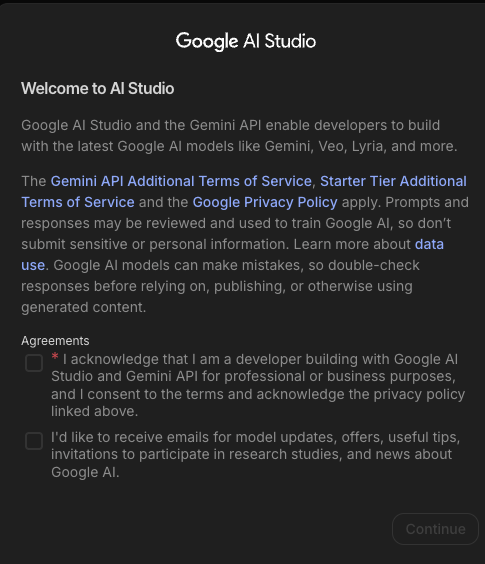
- עוברים אל Google AI Studio וקוראים את התנאים וההגבלות.
- שימו לב: אם אתם משתמשים בתוכנית למתחילים של Google Cloud, אתם יכולים לפרוס עד שתי אפליקציות full-stack באזור אחד של Cloud Run בלי להגדיר סביבת Google Cloud מלאה או חשבון לחיוב.
3. אב טיפוס
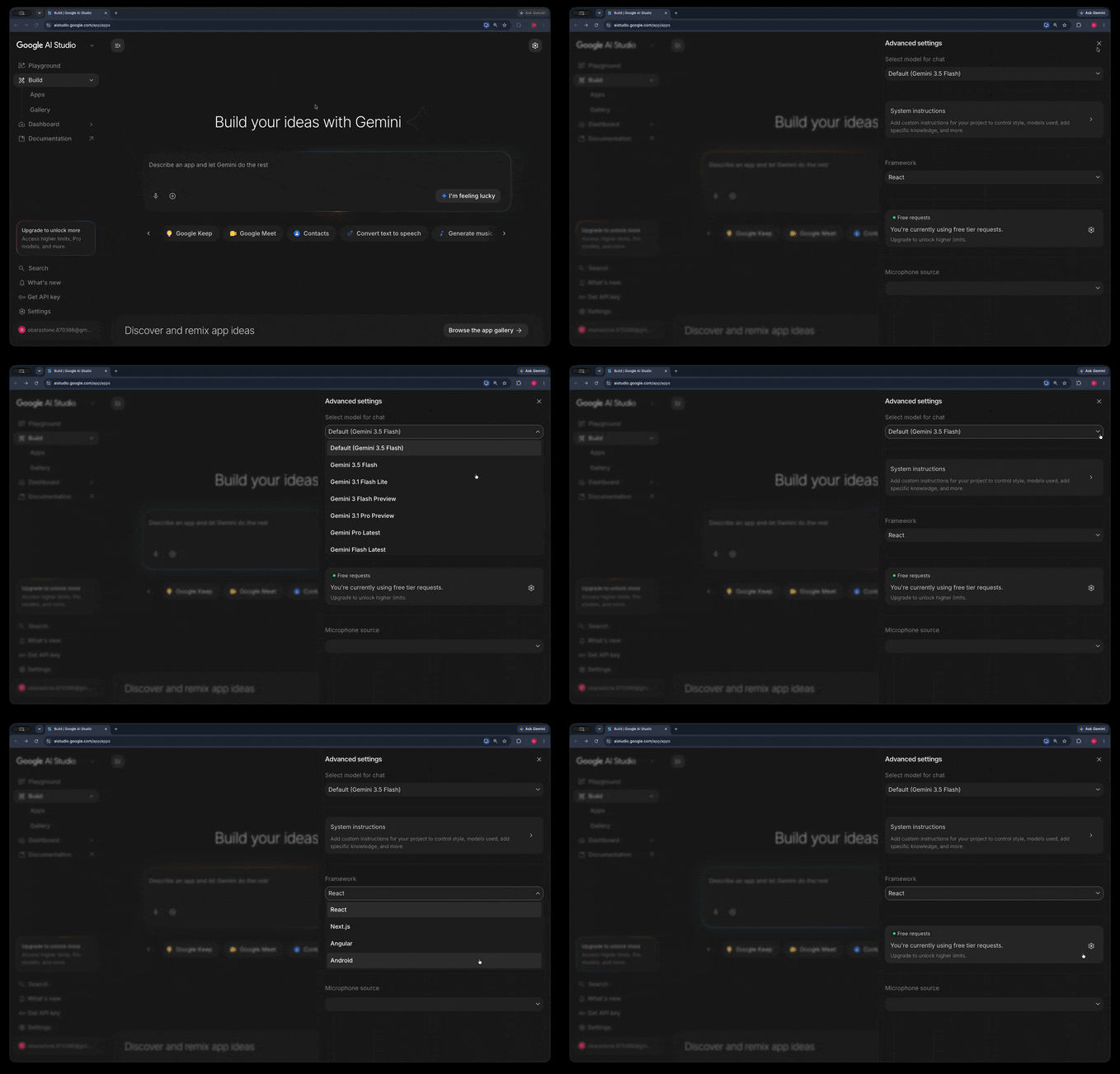
ב-Google AI Studio, כדאי לעיין בחלונית הגדרות בפינה השמאלית העליונה. כאן אפשר לבחור את המודל ואת מסגרת ברירת המחדל, ולספק הוראות למערכת:
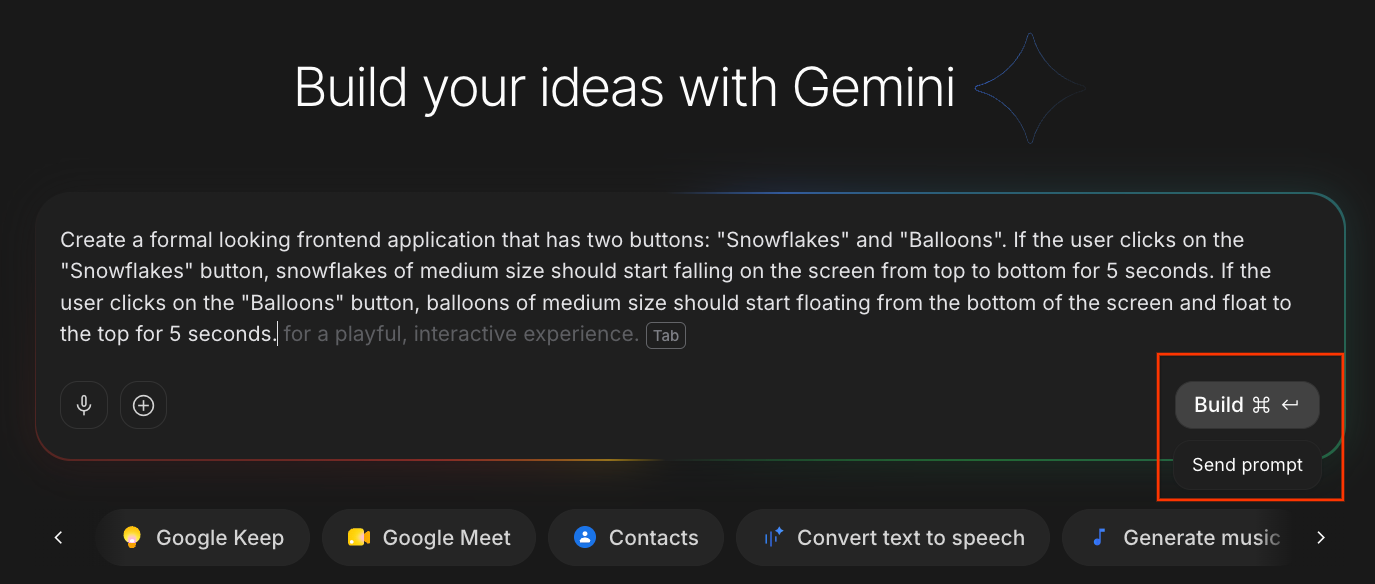
כשמרוצים מההגדרות, מתארים את האפליקציה שרוצים ליצור ולוחצים על יצירה:
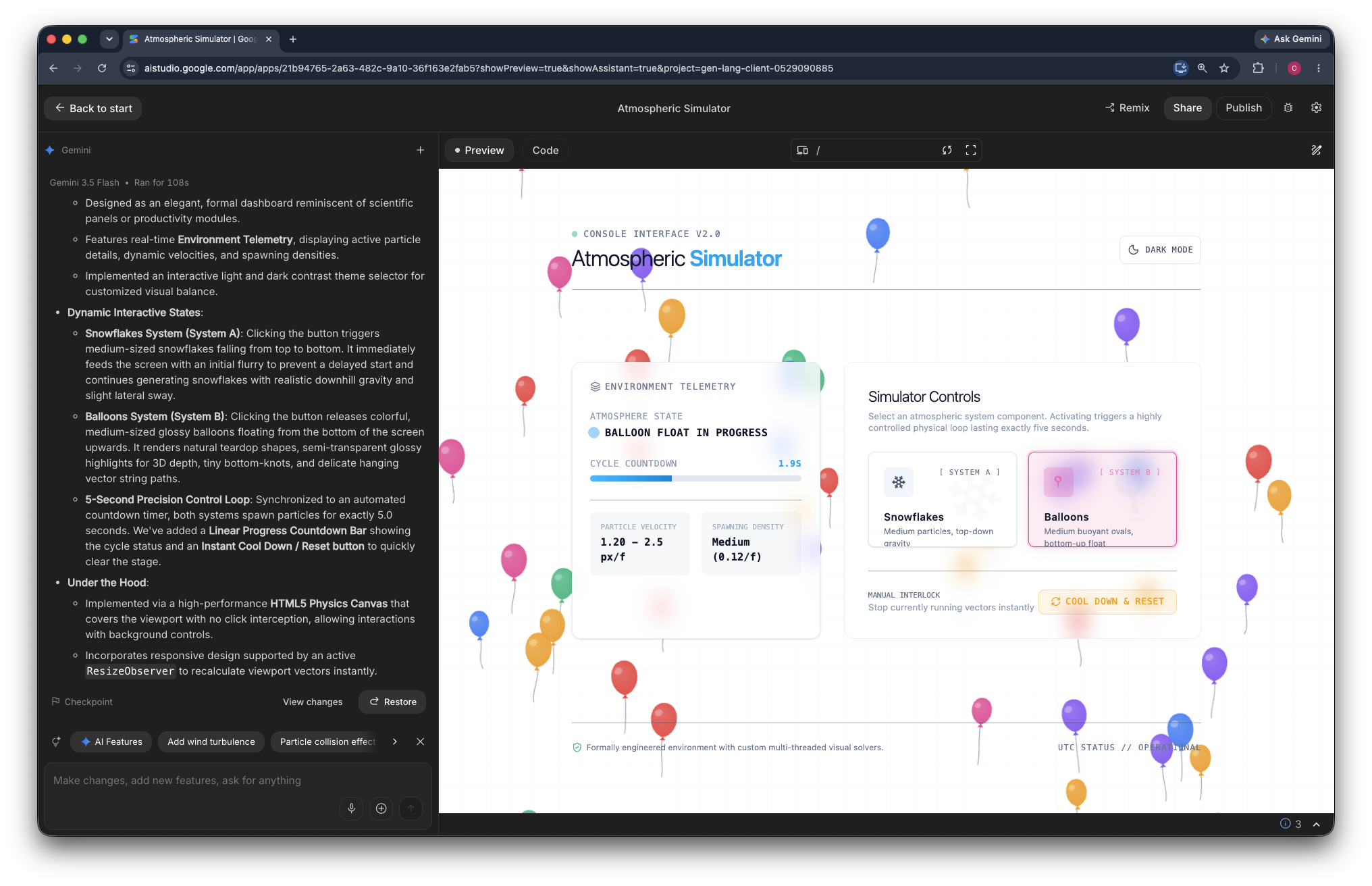
Create a formal looking frontend application that has two buttons: "Snowflakes" and "Balloons".
If the user clicks on the "Snowflakes" button, snowflakes of medium size should start falling on the screen from top to bottom for 5 seconds.
If the user clicks on the "Balloons" button, balloons of medium size should start floating from the bottom of the screen and float to the top for 5 seconds.
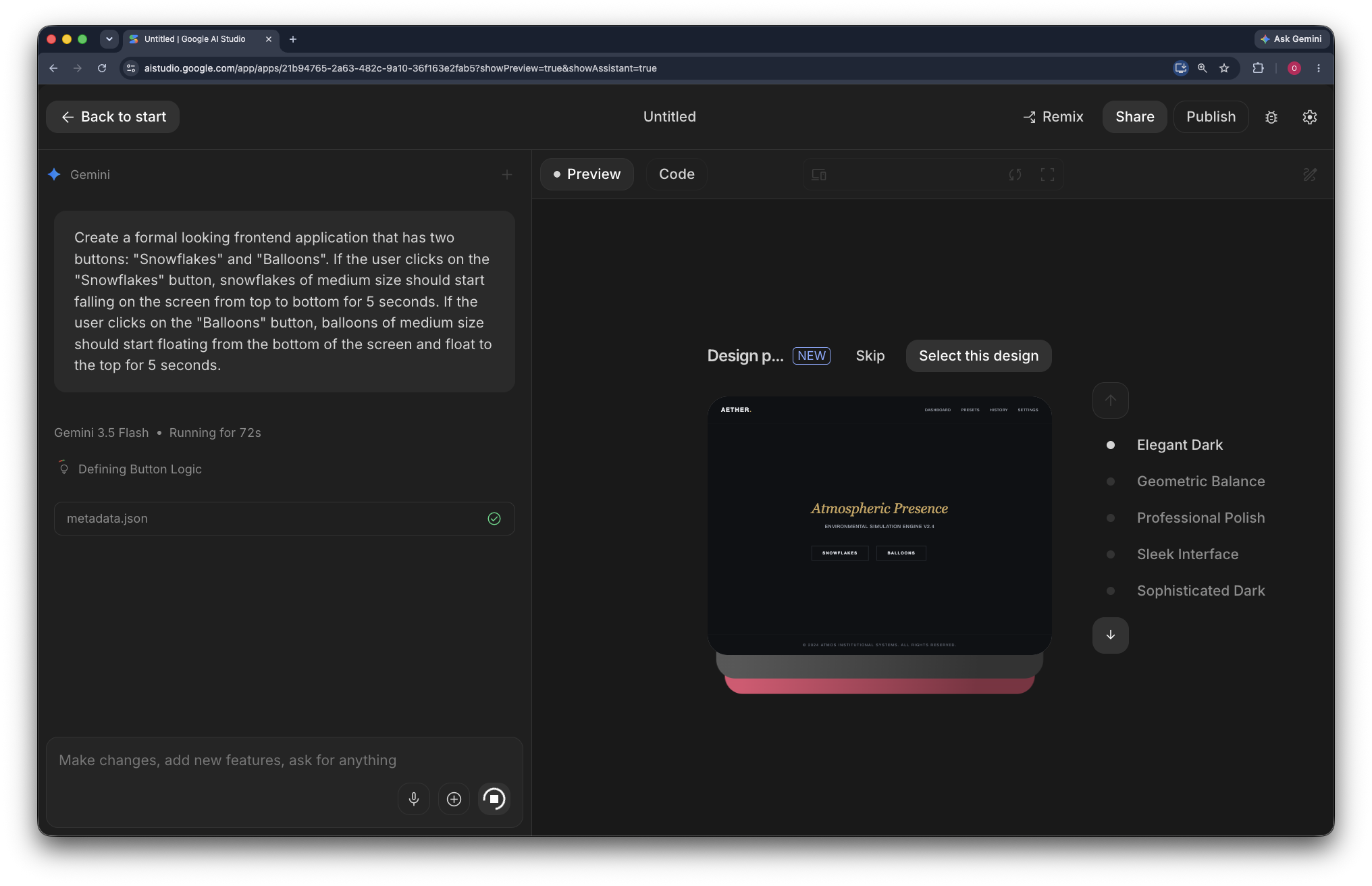
על סמך התיאור הזה, AI Studio יוצר אפליקציית אינטרנט. תהליך היצירה נמשך 2-3 דקות, ויכול להיות שתתבקשו לבחור אפשרויות עיצוב במהלך התהליך:
אם נתקלתם בבעיות באפליקציה, אתם יכולים להזין הנחיות נוספות כדי לשפר את ההתנהגות שלה (לדוגמה, Increase the size of the snowflakes to twice their current size).
בתמונה הבאה מוצגת תמונת מצב של האפליקציה שנוצרה:
4. פריסה ב-Cloud Run
עכשיו שהאפליקציה מוכנה, פורסים אותה ב-Cloud Run:
- בפינה הימנית העליונה של הדף, לוחצים על פרסום.
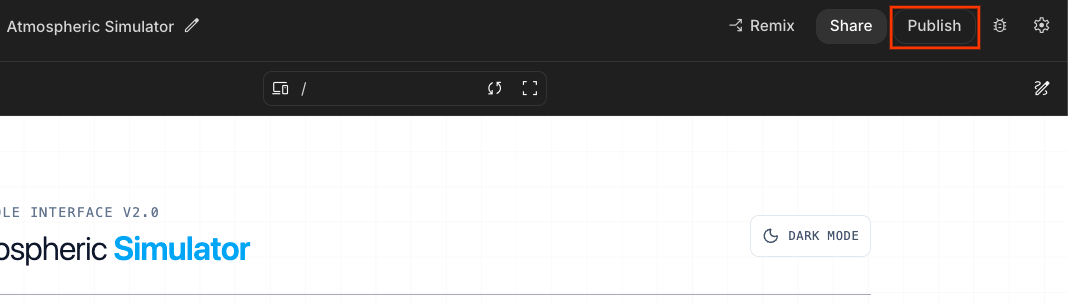
- תיבת הדו-שיח Deploy app on Google Cloud (פריסת אפליקציה ב-Google Cloud) תיפתח.
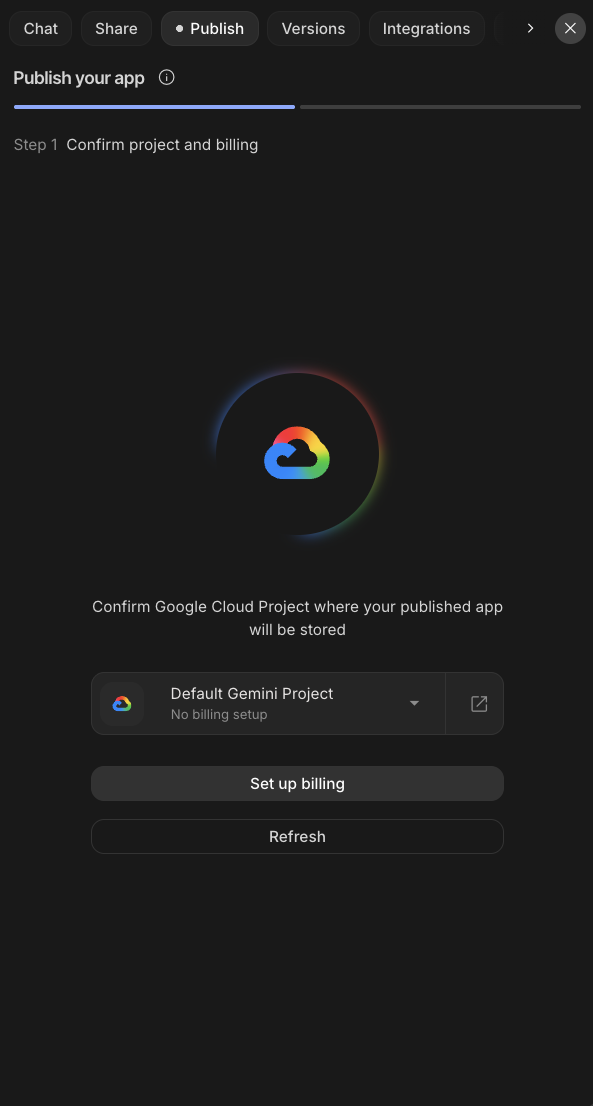
- לוחצים על התפריט הנפתח Select a Cloud Project כדי לבחור את הפרויקט, או ממשיכים עם Default Gemini Project.
- בוחרים את הפרויקט מהתפריט הנפתח. אם אתם לא מוצאים את הפרויקט, לוחצים על ייבוא פרויקט ובוחרים את הפרויקט בחלונית ייבוא פרויקט.
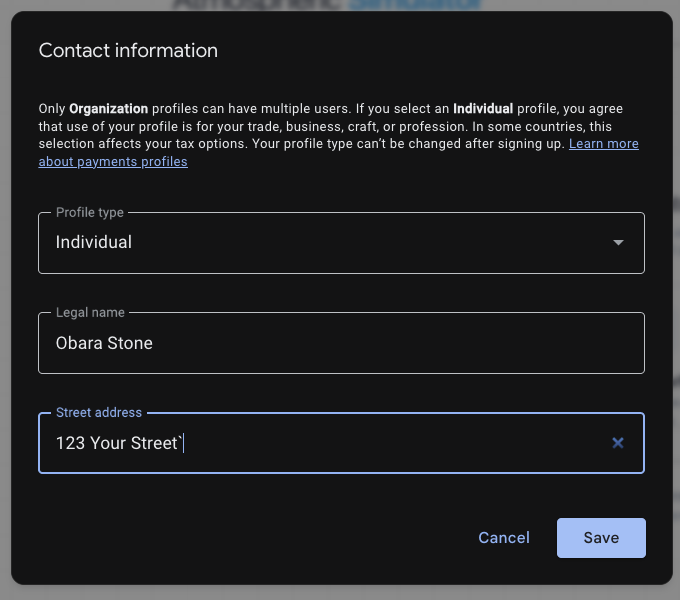
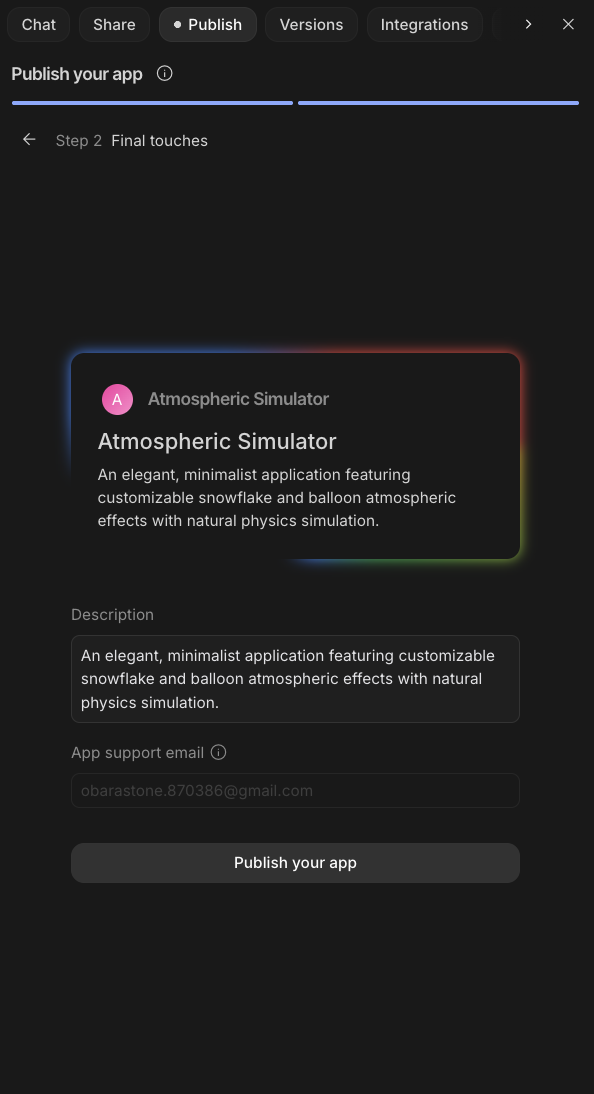
- אם מופיעה בקשה, בוחרים באפשרות פרטי כסוג הארגון ומזינים את הכתובת:
- לוחצים על פרסום האפליקציה וממתינים עד שהאפליקציה תיפרס ב-Cloud Run. שימו לב ש-AI Studio יוצר באופן אוטומטי את שם השירות של Cloud Run.
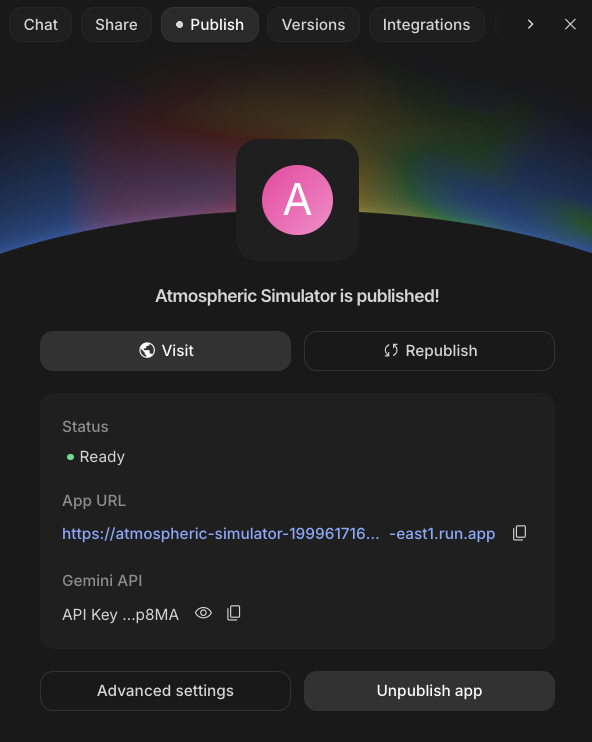
- הפריסה נמשכת כמה דקות. בסיום, לוחצים על כתובת ה-URL של האפליקציה כדי לפתוח את אפליקציית האינטרנט שנפרסה.
5. הסרת המשאבים
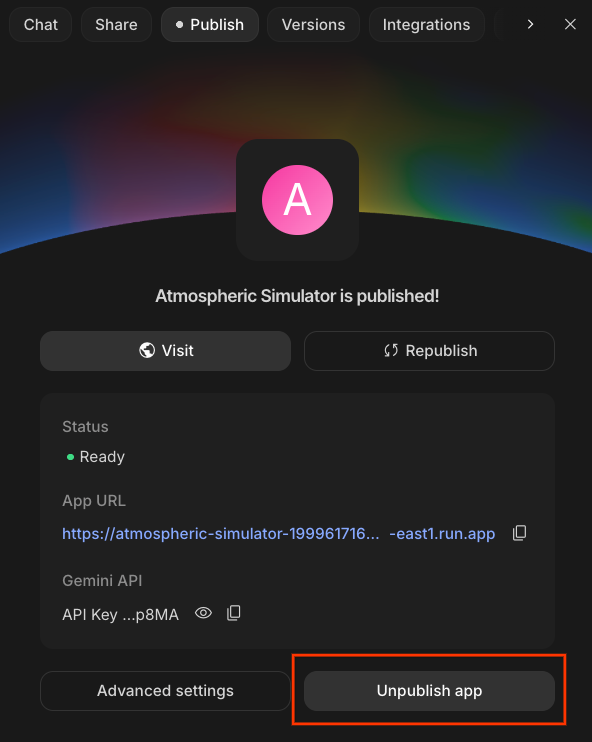
כדי לא לצבור חיובים לחשבון Google Cloud על המשאבים שבהם השתמשתם ב-codelab הזה, לוחצים על ביטול הפרסום של האפליקציה:
6. מזל טוב
מעולה! הצלחתם ליצור אפליקציית אינטרנט בשיטת Vibe code ב-Google AI Studio ולפרוס אותה ב-Cloud Run.
השילוב של AI Studio עם Cloud Run מאפשר לפרוס אפליקציות ישירות ל-Google Cloud בקלות. כשמשתמשים ב-Cloud Run, נהנים מכל היתרונות של סביבה ללא שרתים (serverless), בלי להתעסק במורכבויות של ניהול התשתית.
השלבים הבאים
סיימתם את שיעור ה-Lab! עכשיו, כשמסגרת האפליקציה שלכם מוכנה, כדאי לעיין במדריכים הרשמיים הבאים כדי להרחיב את היכולות של הפרויקט:
מדריכים ומסמכים מומלצים
- אסטרטגיות לעיצוב הנחיות: כאן מוסברים העקרונות הבסיסיים של מבנה ההנחיות, השימוש בהוראות מערכת, ההטמעה של דוגמאות עם מעט נתונים והשליטה בפורמט הפלט.
- Function Calling עם Gemini API: חיבור הפריסה לכלים חיצוניים ולממשקי API, כדי לאפשר למודל Gemini להפיק נתונים מובנים ולהפעיל לוגיקה של אפליקציות בעולם האמיתי.
- יצירת אודיו של דיבור מטקסט: במאמר הזה תלמדו איך ליצור אודיו של דיבור באמצעות Gemini API, לשלוט בסגנונות הדיבור ולבדוק קולות באמצעות ספריית הקולות ב-Google AI Studio.