

1. खास जानकारी
आज एआई की मदद से डेवलपमेंट कहां से शुरू होता है? हममें से ज़्यादातर लोगों के लिए, इसकी शुरुआत एक आसान सवाल से होती है: क्या मैं उस समस्या का समाधान तुरंत प्रोटोटाइप कर सकता हूं जिसके बारे में मैं सोच रहा हूं? ऐसे में, Google AI Studio आपकी मदद कर सकता है. यह रैपिड प्रोटोटाइपिंग के लिए एक प्लैटफ़ॉर्म है. इस कोडलैब में, वाइब कोडिंग का इस्तेमाल करके एक सामान्य वेब ऐप्लिकेशन बनाया जाएगा. साथ ही, उसे Cloud Run पर डिप्लॉय किया जाएगा.
ज़रूरी शर्तें
- वेब ऐप्लिकेशन की बुनियादी जानकारी.
आपको क्या सीखने को मिलेगा
इस कोडलैब में, आपको इनके बारे में जानकारी मिलेगी:
- वाइब कोडिंग का इस्तेमाल करके, Google AI Studio में एक आसान वेब ऐप्लिकेशन बनाएं.
- जांच करें कि ऐप्लिकेशन उम्मीद के मुताबिक काम कर रहा हो.
- ऐप्लिकेशन को Cloud Run पर डिप्लॉय करें.
ज़रूरी शर्तें
2. शुरू करने से पहले
- अगर आपके पास पहले से कोई Google खाता नहीं है, तो आपको Google खाता बनाना होगा.
- ऑफ़िस या स्कूल वाले खाते के बजाय, निजी खाते का इस्तेमाल करें. ऑफ़िस और स्कूल वाले खातों पर कुछ पाबंदियां हो सकती हैं. इनकी वजह से, इस लैब के लिए ज़रूरी एपीआई चालू नहीं किए जा सकते.
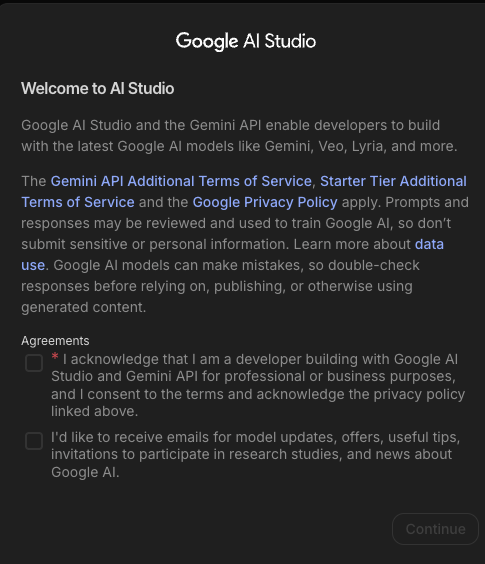
- Google AI Studio पर जाएं और सेवा की शर्तें पढ़ें.
- ध्यान दें कि अगर आपने Google Cloud का स्टार्टर टियर चुना है, तो एक Cloud Run क्षेत्र में दो फ़ुल-स्टैक ऐप्लिकेशन डिप्लॉय किए जा सकते हैं. इसके लिए, आपको पूरा Google Cloud एनवायरमेंट या बिलिंग खाता सेट अप करने की ज़रूरत नहीं है.
3. प्रोटोटाइप
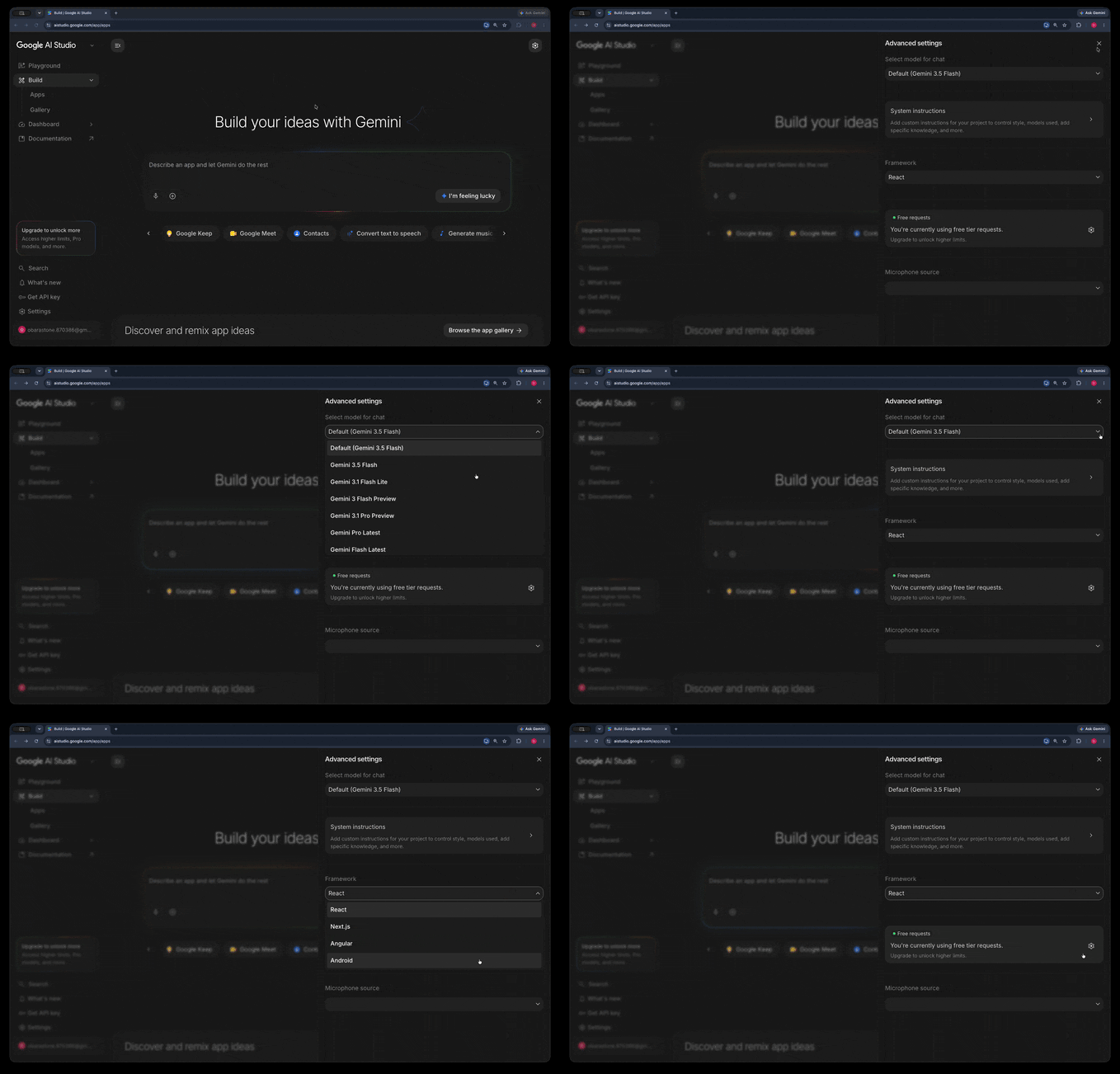
Google AI Studio में, सबसे ऊपर दाएं कोने में मौजूद सेटिंग पैनल को देखें. यहां, अपने मॉडल और डिफ़ॉल्ट फ़्रेमवर्क को चुना जा सकता है. साथ ही, सिस्टम के लिए निर्देश दिए जा सकते हैं:
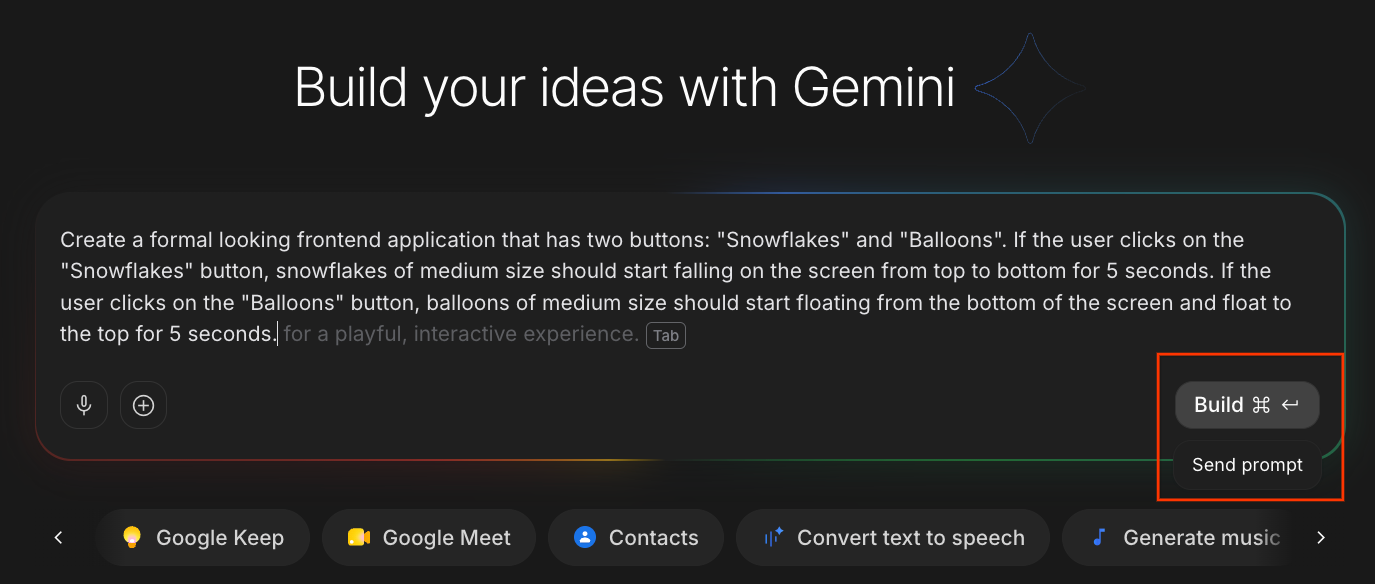
सेटिंग से संतुष्ट होने के बाद, उस ऐप्लिकेशन के बारे में बताएं जिसे आपको बनाना है. इसके बाद, बनाएं पर क्लिक करें:
Create a formal looking frontend application that has two buttons: "Snowflakes" and "Balloons".
If the user clicks on the "Snowflakes" button, snowflakes of medium size should start falling on the screen from top to bottom for 5 seconds.
If the user clicks on the "Balloons" button, balloons of medium size should start floating from the bottom of the screen and float to the top for 5 seconds.
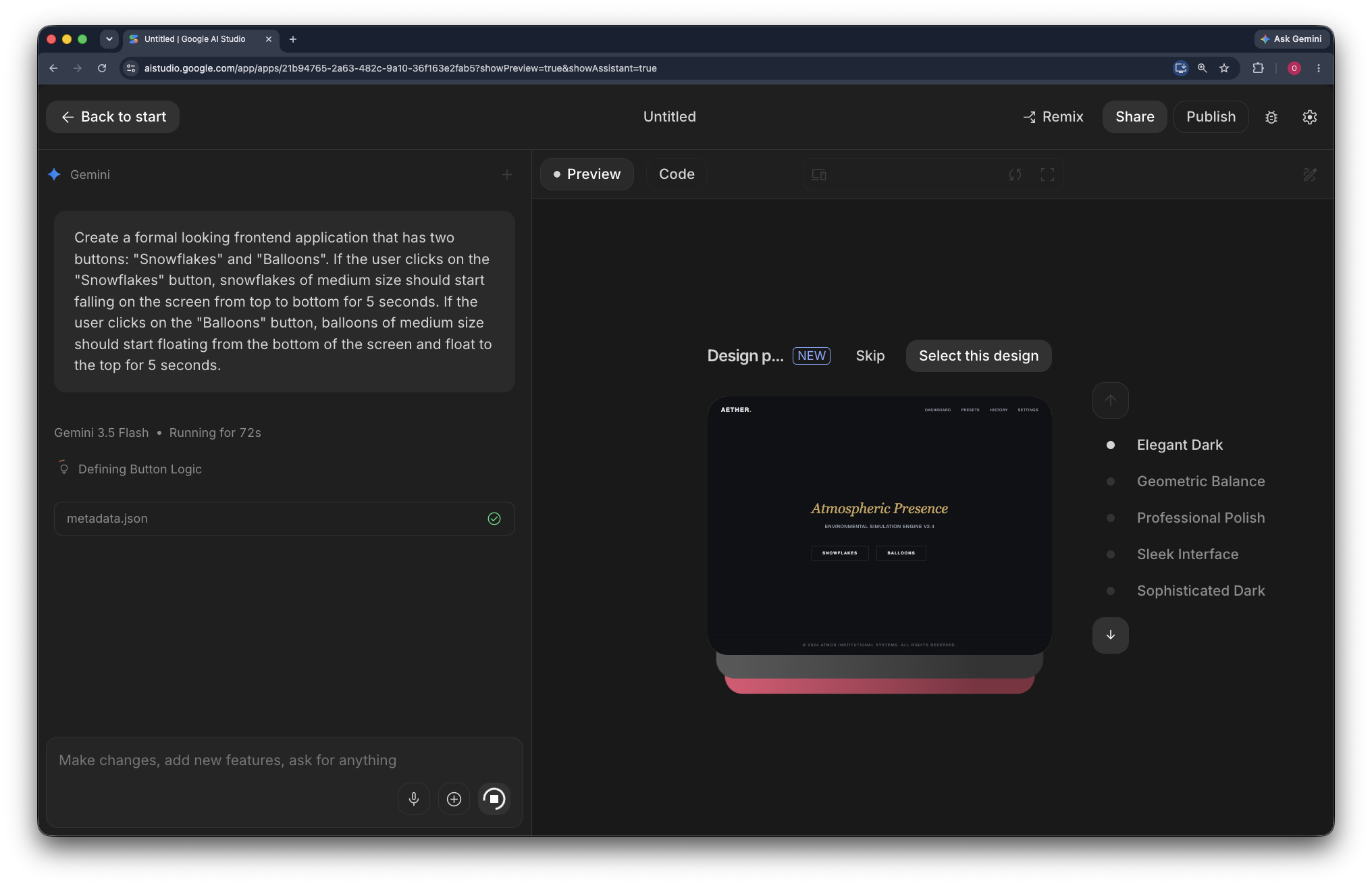
इस ब्यौरे के आधार पर, AI Studio एक वेब ऐप्लिकेशन बनाता है. इसे जनरेट होने में दो से तीन मिनट लगते हैं. इस दौरान, आपसे डिज़ाइन के विकल्प चुनने के लिए कहा जा सकता है:
अगर आपको ऐप्लिकेशन से जुड़ी कोई समस्या आ रही है, तो इसके व्यवहार को बेहतर बनाने के लिए, अतिरिक्त प्रॉम्प्ट डाले जा सकते हैं. उदाहरण के लिए, Increase the size of the snowflakes to twice their current size.
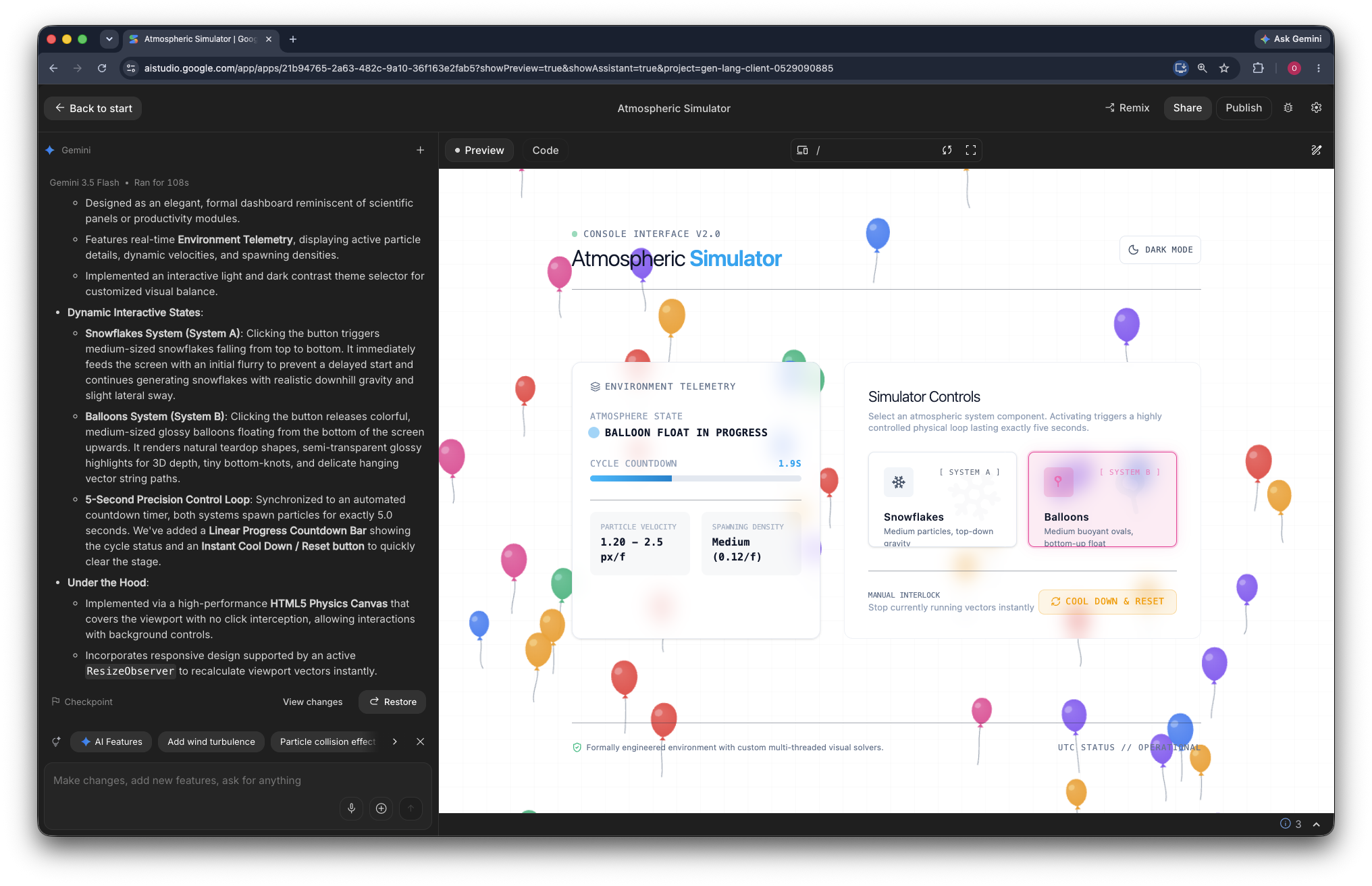
यहां दी गई इमेज में, जनरेट किए गए ऐप्लिकेशन का स्नैपशॉट दिखाया गया है:
4. Cloud Run पर डिप्लॉय करना
ऐप्लिकेशन तैयार हो जाने के बाद, उसे Cloud Run पर डिप्लॉय करें:
- पेज के सबसे ऊपर दाएं कोने में, पब्लिश करें पर क्लिक करें.
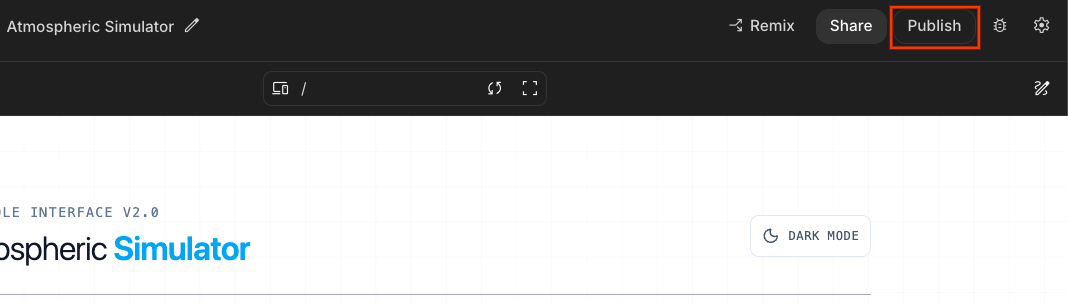
- इससे Google Cloud पर ऐप्लिकेशन डिप्लॉय करें डायलॉग खुलता है.
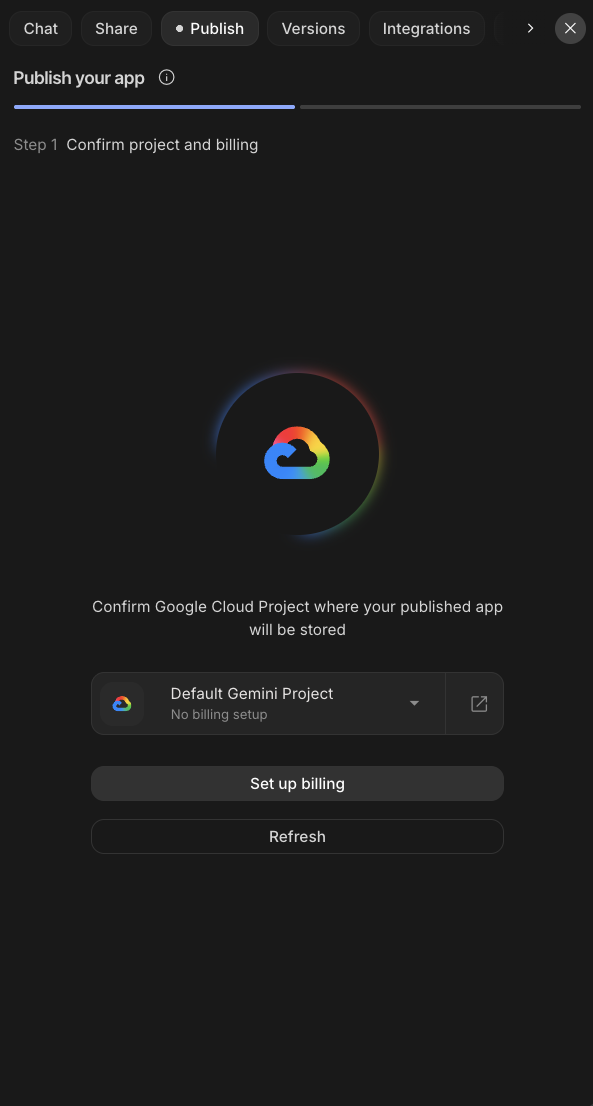
- अपना प्रोजेक्ट चुनने के लिए, कोई क्लाउड प्रोजेक्ट चुनें ड्रॉपडाउन पर क्लिक करें या डिफ़ॉल्ट Gemini प्रोजेक्ट का इस्तेमाल जारी रखें.
- ड्रॉपडाउन से प्रोजेक्ट चुनें. अगर आपको अपना प्रोजेक्ट नहीं मिलता है, तो प्रोजेक्ट इंपोर्ट करें पर क्लिक करें. इसके बाद, प्रोजेक्ट इंपोर्ट करें पैनल से प्रोजेक्ट चुनें.
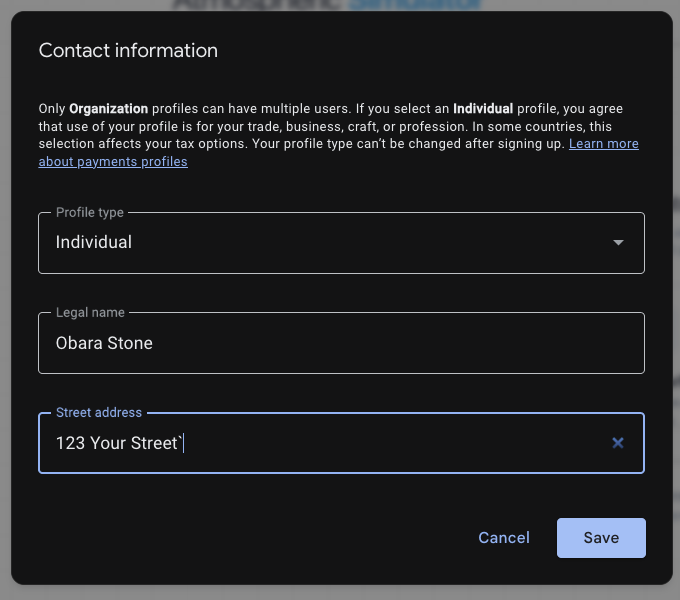
- अगर कहा जाए, तो अपने संगठन के टाइप के तौर पर व्यक्तिगत चुनें और अपना पूरा पता डालें:
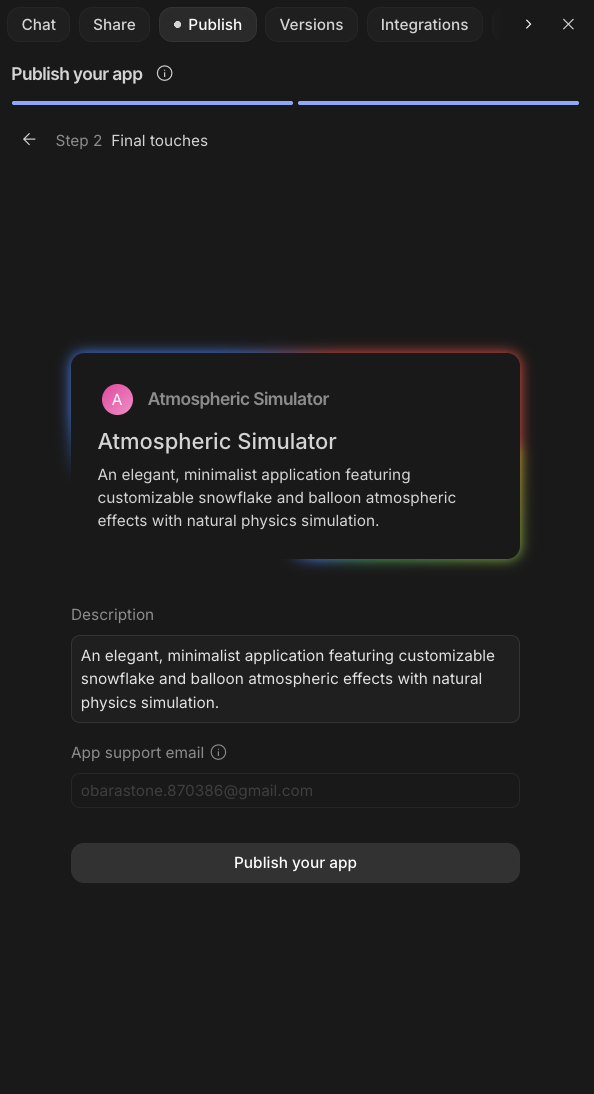
- अपना ऐप्लिकेशन पब्लिश करें पर क्लिक करें और ऐप्लिकेशन को Cloud Run पर डिप्लॉय होने तक इंतज़ार करें. ध्यान दें कि AI Studio, Cloud Run सेवा का नाम अपने-आप जनरेट करता है.
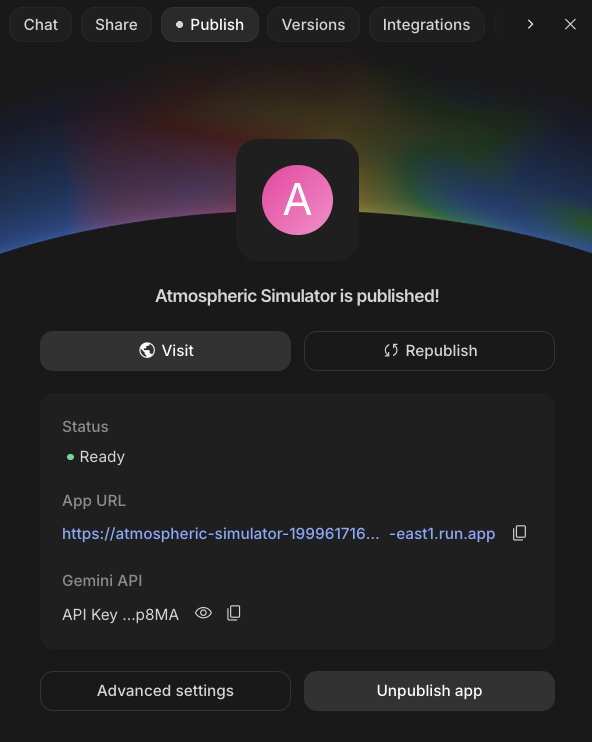
- डिप्लॉयमेंट में कुछ मिनट लगते हैं. डिप्लॉयमेंट पूरा होने के बाद, डिप्लॉय किए गए वेब ऐप्लिकेशन को खोलने के लिए, ऐप्लिकेशन यूआरएल पर क्लिक करें.
5. व्यवस्थित करें
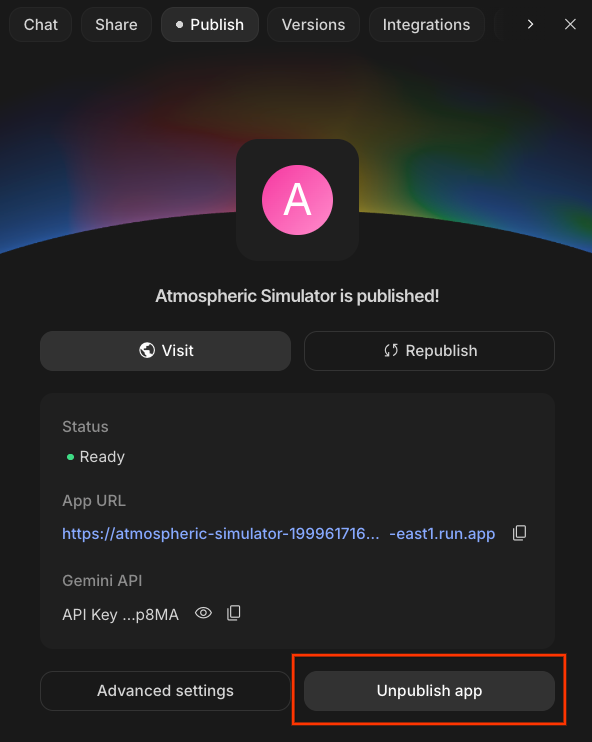
इस कोडलैब में इस्तेमाल किए गए संसाधनों के लिए, अपने Google Cloud खाते से शुल्क न लिए जाने के लिए, ऐप्लिकेशन को अनपब्लिश करें पर क्लिक करें:
6. बधाई हो
बधाई हो! आपने Google AI Studio में किसी वेब ऐप्लिकेशन की वाइब कोडिंग कर ली है और उसे Cloud Run पर डिप्लॉय कर दिया है!
AI Studio को Cloud Run के साथ इंटिग्रेट करने से, ऐप्लिकेशन को सीधे Google Cloud पर डिप्लॉय करना आसान हो जाता है. Cloud Run का इस्तेमाल करने पर, आपको सर्वरलेस एनवायरमेंट के सभी फ़ायदे मिलते हैं. साथ ही, इन्फ़्रास्ट्रक्चर मैनेजमेंट की जटिलताओं से भी छुटकारा मिलता है.
अगले चरण
इस लैब को पूरा करने के लिए बधाई! अब आपका ऐप्लिकेशन फ़्रेमवर्क तैयार है. अपने प्रोजेक्ट की क्षमताओं को बढ़ाने के लिए, इन आधिकारिक गाइड को पढ़ें:
सुझाए गए दस्तावेज़ और गाइड
- प्रॉम्प्ट डिज़ाइन करने की रणनीतियां: प्रॉम्प्ट को स्ट्रक्चर करने, सिस्टम के निर्देशों का इस्तेमाल करने, कुछ उदाहरणों को लागू करने, और आउटपुट फ़ॉर्मैट को कंट्रोल करने के मुख्य सिद्धांतों के बारे में जानें.
- Gemini API के साथ फ़ंक्शन कॉलिंग: अपने डिप्लॉयमेंट को बाहरी टूल और एपीआई से कनेक्ट करें. इससे Gemini मॉडल को स्ट्रक्चर्ड डेटा आउटपुट करने और असल दुनिया के ऐप्लिकेशन लॉजिक को ट्रिगर करने की अनुमति मिलती है.
- टेक्स्ट को बोली में बदलना: Gemini API का इस्तेमाल करके, ऑडियो कॉन्टेंट जनरेट करने का तरीका जानें. साथ ही, Google AI Studio में वॉइस लाइब्रेरी का इस्तेमाल करके, आवाज़ की स्टाइल कंट्रोल करने और आवाज़ों को टेस्ट करने का तरीका जानें.