

1. Panoramica
Da dove si inizia a creare con l'AI oggi? Per la maggior parte di noi, si inizia con una semplice domanda: posso creare rapidamente un prototipo di una soluzione al problema a cui sto pensando? È qui che entra in gioco Google AI Studio. È una piattaforma per la prototipazione rapida. In questo codelab, creerai una semplice applicazione web utilizzando la creazione di codice con l'AI e ne eseguirai il deployment in Cloud Run.
Prerequisiti
- Una conoscenza di base delle applicazioni web.
Obiettivi didattici
In questo codelab imparerai a:
- Creare una semplice applicazione web in Google AI Studio utilizzando la creazione di codice con l'AI.
- Verificare che l'applicazione funzioni come previsto.
- Eseguire il deployment dell'applicazione in Cloud Run.
Requisiti
2. Prima di iniziare
- Se non hai già un Account Google, devi crearne uno.
- Utilizza un account personale anziché un account di lavoro o della scuola. Gli account di lavoro e della scuola potrebbero avere limitazioni che impediscono di attivare le API necessarie per questo lab.
- Vai a Google AI Studio ed esamina i Termini di servizio.
- Tieni presente che, se utilizzi il livello Starter Tier di Google Cloud, puoi eseguire il deployment di un massimo di due applicazioni full-stack in una singola regione Cloud Run senza configurare un ambiente Google Cloud completo o un account di fatturazione.
3. Prototipo
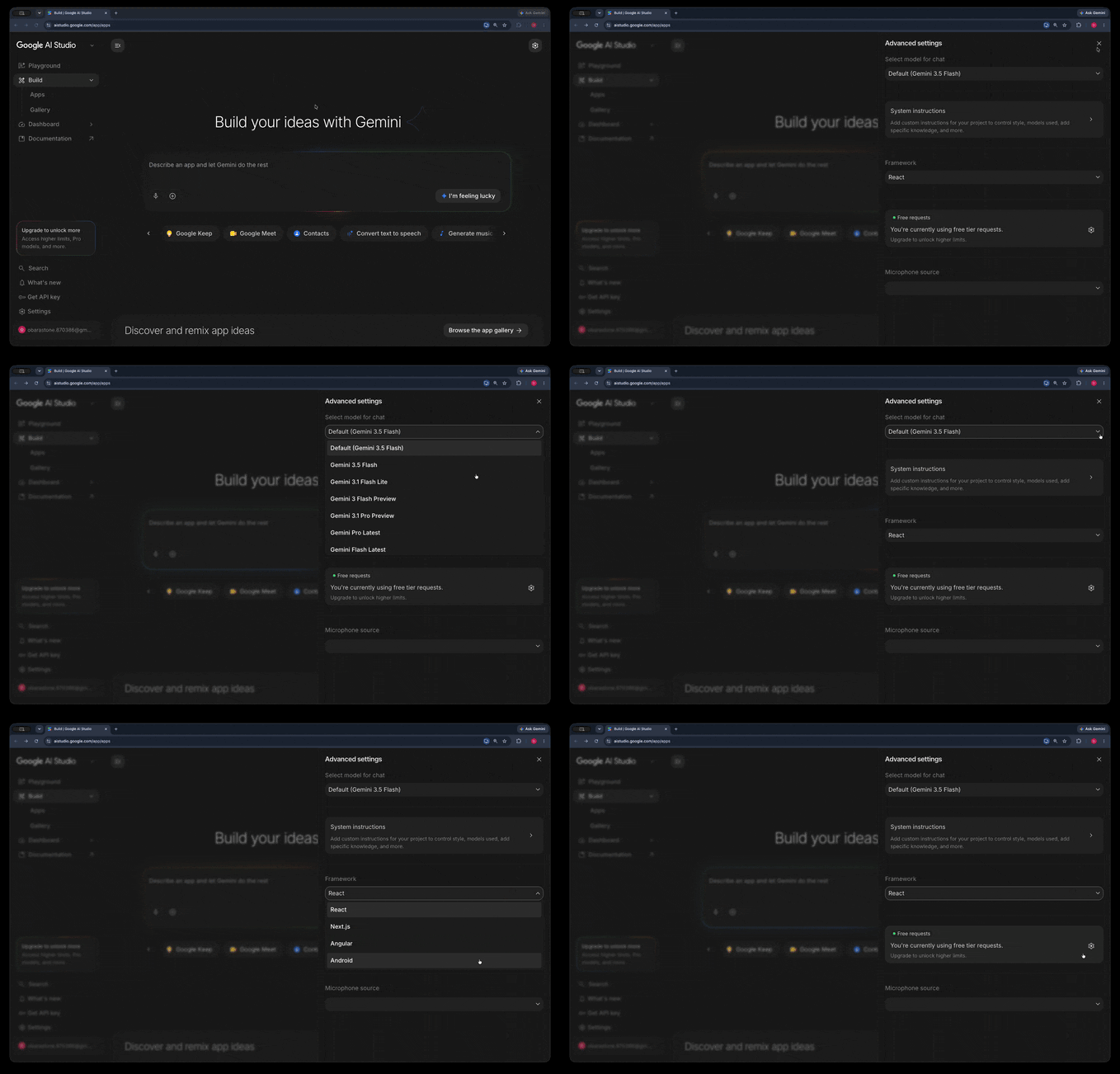
In Google AI Studio, dedica un momento a esaminare il riquadro Impostazioni nell'angolo in alto a destra. Qui puoi selezionare il modello e il framework predefinito e fornire istruzioni di sistema:
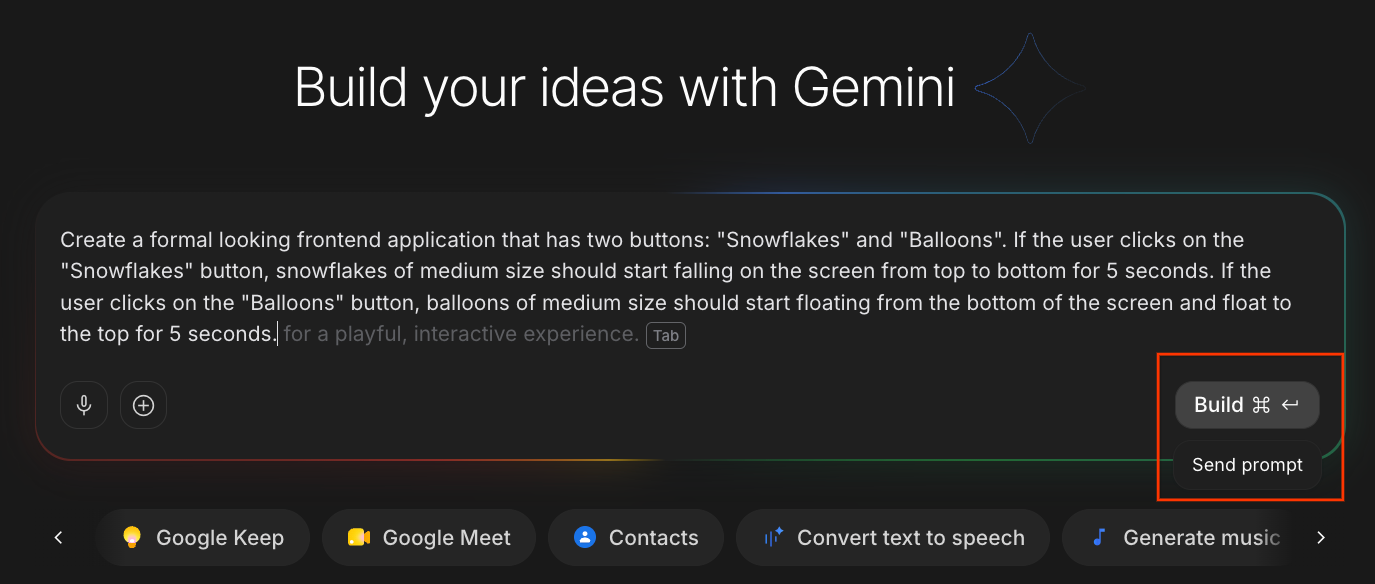
Una volta configurate le impostazioni, descrivi l'applicazione che vuoi creare e fai clic su Crea:
Create a formal looking frontend application that has two buttons: "Snowflakes" and "Balloons".
If the user clicks on the "Snowflakes" button, snowflakes of medium size should start falling on the screen from top to bottom for 5 seconds.
If the user clicks on the "Balloons" button, balloons of medium size should start floating from the bottom of the screen and float to the top for 5 seconds.
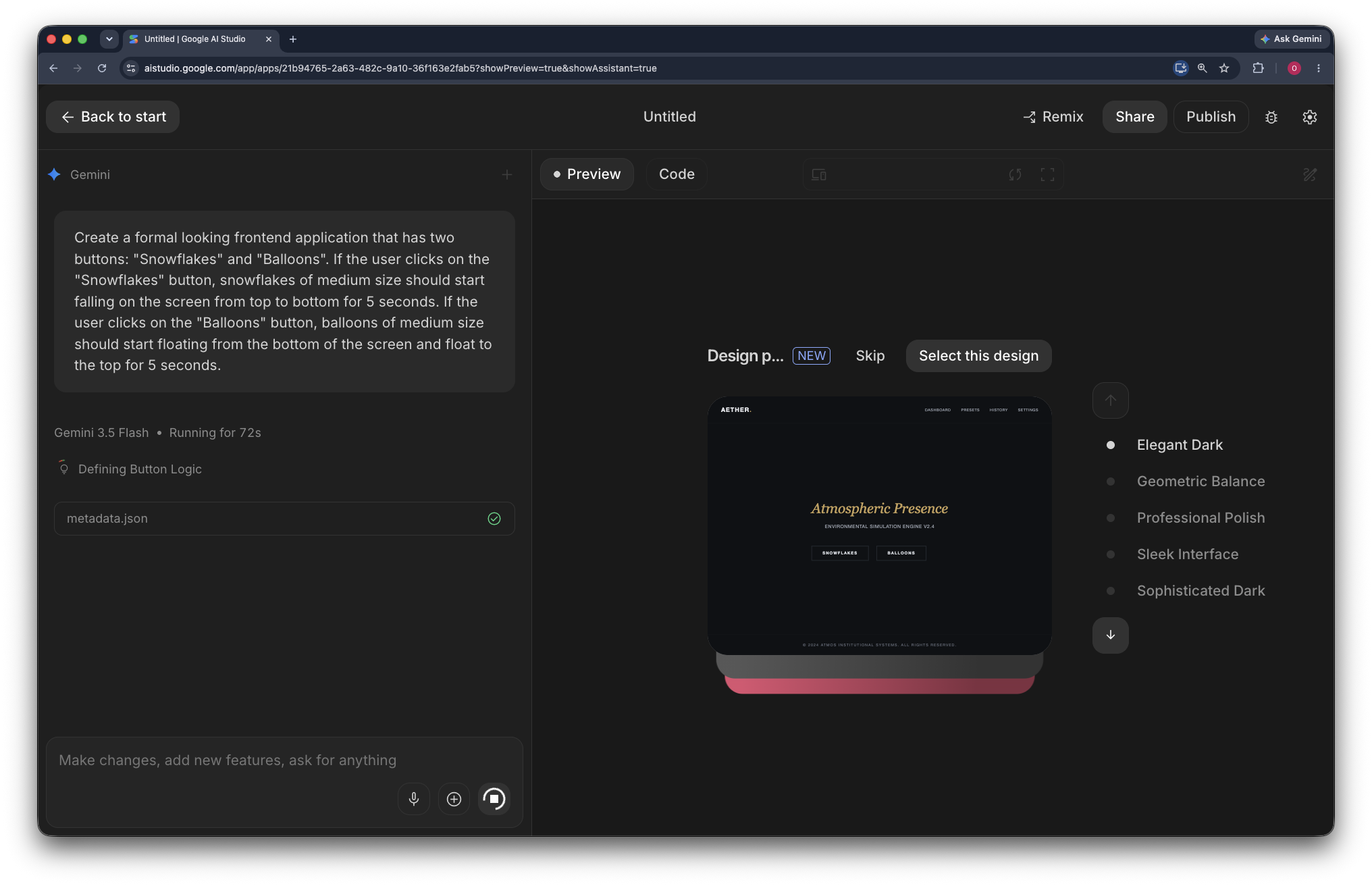
In base a questa descrizione, AI Studio crea un'applicazione web. La procedura di generazione richiede 2-3 minuti e durante la procedura potrebbe essere richiesto di selezionare le opzioni di progettazione:
Se riscontri problemi con l'applicazione, puoi inserire prompt aggiuntivi per perfezionarne il comportamento (ad esempio, Increase the size of the snowflakes to twice their current size).
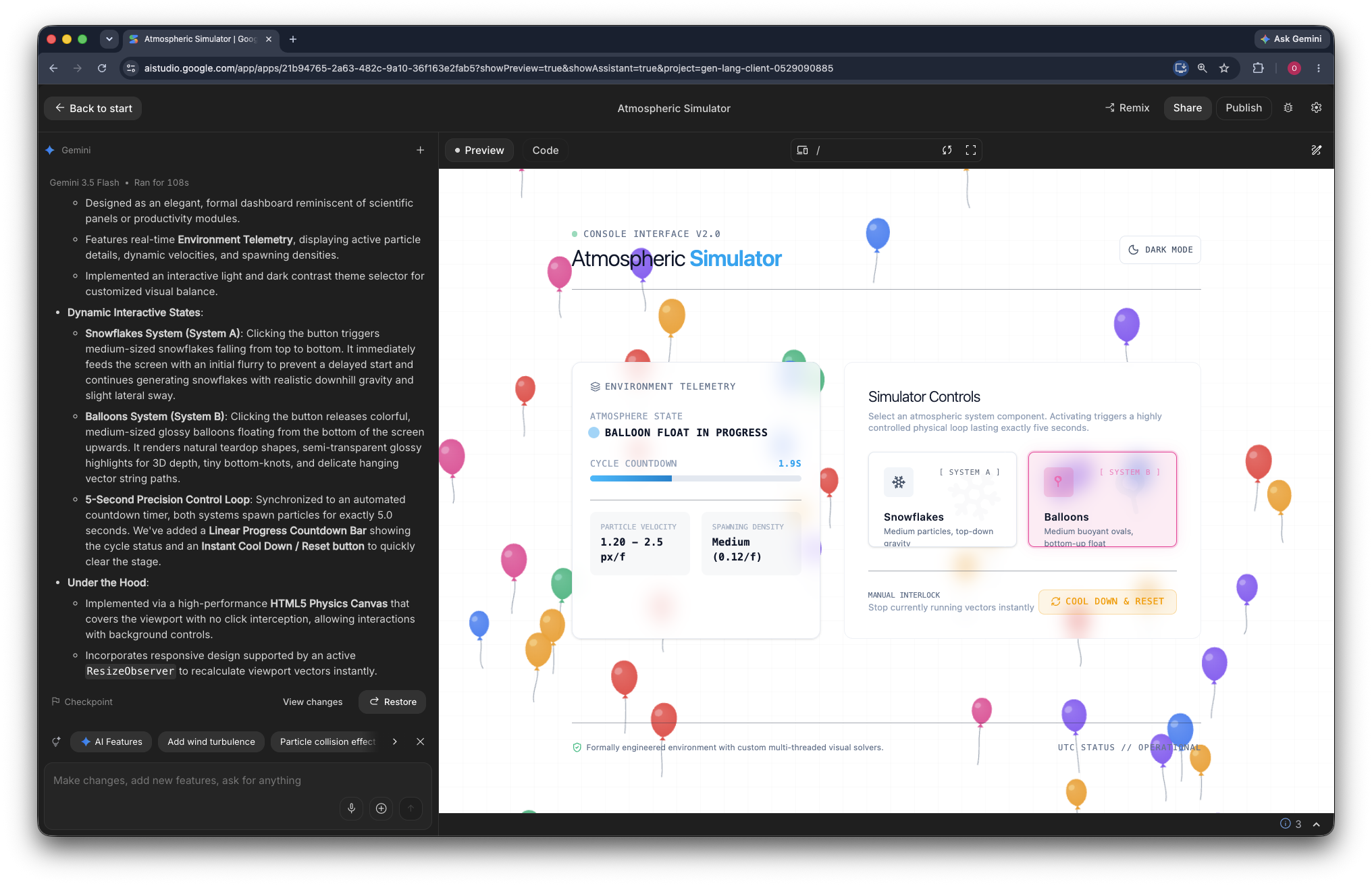
L'immagine seguente mostra un'istantanea dell'applicazione generata:
4. Esegui il deployment in Cloud Run
Ora che l'applicazione è pronta, esegui il deployment in Cloud Run:
- Nell'angolo in alto a destra della pagina, fai clic su Pubblica.
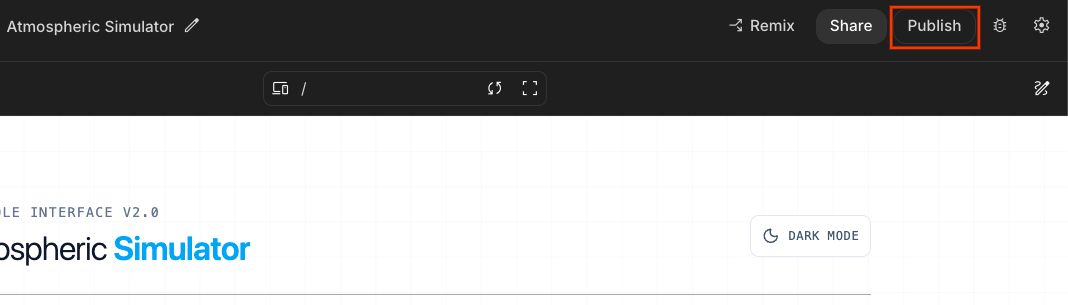
- Si apre la finestra di dialogo Esegui il deployment dell'app su Google Cloud.
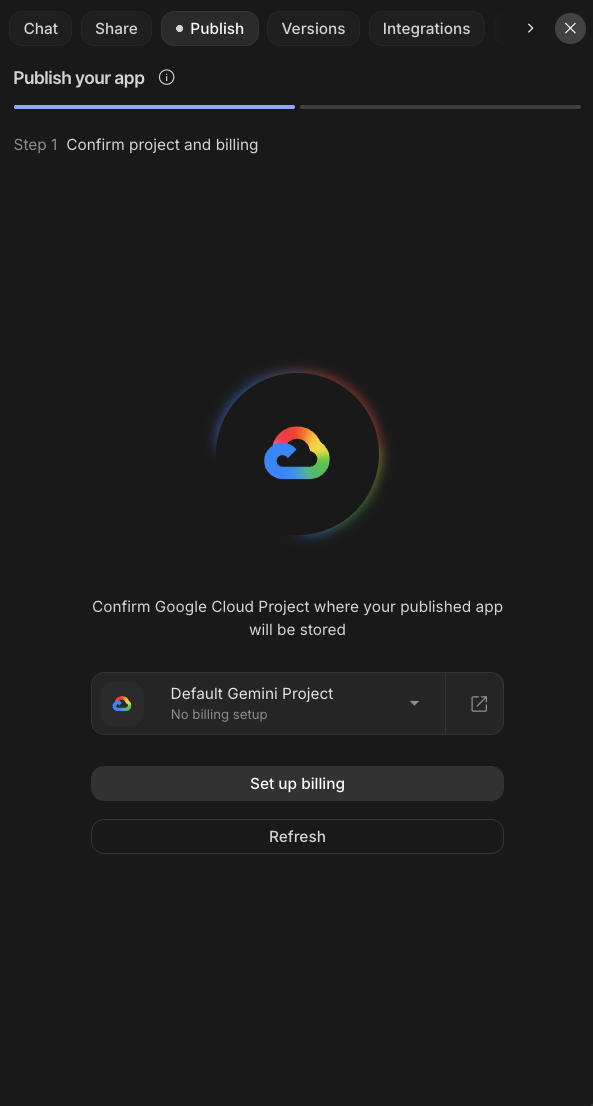
- Fai clic sul menu a discesa Seleziona un progetto Cloud per selezionare il progetto o continua con il progetto Gemini predefinito.
- Seleziona il progetto dal menu a discesa. Se non riesci a trovare il progetto, fai clic su Importa progetto e poi selezionalo dal riquadro Importa progetto.
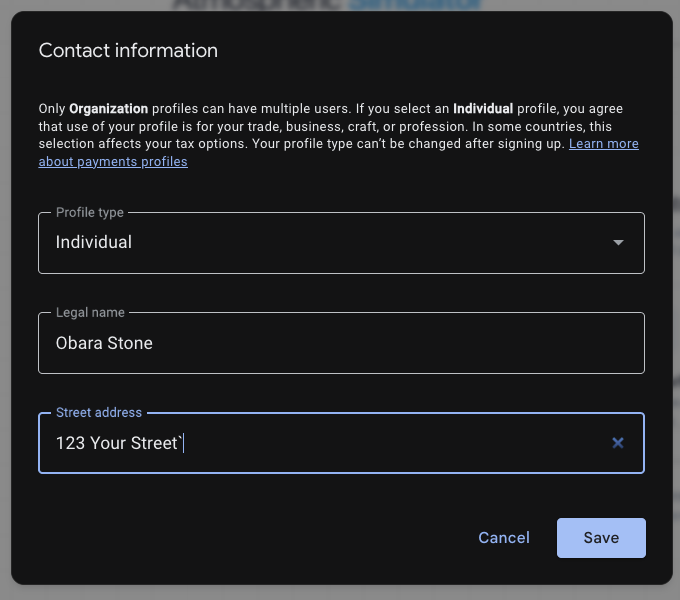
- Se richiesto, seleziona Privato come tipo di organizzazione e inserisci il tuo indirizzo:
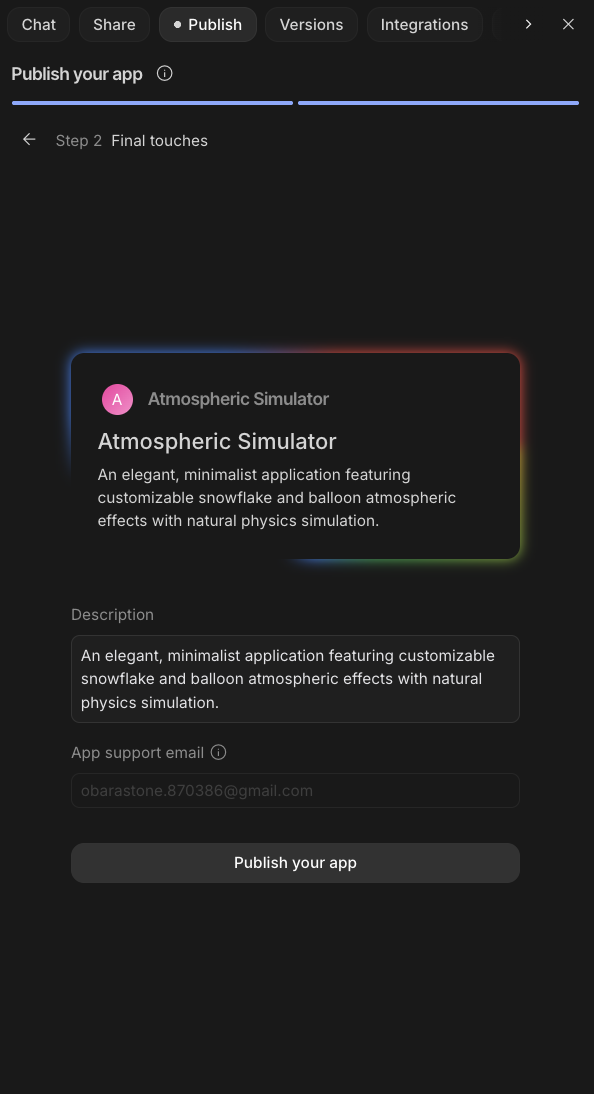
- Fai clic su Pubblica l'app e attendi che l'applicazione venga sottoposta a deployment in Cloud Run. Tieni presente che AI Studio genera automaticamente il nome del servizio Cloud Run.
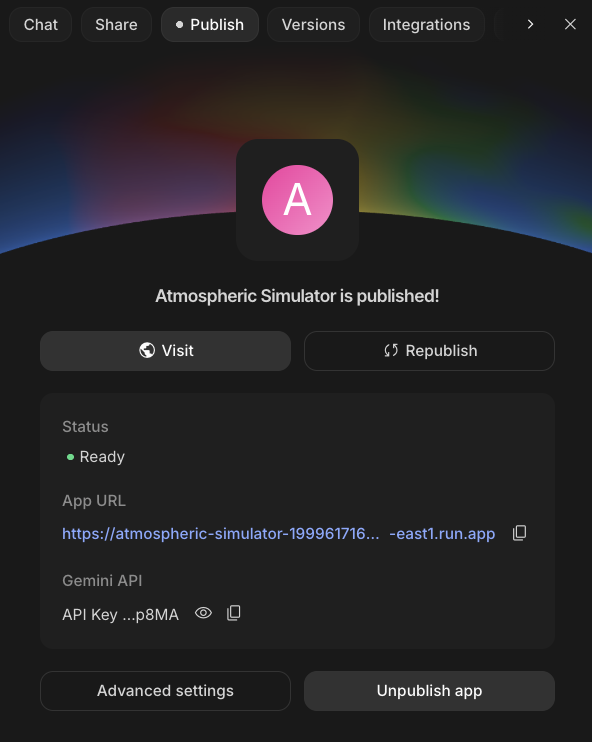
- Il deployment richiede alcuni minuti. Al termine, fai clic su URL dell'app per aprire l'applicazione web di cui è stato eseguito il deployment.
5. Libera spazio
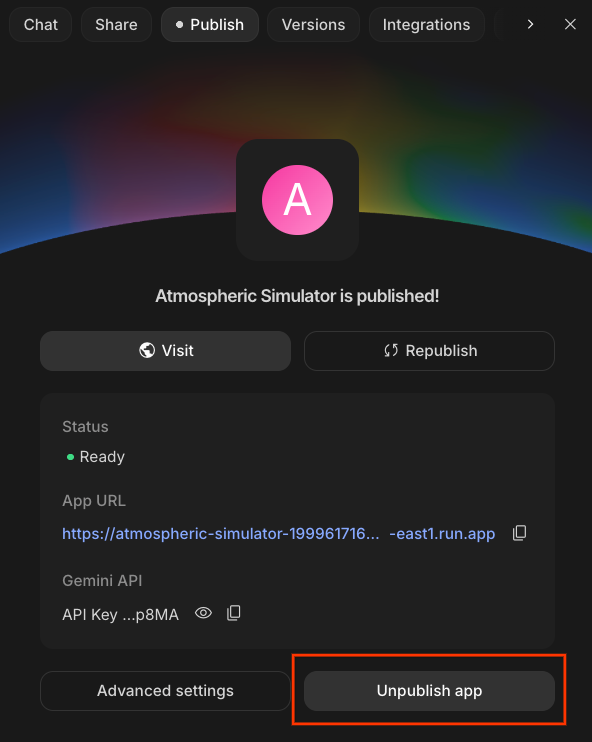
Per evitare che al tuo account Google Cloud vengano addebitati costi relativi alle risorse utilizzate in questo codelab, fai clic su Annulla pubblicazione dell'app:
6. Complimenti
Complimenti! Hai creato correttamente il codice di un'applicazione web in Google AI Studio e ne hai eseguito il deployment in Cloud Run.
L'integrazione di AI Studio con Cloud Run semplifica il deployment delle applicazioni direttamente su Google Cloud. Utilizzando Cloud Run, puoi usufruire di tutti i vantaggi di un ambiente serverless, senza doverti preoccupare della complessità della gestione dell'infrastruttura.
Passaggi successivi
Complimenti per aver completato questo lab! Ora che il framework dell'applicazione è pronto, esplora queste guide ufficiali per espandere le funzionalità del tuo progetto:
Documentazione e guide consigliate
- Strategie di progettazione dei prompt: scopri i principi fondamentali della strutturazione dei prompt, dell'utilizzo delle istruzioni di sistema, dell'implementazione di esempi few-shot e del controllo del formato di output.
- Chiamata di funzioni con l'API Gemini: collega il deployment a strumenti e API esterni, consentendo al modello Gemini di generare dati strutturati e attivare la logica dell'applicazione nel mondo reale.
- Generazione di sintesi vocale: scopri come generare audio parlato utilizzando l'API Gemini, controllare gli stili di parlato e testare le voci utilizzando la libreria di voci in Google AI Studio.