

1. Przegląd
Od czego zacząć tworzenie z wykorzystaniem AI? Większość z nas zaczyna od prostego pytania: Czy mogę szybko stworzyć prototyp rozwiązania problemu, nad którym się zastanawiam? W tym właśnie pomaga Google AI Studio. To platforma do szybkiego tworzenia prototypów. W tym ćwiczeniu utworzysz prostą aplikację internetową za pomocą vibe coding i wdrożysz ją w Cloud Run.
Wymagania wstępne
- Podstawowa wiedza o aplikacjach internetowych.
Czego się nauczysz
Z tego ćwiczenia dowiesz się, jak:
- utworzyć prostą aplikację internetową w Google AI Studio za pomocą vibe coding;
- sprawdzić, czy aplikacja działa zgodnie z oczekiwaniami;
- wdrożyć aplikację w Cloud Run.
Wymagania
2. Zanim zaczniesz
- Jeśli nie masz jeszcze konta Google, musisz je utworzyć.
- Użyj konta osobistego zamiast konta służbowego lub szkolnego. Konta służbowe i szkolne mogą mieć ograniczenia, które uniemożliwiają włączenie interfejsów API potrzebnych do tego ćwiczenia.
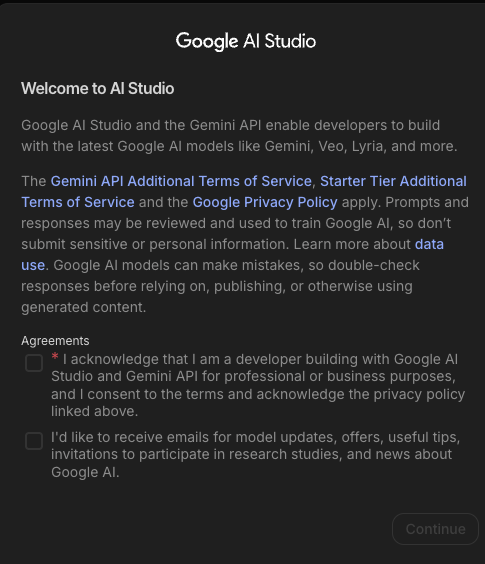
- Otwórz Google AI Studio i zapoznaj się z warunkami korzystania z usługi.
- Jeśli korzystasz z poziomu bezpłatnego Google Cloud, możesz wdrożyć do 2 aplikacji pełnostosowych w jednym regionie Cloud Run bez konfigurowania pełnego środowiska Google Cloud ani konta rozliczeniowego.
3. Prototyp
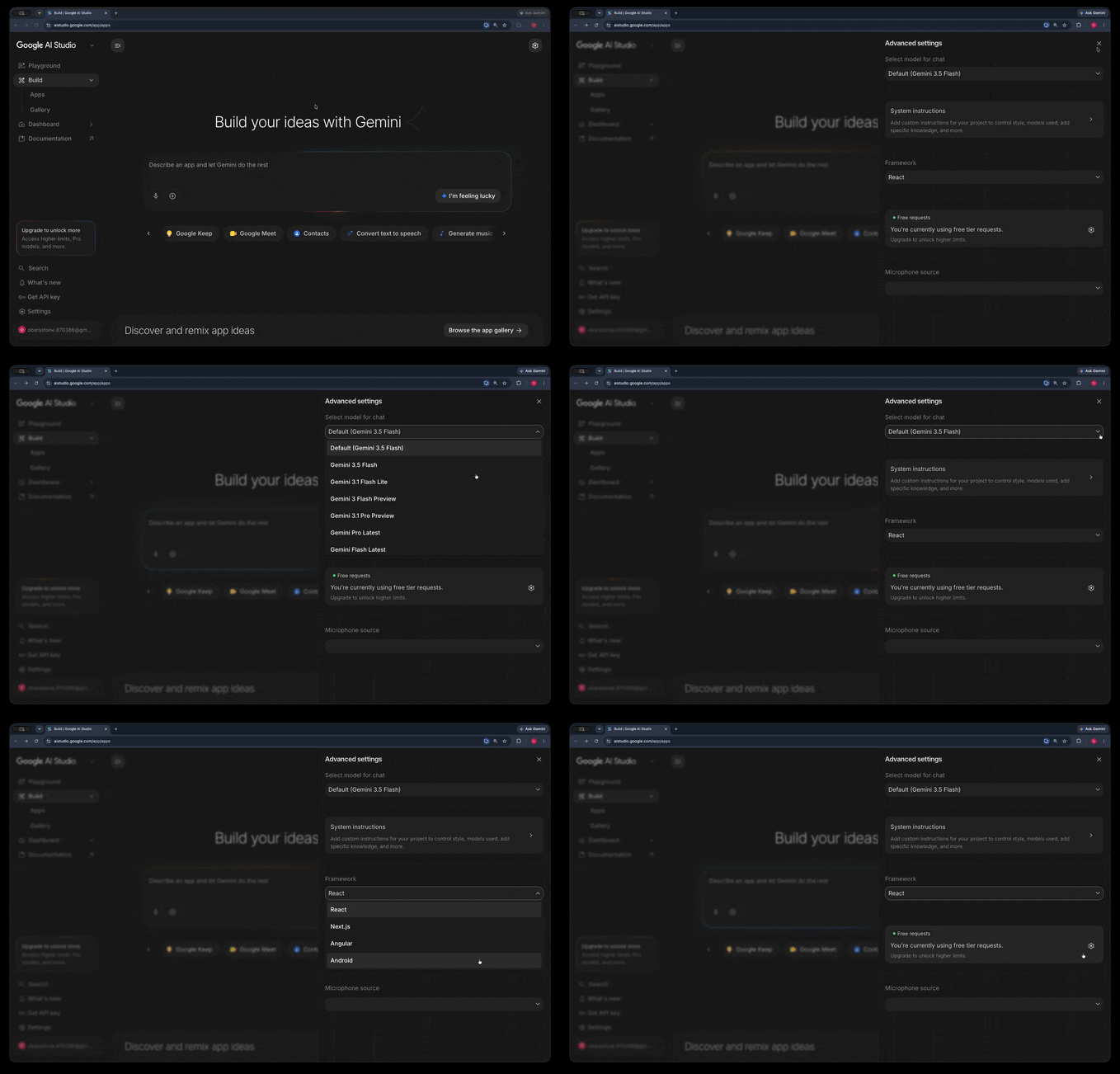
W Google AI Studio poświęć chwilę na zapoznanie się z panelem Ustawienia w prawym górnym rogu. Możesz tu wybrać model i domyślną platformę oraz podać instrukcje systemowe:
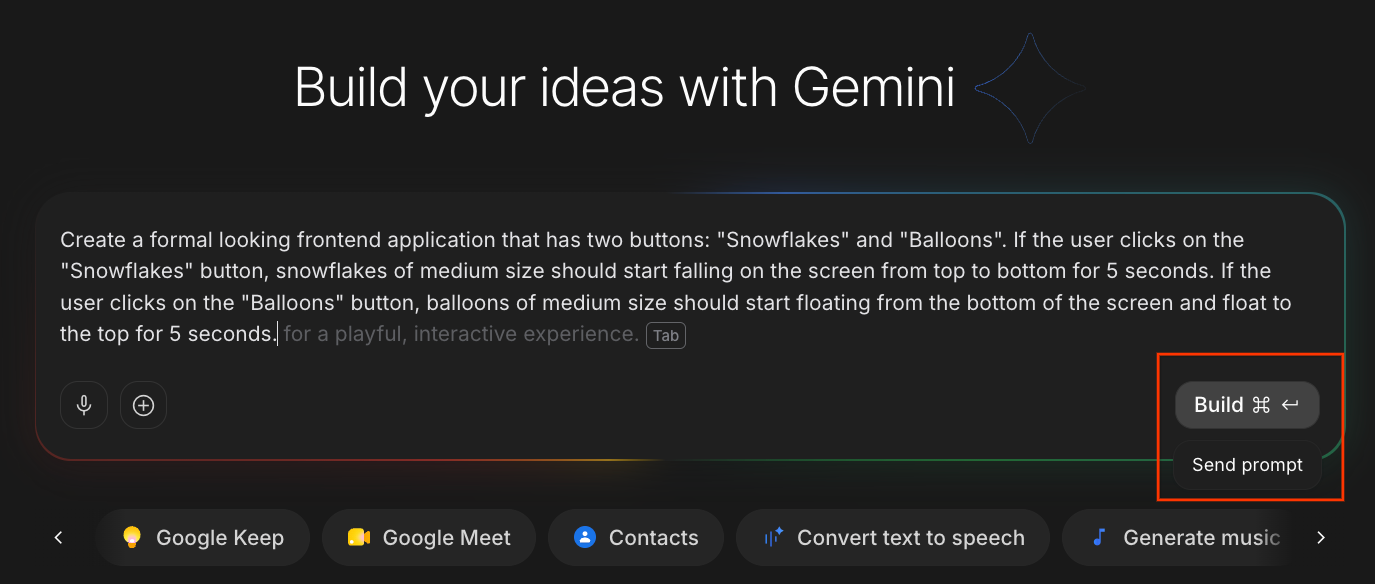
Gdy ustawienia będą odpowiednie, opisz aplikację, którą chcesz utworzyć, i kliknij Utwórz:
Create a formal looking frontend application that has two buttons: "Snowflakes" and "Balloons".
If the user clicks on the "Snowflakes" button, snowflakes of medium size should start falling on the screen from top to bottom for 5 seconds.
If the user clicks on the "Balloons" button, balloons of medium size should start floating from the bottom of the screen and float to the top for 5 seconds.
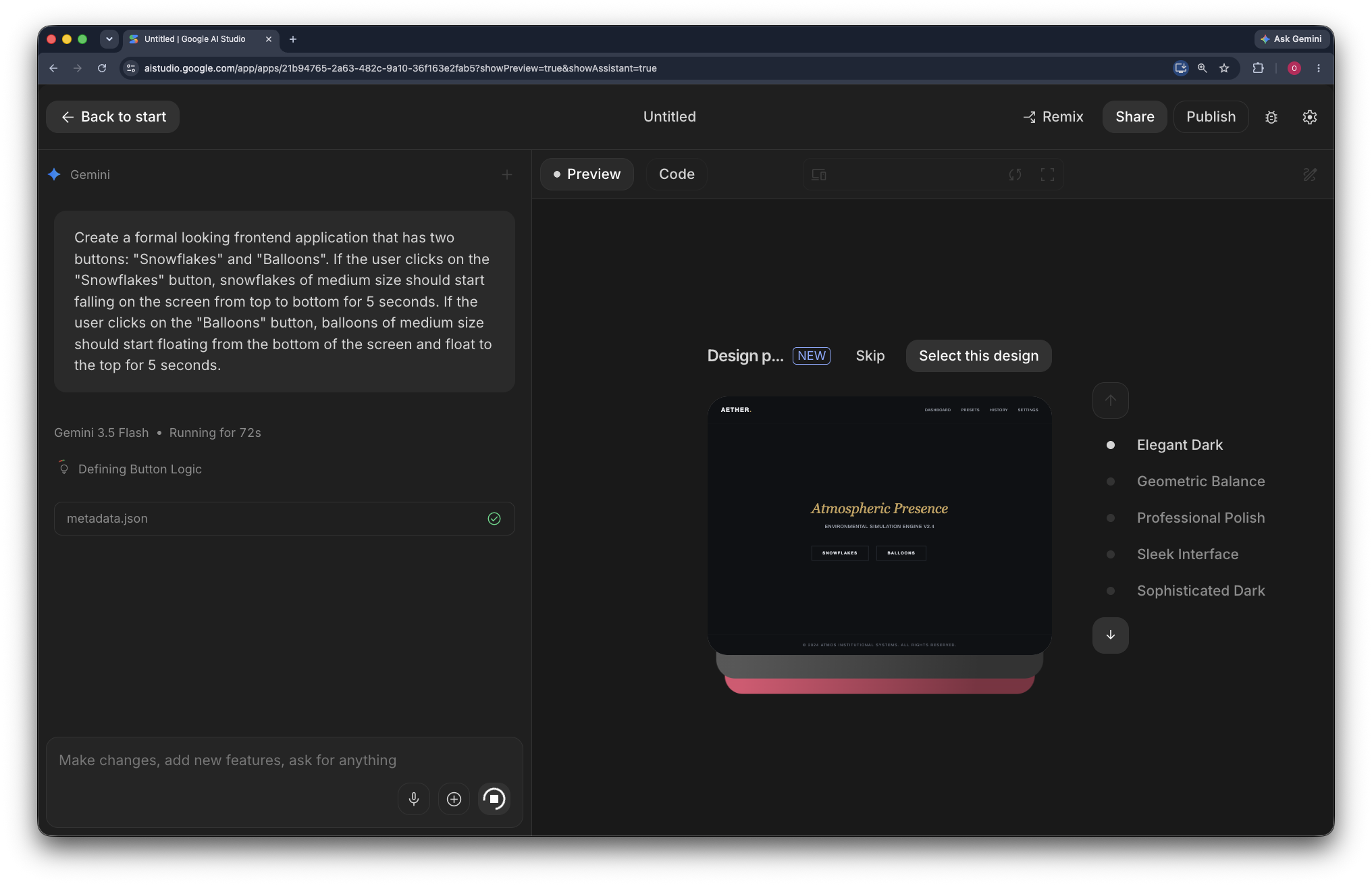
Na podstawie tego opisu AI Studio utworzy aplikację internetową. Proces generowania trwa 2–3 minuty, a podczas niego może pojawić się prośba o wybranie opcji projektowania:
Jeśli napotkasz problemy z aplikacją, możesz wpisać dodatkowe prośby, aby doprecyzować jej działanie (np. Increase the size of the snowflakes to twice their current size).
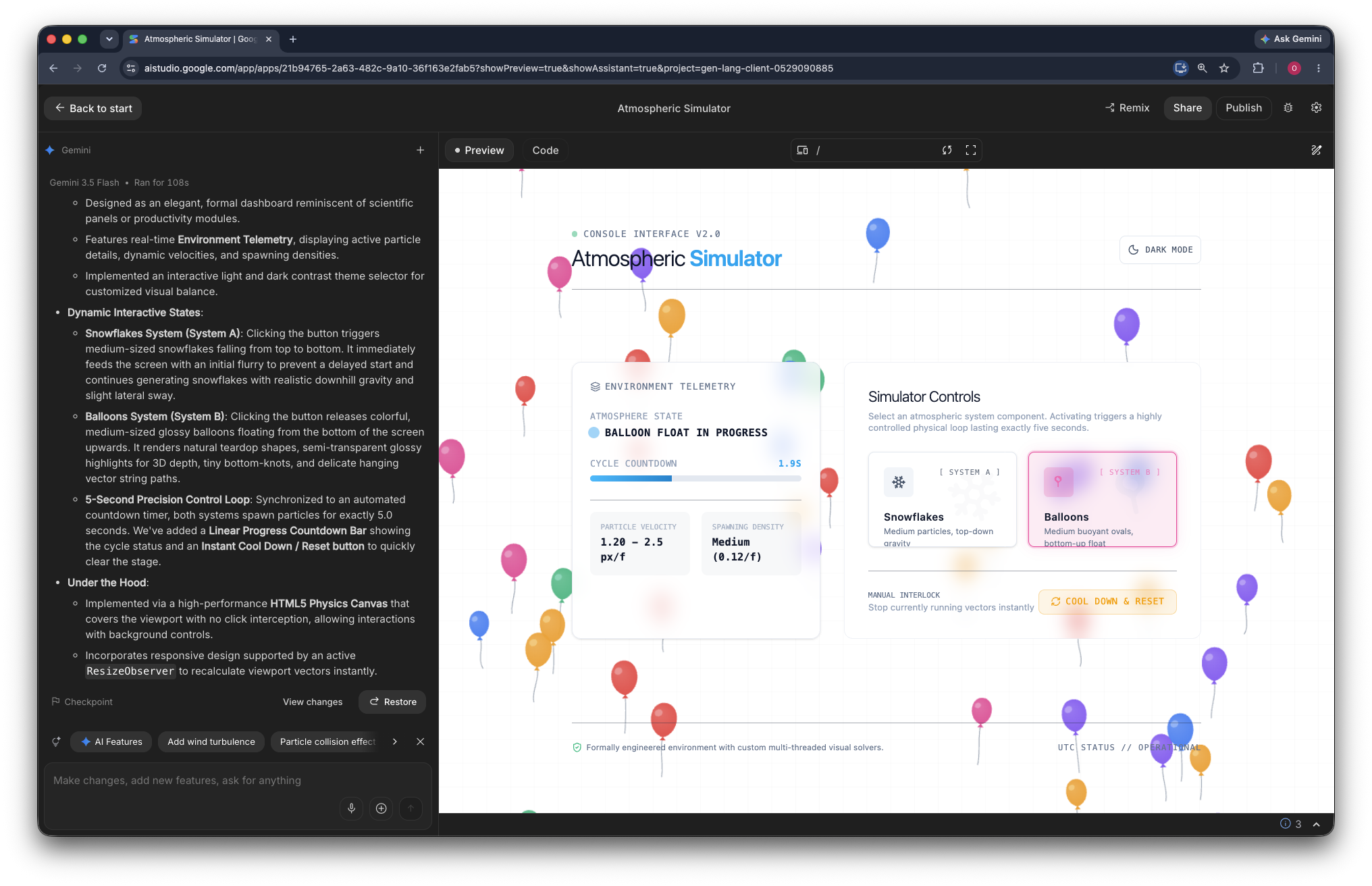
Na obrazie poniżej widać migawkę wygenerowanej aplikacji:
4. Wdrożenie w Cloud Run
Gdy aplikacja będzie gotowa, wdróż ją w Cloud Run:
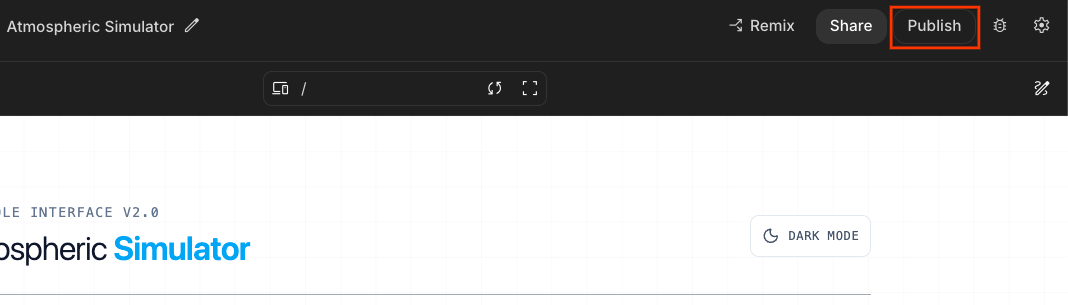
- W prawym górnym rogu strony kliknij Opublikuj.
- Otworzy się okno Wdróż aplikację w Google Cloud.
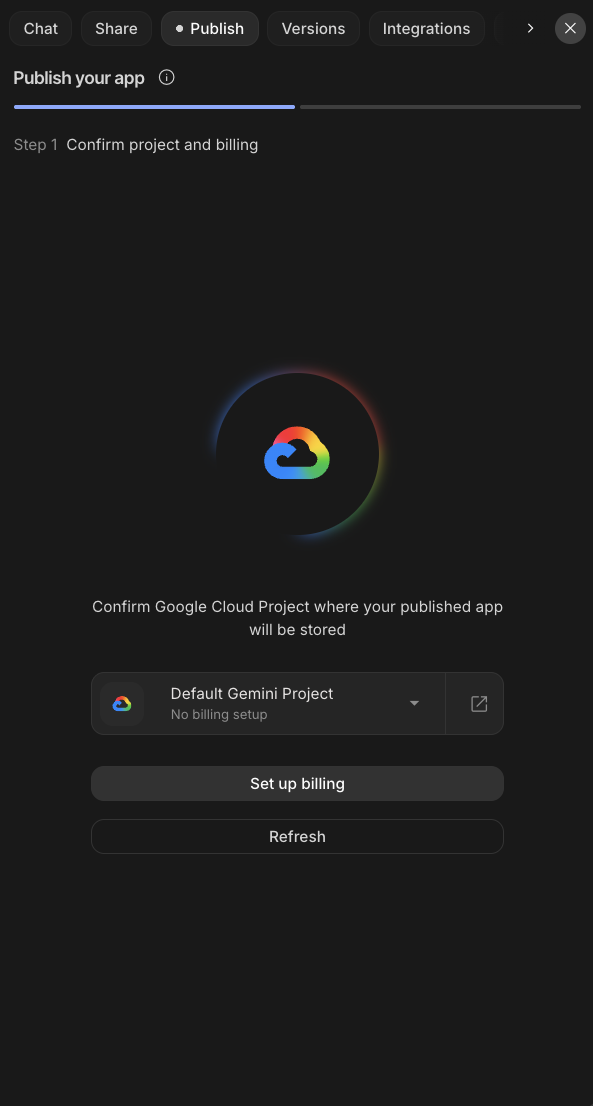
- Kliknij menu Wybierz projekt w chmurze , aby wybrać projekt, lub kontynuuj z domyślnym projektem Gemini.
- Wybierz projekt z menu. Jeśli nie możesz znaleźć projektu, kliknij Importuj projekt, a następnie wybierz projekt w panelu Importuj projekt.
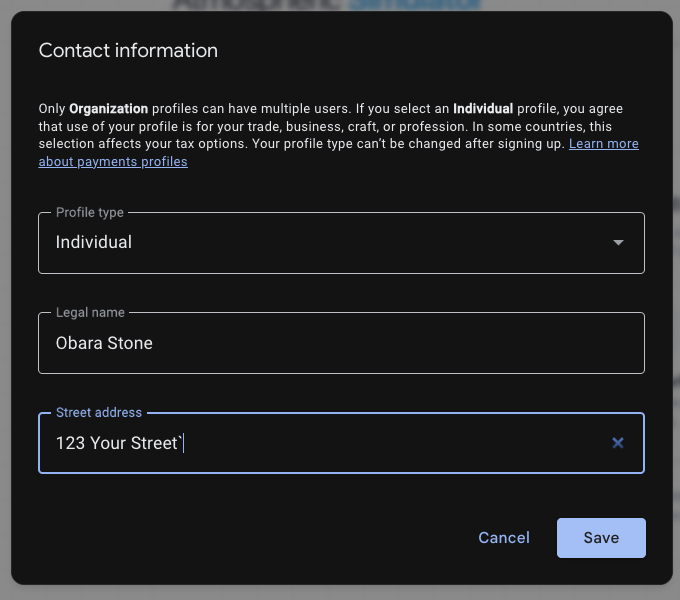
- Jeśli pojawi się prośba, jako typ organizacji wybierz Osoba fizyczna i wpisz swój adres:
- Kliknij Opublikuj aplikację i poczekaj, aż aplikacja zostanie wdrożona w Cloud Run. Pamiętaj, że AI Studio automatycznie generuje nazwę usługi Cloud Run.
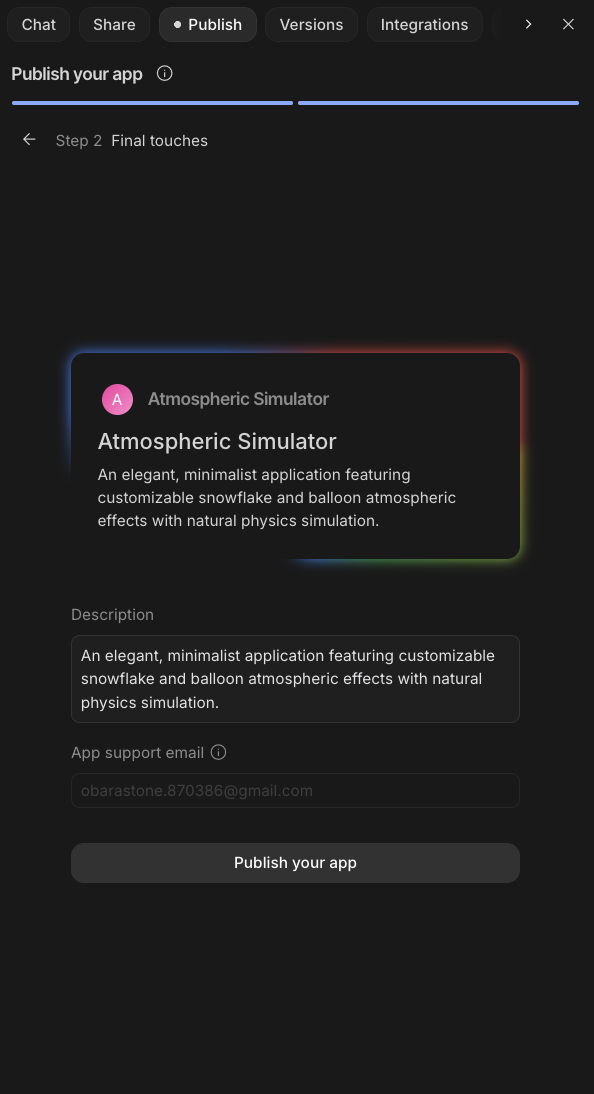
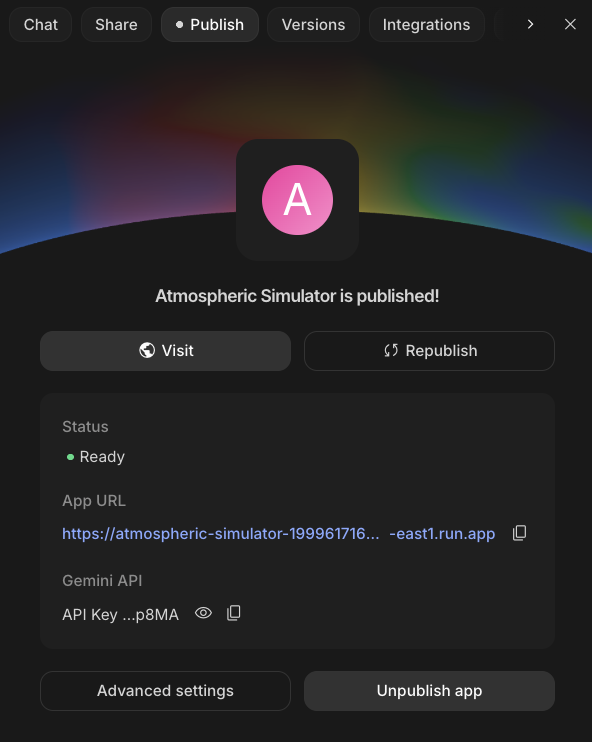
- Wdrożenie trwa kilka minut. Gdy się zakończy, kliknij Adres URL aplikacji , aby otworzyć wdrożoną aplikację internetową.
5. Zwalnianie miejsca
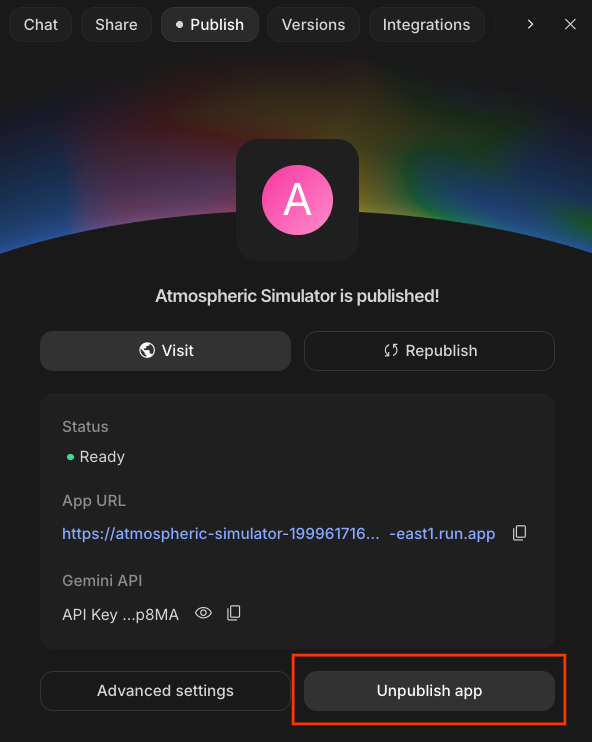
Aby uniknąć obciążenia konta Google Cloud opłatami za zasoby zużyte w tym ćwiczeniu, kliknij Cofnij publikację aplikacji:
6. Gratulacje
Gratulacje! Udało Ci się utworzyć aplikację internetową w Google AI Studio za pomocą vibe coding i wdrożyć ją w Cloud Run.
Dzięki integracji AI Studio z Cloud Run możesz łatwo wdrażać aplikacje bezpośrednio w Google Cloud. Korzystając z Cloud Run, zyskujesz wszystkie zalety środowiska bezserwerowego, które nie wymaga zarządzania infrastrukturą.
Następne kroki
Gratulacje! To ćwiczenie zostało ukończone. Teraz, gdy masz już gotową platformę aplikacji, zapoznaj się z tymi oficjalnymi przewodnikami, aby rozszerzyć możliwości projektu:
Zalecana dokumentacja i przewodniki
- Strategie projektowania promptów: poznaj podstawowe zasady tworzenia promptów, używania instrukcji systemowych, implementowania przykładów few-shot i kontrolowania formatu danych wyjściowych.
- Wywoływanie funkcji za pomocą Gemini API: połącz wdrożenie z zewnętrznymi narzędziami i interfejsami API, aby model Gemini mógł generować dane strukturalne i wywoływać logikę aplikacji w świecie rzeczywistym.
- Generowanie tekstu mówionego: dowiedz się, jak generować tekst mówiony za pomocą Gemini API, kontrolować style mowy i testować głosy za pomocą biblioteki głosów w Google AI Studio.