

1. Visão geral
Onde começa a criação com IA hoje? Para a maioria de nós, tudo começa com uma pergunta simples: Posso criar um protótipo rápido de uma solução para o problema que tenho em mente? É aí que entra o Google AI Studio. É uma plataforma para prototipagem rápida. Neste codelab, você vai criar um aplicativo da Web simples usando programação de vibe e implantá-lo no Cloud Run.
Pré-requisitos
- Conhecimentos básicos sobre aplicativos da Web.
O que você vai aprender
Neste codelab, você vai aprender a:
- Crie um aplicativo da Web simples no Google AI Studio usando vibe coding.
- Teste se o aplicativo funciona conforme o esperado.
- Implantar o aplicativo no Cloud Run.
Requisitos
2. Antes de começar
- Se você ainda não tiver uma Conta do Google, crie uma.
- Use uma conta pessoal em vez de uma conta escolar ou de trabalho. As contas escolares e de trabalho podem ter restrições que impedem a ativação das APIs necessárias para este laboratório.
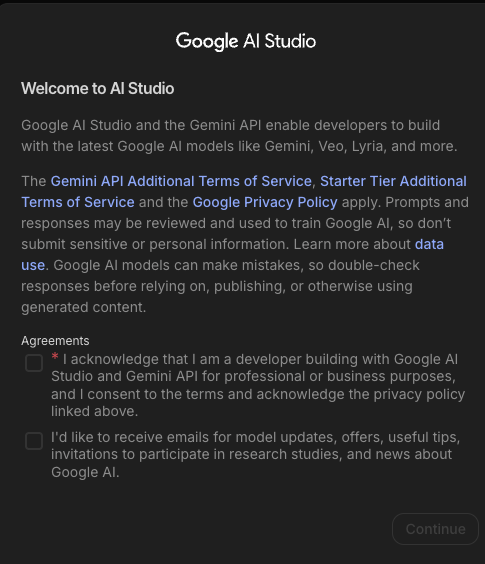
- Acesse o Google AI Studio e leia os Termos de Serviço.
- Observação: se você estiver no nível Starter do Google Cloud, poderá implantar até dois aplicativos full-stack em uma única região do Cloud Run sem configurar um ambiente completo do Google Cloud ou uma conta de faturamento.
3. Protótipo
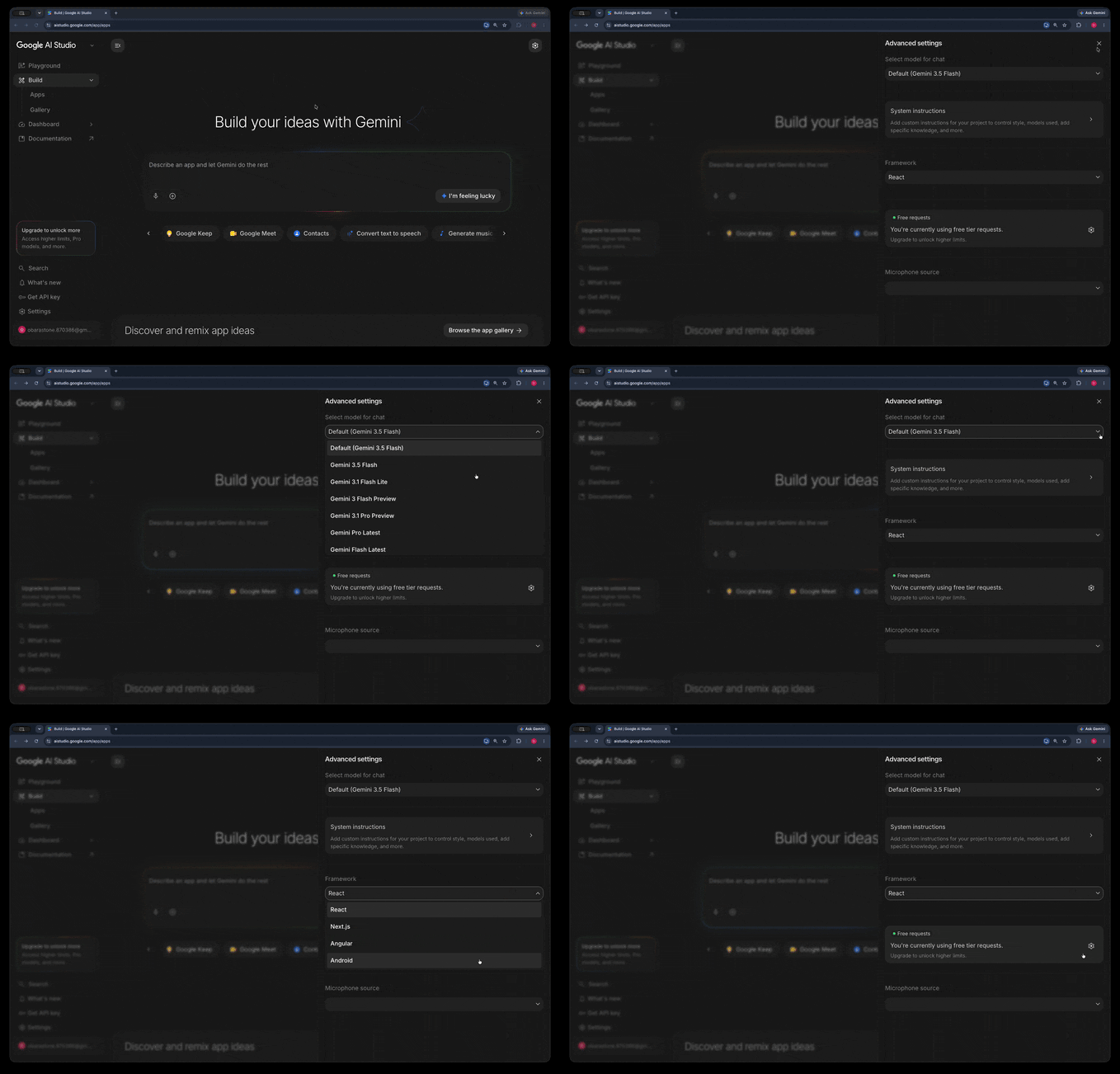
No Google AI Studio, revise o painel Configurações no canto superior direito. Aqui, você pode selecionar seu modelo e framework padrão e fornecer instruções do sistema:
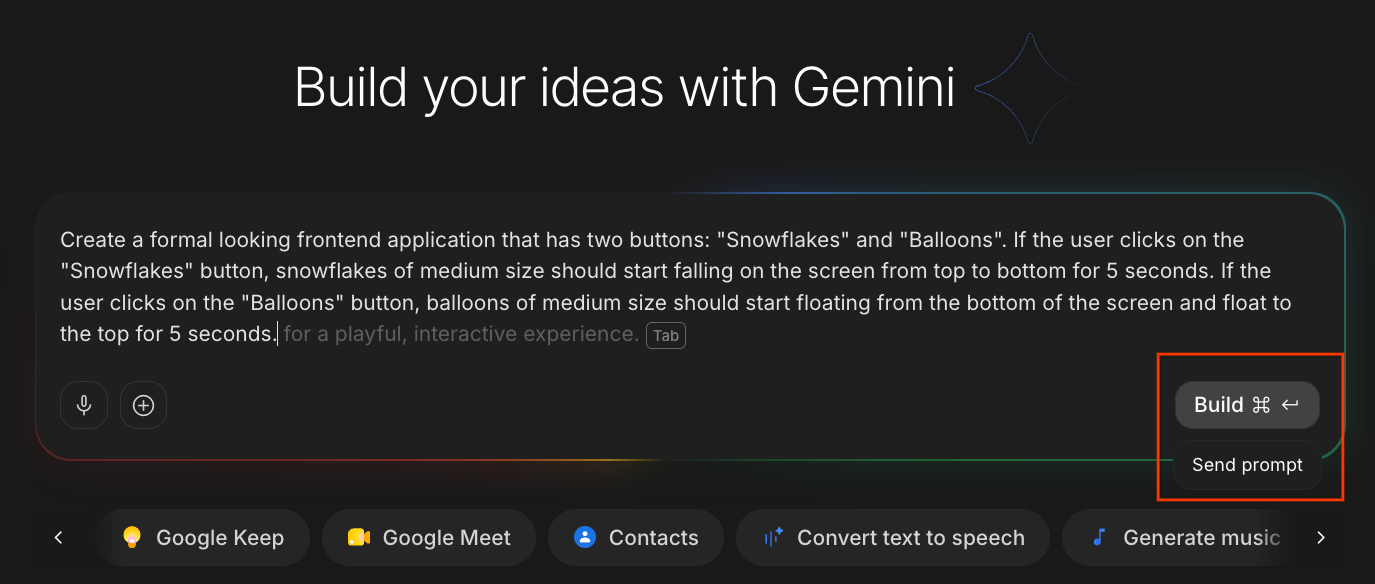
Quando estiver satisfeito com as configurações, descreva o aplicativo que você quer criar e clique em Criar:
Create a formal looking frontend application that has two buttons: "Snowflakes" and "Balloons".
If the user clicks on the "Snowflakes" button, snowflakes of medium size should start falling on the screen from top to bottom for 5 seconds.
If the user clicks on the "Balloons" button, balloons of medium size should start floating from the bottom of the screen and float to the top for 5 seconds.
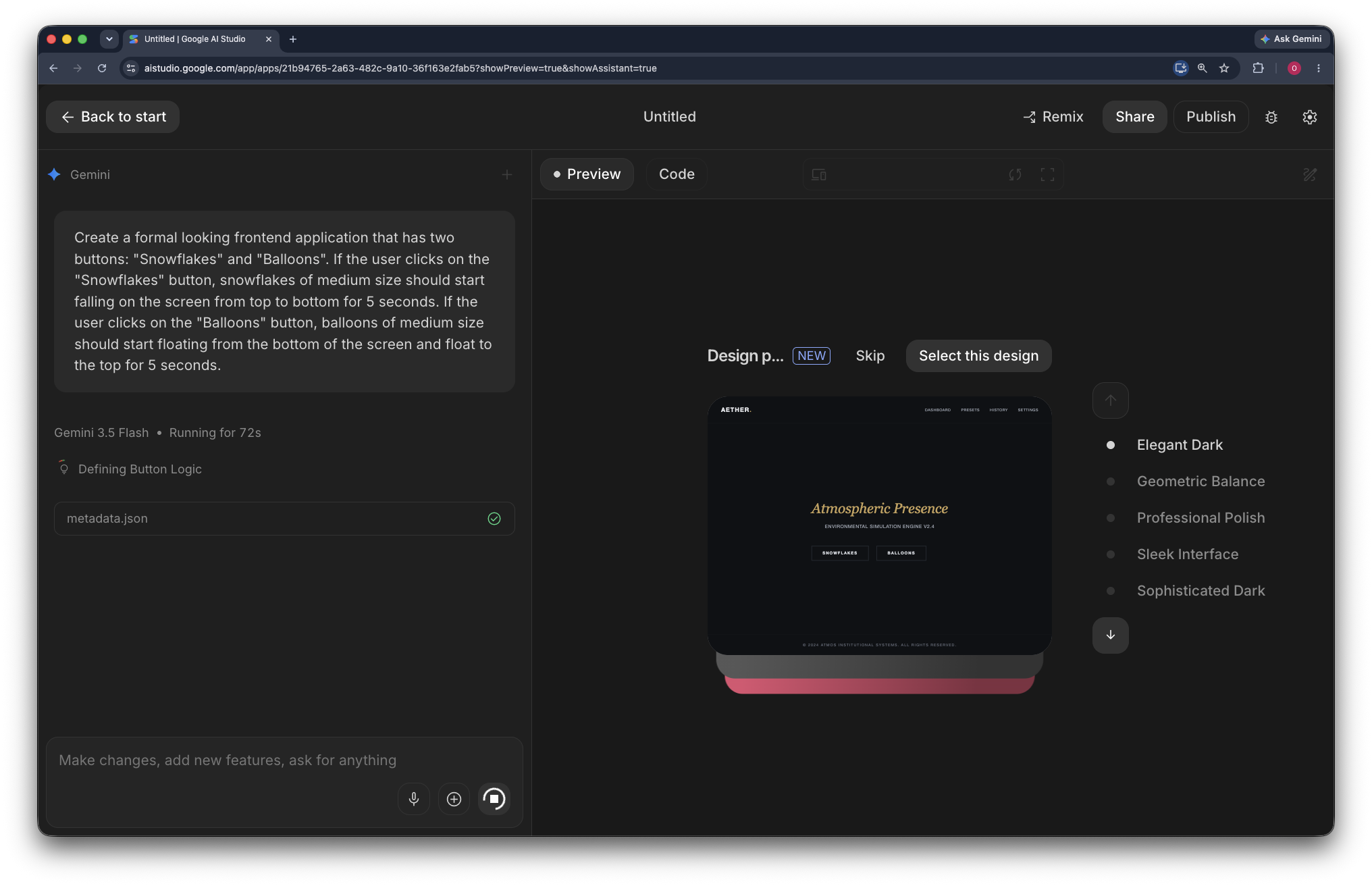
Com base nessa descrição, o AI Studio cria um aplicativo da Web. O processo de geração leva de 2 a 3 minutos, e talvez seja necessário selecionar opções de design durante o processo:
Se você encontrar problemas com o aplicativo, insira mais comandos para refinar o comportamento dele (por exemplo, Increase the size of the snowflakes to twice their current size).
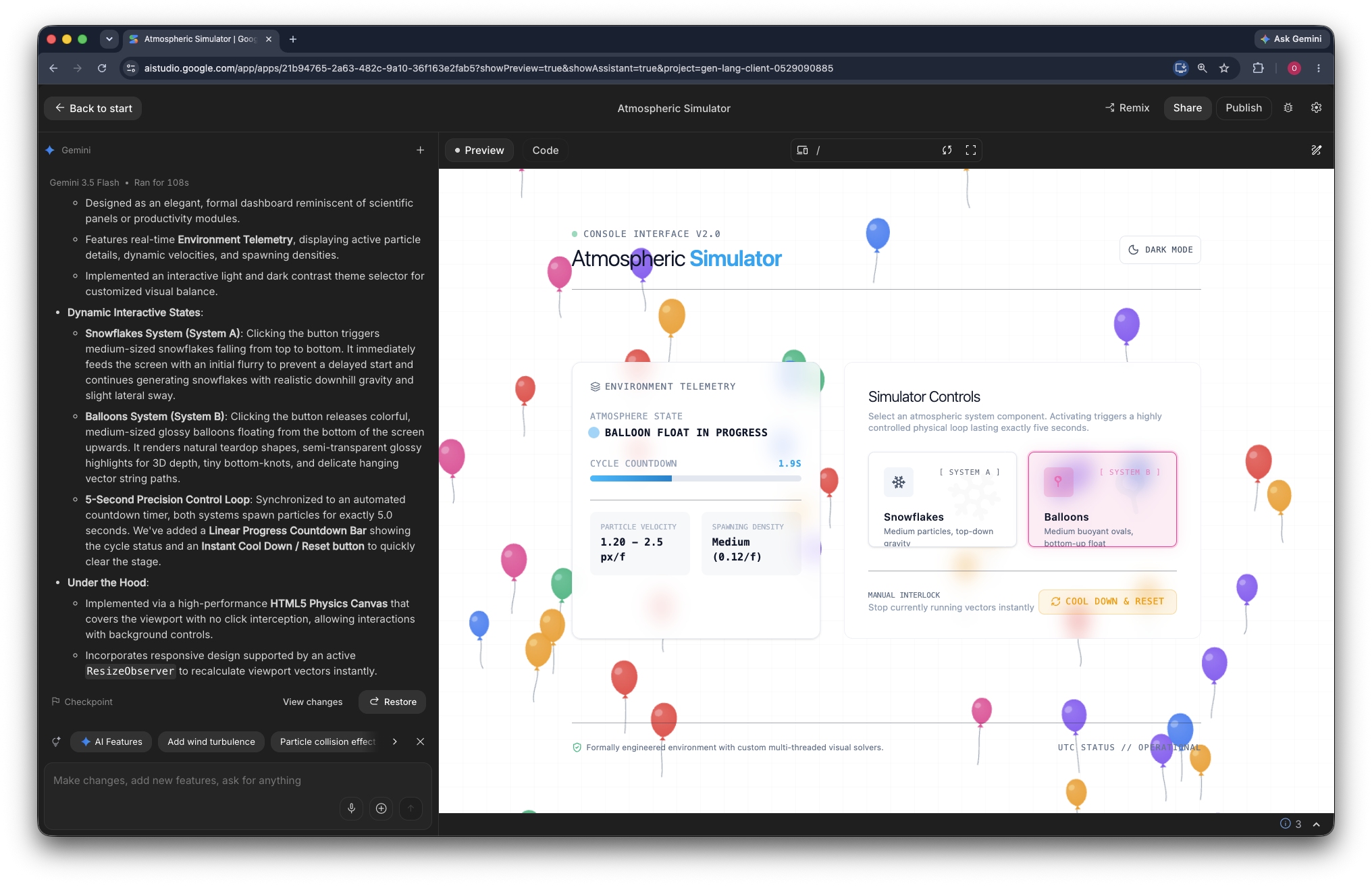
A imagem a seguir mostra um snapshot do aplicativo gerado:
4. Implantar no Cloud Run
Agora que o aplicativo está pronto, implante-o no Cloud Run:
- No canto superior direito da página, clique em Publicar.
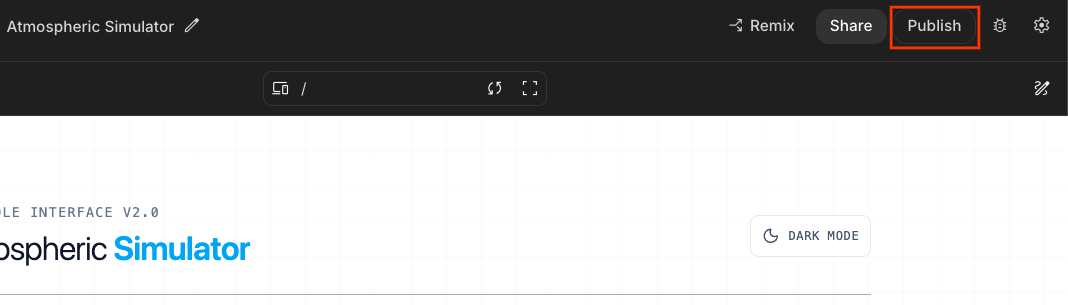
- Isso abre a caixa de diálogo Implantar app no Google Cloud.
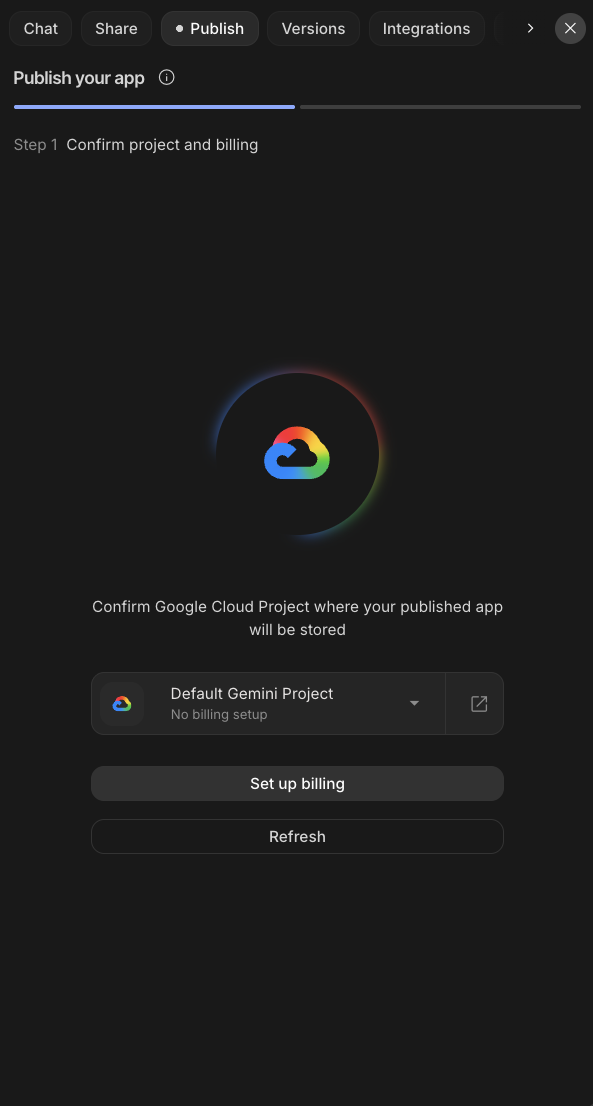
- Clique no menu suspenso Selecionar um projeto do Cloud para escolher seu projeto ou continue com o Projeto padrão do Gemini.
- Selecione o projeto no menu suspenso. Se não encontrar o projeto, clique em Importar projeto e selecione o projeto no painel Importar projeto.
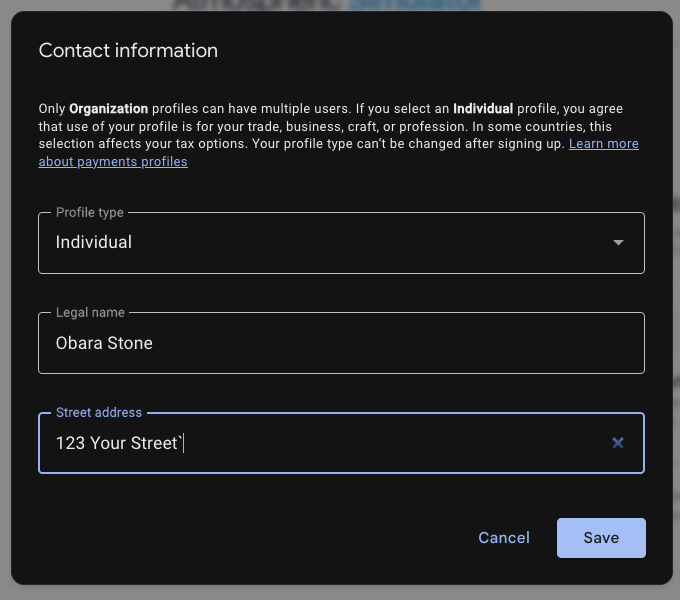
- Se solicitado, selecione Individual como o tipo de organização e insira seu endereço:
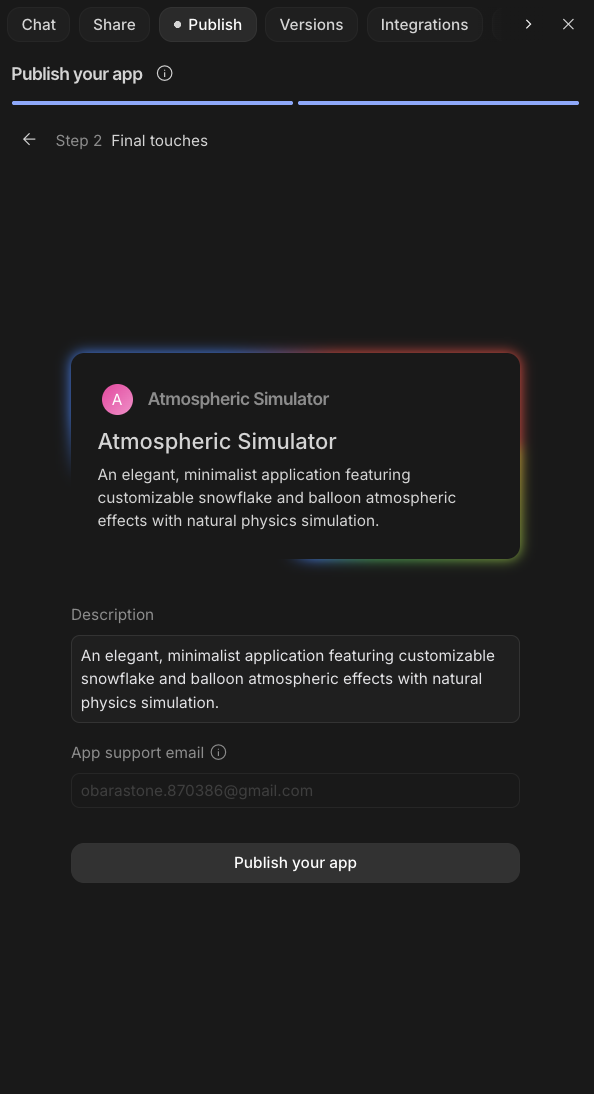
- Clique em Publicar seu app e aguarde a implantação do aplicativo no Cloud Run. Observação: o AI Studio gera automaticamente o nome do serviço do Cloud Run.
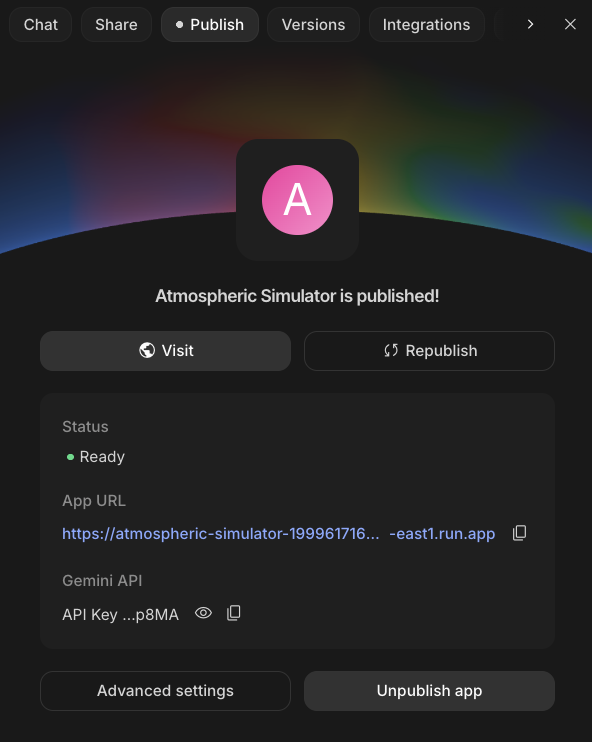
- A implantação leva alguns minutos. Quando ele for concluído, clique no URL do aplicativo para abrir o aplicativo da Web implantado.
5. Limpar
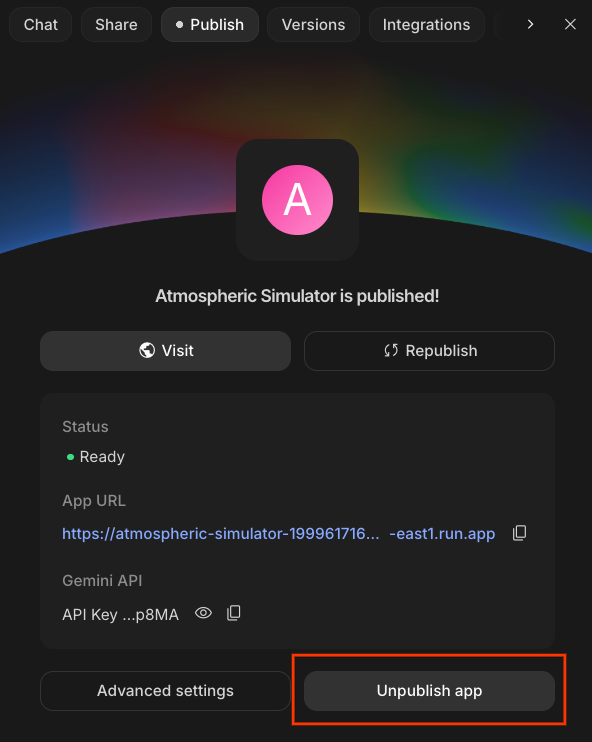
Para evitar cobranças na sua conta do Google Cloud pelos recursos usados neste codelab, clique em Cancelar publicação do app:
6. Parabéns
Parabéns! Você criou um aplicativo da Web com vibe coding no Google AI Studio e o implantou no Cloud Run.
A integração do AI Studio com o Cloud Run facilita a implantação de aplicativos diretamente no Google Cloud. Ao usar o Cloud Run, você aproveita todos os benefícios de um ambiente sem servidor, abstraindo as complexidades do gerenciamento de infraestrutura.
Próximas etapas
Parabéns por concluir este laboratório! Agora que a estrutura do aplicativo está pronta, confira estes guias oficiais para expandir os recursos do seu projeto:
Documentação e guias recomendados
- Estratégias de design de comandos: aprenda os princípios básicos de estruturação de comandos, uso de instruções do sistema, implementação de exemplos de poucos disparos (few-shot) e controle do formato de saída.
- Chamada de função com a API Gemini: conecte sua implantação a ferramentas e APIs externas, permitindo que o modelo do Gemini gere dados estruturados e acione a lógica de aplicativos do mundo real.
- Geração de Text-to-Speech: aprenda a gerar áudio falado usando a API Gemini, controlar estilos de fala e testar vozes usando a Biblioteca de vozes no Google AI Studio.