

1. Genel Bakış
Yapay zeka ile geliştirme yolculuğuna bugün nereden başlayabilirsiniz? Çoğumuz için bu süreç basit bir soruyla başlar: Üzerinde düşündüğüm soruna yönelik bir çözümü hızlıca prototipleyebilir miyim? Google AI Studio bu noktada devreye girer. Hızlı prototip oluşturma için kullanılan bir platformdur. Bu codelab'de, sezgisel kodlama kullanarak basit bir web uygulaması oluşturacak ve uygulamayı Cloud Run'a dağıtacaksınız.
Ön koşullar
- Web uygulamaları hakkında temel bilgi sahibi olmak
Neler öğreneceksiniz?
Bu codelab'de şunları öğreneceksiniz:
- Google AI Studio'da sezgisel kodlama kullanarak basit bir web uygulaması oluşturun.
- Uygulamanın beklendiği gibi çalıştığını test edin.
- Uygulamayı Cloud Run'a dağıtın.
Şartlar
2. Başlamadan önce
- Henüz bir Google Hesabınız yoksa Google Hesabı oluşturmanız gerekir.
- İş veya okul hesabı yerine kişisel hesap kullanıyorsanız. İş ve okul hesaplarında, bu laboratuvar için gereken API'leri etkinleştirmenizi engelleyen kısıtlamalar olabilir.
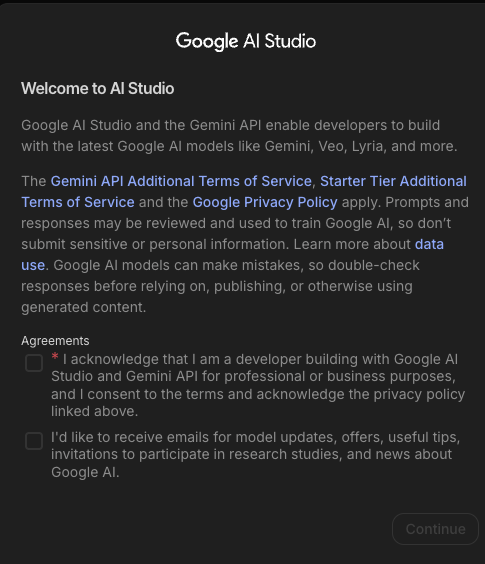
- Google AI Studio'ya gidip hizmet şartlarını inceleyin.
- Google Cloud Başlangıç Katmanı'nda iseniz tam bir Google Cloud ortamı veya faturalandırma hesabı oluşturmadan tek bir Cloud Run bölgesinde en fazla iki tam yığın uygulaması dağıtabilirsiniz.
3. Prototip
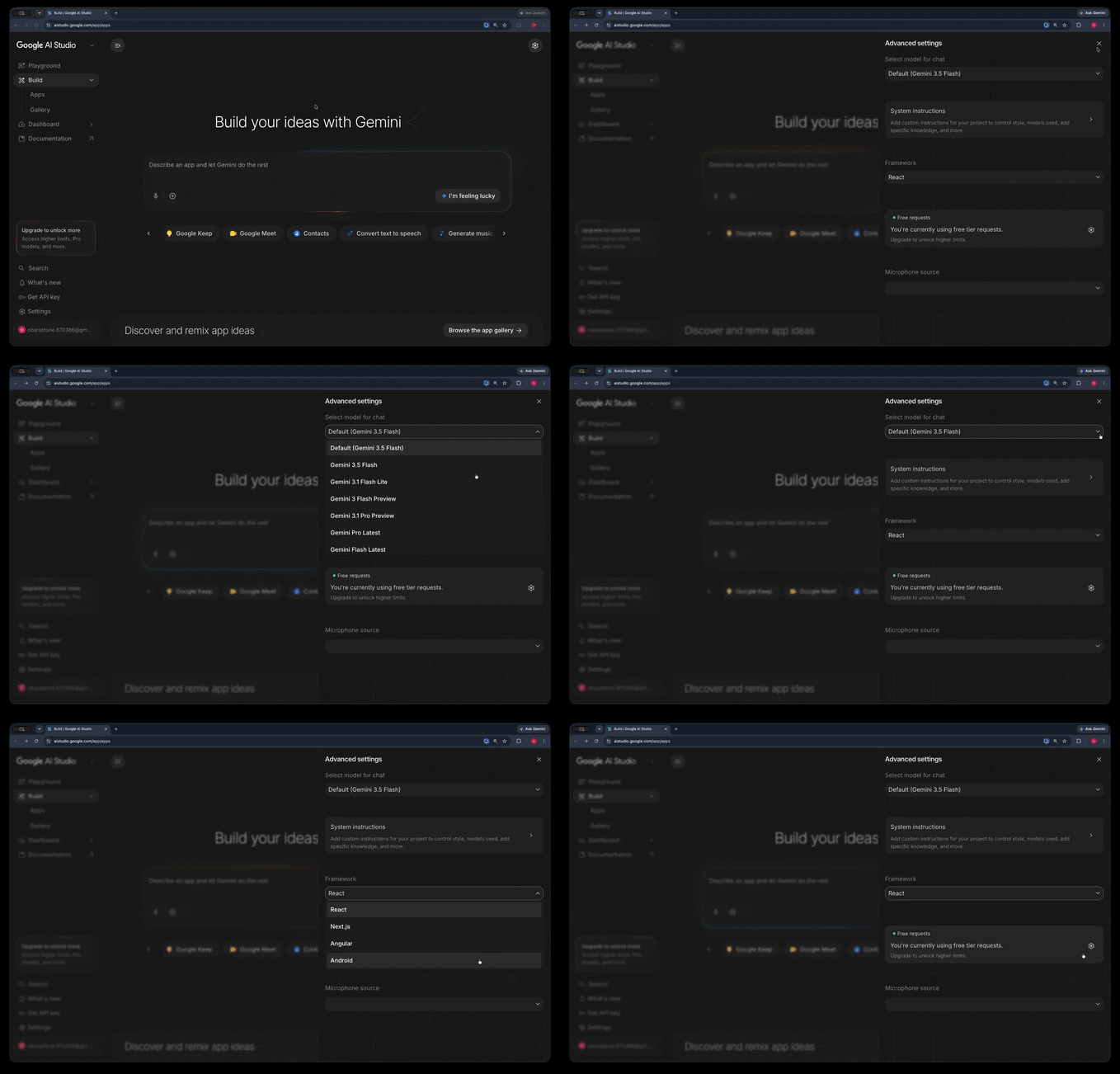
Google AI Studio'da sağ üst köşedeki Ayarlar panelini inceleyin. Burada modelinizi ve varsayılan çerçevenizi seçebilir, sistem talimatları sağlayabilirsiniz:
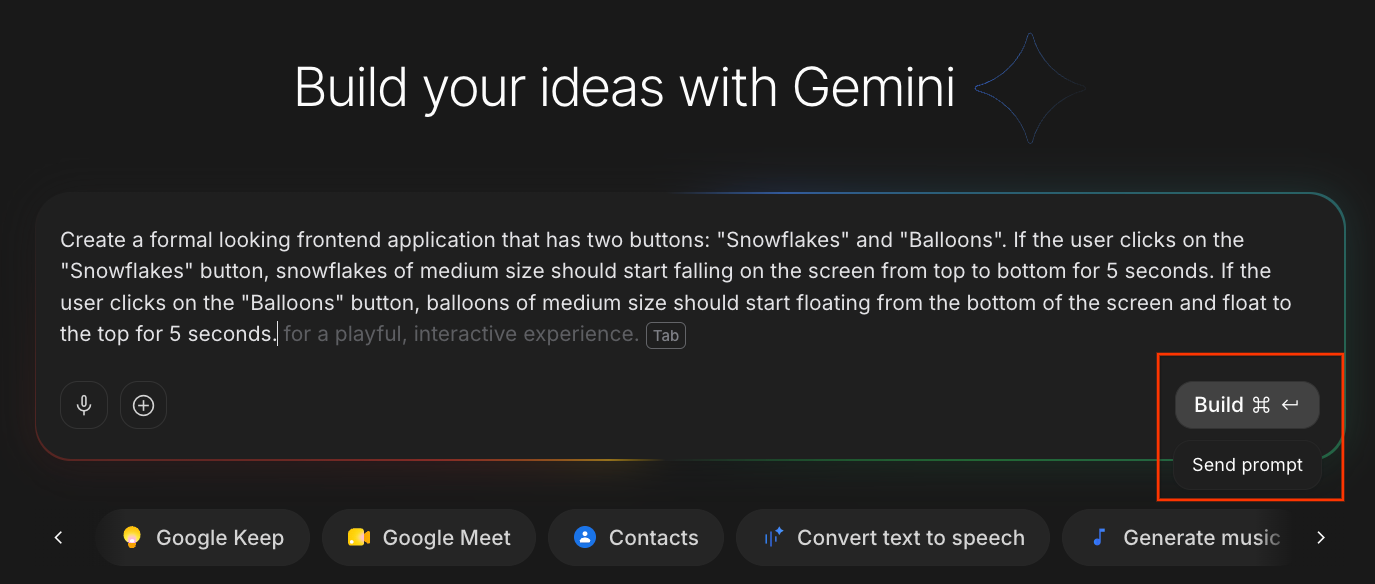
Ayarlardan memnun olduğunuzda oluşturmak istediğiniz uygulamayı açıklayın ve Oluştur'u tıklayın:
Create a formal looking frontend application that has two buttons: "Snowflakes" and "Balloons".
If the user clicks on the "Snowflakes" button, snowflakes of medium size should start falling on the screen from top to bottom for 5 seconds.
If the user clicks on the "Balloons" button, balloons of medium size should start floating from the bottom of the screen and float to the top for 5 seconds.
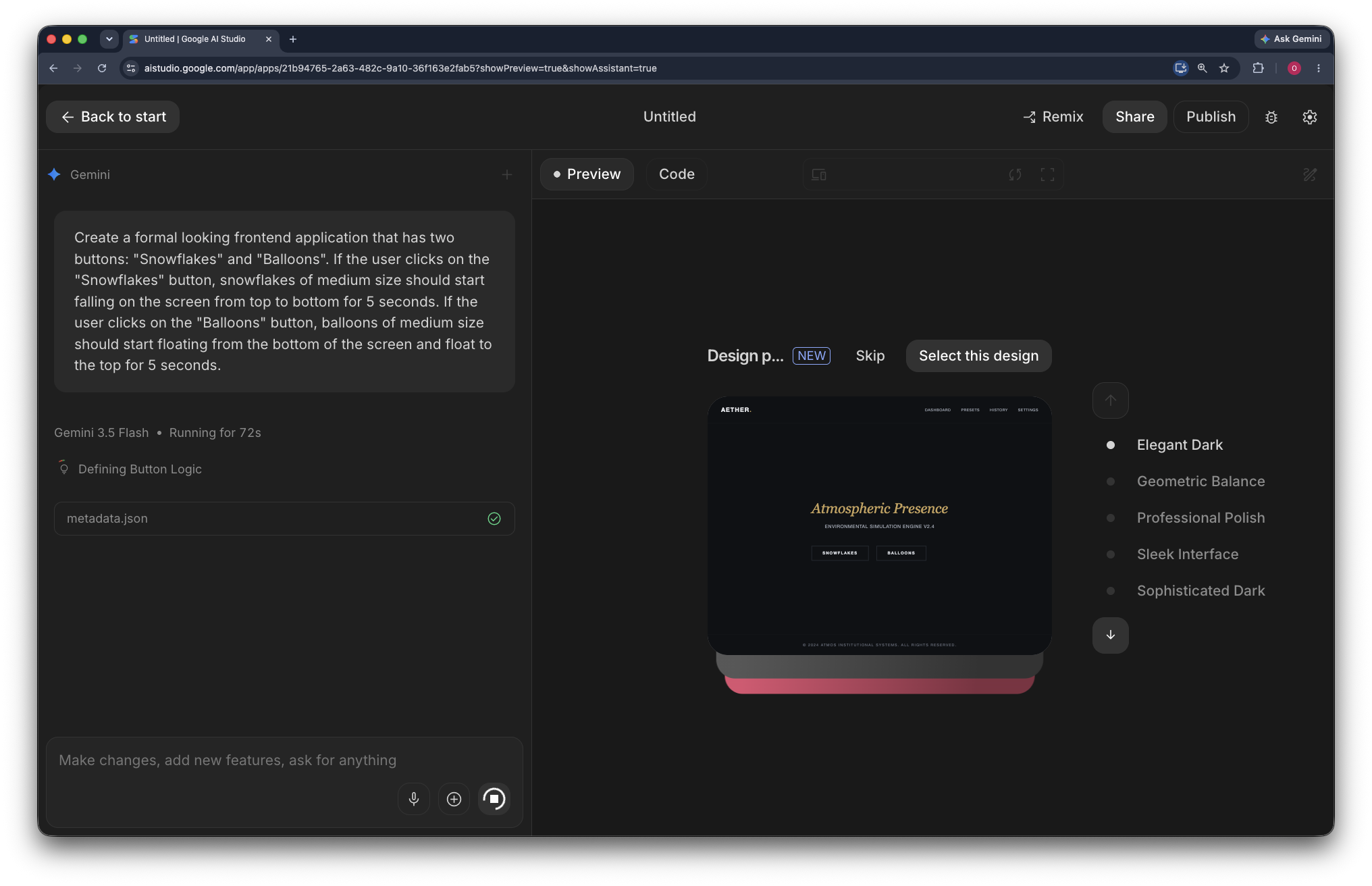
AI Studio, bu açıklamaya göre bir web uygulaması oluşturur. Üretme işlemi 2-3 dakika sürer ve işlem sırasında tasarım seçeneklerini belirlemeniz istenebilir:
Uygulamayla ilgili sorun yaşarsanız davranışını iyileştirmek için ek istemler girebilirsiniz (örneğin, Increase the size of the snowflakes to twice their current size).
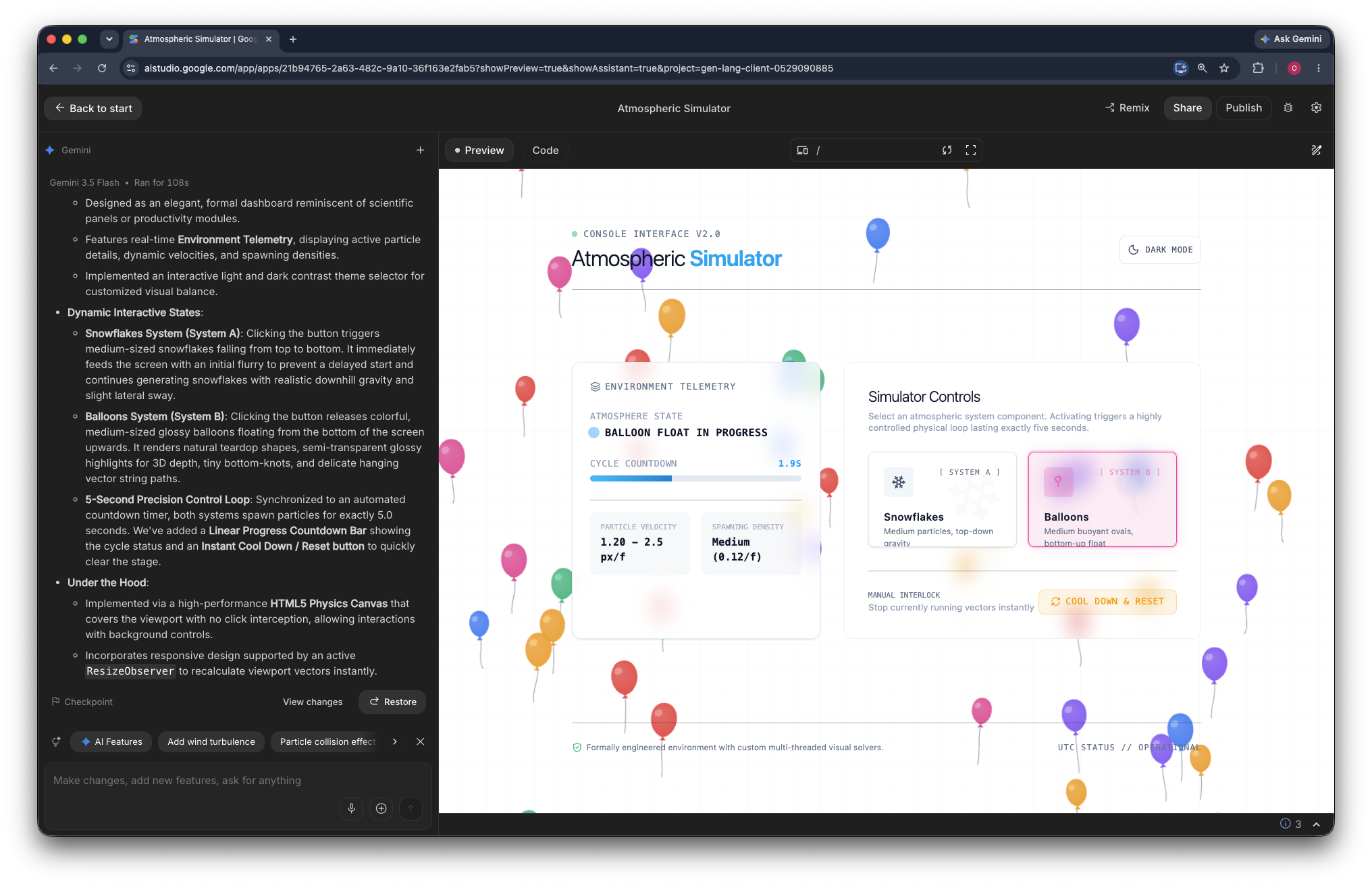
Aşağıdaki resimde, oluşturulan uygulamanın anlık görüntüsü gösterilmektedir:
4. Cloud Run'a dağıt
Uygulama hazır olduğuna göre Cloud Run'a dağıtın:
- Sayfanın sağ üst köşesinde Yayınla'yı tıklayın.
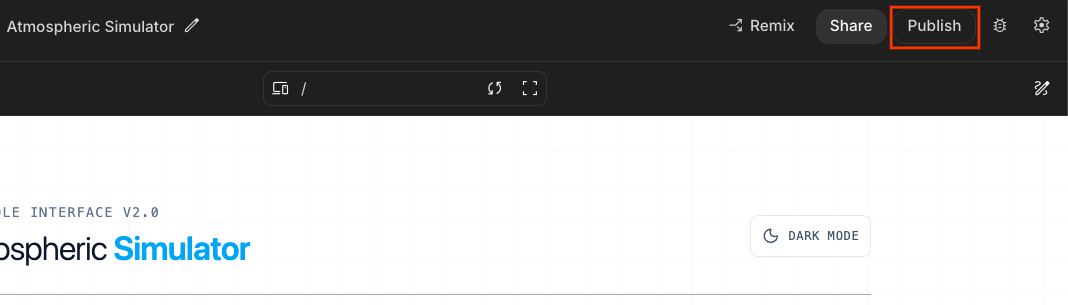
- Deploy app on Google Cloud (Uygulamayı Google Cloud'da dağıt) iletişim kutusu açılır.
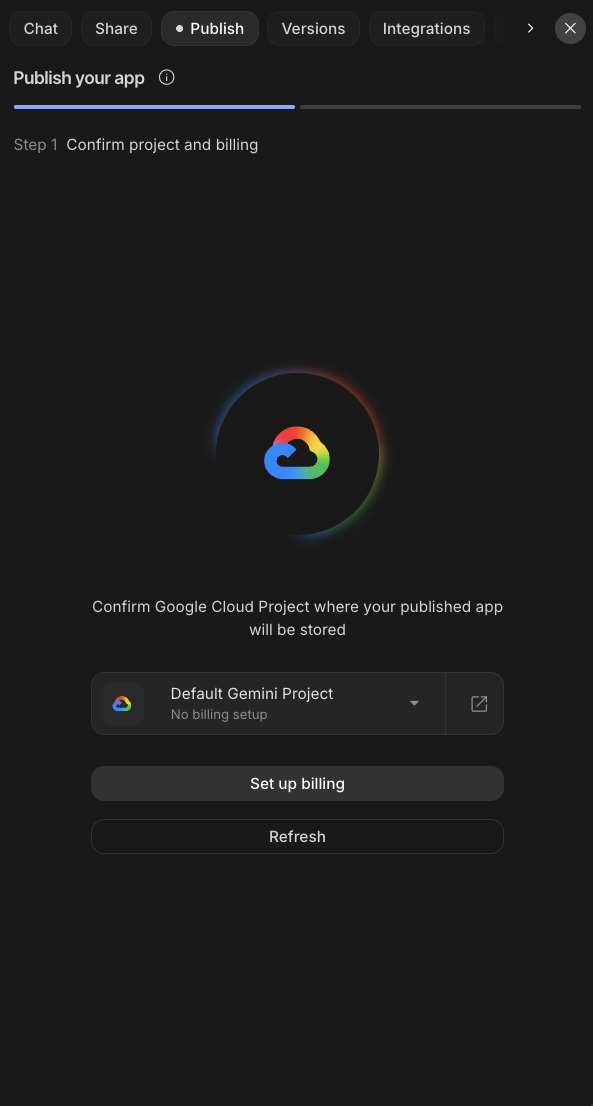
- Projenizi seçmek için Bulut Projesi Seçin açılır listesini tıklayın veya Varsayılan Gemini Projesi ile devam edin.
- Açılır listeden projeyi seçin. Projenizi bulamıyorsanız Projeyi içe aktar'ı tıklayın ve Projeyi içe aktar bölmesinden projeyi seçin.
- İstenirse kuruluş türü olarak Bireysel'i seçin ve sokak adresinizi girin:
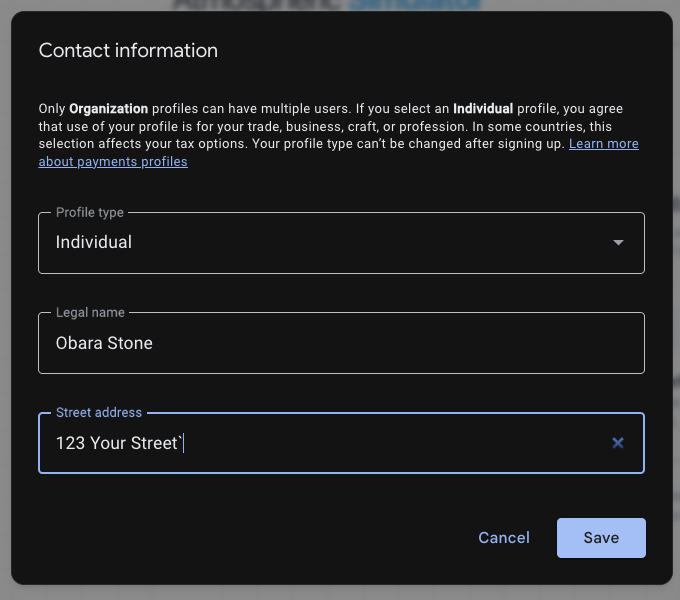
- Uygulamanızı yayınlayın'ı tıklayın ve uygulamanın Cloud Run'a dağıtılmasını bekleyin. AI Studio'nun Cloud Run hizmet adını otomatik olarak oluşturduğunu unutmayın.
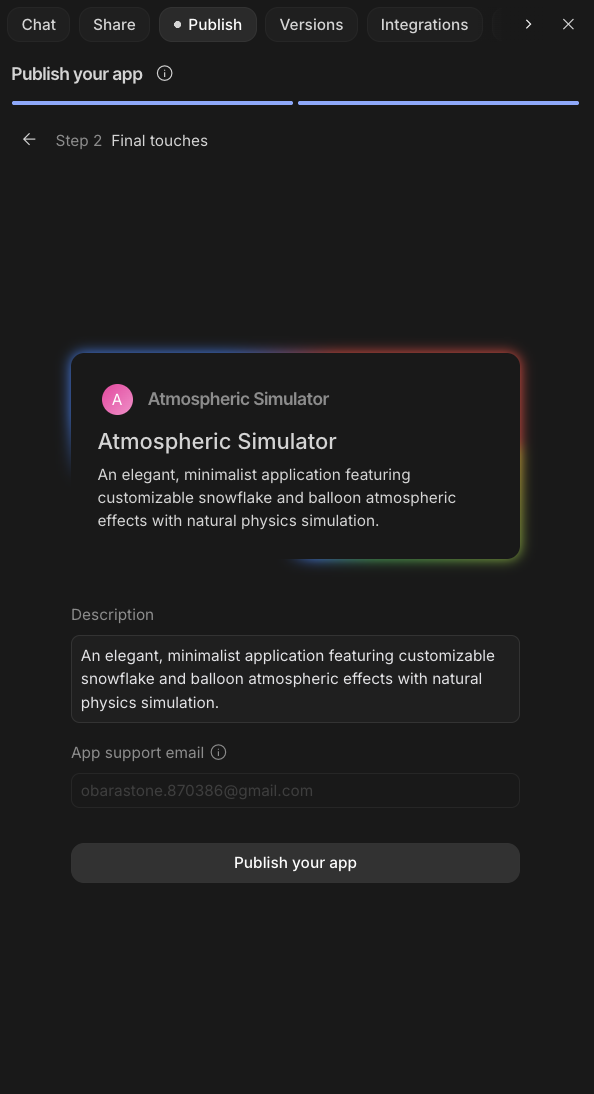
- Dağıtım işlemi birkaç dakika sürer. İşlem tamamlandığında, dağıtılan web uygulamasını açmak için Uygulama URL'si'ni tıklayın.
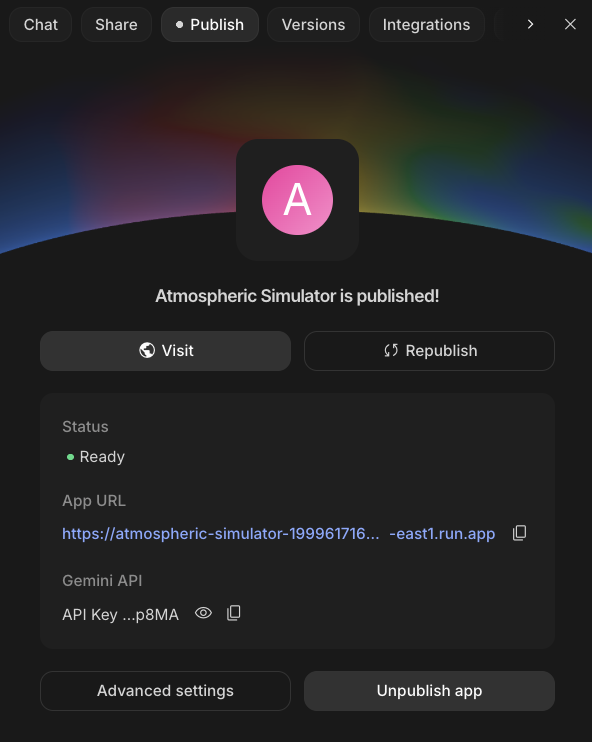
5. Temizleme
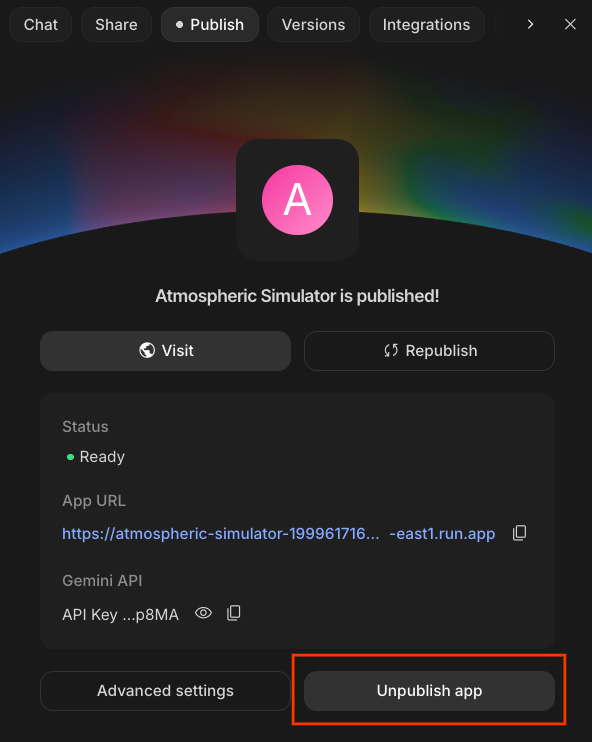
Bu codelab'de kullanılan kaynaklar için Google Cloud hesabınızın ücretlendirilmesini istemiyorsanız Uygulamanın yayınını kaldır'ı tıklayın:
6. Tebrikler
Tebrikler! Google AI Studio'da bir web uygulamasını başarıyla Vibe Code ile kodlayıp Cloud Run'a dağıttınız.
AI Studio'nun Cloud Run ile entegrasyonu, uygulamaları doğrudan Google Cloud'a dağıtmayı kolaylaştırır. Cloud Run'ı kullanarak sunucusuz ortamın tüm avantajlarından yararlanabilir ve altyapı yönetiminin karmaşıklıklarını soyutlayabilirsiniz.
Sonraki Adımlar
Tebrikler! Bu laboratuvarı tamamladınız. Uygulama çerçeveniz hazır olduğuna göre projenizin özelliklerini genişletmek için aşağıdaki resmi kılavuzları inceleyin:
Önerilen Belgeler ve Kılavuzlar
- İstem Tasarımı Stratejileri: İstemleri yapılandırma, sistem talimatlarını kullanma, birkaç görevli örnek uygulama ve çıkış biçimini kontrol etme gibi temel ilkeleri öğrenin.
- Gemini API ile İşlev Çağırma: Dağıtımınızı harici araçlara ve API'lere bağlayarak Gemini modelinin yapılandırılmış veriler oluşturmasına ve gerçek dünyadaki uygulama mantığını tetiklemesine olanak tanıyın.
- Text-to-Speech Üretimi: Gemini API'yi kullanarak seslendirilmiş içerik üretmeyi, konuşma stillerini kontrol etmeyi ve Google AI Studio'daki Ses Kitaplığı'nı kullanarak sesleri test etmeyi öğrenin.