

1. Tổng quan
Ngày nay, việc xây dựng bằng AI bắt đầu từ đâu? Đối với hầu hết chúng ta, quá trình này bắt đầu bằng một câu hỏi đơn giản: Tôi có thể nhanh chóng tạo mẫu cho một giải pháp cho vấn đề mà tôi đang nghĩ đến không? Đây là lúc Google AI Studio phát huy tác dụng. Đây là một nền tảng để tạo mẫu nhanh. Trong lớp học lập trình này, bạn sẽ tạo một ứng dụng web đơn giản bằng cách sử dụng tính năng lập trình theo cảm hứng và triển khai ứng dụng đó lên Cloud Run.
Điều kiện tiên quyết
- Có kiến thức cơ bản về các ứng dụng web.
Kiến thức bạn sẽ học được
Trong lớp học lập trình này, bạn sẽ tìm hiểu cách:
- Tạo một ứng dụng web đơn giản trong Google AI Studio bằng cách lập trình theo cảm hứng.
- Kiểm thử để đảm bảo ứng dụng hoạt động như mong đợi.
- Triển khai ứng dụng lên Cloud Run.
Yêu cầu
2. Trước khi bắt đầu
- Nếu chưa có Tài khoản Google, bạn phải tạo một Tài khoản Google.
- Sử dụng tài khoản cá nhân thay vì tài khoản trường học hoặc tài khoản do nơi làm việc cấp. Tài khoản do nơi làm việc hoặc trường học cấp có thể có những hạn chế khiến bạn không thể bật các API cần thiết cho lớp học này.
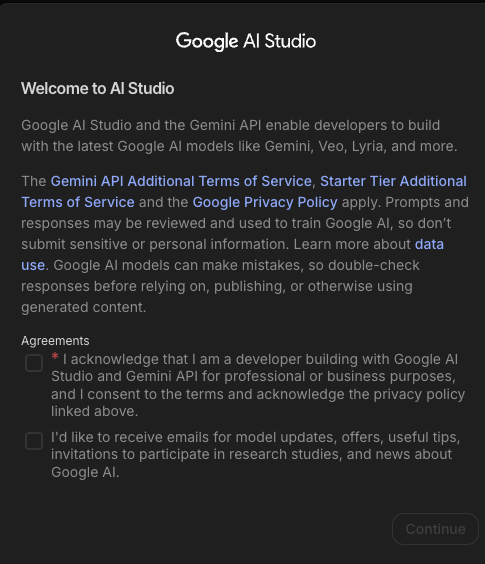
- Truy cập vào Google AI Studio và xem điều khoản dịch vụ.
- Xin lưu ý rằng nếu đang sử dụng Gói Google Cloud dành cho người mới bắt đầu, bạn có thể triển khai tối đa 2 ứng dụng full-stack trong một khu vực Cloud Run mà không cần thiết lập một môi trường Google Cloud đầy đủ hoặc tài khoản thanh toán.
3. Nguyên mẫu
Trên Google AI Studio, hãy dành chút thời gian để xem xét bảng điều khiển Cài đặt ở góc trên bên phải. Tại đây, bạn có thể chọn mô hình và khung mặc định, đồng thời cung cấp hướng dẫn cho hệ thống:
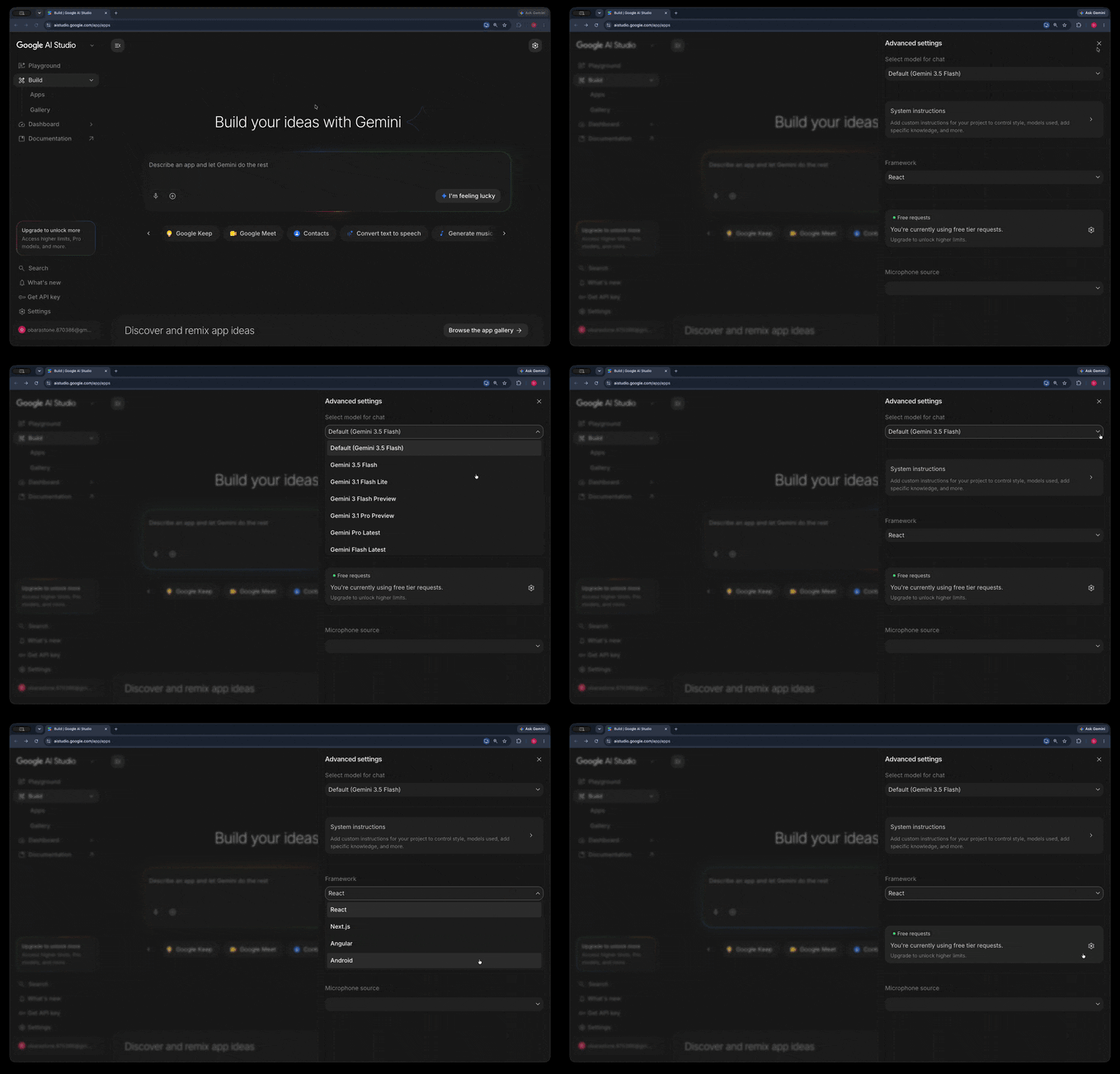
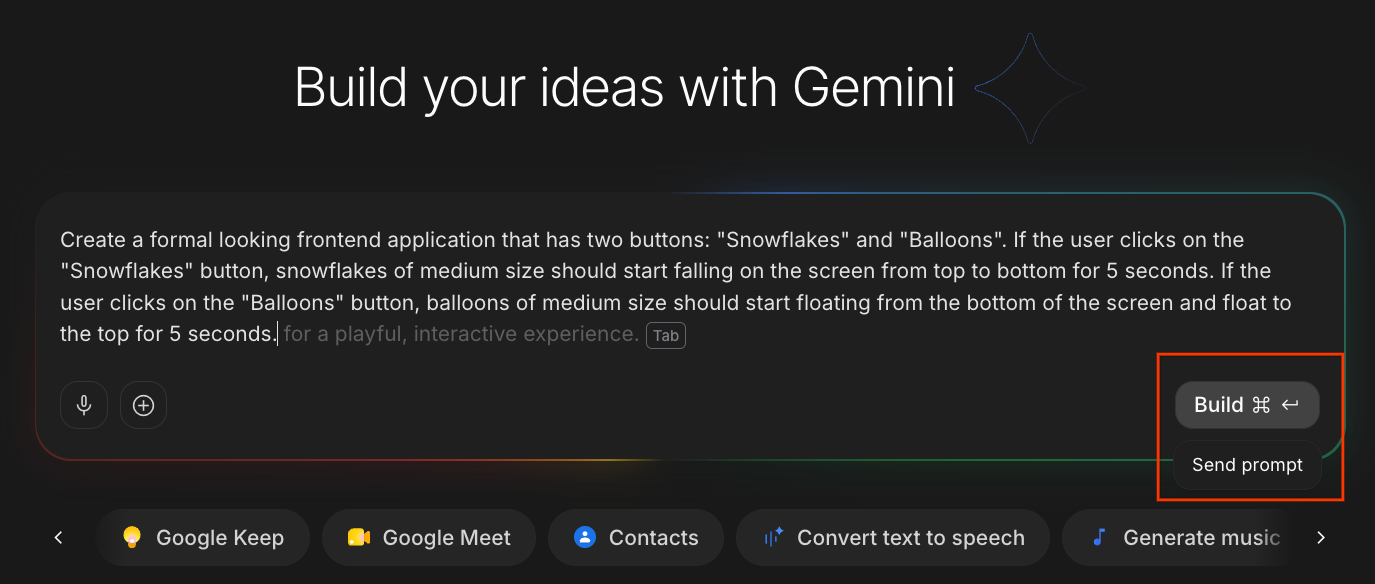
Khi bạn hài lòng với chế độ cài đặt, hãy mô tả ứng dụng mà bạn muốn tạo rồi nhấp vào Tạo:
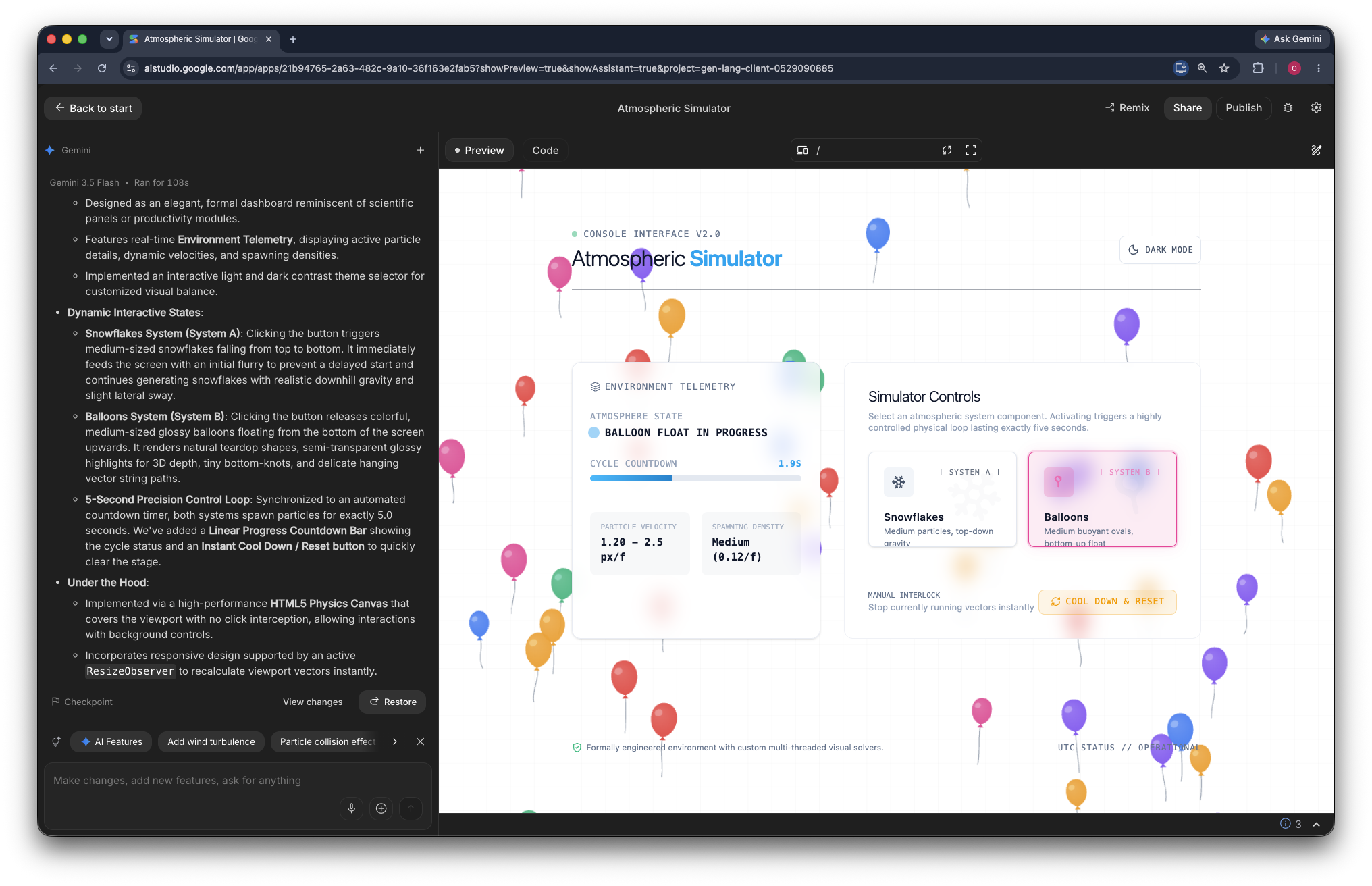
Create a formal looking frontend application that has two buttons: "Snowflakes" and "Balloons".
If the user clicks on the "Snowflakes" button, snowflakes of medium size should start falling on the screen from top to bottom for 5 seconds.
If the user clicks on the "Balloons" button, balloons of medium size should start floating from the bottom of the screen and float to the top for 5 seconds.
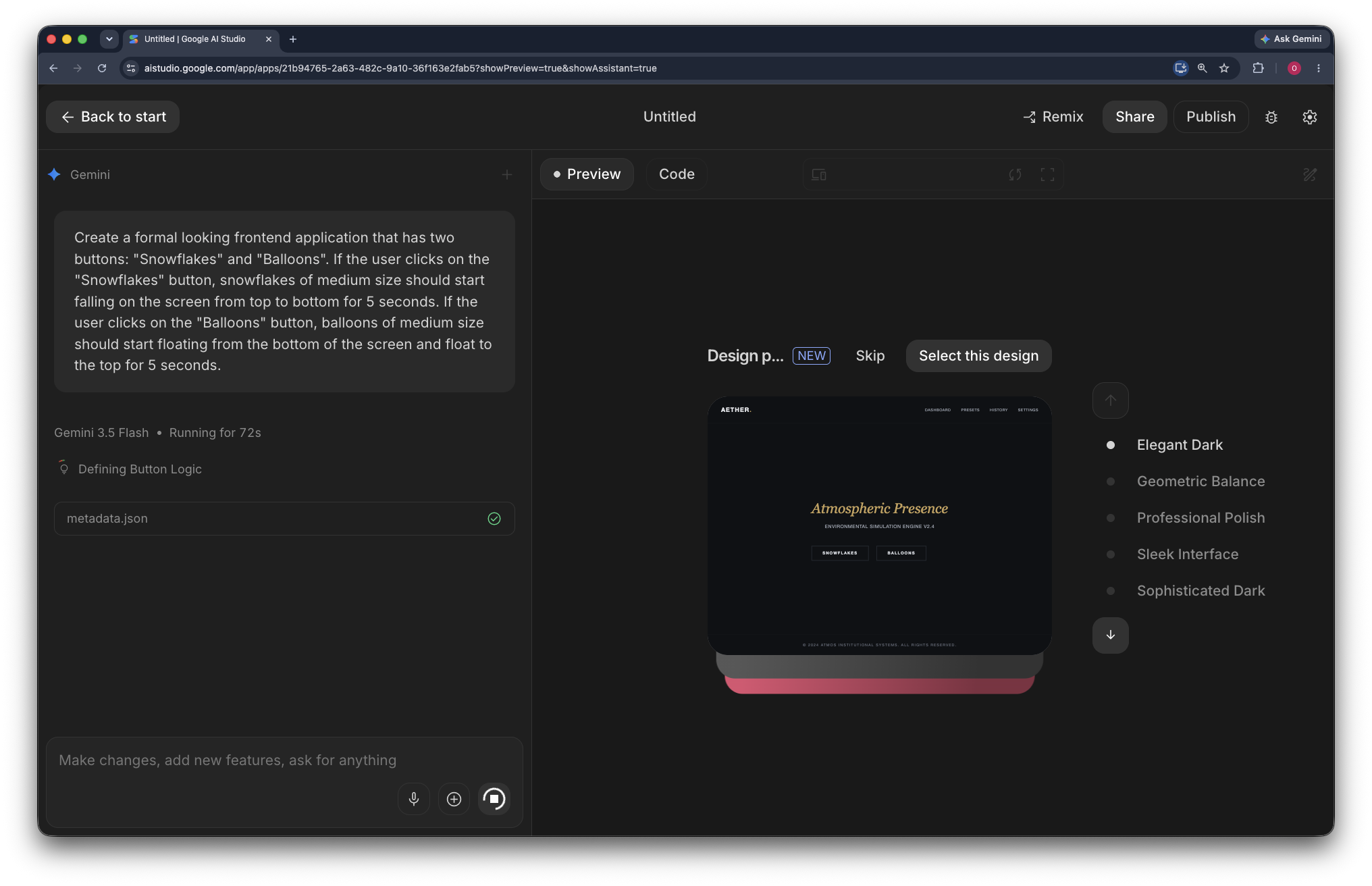
Dựa trên nội dung mô tả này, AI Studio sẽ tạo một ứng dụng web. Quá trình tạo mất từ 2 đến 3 phút và bạn có thể được nhắc chọn các lựa chọn thiết kế trong quá trình này:
Nếu gặp vấn đề với ứng dụng, bạn có thể nhập thêm câu lệnh để tinh chỉnh hành vi của ứng dụng (ví dụ: Increase the size of the snowflakes to twice their current size).
Hình ảnh sau đây cho thấy ảnh chụp nhanh của ứng dụng được tạo:
4. Triển khai lên Cloud Run
Giờ đây, khi ứng dụng đã sẵn sàng, hãy triển khai ứng dụng đó lên Cloud Run:
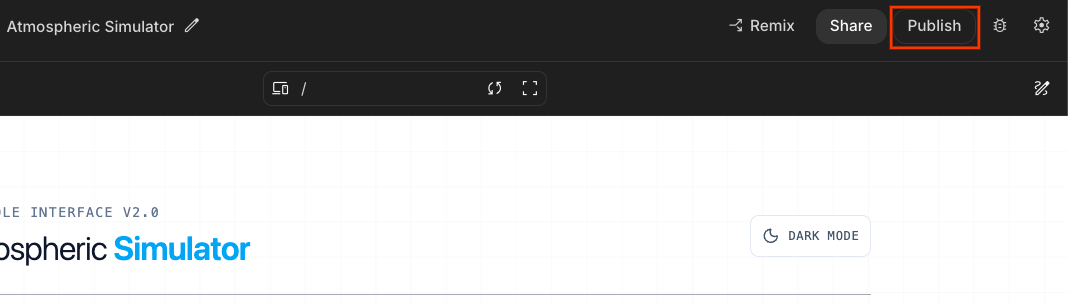
- Ở góc trên cùng bên phải của trang, hãy nhấp vào Xuất bản.
- Thao tác này sẽ mở hộp thoại Triển khai ứng dụng trên Google Cloud.
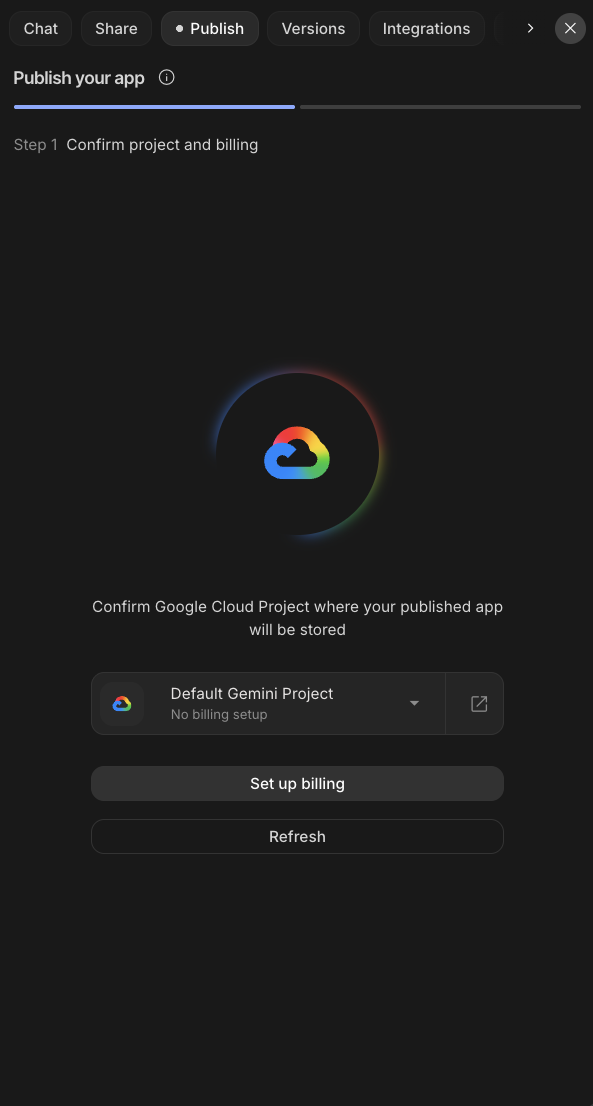
- Nhấp vào trình đơn thả xuống Chọn một dự án trên Đám mây để chọn dự án của bạn hoặc tiếp tục với Dự án Gemini mặc định.
- Chọn dự án trong trình đơn thả xuống. Nếu bạn không tìm thấy dự án của mình, hãy nhấp vào Nhập dự án, rồi chọn dự án trong ngăn Nhập dự án.
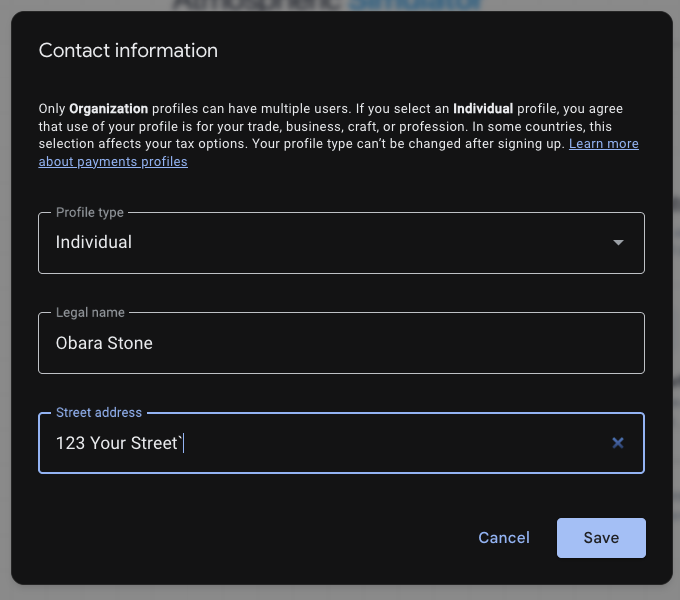
- Nếu được nhắc, hãy chọn Cá nhân làm loại tổ chức rồi nhập địa chỉ đường phố:
- Nhấp vào Xuất bản ứng dụng và đợi ứng dụng triển khai lên Cloud Run. Xin lưu ý rằng AI Studio sẽ tự động tạo tên dịch vụ Cloud Run.
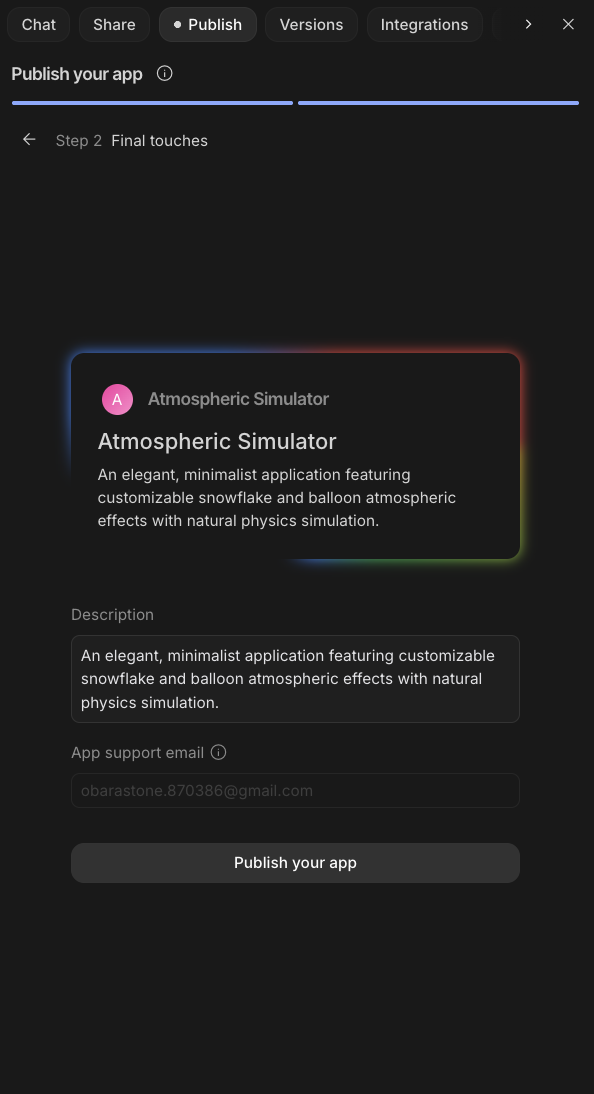
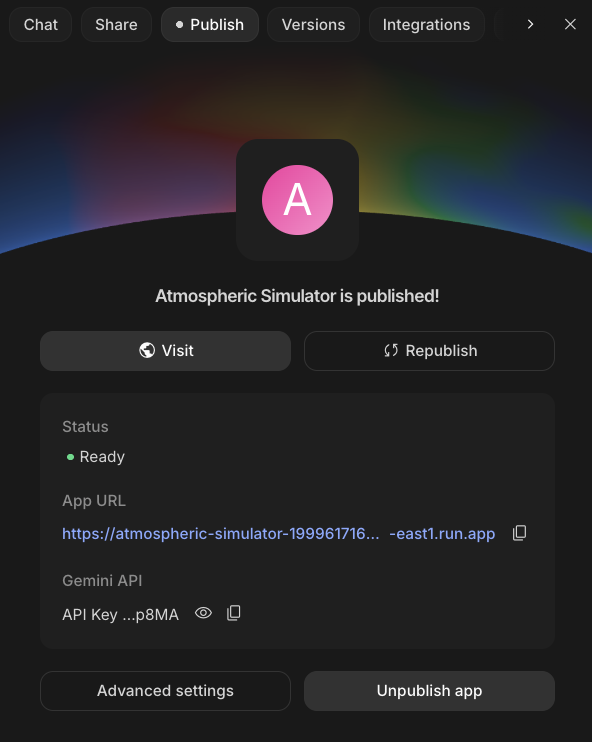
- Quá trình triển khai sẽ mất vài phút. Khi quá trình này hoàn tất, hãy nhấp vào URL ứng dụng để mở ứng dụng web đã triển khai.
5. Dọn dẹp
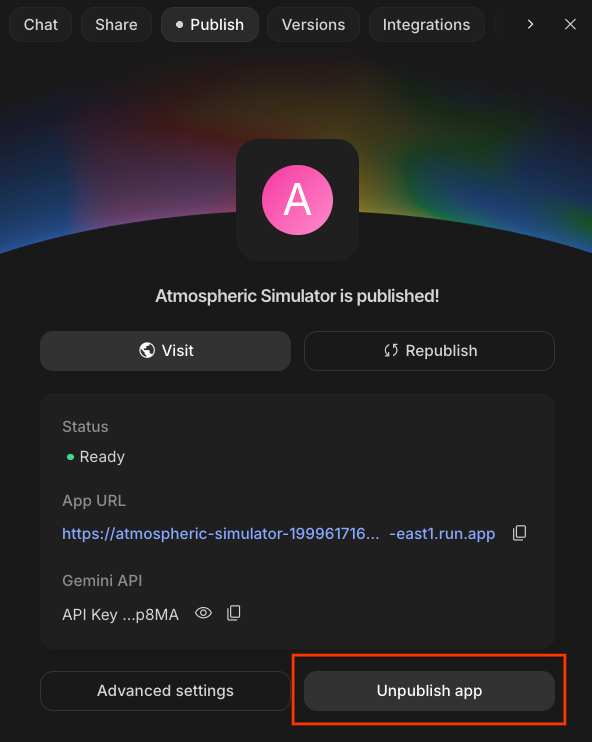
Để tránh phát sinh phí cho tài khoản Google Cloud của bạn đối với các tài nguyên được dùng trong lớp học lập trình này, hãy nhấp vào Huỷ xuất bản ứng dụng:
6. Xin chúc mừng
Xin chúc mừng! Bạn đã tạo thành công Vibe Code cho một ứng dụng web trong Google AI Studio và triển khai ứng dụng đó lên Cloud Run!
Việc tích hợp AI Studio với Cloud Run giúp bạn dễ dàng triển khai các ứng dụng trực tiếp lên Google Cloud. Khi sử dụng Cloud Run, bạn sẽ được hưởng mọi lợi ích của một môi trường không máy chủ, giúp bạn không phải lo lắng về những phức tạp trong việc quản lý cơ sở hạ tầng.
Các bước tiếp theo
Chúc mừng bạn đã hoàn thành bài tập thực hành này! Giờ đây, khi khung ứng dụng của bạn đã sẵn sàng, hãy khám phá các hướng dẫn chính thức này để mở rộng các chức năng của dự án:
Tài liệu và hướng dẫn được đề xuất
- Chiến lược thiết kế câu lệnh: Tìm hiểu các nguyên tắc cốt lõi về cách cấu trúc câu lệnh, sử dụng chỉ dẫn hệ thống, triển khai ví dụ ít lần và kiểm soát định dạng đầu ra.
- Tính năng Gọi hàm bằng Gemini API: Kết nối quá trình triển khai của bạn với các công cụ và API bên ngoài, cho phép mô hình Gemini xuất dữ liệu có cấu trúc và kích hoạt logic ứng dụng trong thế giới thực.
- Tạo lời nói từ văn bản: Tìm hiểu cách tạo âm thanh lời nói bằng Gemini API, kiểm soát kiểu lời nói và thử nghiệm giọng nói bằng Thư viện giọng nói trong Google AI Studio.