

1. 總覽
現在要如何開始使用 AI 建構內容?對大多數人來說,這一切都始於一個簡單的問題:我能否快速為我一直在思考的問題設計解決方案原型?這時,Google AI Studio 就能派上用場。這個平台可供您快速設計原型。在本程式碼研究室中,您將使用直覺式程式開發建構簡單的網頁應用程式,並部署至 Cloud Run。
必要條件
- 對網頁應用程式的基本概念。
課程內容
在本程式碼研究室中,您將瞭解如何:
- 在 Google AI Studio 中,使用直覺式程式開發功能建構簡單的網頁應用程式。
- 測試應用程式是否正常運作。
- 將應用程式部署至 Cloud Run。
需求條件
2. 事前準備
- 如果沒有 Google 帳戶,請先建立帳戶。
- 請改用個人帳戶,而非公司或學校帳戶。公司和學校帳戶可能設有限制,導致您無法啟用本實驗室所需的 API。
- 前往 Google AI Studio,並詳閱服務條款。
- 請注意,如果您使用 Google Cloud Starter Tier,則可在單一 Cloud Run 區域中部署最多 2 個全端應用程式,不必設定完整的 Google Cloud 環境或帳單帳戶。
3. 原型
在 Google AI Studio 中,花點時間查看右上角的「設定」面板。您可以在這裡選取模型和預設框架,並提供系統指示:
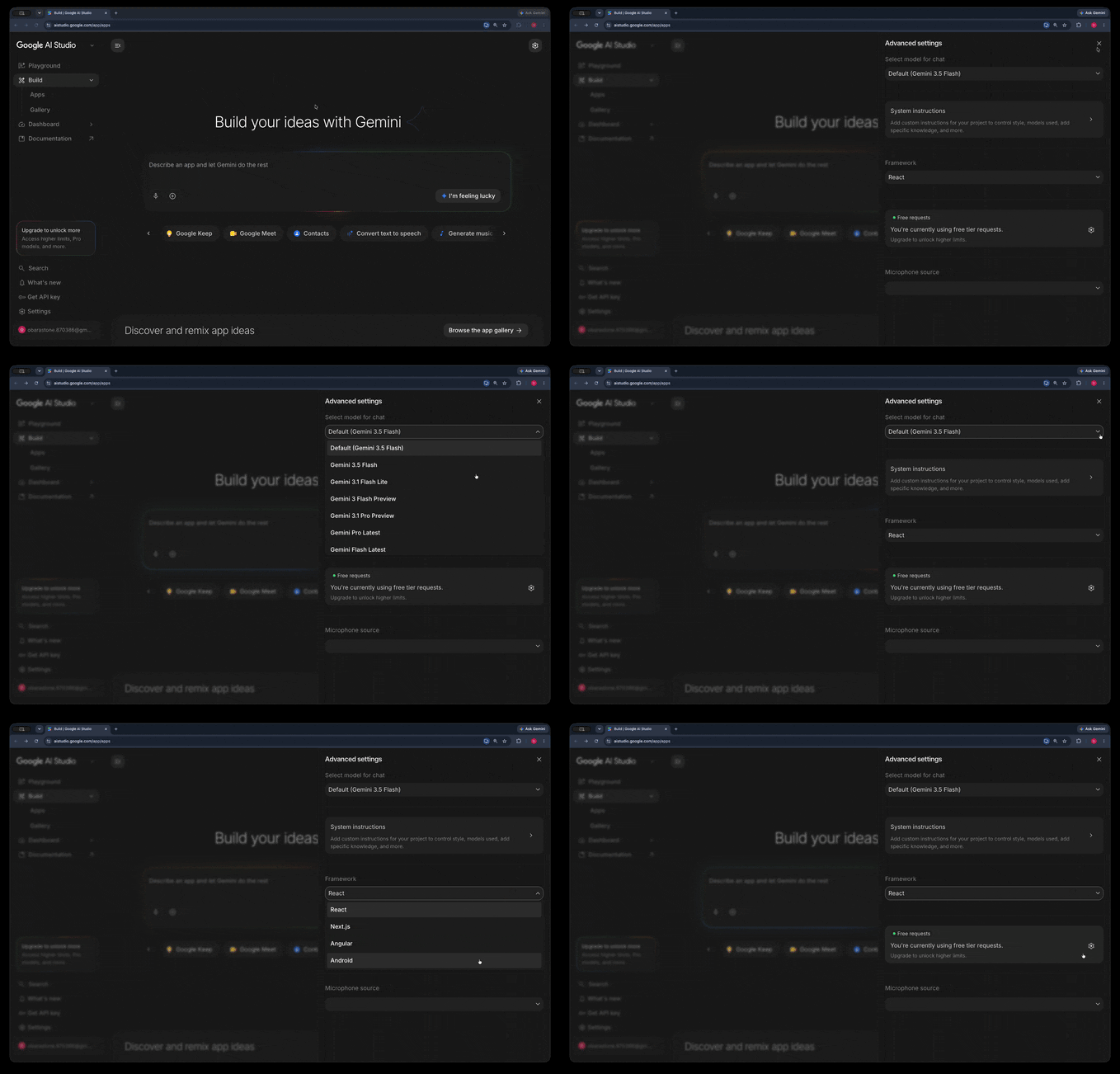
確認設定正確無誤後,請說明要建立的應用程式,然後按一下「建構」:
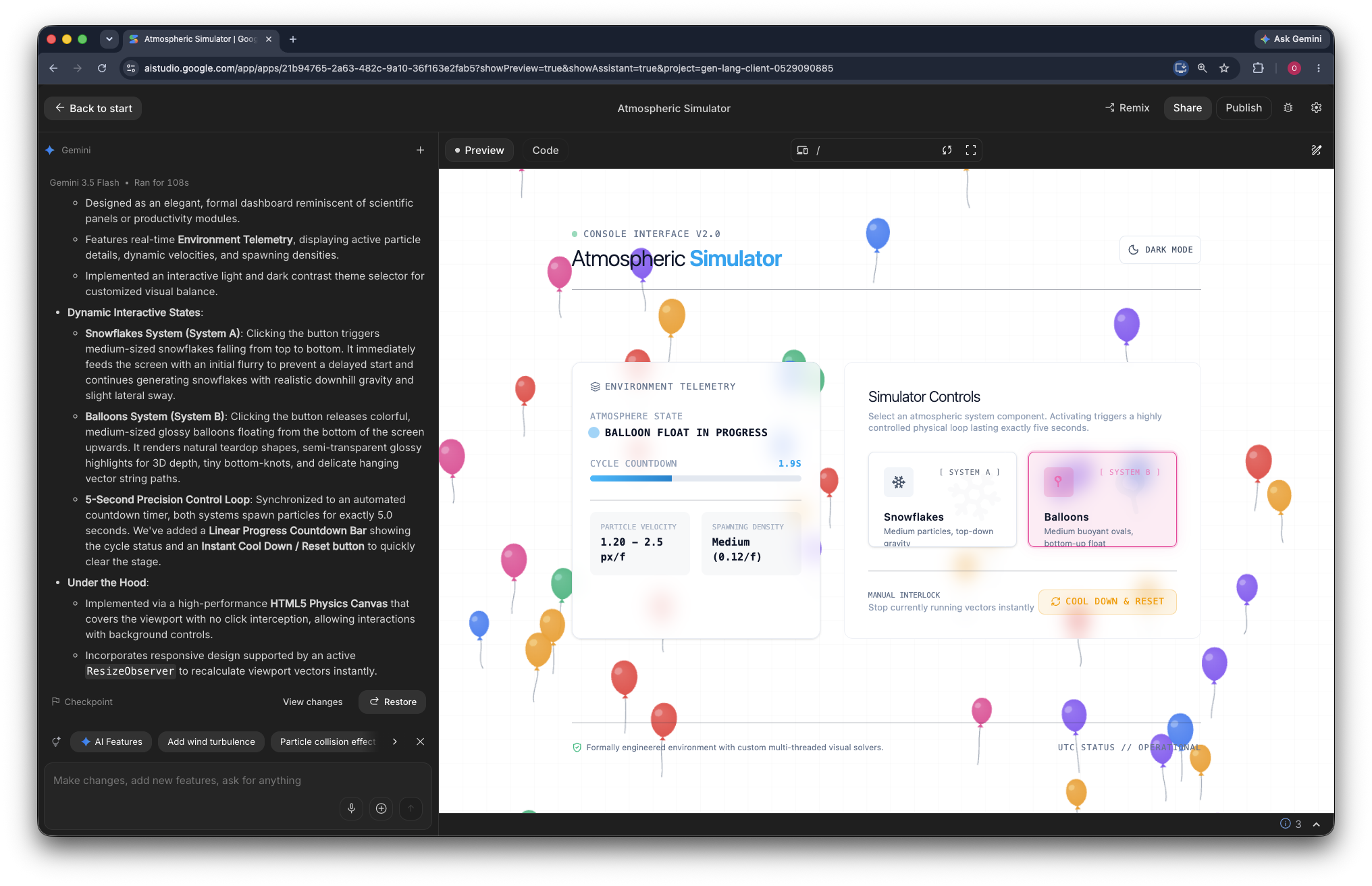
Create a formal looking frontend application that has two buttons: "Snowflakes" and "Balloons".
If the user clicks on the "Snowflakes" button, snowflakes of medium size should start falling on the screen from top to bottom for 5 seconds.
If the user clicks on the "Balloons" button, balloons of medium size should start floating from the bottom of the screen and float to the top for 5 seconds.
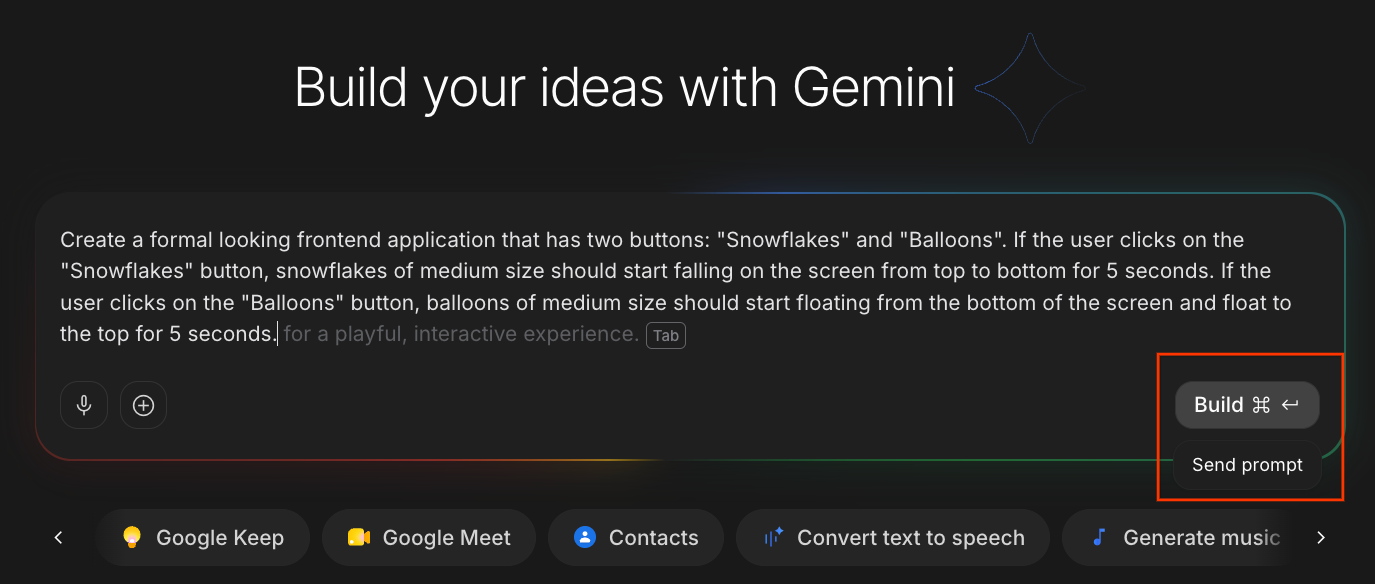
AI Studio 會根據這段說明建構網頁應用程式。生成過程需要 2 到 3 分鐘,期間系統可能會提示你選取設計選項:
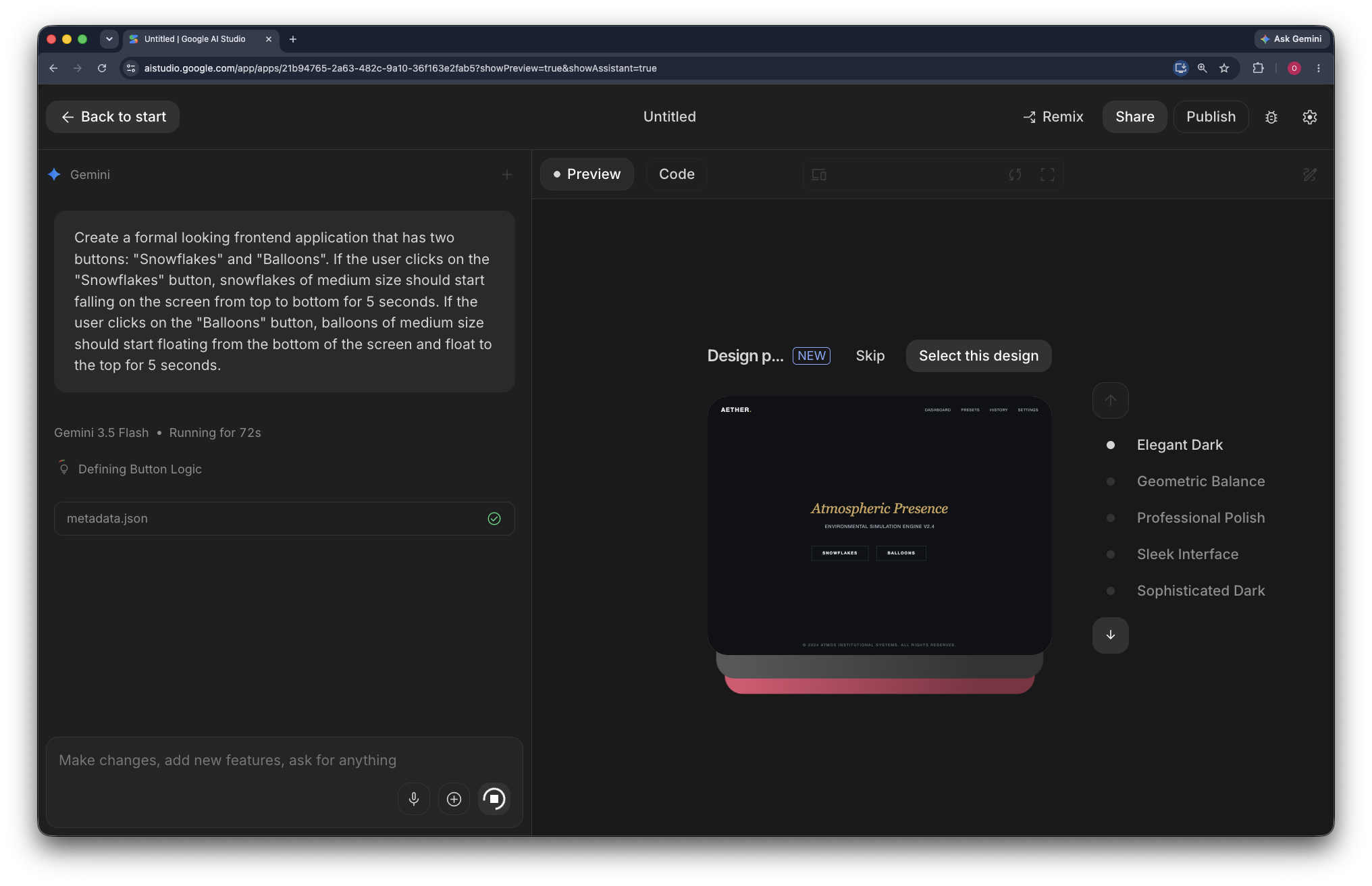
如果應用程式發生問題,可以輸入其他提示詞來調整其行為 (例如 Increase the size of the snowflakes to twice their current size)。
下圖顯示產生的應用程式快照:
4. 部署至 Cloud Run
應用程式已準備就緒,現在請將其部署至 Cloud Run:
- 按一下頁面右上角的「發布」。
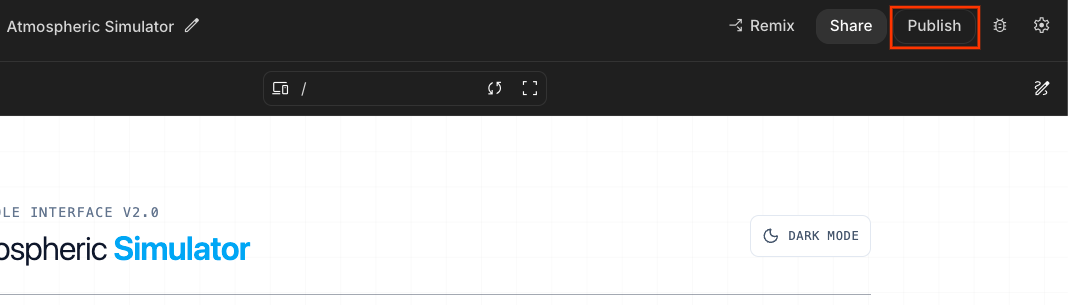
- 「Deploy app on Google Cloud」(在 Google Cloud 上部署應用程式) 對話方塊隨即開啟。
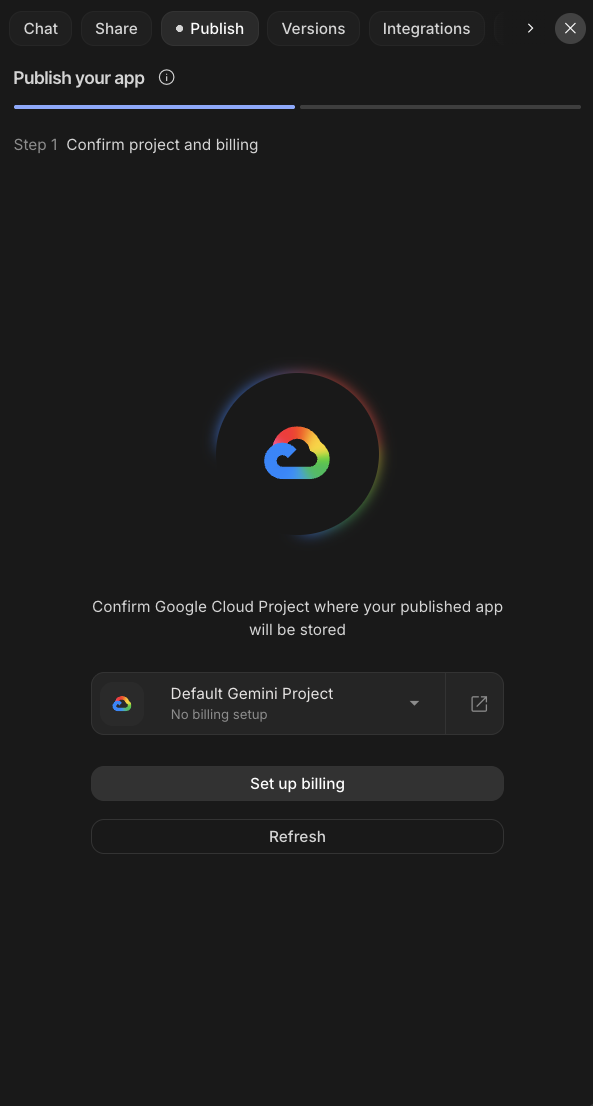
- 按一下「Select a Cloud Project」下拉式選單選取專案,或繼續使用「Default Gemini Project」。
- 從下拉式選單中選取專案。如果找不到專案,請按一下「匯入專案」,然後從「匯入專案」窗格選取專案。
- 如果系統提示,請選取「個人」做為機構類型,然後輸入街道地址:
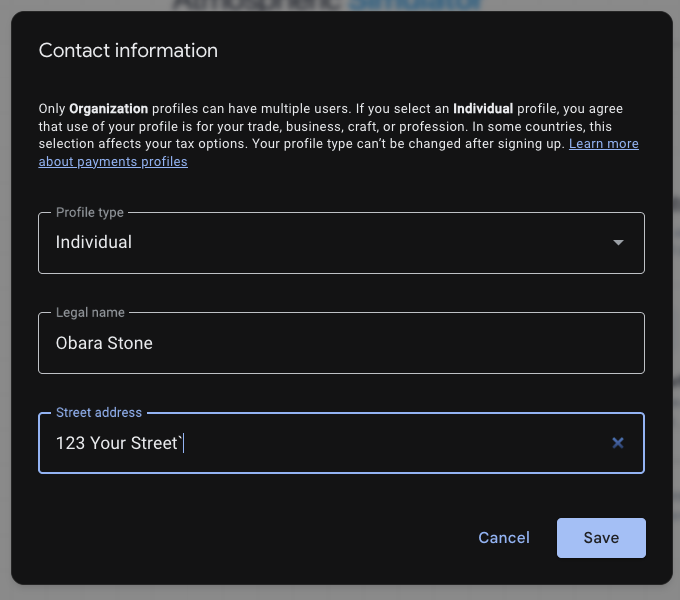
- 按一下「發布應用程式」,等待應用程式部署至 Cloud Run。請注意,AI Studio 會自動產生 Cloud Run 服務名稱。
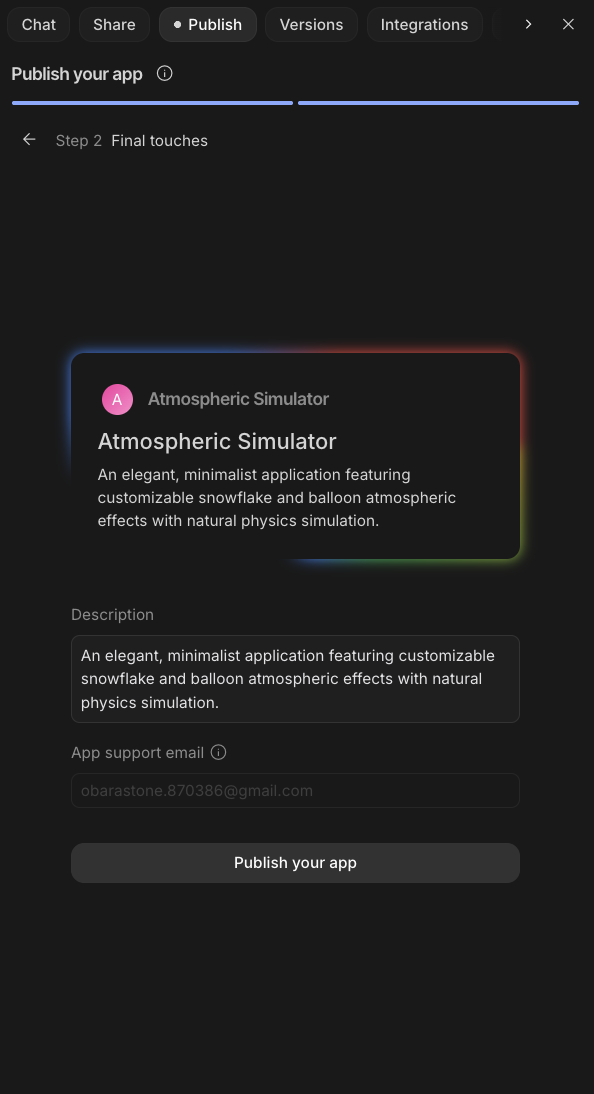
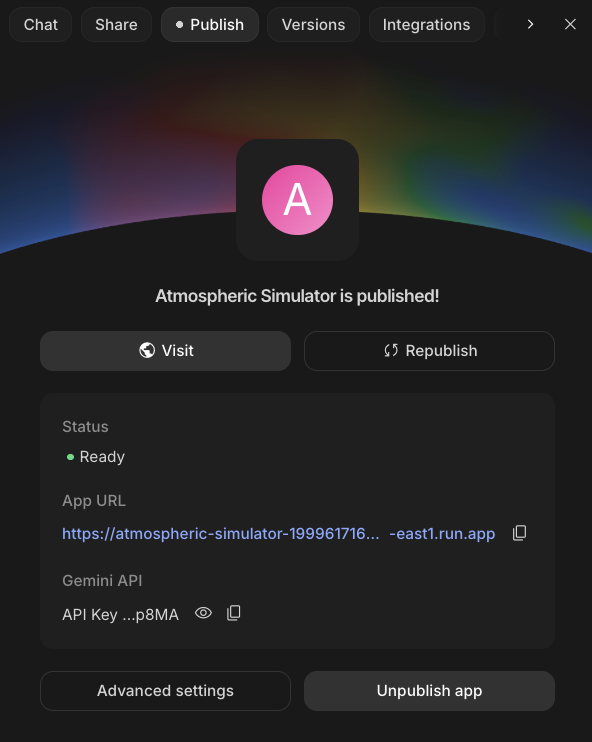
- 部署作業需要幾分鐘才能完成。完成後,按一下「應用程式網址」即可開啟已部署的網頁應用程式。
5. 清理
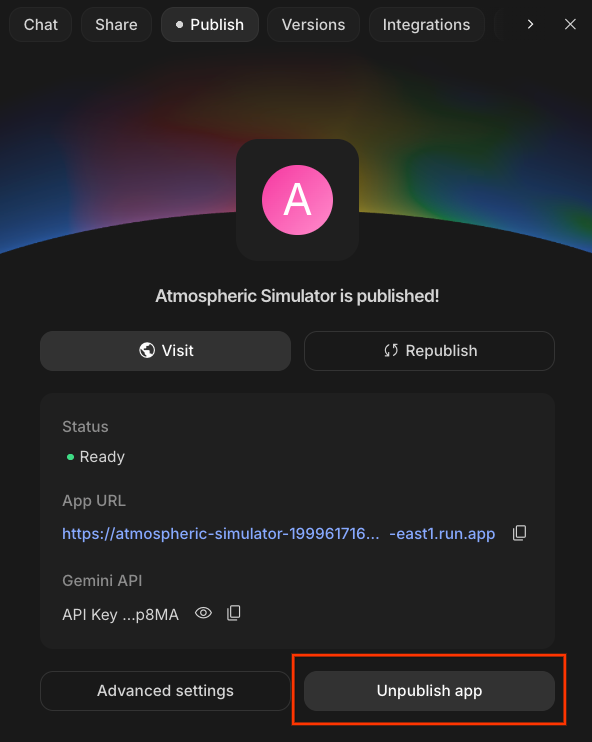
如要避免系統向您的 Google Cloud 帳戶收取本程式碼研究室所用資源的相關費用,請按一下「取消發布應用程式」:
6. 恭喜
恭喜!您已在 Google AI Studio 成功以直覺式程式開發方式建構網頁應用程式,並部署至 Cloud Run!
AI Studio 與 Cloud Run 整合後,就能輕鬆將應用程式直接部署至 Google Cloud。使用 Cloud Run 可享有無伺服器環境的所有優點,並省去複雜的基礎架構管理作業。
後續步驟
恭喜您完成本實驗室!應用程式架構準備就緒後,請參閱下列官方指南,擴充專案功能:
建議參閱的說明文件和指南
- 提示設計策略:瞭解提示結構的核心原則、如何使用系統指令、實作少量樣本,以及控管輸出格式。
- 透過 Gemini API 呼叫函式:將部署作業連結至外部工具和 API,讓 Gemini 模型輸出結構化資料,並觸發實際應用程式邏輯。
- 語音合成:瞭解如何使用 Gemini API 生成語音音訊、控制語音風格,以及使用 Google AI Studio 中的語音庫測試語音。