

1. はじめに
ニュースに関するあらゆるクエリに回答できるエージェントを作成し、Cloud Run にデプロイします。ニュースは、1 つの場所(バンガロール)に関連するトピックであれば何でもかまいません。クエリの例を次に示します。
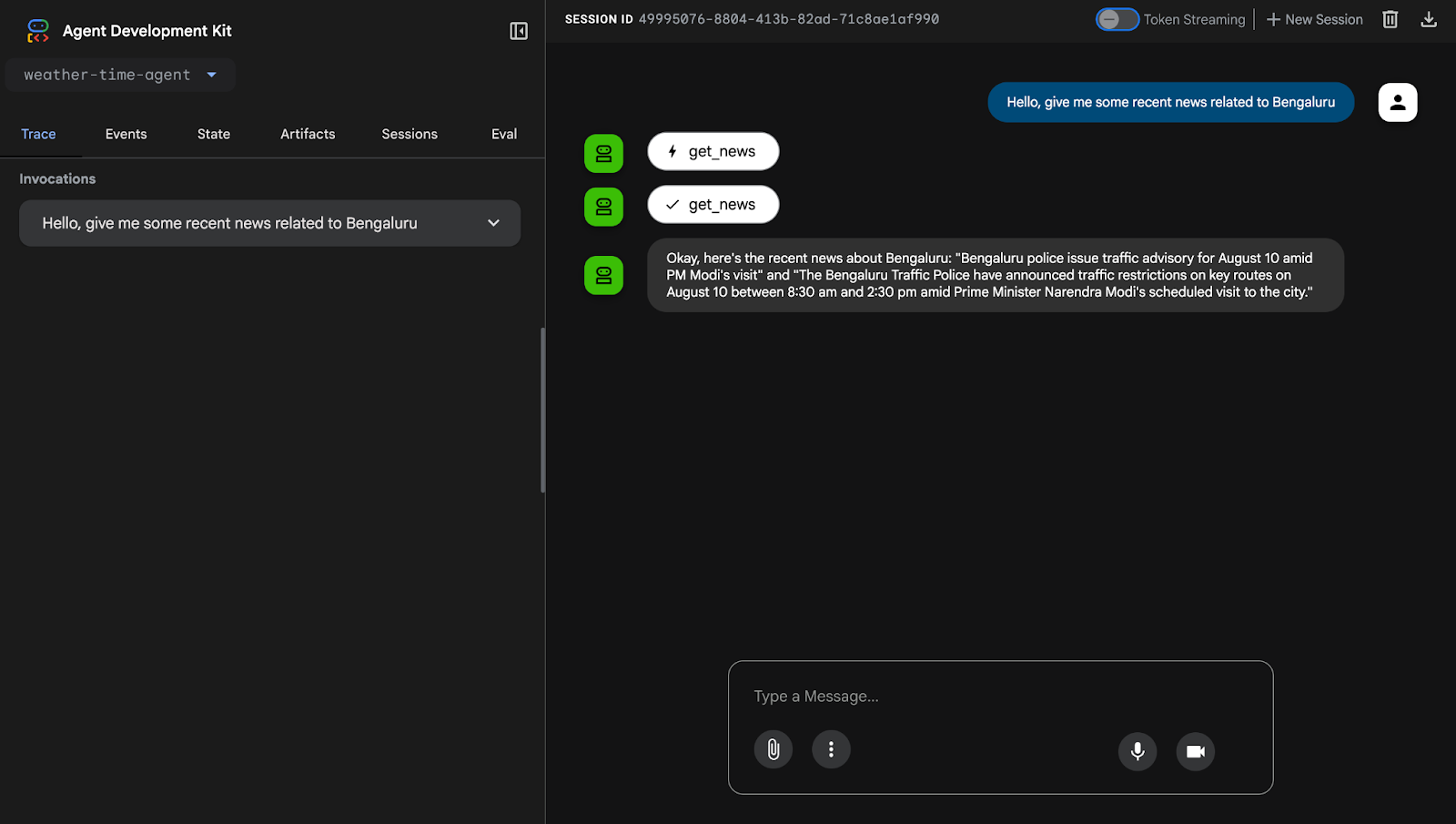
- バンガロールの最新ニュースを教えてください。
- バンガロールの交通状況に関する最近のニュースを教えてください。
エージェントは Cloud Run にデプロイできます。モデルとローカルツールを使用するシンプルなエージェントを作成してデプロイします。
学習内容
- Cloud Run 用に Google Cloud プロジェクトを設定する方法。
- Google ADK を使用してシンプルな AI エージェントを構築する方法。
- エージェント内でローカルツールを定義して使用する方法。
- Docker を使用してエージェントをパッケージ化する方法。
- Google Cloud Run にエージェントをサービスとしてデプロイする方法。
- ウェブ UI を介してデプロイされたエージェントを操作する方法。
必要なもの
- Gmail アカウント
- Chrome ブラウザ
2. セットアップ
- お支払い情報が設定された Google Cloud プロジェクトがあることを確認します。
- Github リポジトリのクローンを作成します。
git clone https://github.com/abhishekr700/Cloud-Run-Day-Workshop-2025.git
- 最初のワークショップのディレクトリに移動します。
cd Cloud-Run-Day-Workshop-2025/workshop1
3. エージェントを Cloud Run にデプロイする
Cloud Shell エディタですべてのファイルが準備できたら、Cloud Shell ターミナルで次のコマンドを実行して、サービスを Cloud Run にデプロイします。
gcloud run deploy news-assistant-agent \
--source . \
--region $REGION \
--project $PROJECT_ID \
--allow-unauthenticated \
--set-env-vars="GOOGLE_GENAI_USE_VERTEXAI=$GOOGLE_GENAI_USE_VERTEXAI,GOOGLE_API_KEY=$GOOGLE_API_KEY"
(プロンプトが表示されたら、「Y」と入力してデプロイを確認します)。
4. エージェントをテストする
デプロイが成功すると、Cloud Shell にデプロイされた Cloud Run サービスの URL が出力されます。
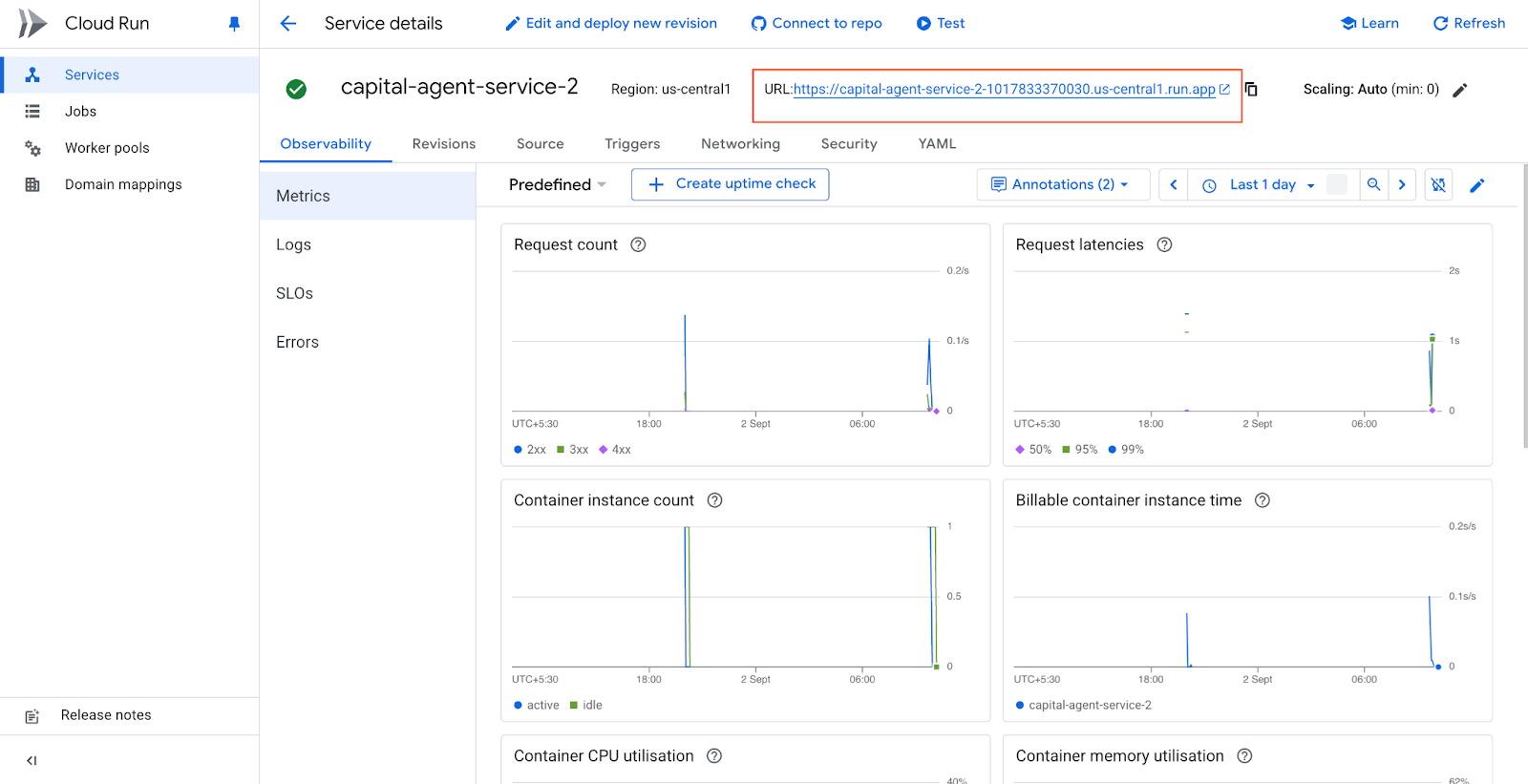
リンクを開くと、ADK ウェブ UI を使用してエージェントを直接操作できます。
5. クリーンアップ
今後の課金を回避するには、作成した Cloud Run サービスを削除します。
gcloud run services delete news-assistant-agent --region $REGION $GOOGLE_CLOUD_LOCATION --quiet
6. 完了
AI ニュース エージェントを構築して Google Cloud Run にデプロイできました。