
1. 簡介
本教學課程將引導您在 Google Cloud Run 上,部署、管理及監控以 Agent Development Kit (ADK) 建構的強大代理。ADK 可協助您建立能夠執行複雜多代理工作流程的代理。只要運用全代管的無伺服器平台 Cloud Run,就能將代理程式部署為可擴充的容器化應用程式,不必擔心基礎架構問題。這項強大組合可讓您專注於代理程式的核心邏輯,同時享有 Google Cloud 強大且可擴充的環境。
在本教學課程中,我們將探討如何將 ADK 與 Cloud Run 無縫整合。您將瞭解如何部署代理程式,然後深入探討在類似於正式環境的設定中管理應用程式的實務層面。我們會說明如何管理流量,安全地推出新版代理程式,讓您在全面發布前,先對部分使用者測試新功能。
此外,您還會實際操作,監控代理程式的成效。我們會進行負載測試,模擬實際情境,觀察 Cloud Run 的自動調整資源配置功能運作情形。為深入瞭解代理程式的行為和成效,我們將透過 Cloud Trace 啟用追蹤功能。這項功能會提供要求在代理程式中傳遞的端對端詳細檢視畫面,方便您找出並解決任何效能瓶頸。完成本教學課程後,您將全面瞭解如何在 Cloud Run 上有效部署、管理及監控 ADK 輔助代理程式。
在本程式碼研究室中,您將逐步完成下列步驟:
- 在 CloudSQL 上建立 PostgreSQL 資料庫,用於 ADK Agent 資料庫工作階段服務
- 設定基本 ADK 代理程式
- 設定 ADK 執行器使用的資料庫工作階段服務
- 將代理程式初步部署至 Cloud Run
- 進行負載測試,並檢查 Cloud Run 自動調度資源功能
- 部署新的代理程式修訂版本,並逐步增加新修訂版本的流量
- 設定雲端追蹤功能,並檢查代理程式執行追蹤記錄
架構總覽
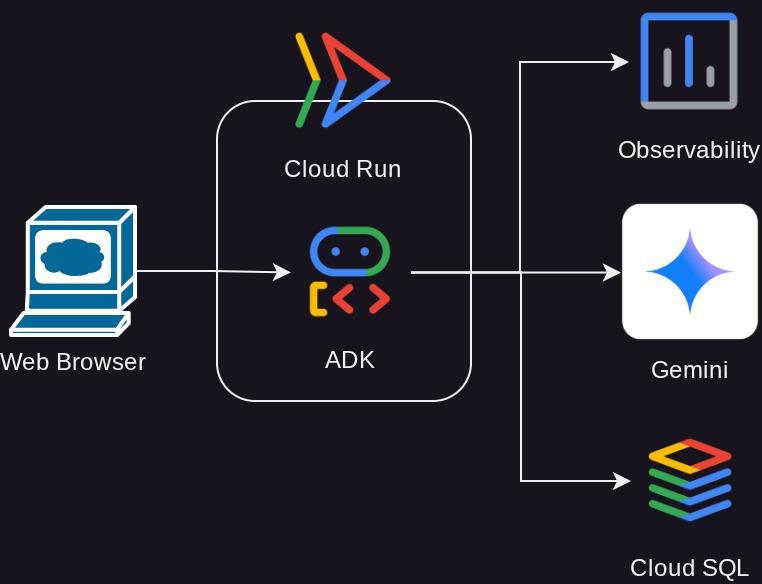
必要條件
- 熟悉 Python
- 瞭解使用 HTTP 服務的基本全端架構
課程內容
- ADK 結構和本機公用程式
- 使用資料庫工作階段服務設定 ADK 代理
- 在 CloudSQL 中設定 PostgreSQL,供資料庫工作階段服務使用
- 使用 Dockerfile 將應用程式部署至 Cloud Run,並設定初始環境變數
- 透過負載測試設定及測試 Cloud Run 自動調度資源功能
- 使用 Cloud Run 逐步發布的策略
- 將 ADK 代理追蹤記錄設定為 Cloud Trace
軟硬體需求
- Chrome 網路瀏覽器
- Gmail 帳戶
- 已啟用計費功能的 Cloud 專案
本程式碼研究室適合各種程度的開發人員 (包括初學者),並使用 Python 撰寫範例應用程式。不過,您不需要具備 Python 知識,也能瞭解本文介紹的概念。
2. 🚀 準備研討會設定
現在,我們將在本教學課程中使用 Cloud Shell IDE,請點選下列按鈕前往該處
進入 Cloud Shell 後,請從 GitHub 複製本程式碼研究室的範本工作目錄,方法是執行下列指令。系統會在 deploy_and_manage_adk 目錄中建立工作目錄
git clone https://github.com/alphinside/deploy-and-manage-adk-service.git deploy_and_manage_adk
接著,在終端機中執行下列指令,開啟複製的存放區做為工作目錄
cloudshell workspace ~/deploy_and_manage_adk && cd ~/deploy_and_manage_adk
完成後,介面應如下所示
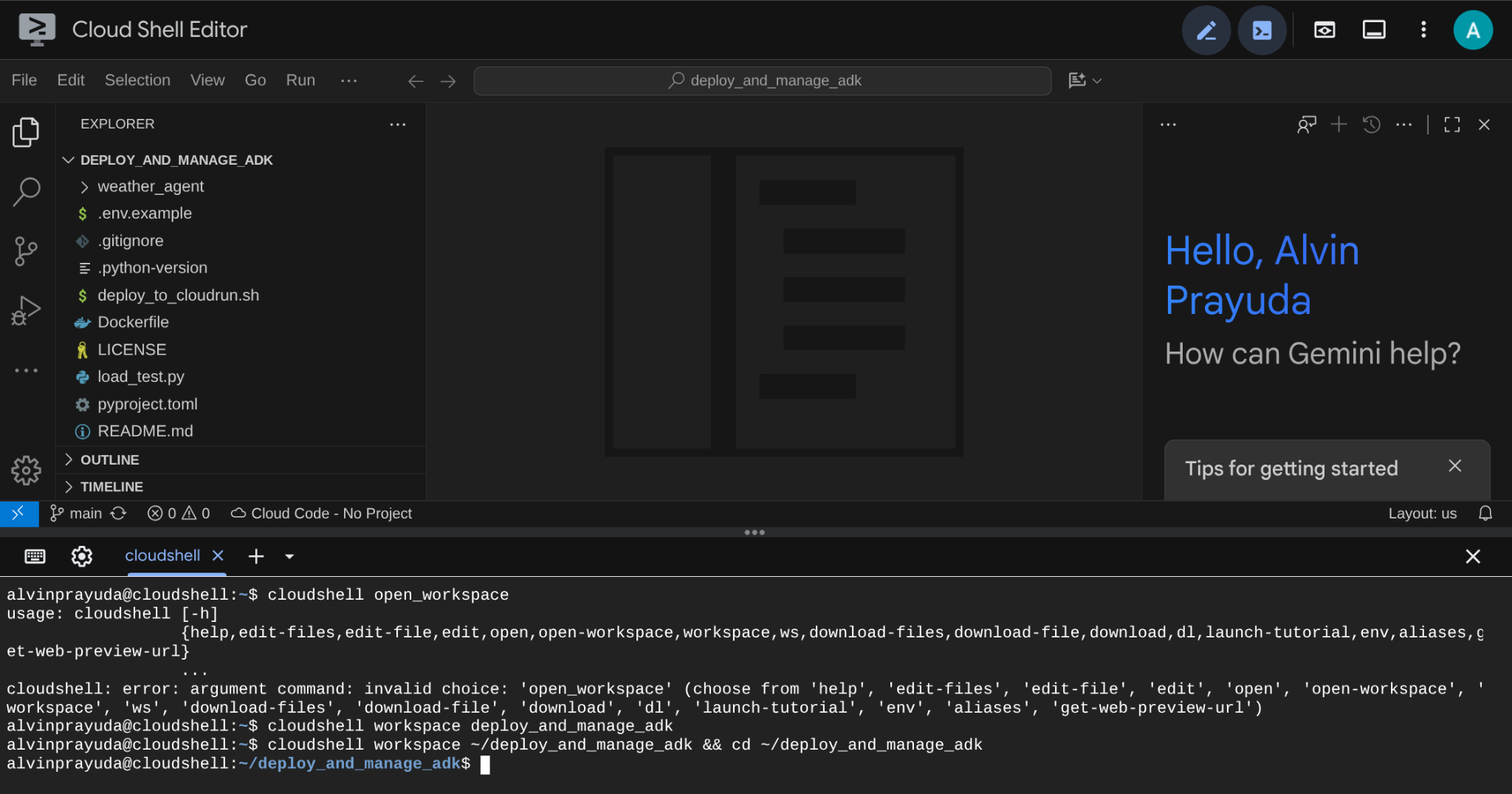
這會是我們的主要介面,頂端是 IDE,底部是終端機。現在我們需要準備終端機,建立並啟用 Google Cloud 專案,該專案會連結至先前申請的試用帳單帳戶。我們已準備好指令碼,確保終端機工作階段隨時就緒。執行下列指令 ( 請確認您已在 deploy_and_manage_adk 工作區中):
bash setup_trial_project.sh && source .env
執行這項操作時,系統會提示建議的專案 ID 名稱,您可以按 Enter 繼續

稍待片刻後,如果主控台顯示以下輸出內容,即可前往下一個步驟 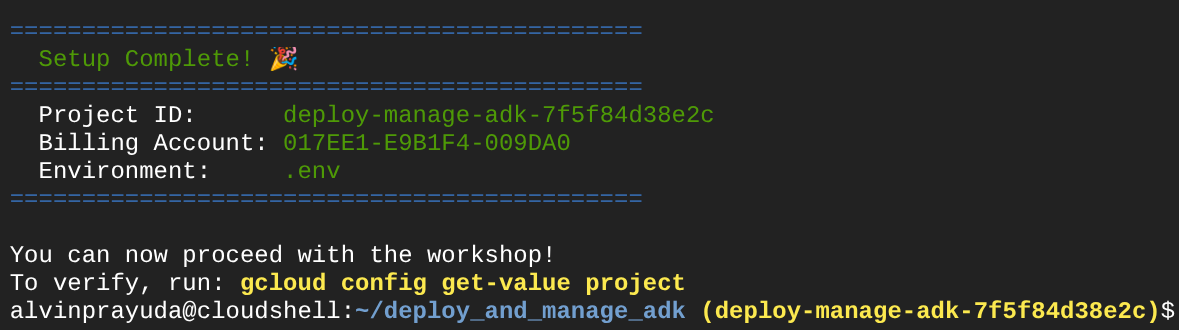
這表示終端機已通過驗證,並設為正確的專案 ID ( 目前目錄路徑旁的黃色文字)。這項指令可協助您建立新專案、找出專案並連結至試用帳單帳戶、準備環境變數設定的 .env 檔案,以及在終端機中啟用正確的專案 ID。
現在,我們準備好進行下一個步驟
3. 🚀 啟用 API
在本教學課程中,我們會與 Cloud SQL 資料庫、Gemini 模型和 Cloud Run 互動,這些產品需要啟用下列 API,請執行這些指令來啟用:
這可能需要一些時間。
gcloud services enable aiplatform.googleapis.com \
                       run.googleapis.com \
                       cloudbuild.googleapis.com \
                       cloudresourcemanager.googleapis.com \
                       sqladmin.googleapis.com \
                       compute.googleapis.com
成功執行指令後,您應該會看到類似下方的訊息:
Operation "operations/..." finished successfully.
4. 🚀 Python 環境設定和環境變數
在本程式碼研究室中,我們將使用 Python 3.12,並使用 uv Python 專案管理工具,簡化建立及管理 Python 版本和虛擬環境的需求。Cloud Shell 已預先安裝 uv 套件。
執行此指令,將必要的依附元件安裝至 .venv 目錄的虛擬環境
uv sync --frozen
接著,我們會檢查這個專案所需的環境變數檔案。先前這個檔案是由 setup_trial_project.sh 指令碼設定。執行下列指令,在編輯器中開啟 .env 檔案
cloudshell open .env
您會看到 .env 檔案中已套用下列設定。
# .env

# Google Cloud and Vertex AI configuration
GOOGLE_CLOUD_PROJECT=your-project-id
GOOGLE_CLOUD_LOCATION=global
GOOGLE_GENAI_USE_VERTEXAI=True

# Database connection for session service
# DB_CONNECTION_NAME=your-db-connection-name
在本程式碼研究室中,我們將使用 GOOGLE_CLOUD_LOCATION 和 GOOGLE_GENAI_USE_VERTEXAI. 的預先設定值。
現在我們可以前往下一個步驟,建立資料庫,供代理程式用於狀態和工作階段持續性。
5. 🚀 準備 Cloud SQL 資料庫
稍後 ADK 代理程式會用到資料庫,我們將在 Cloud SQL 中建立 PostgreSQL 資料庫。請先執行下列指令,建立資料庫執行個體。我們將使用預設的 postgres 資料庫名稱,因此這裡會略過資料庫建立作業。我們也需要設定預設資料庫使用者名稱 (同樣是 postgres)。為了方便教學,我們將 ADK-deployment123 設為密碼。
gcloud sql instances create adk-deployment \
  --database-version=POSTGRES_17 \
  --edition=ENTERPRISE \
  --tier=db-g1-small \
  --region=us-central1 \
  --availability-type=ZONAL \
  --project=${GOOGLE_CLOUD_PROJECT} && \
gcloud sql users set-password postgres \
  --instance=adk-deployment \
  --password=ADK-deployment123
在上述指令中,第一個常見的 gcloud sql instances create adk-deployment 是用來建立資料庫執行個體的指令。在本教學課程中,我們將使用沙箱最低規格。第二個指令 gcloud sql users set-password postgres 用於變更預設 postgres 使用者名稱密碼
請注意,我們使用 adk-deployment 做為資料庫執行個體名稱。完成後,終端機應會顯示如下所示的輸出內容,表示執行個體已準備就緒,且預設使用者密碼已更新
Created [https://sqladmin.googleapis.com/sql/v1beta4/projects/your-project-id/instances/adk-deployment].
NAME: adk-deployment
DATABASE_VERSION: POSTGRES_17
LOCATION: us-central1-a
TIER: db-g1-small
PRIMARY_ADDRESS: xx.xx.xx.xx
PRIVATE_ADDRESS: -
STATUS: RUNNABLE
Updating Cloud SQL user...done.
部署這個資料庫需要一些時間,因此在等待 Cloud SQL 資料庫部署完成的同時,請繼續前往下一節。
6. 🚀 使用 ADK 和 Gemini 2.5 建構天氣代理程式
ADK 目錄結構簡介
首先,我們來瞭解 ADK 的功能,以及如何建構代理程式。如要查看 ADK 完整說明文件,請前往這個網址。ADK 在執行 CLI 指令時提供許多公用程式。部分範例如下:
- 設定代理程式目錄結構
- 透過 CLI 輸入/輸出快速試用互動功能
- 快速設定本機開發 UI 網頁介面
現在,我們來檢查 weather_agent 目錄中的代理程式結構
weather_agent/
├── __init__.py
├── agent.py
└── tool.py
檢查 init.py 和 agent.py 時,您會看到這段程式碼
# __init__.py

from weather_agent.agent import root_agent

__all__ = ["root_agent"]
# agent.py


import os
from pathlib import Path

import google.auth
from dotenv import load_dotenv
from google.adk.agents import Agent
from weather_agent.tool import get_weather

# Load environment variables from .env file in root directory
root_dir = Path(__file__).parent.parent
dotenv_path = root_dir / ".env"
load_dotenv(dotenv_path=dotenv_path)


# Use default project from credentials if not in .env
_, project_id = google.auth.default()
os.environ.setdefault("GOOGLE_CLOUD_PROJECT", project_id)
os.environ.setdefault("GOOGLE_CLOUD_LOCATION", "global")
os.environ.setdefault("GOOGLE_GENAI_USE_VERTEXAI", "True")

root_agent = Agent(
    name="weather_agent",
    model="gemini-2.5-flash",
    instruction="""
You are a helpful AI assistant designed to provide accurate and useful information.
""",
    tools=[get_weather],
)
ADK 程式碼解說
這個指令碼包含代理程式啟動程序,我們會初始化下列項目:
- 設定用於
gemini-2.5-flash的模型 - 提供工具
get_weather,支援代理程式功能 (例如天氣代理程式)
在本機執行網頁版 UI
現在,我們可以與代理程式互動,並在本機檢查其行為。ADK 可讓我們透過開發網頁 UI 互動,並檢查互動期間發生的情況。執行下列指令,啟動本機開發 UI 伺服器
uv run adk web --port 8080
這會產生類似下列範例的輸出內容,表示我們已可存取網頁介面
INFO:     Started server process [xxxx]
INFO:     Waiting for application startup.

+-----------------------------------------------------------------------------+
| ADK Web Server started                                                      |
|                                                                             |
| For local testing, access at http://localhost:8080.                         |
+-----------------------------------------------------------------------------+

INFO:     Application startup complete.
INFO:     Uvicorn running on http://0.0.0.0:8080 (Press CTRL+C to quit)
如要檢查,請點選 Cloud Shell 編輯器頂端的「Web Preview」(網頁預覽) 按鈕,然後選取「Preview on port 8080」(透過以下通訊埠預覽:8080)。
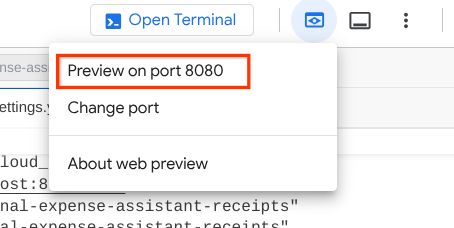
您會看到下列網頁,在左上方的下拉式按鈕中選取可用的代理程式 ( 在本例中應為 weather_agent),並與機器人互動。在左側視窗中,您會看到代理程式執行階段的記錄詳細資料
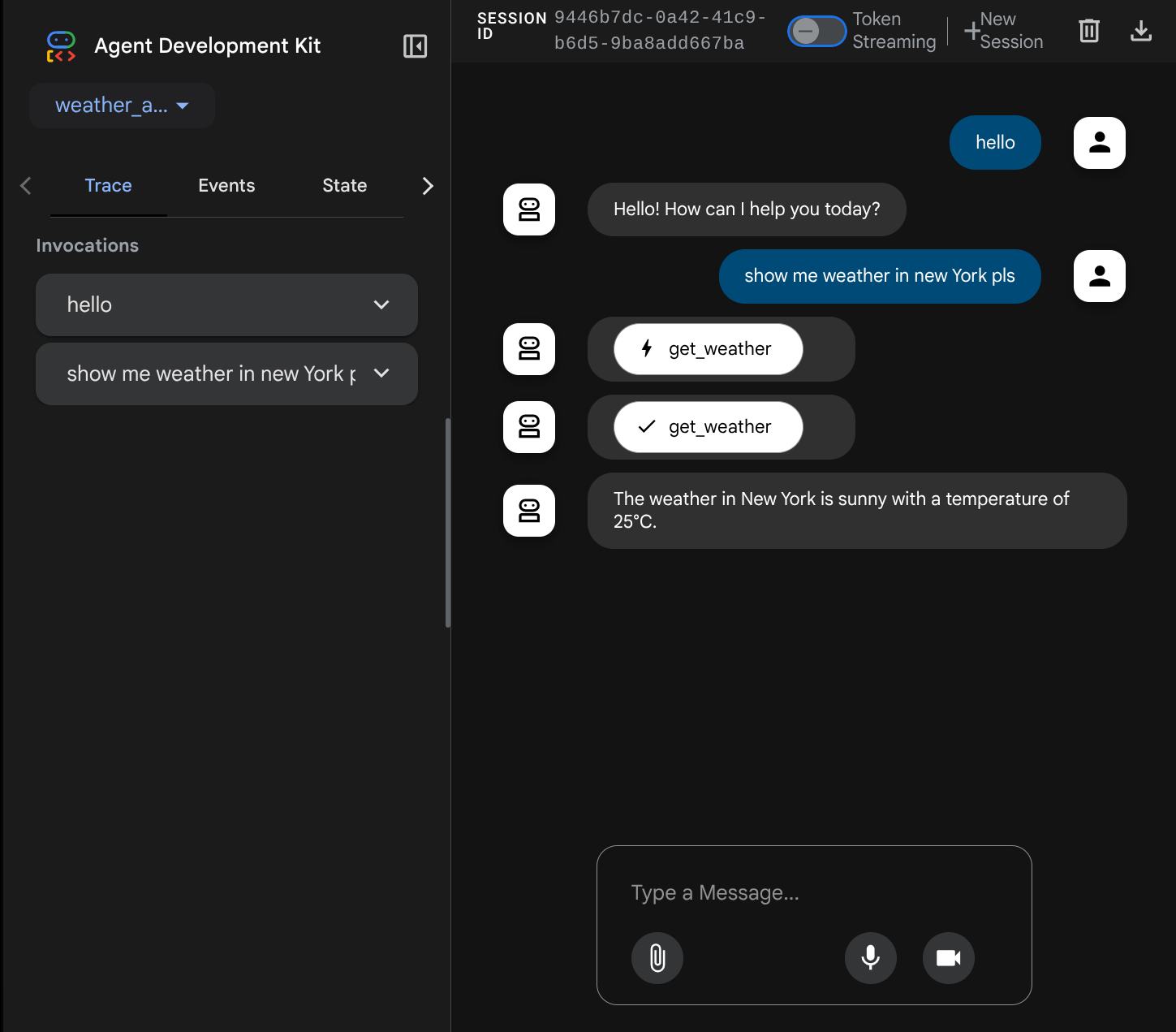
現在試著與其互動。在左側列中,我們可以檢查每個輸入內容的追蹤記錄,瞭解代理程式在形成最終答案前,執行每個動作所需的時間。
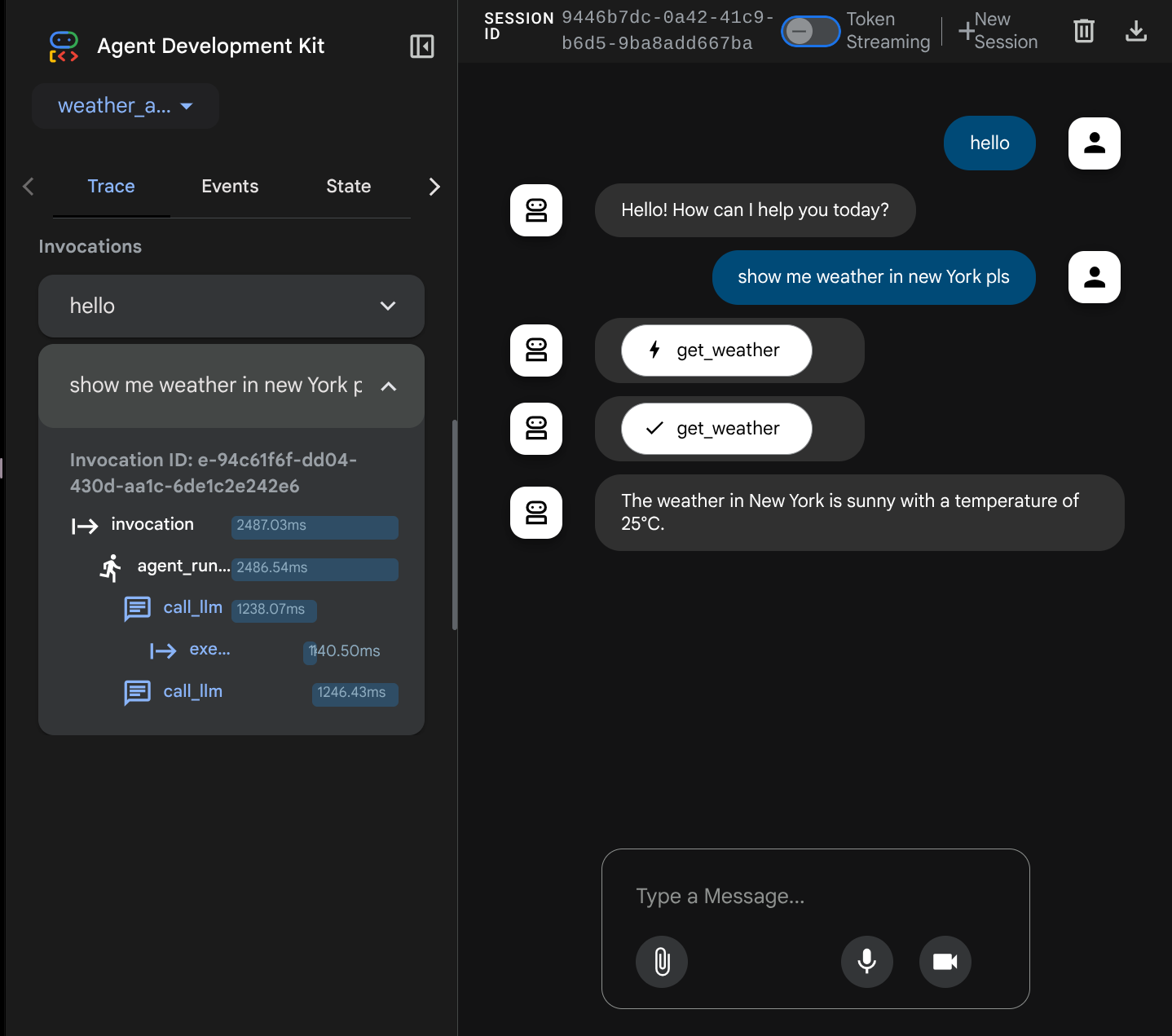
這是 ADK 內建的可觀測性功能之一,目前我們是在本機檢查。稍後我們將瞭解如何將這項功能整合至 Cloud Tracing,集中追蹤所有要求
7. 🚀 部署至 Cloud Run
現在,請將這個代理程式服務部署至 Cloud Run。在本示範中,這項服務會公開,供他人存取。不過請注意,這並非最佳做法,因為不安全
這個部署情境可讓您自訂代理程式後端服務,我們將使用 Dockerfile 將代理程式部署至 Cloud Run。此時,我們已備妥將應用程式部署至 Cloud Run 所需的所有檔案 ( Dockerfile 和 server.py)。有了這 2 個項目,您就能彈性自訂代理程式部署作業 ( 例如新增自訂後端路徑,以及/或是為了監控目的新增額外的 Sidecar 服務)。我們稍後會詳細討論這項主題。
現在請先部署服務,然後前往 Cloud Shell 終端機,確認目前專案已設為現用專案,接著再次執行設定指令碼。您也可以視需要使用 gcloud config set project [PROJECT_ID] 指令設定現用專案
bash setup_trial_project.sh && source .env
現在我們需要再次查看 .env 檔案,開啟後會看到需要取消註解 DB_CONNECTION_NAME 變數,並填入正確的值
# Google Cloud and Vertex AI configuration
GOOGLE_CLOUD_PROJECT=your-project-id
GOOGLE_CLOUD_LOCATION=global
GOOGLE_GENAI_USE_VERTEXAI=True

# Database connection for session service
DB_CONNECTION_NAME=your-db-connection-name
如要取得 DB_CONNECTION_NAME 值,請前往 Cloud SQL 資訊主頁
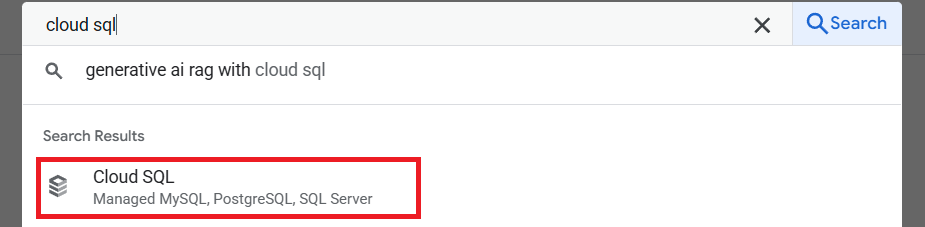
然後點選您建立的執行個體。前往 Cloud 控制台頂端區段的搜尋列,然後輸入「Cloud SQL」。然後按一下「Cloud SQL」產品。
接著,您會看到先前建立的執行個體,請點選該執行個體
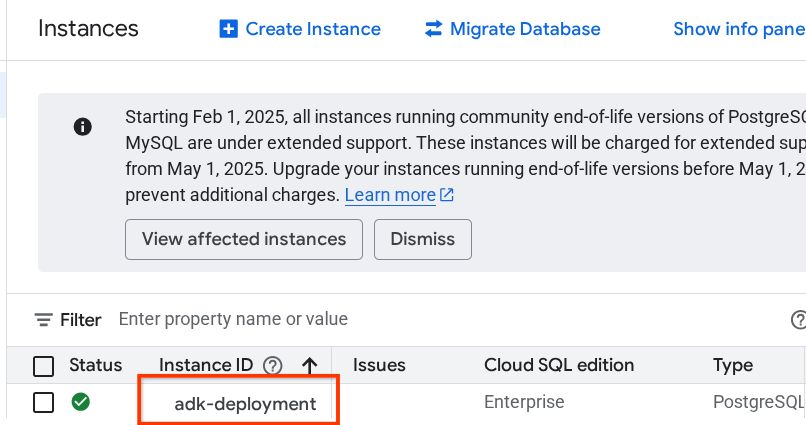
在執行個體頁面中,向下捲動至「連線至這個執行個體」部分,即可複製「連線名稱」,以取代 DB_CONNECTION_NAME 值。
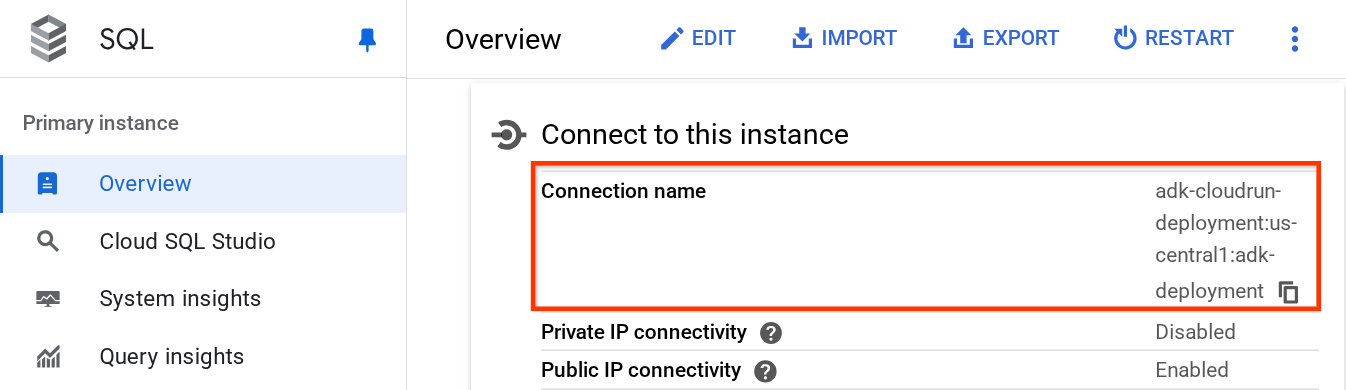
然後執行下列指令,開啟 .env 檔案
cloudshell edit .env
並修改 .env 檔案中的 DB_CONNECTION_NAME 變數。您的 env 檔案應如下列範例所示
# Google Cloud and Vertex AI configuration
GOOGLE_CLOUD_PROJECT=your-project-id
GOOGLE_CLOUD_LOCATION=global
GOOGLE_GENAI_USE_VERTEXAI=True

# Database connection for session service
DB_CONNECTION_NAME=your-project-id:your-location:your-instance-name
然後執行部署指令碼
bash deploy_to_cloudrun.sh
如果系統提示您確認要為 Docker 存放區建立 Artifact Registry,請回答 Y。
等待部署程序時,請查看 deploy_to_cloudrun.sh
#!/bin/bash

# Load environment variables from .env file
if [ -f .env ]; then
    export $(cat .env | grep -v '^#' | xargs)
else
    echo "Error: .env file not found"
    exit 1
fi

# Validate required variables
required_vars=("GOOGLE_CLOUD_PROJECT" "DB_CONNECTION_NAME")
for var in "${required_vars[@]}"; do
    if [ -z "${!var}" ]; then
        echo "Error: $var is not set in .env file"
        exit 1
    fi
done

gcloud run deploy weather-agent \
    --source . \
    --port 8080 \
    --project ${GOOGLE_CLOUD_PROJECT} \
    --allow-unauthenticated \
    --add-cloudsql-instances ${DB_CONNECTION_NAME} \
    --update-env-vars SESSION_SERVICE_URI="postgresql+pg8000://postgres:ADK-deployment123@postgres/?unix_sock=/cloudsql/${DB_CONNECTION_NAME}/.s.PGSQL.5432",GOOGLE_CLOUD_PROJECT=${GOOGLE_CLOUD_PROJECT} \
    --region us-central1 \
    --min 1 \
    --memory 1G \
    --concurrency 10
這個指令碼會載入 .env 變數,然後執行部署指令。
仔細觀察後,您會發現我們只需要一個 gcloud run deploy 指令,就能完成部署服務所需的所有必要事項:建構映像檔、推送至登錄檔、部署服務、設定 IAM 政策、建立修訂版本,甚至是轉送流量。在本範例中,我們已提供 Dockerfile,因此這項指令會使用該檔案建構應用程式
部署完成後,您會取得類似下方的連結:
https://weather-agent-*******.us-central1.run.app
取得這個網址後,您就可以在無痕視窗或行動裝置上使用應用程式,並存取代理程式開發人員使用者介面。等待部署期間,請前往下一節檢查我們剛部署的詳細服務
8. 💡 Dockerfile 和後端伺服器指令碼
為了讓代理程式可做為服務存取,我們會將代理程式包裝在 FastAPI 應用程式中,並在 Dockerfile 指令中執行。以下是 Dockerfile 的內容
FROM python:3.12-slim

RUN pip install --no-cache-dir uv==0.7.13

WORKDIR /app

COPY . .

RUN uv sync --frozen

EXPOSE 8080

CMD ["uv", "run", "uvicorn", "server:app", "--host", "0.0.0.0", "--port", "8080"]
我們可以在這裡設定必要服務來支援代理程式,例如準備用於生產環境的工作階段、記憶體或構件服務。以下是將使用的 server.py 程式碼
import os

from dotenv import load_dotenv
from fastapi import FastAPI
from google.adk.cli.fast_api import get_fast_api_app
from pydantic import BaseModel
from typing import Literal
from google.cloud import logging as google_cloud_logging


# Load environment variables from .env file
load_dotenv()

logging_client = google_cloud_logging.Client()
logger = logging_client.logger(__name__)

AGENT_DIR = os.path.dirname(os.path.abspath(__file__))

# Get session service URI from environment variables
session_uri = os.getenv("SESSION_SERVICE_URI", None)

# Prepare arguments for get_fast_api_app
app_args = {"agents_dir": AGENT_DIR, "web": True, "trace_to_cloud": True}

# Only include session_service_uri if it's provided
if session_uri:
    app_args["session_service_uri"] = session_uri
else:
    logger.log_text(
        "SESSION_SERVICE_URI not provided. Using in-memory session service instead. "
        "All sessions will be lost when the server restarts.",
        severity="WARNING",
    )

# Create FastAPI app with appropriate arguments
app: FastAPI = get_fast_api_app(**app_args)

app.title = "weather-agent"
app.description = "API for interacting with the Agent weather-agent"


class Feedback(BaseModel):
    """Represents feedback for a conversation."""

    score: int | float
    text: str | None = ""
    invocation_id: str
    log_type: Literal["feedback"] = "feedback"
    service_name: Literal["weather-agent"] = "weather-agent"
    user_id: str = ""


# Example if you want to add your custom endpoint
@app.post("/feedback")
def collect_feedback(feedback: Feedback) -> dict[str, str]:
    """Collect and log feedback.

    Args:
        feedback: The feedback data to log

    Returns:
        Success message
    """
    logger.log_struct(feedback.model_dump(), severity="INFO")
    return {"status": "success"}


# Main execution
if __name__ == "__main__":
    import uvicorn

    uvicorn.run(app, host="0.0.0.0", port=8080)
伺服器程式碼說明
這些是 server.py 指令碼中定義的項目:
- 使用
get_fast_api_app方法將代理程式轉換為 FastAPI 應用程式。這樣一來,我們就會沿用用於網頁開發 UI 的相同路徑定義。 - 將關鍵字引數新增至
get_fast_api_app方法,設定必要的工作階段、記憶體或構件服務。在本教學課程中,如果我們設定SESSION_SERVICE_URI環境變數,工作階段服務就會使用該變數,否則會使用記憶體內工作階段 - 我們可以新增自訂路徑,支援其他後端業務邏輯。在指令碼中,我們新增了意見回饋功能路徑範例
- 在
get_fast_api_apparg 參數中啟用雲端追蹤,將追蹤記錄傳送至 Google Cloud Trace - 使用 uvicorn 執行 FastAPI 服務
如果部署作業已完成,請存取 Cloud Run 網址,嘗試透過網頁開發人員使用者介面與代理程式互動
9. 🚀 使用負載測試檢查 Cloud Run 自動調度資源
現在,我們將檢查 Cloud Run 的自動調整資源配置功能。在這個情境中,我們將部署新修訂版本,同時為每個執行個體啟用並行數上限。在前一節中,我們將並行數上限設為 10 ( --concurrency 10 旗標)。因此,當我們進行負載測試時,如果超過這個數字,Cloud Run 就會嘗試擴充執行個體。
請檢查 load_test.py 檔案。我們將使用這個指令碼,透過 locust 架構執行負載測試。這個指令碼會執行下列動作:
- 隨機產生的 user_id 和 session_id
- 為 user_id 建立 session_id
- 使用建立的 user_id 和 session_id 存取「/run_sse」端點
如果您錯過部署的服務網址,我們需要知道該網址。我們可以前往 Cloud Run 控制台
然後找出 weather-agent 服務並點選
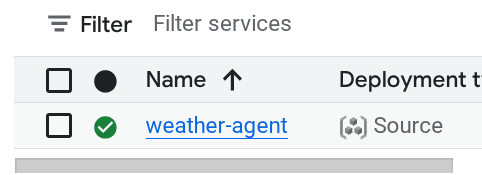
服務網址會顯示在「區域」資訊旁邊。例如:

為簡化作業,請執行下列指令碼,取得最近部署的服務網址,並儲存在 SERVICE_URL 環境變數中
export SERVICE_URL=$(gcloud run services describe weather-agent \
    --platform managed \
    --region us-central1 \
    --format 'value(status.url)')
然後執行下列指令,對代理程式應用程式進行負載測試
uv run locust -f load_test.py \
              -H $SERVICE_URL \
              -u 60 \
              -r 5 \
              -t 120 \
              --headless
執行這項操作後,您會看到類似下方的指標。( In this example all reqs success )
Type     Name                                  # reqs      # fails |    Avg     Min     Max    Med |   req/s  failures/s
--------|------------------------------------|-------|-------------|-------|-------|-------|-------|--------|-----------
POST     /run_sse end                             813     0(0.00%) |   5817    2217   26421   5000 |    6.79        0.00
POST     /run_sse message                         813     0(0.00%) |   2678    1107   17195   2200 |    6.79        0.00
--------|------------------------------------|-------|-------------|-------|-------|-------|-------|--------|-----------
         Aggregated                              1626     0(0.00%) |   4247    1107   26421   3500 |   13.59        0.00
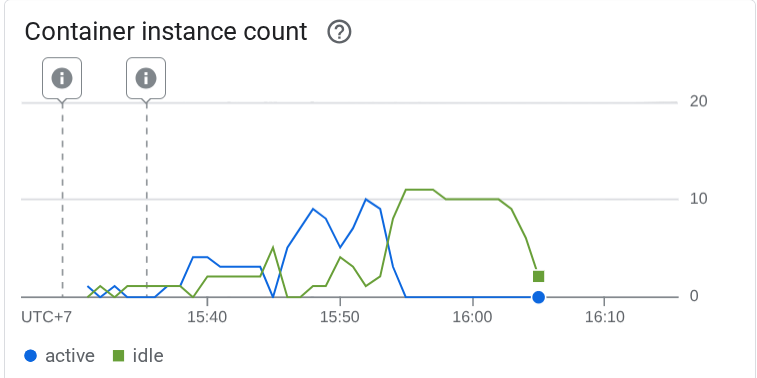
接著,讓我們看看 Cloud Run 發生了什麼事,再次前往已部署的服務,然後查看資訊主頁。這會顯示 Cloud Run 如何自動調度執行個體,以處理傳入要求。由於我們將每個執行個體的並行數上限設為 10,因此 Cloud Run 執行個體會嘗試自動調整容器數量,以滿足這項條件。
10. 🚀 逐步發布新修訂版本
現在,我們來看看下列情境。我們想更新代理程式的提示。使用下列指令開啟 weather_agent/agent.py
cloudshell edit weather_agent/agent.py
並以以下程式碼覆寫:
# weather_agent/agent.py

import os
from pathlib import Path

import google.auth
from dotenv import load_dotenv
from google.adk.agents import Agent
from weather_agent.tool import get_weather

# Load environment variables from .env file in root directory
root_dir = Path(__file__).parent.parent
dotenv_path = root_dir / ".env"
load_dotenv(dotenv_path=dotenv_path)


# Use default project from credentials if not in .env
_, project_id = google.auth.default()
os.environ.setdefault("GOOGLE_CLOUD_PROJECT", project_id)
os.environ.setdefault("GOOGLE_CLOUD_LOCATION", "global")
os.environ.setdefault("GOOGLE_GENAI_USE_VERTEXAI", "True")

root_agent = Agent(
    name="weather_agent",
    model="gemini-2.5-flash",
    instruction="""
You are a helpful AI assistant designed to provide accurate and useful information.
You only answer inquiries about the weather. Refuse all other user query
""",
    tools=[get_weather],
)
接著,您想發布新修訂版本,但不希望所有要求流量都直接導向新版本。我們可以透過 Cloud Run 逐步發布。首先,我們需要部署新修訂版本,但要使用 –no-traffic 標記。儲存先前的代理程式指令碼,然後執行下列指令
gcloud run deploy weather-agent \
                  --source . \
                  --port 8080 \
                  --project $GOOGLE_CLOUD_PROJECT \
                  --allow-unauthenticated \
                  --region us-central1 \
                  --no-traffic
完成後,您會收到與先前部署程序類似的記錄,但服務的流量數不同。系統會顯示 0% 的放送流量。
Service [weather-agent] revision [weather-agent-xxxx-xxx] has been deployed and is serving 0 percent of traffic.
接著前往 Cloud Run 資訊主頁
然後找出 weather-agent 服務並點選
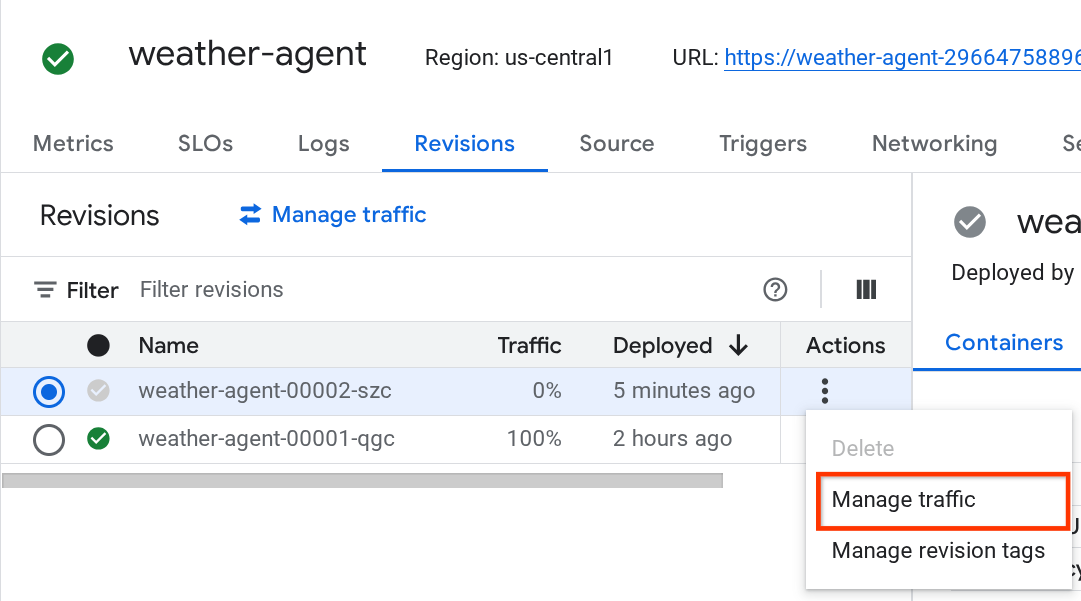
前往「修訂版本」分頁,即可查看已部署的修訂版本清單
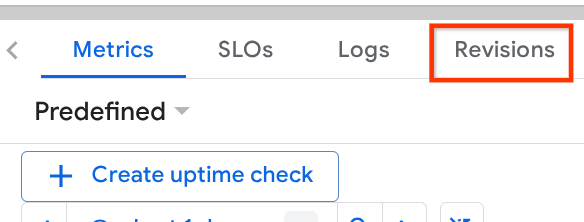
您會看到新部署的修訂版本提供 0% 的服務,您可以點選 Kebab 按鈕 (⋮),然後選擇「管理流量」
在彈出的新視窗中,您可以編輯要將多少流量導向哪個修訂版本。
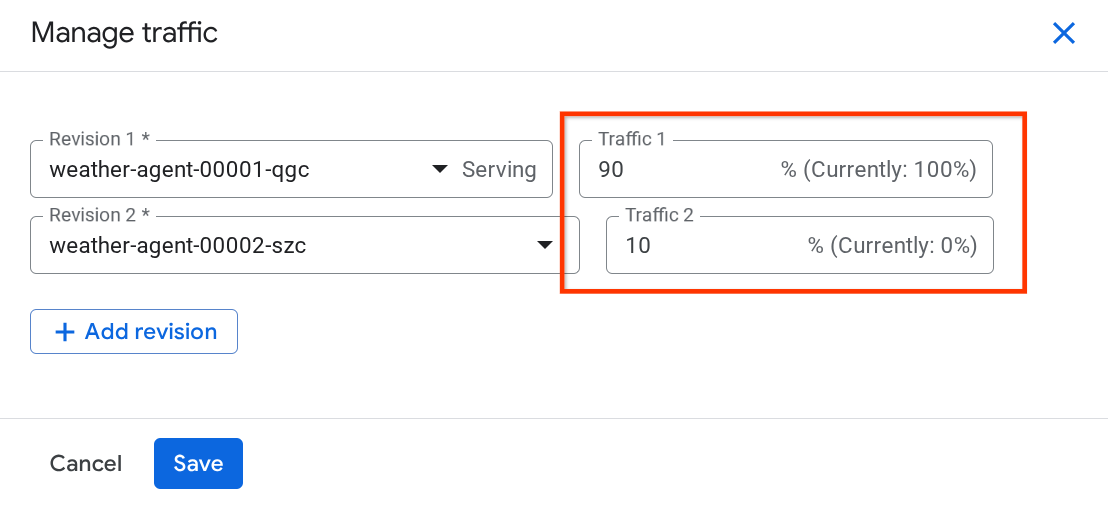
等待一段時間後,系統就會根據百分比設定,按比例分配流量。這樣一來,如果新版本發生問題,我們就能輕鬆還原至先前的修訂版本
11. 🚀 ADK 追蹤
使用 ADK 建構的代理程式已支援追蹤功能,可將開放遙測技術嵌入其中。我們有 Cloud Trace 可擷取這些追蹤記錄並以視覺化方式呈現。讓我們檢查 server.py,瞭解如何在先前部署的服務中啟用這項功能
# server.py

...

app_args = {"agents_dir": AGENT_DIR, "web": True, "trace_to_cloud": True}

...

app: FastAPI = get_fast_api_app(**app_args)

...
在這裡,我們將 trace_to_cloud 引數傳遞至 True。如果您使用其他選項部署,請參閱這份文件,進一步瞭解如何透過各種部署選項啟用 Cloud Trace 追蹤功能
嘗試存取服務網頁開發人員 UI,並與代理程式對話。接著前往「Trace Explorer」頁面
在追蹤記錄探索器頁面中,您會看到與代理程式追蹤記錄的對話已提交。您可以從「範圍名稱」部分查看,並篩除代理程式專屬的範圍 ( 名稱為 agent_run [weather_agent] )。
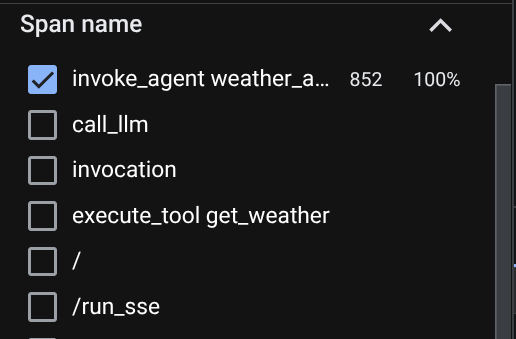
如果已篩選跨度,您也可以直接檢查每項追蹤記錄。系統會顯示代理人執行各項動作的詳細時間長度。舉例來說,請參考下圖
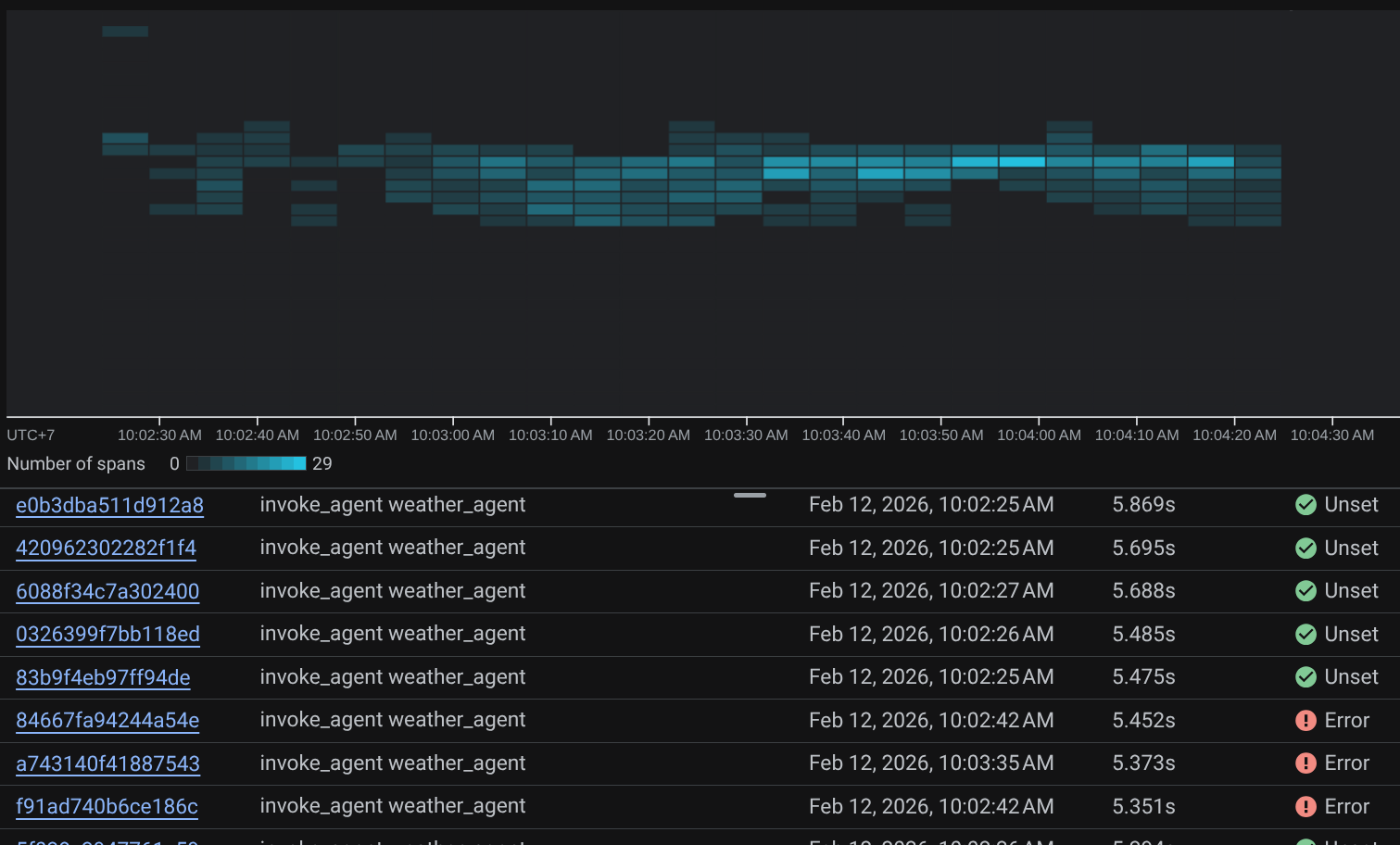
在每個部分中,您都可以檢查屬性中的詳細資料,如下所示
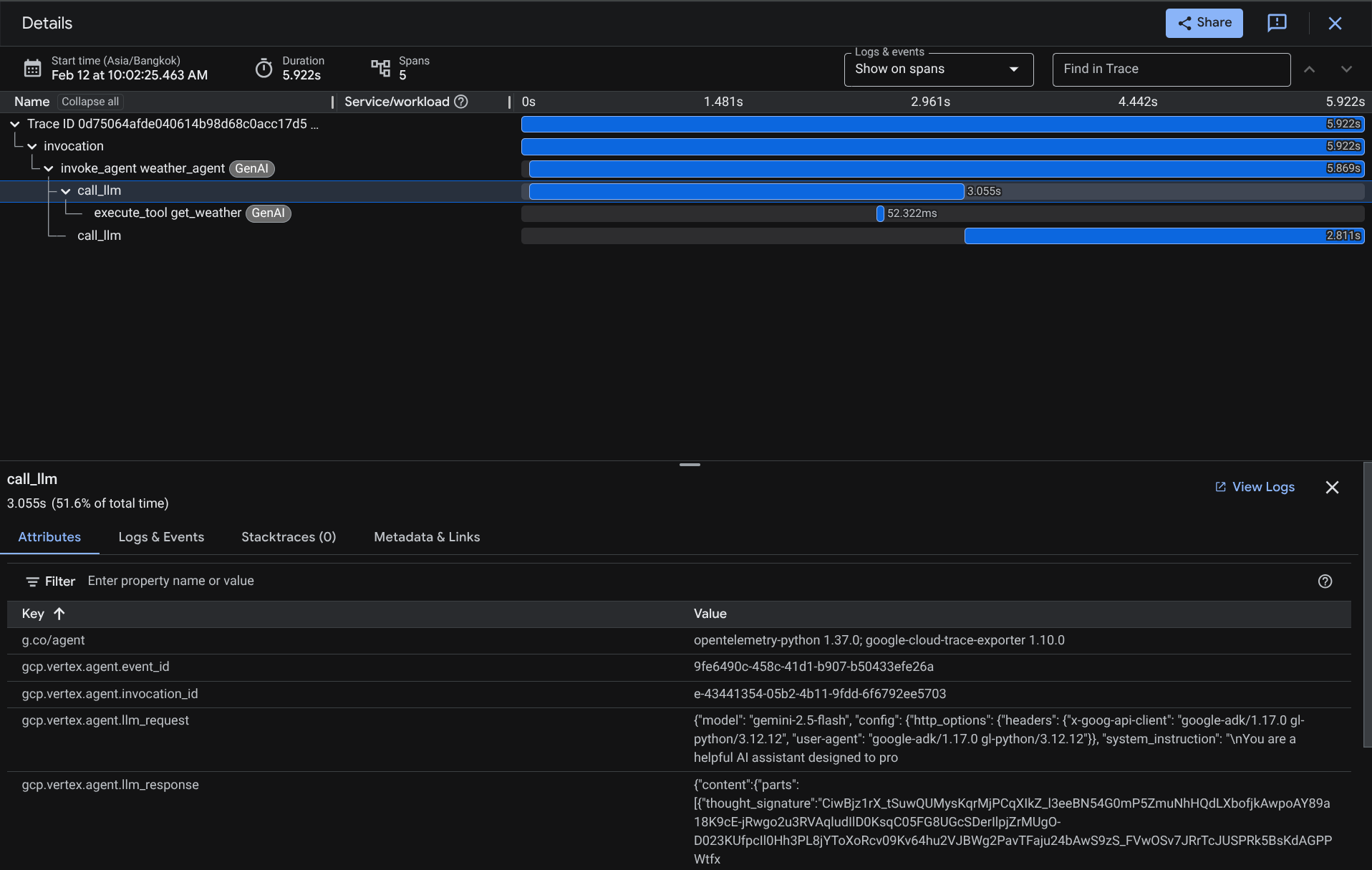
這樣一來,我們就能清楚掌握代理程式與使用者每次互動的資訊,有助於偵錯。歡迎嘗試各種工具或工作流程!
12. 🎯 挑戰
嘗試多代理或代理工作流程,瞭解這些流程在負載下的效能,以及追蹤記錄的外觀
13. 🧹 清理
如要避免系統向您的 Google Cloud 帳戶收取本程式碼研究室所用資源的費用,請按照下列步驟操作: