

1. บทนำ
บทแนะนำนี้จะแนะนำคุณในการติดตั้งใช้งาน จัดการ และตรวจสอบ Agent ที่มีประสิทธิภาพซึ่งสร้างด้วย Agent Development Kit (ADK) บน Google Cloud Run ADK ช่วยให้คุณสร้างเอเจนต์ที่สามารถทำงานในเวิร์กโฟลว์ที่ซับซ้อนแบบหลายเอเจนต์ได้ การใช้ประโยชน์จาก Cloud Run ซึ่งเป็นแพลตฟอร์มแบบ Serverless ที่มีการจัดการครบวงจรจะช่วยให้คุณติดตั้งใช้งาน Agent เป็นแอปพลิเคชันที่ปรับขนาดได้และอยู่ในคอนเทนเนอร์ได้โดยไม่ต้องกังวลเกี่ยวกับโครงสร้างพื้นฐาน การผสานรวมที่มีประสิทธิภาพนี้ช่วยให้คุณมุ่งเน้นที่ตรรกะหลักของเอเจนต์ได้ในขณะที่ได้รับประโยชน์จากสภาพแวดล้อมที่แข็งแกร่งและปรับขนาดได้ของ Google Cloud
ตลอดบทแนะนำนี้ เราจะมาดูการผสานรวม ADK กับ Cloud Run อย่างราบรื่น คุณจะได้เรียนรู้วิธีทำให้เอเจนต์ใช้งานได้ จากนั้นจะเจาะลึกแง่มุมในทางปฏิบัติของการจัดการแอปพลิเคชันในสภาพแวดล้อมที่คล้ายกับการใช้งานจริง เราจะอธิบายวิธีเปิดตัวเอเจนต์เวอร์ชันใหม่ได้อย่างปลอดภัยด้วยการจัดการการเข้าชม ซึ่งจะช่วยให้คุณทดสอบฟีเจอร์ใหม่ๆ กับผู้ใช้บางกลุ่มก่อนที่จะเปิดตัวอย่างเต็มรูปแบบได้
นอกจากนี้ คุณจะได้รับประสบการณ์แบบลงมือปฏิบัติจริงในการตรวจสอบประสิทธิภาพของเอเจนต์ เราจะจำลองสถานการณ์ในโลกแห่งความเป็นจริงโดยทำการทดสอบโหลดเพื่อสังเกตความสามารถในการปรับขนาดอัตโนมัติของ Cloud Run ในการทำงาน เราจะเปิดใช้การติดตามด้วย Cloud Trace เพื่อให้ข้อมูลเชิงลึกที่ละเอียดยิ่งขึ้นเกี่ยวกับพฤติกรรมและประสิทธิภาพของตัวแทน ซึ่งจะแสดงมุมมองแบบละเอียดตั้งแต่ต้นจนจบของคำขอขณะที่ผ่านตัวแทนของคุณ ทำให้คุณระบุและแก้ไขปัญหาคอขวดด้านประสิทธิภาพได้ เมื่อจบบทแนะนำนี้ คุณจะมีความเข้าใจอย่างครอบคลุมเกี่ยวกับวิธีติดตั้งใช้งาน จัดการ และตรวจสอบ Agent ที่ขับเคลื่อนด้วย ADK ใน Cloud Run อย่างมีประสิทธิภาพ
ใน Codelab คุณจะได้ใช้แนวทางแบบทีละขั้นตอนดังนี้
- สร้างฐานข้อมูล PostgreSQL ใน CloudSQL เพื่อใช้สำหรับบริการเซสชันฐานข้อมูลของ Agent ADK
- ตั้งค่า Agent ประเภท ADK ขั้นพื้นฐาน
- ตั้งค่าบริการเซสชันฐานข้อมูลเพื่อให้ ADK Runner ใช้
- ติดตั้งใช้งาน Agent ใน Cloud Run เป็นครั้งแรก
- การทดสอบโหลดและการตรวจสอบการปรับขนาดอัตโนมัติของ Cloud Run
- ทำให้การแก้ไข Agent ใหม่ใช้งานได้และค่อยๆ เพิ่มการเข้าชมไปยังการแก้ไขใหม่
- ตั้งค่าการติดตามระบบคลาวด์และตรวจสอบการติดตามการเรียกใช้ของ Agent
ภาพรวมสถาปัตยกรรม
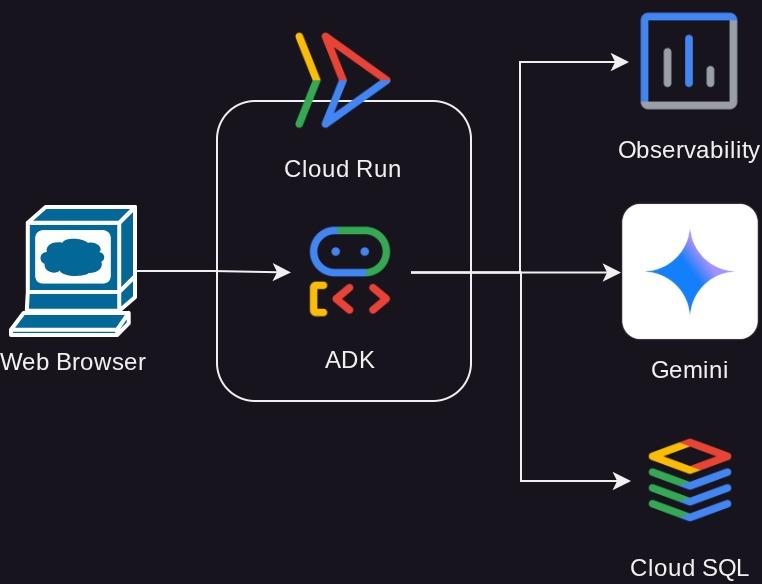
ข้อกำหนดเบื้องต้น
- คุ้นเคยกับการทำงานด้วย Python
- ความเข้าใจเกี่ยวกับสถาปัตยกรรม Full-Stack พื้นฐานโดยใช้บริการ HTTP
สิ่งที่คุณจะได้เรียนรู้
- โครงสร้าง ADK และยูทิลิตีในพื้นที่
- ตั้งค่าเอเจนต์ ADK ด้วยบริการเซสชันฐานข้อมูล
- ตั้งค่า PostgreSQL ใน CloudSQL เพื่อให้บริการเซสชันฐานข้อมูลใช้งานได้
- ติดตั้งใช้งานแอปพลิเคชันใน Cloud Run โดยใช้ Dockerfile และตั้งค่าตัวแปรสภาพแวดล้อมเริ่มต้น
- กำหนดค่าและทดสอบการปรับขนาดอัตโนมัติของ Cloud Run ด้วยการทดสอบโหลด
- กลยุทธ์ในการเปิดตัวแบบค่อยเป็นค่อยไปด้วย Cloud Run
- ตั้งค่าการติดตาม Agent ประเภท ADK ไปยัง Cloud Trace
สิ่งที่คุณต้องมี
- เว็บเบราว์เซอร์ Chrome
- บัญชี Gmail
- โปรเจ็กต์ Cloud ที่เปิดใช้การเรียกเก็บเงิน
Codelab นี้ออกแบบมาสำหรับนักพัฒนาซอฟต์แวร์ทุกระดับ (รวมถึงผู้เริ่มต้น) โดยใช้ Python ในแอปพลิเคชันตัวอย่าง อย่างไรก็ตาม คุณไม่จำเป็นต้องมีความรู้ด้าน Python เพื่อทำความเข้าใจแนวคิดที่นำเสนอ
2. 🚀 เตรียมการตั้งค่าเวิร์กช็อป
ตอนนี้เราจะใช้ Cloud Shell IDE สำหรับบทแนะนำนี้ ให้คลิกปุ่มต่อไปนี้เพื่อไปยังส่วนนั้น
เมื่ออยู่ใน Cloud Shell แล้ว ให้โคลนไดเรกทอรีการทำงานของเทมเพลตสำหรับ Codelab นี้จาก Github โดยเรียกใช้คำสั่งต่อไปนี้ ซึ่งจะสร้างไดเรกทอรีการทำงานในไดเรกทอรี deploy_and_manage_adk
git clone https://github.com/alphinside/deploy-and-manage-adk-service.git deploy_and_manage_adk
จากนั้นเรียกใช้คำสั่งต่อไปนี้ในเทอร์มินัลเพื่อเปิดที่เก็บที่โคลนเป็นไดเรกทอรีการทำงาน
cloudshell workspace ~/deploy_and_manage_adk && cd ~/deploy_and_manage_adk
หลังจากนั้น อินเทอร์เฟซของคุณควรมีลักษณะคล้ายกับภาพนี้
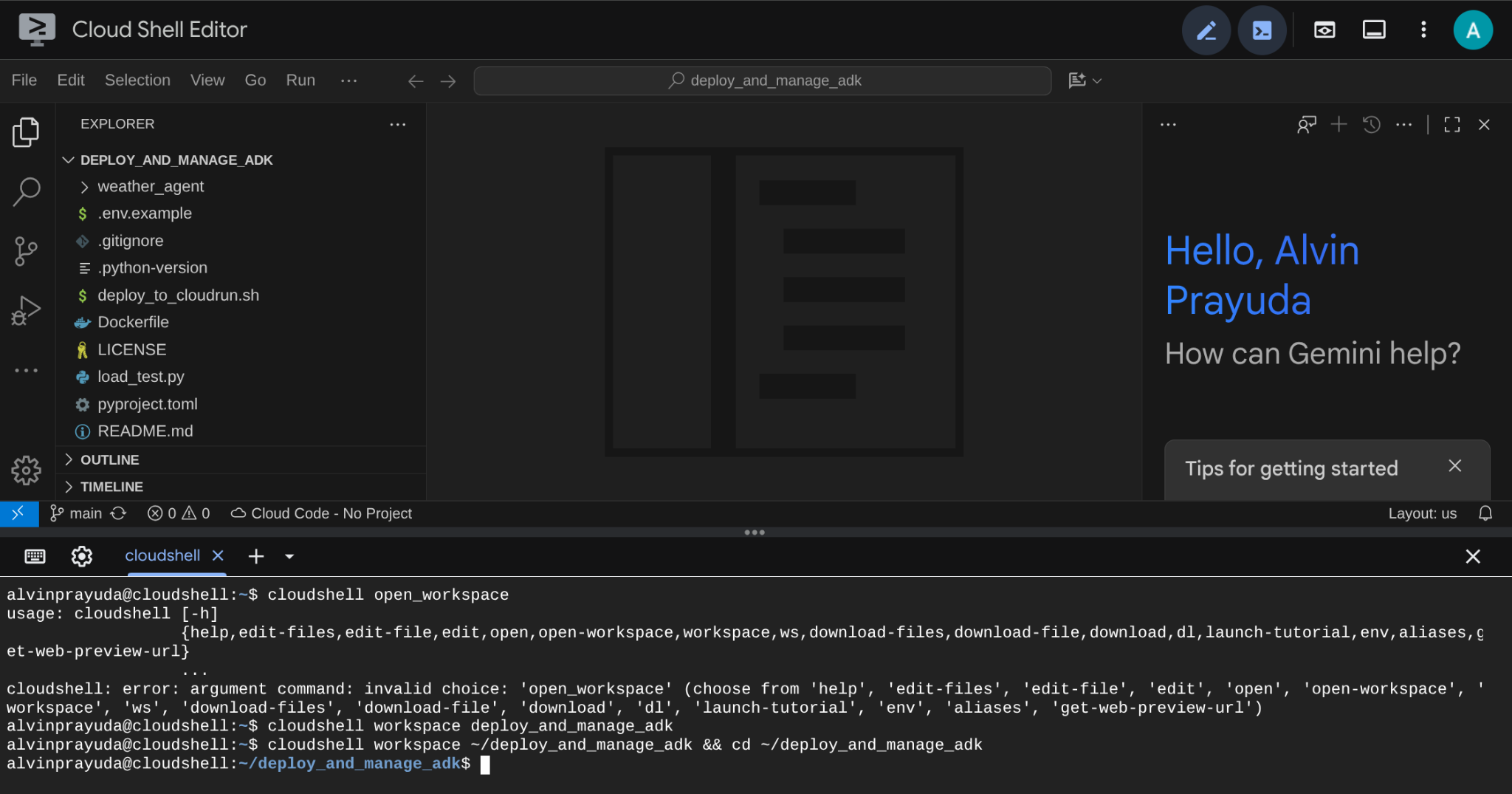
นี่จะเป็นอินเทอร์เฟซหลักของเรา โดยมี IDE อยู่ด้านบนและเทอร์มินัลอยู่ด้านล่าง ตอนนี้เราต้องเตรียมเทอร์มินัลเพื่อสร้างและเปิดใช้งานโปรเจ็กต์ Google Cloud ซึ่งจะลิงก์กับบัญชีสำหรับการเรียกเก็บเงินแบบทดลองใช้ที่เราอ้างสิทธิ์ไปก่อนหน้านี้ เราได้เตรียมสคริปต์เพื่อให้คุณมั่นใจได้เสมอว่าเซสชันเทอร์มินัลพร้อมใช้งาน เรียกใช้คำสั่งต่อไปนี้ ( ตรวจสอบว่าคุณอยู่ในพื้นที่ทำงาน deploy_and_manage_adk แล้ว
bash setup_trial_project.sh && source .env
เมื่อเรียกใช้คำสั่งนี้ ระบบจะแจ้งให้คุณทราบชื่อรหัสโปรเจ็กต์ที่แนะนำ คุณสามารถกด Enter เพื่อดำเนินการต่อ

หลังจากรอสักครู่ หากคุณเห็นเอาต์พุตนี้ในคอนโซล แสดงว่าคุณพร้อมที่จะไปยังขั้นตอนถัดไป 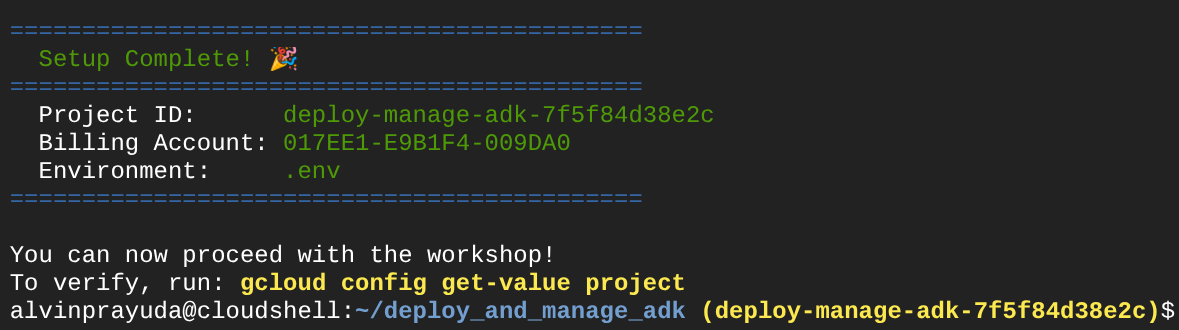
ซึ่งแสดงว่าเทอร์มินัลได้รับการตรวจสอบสิทธิ์แล้วและตั้งค่าเป็นรหัสโปรเจ็กต์ที่ถูกต้อง ( สีเหลืองข้างเส้นทางไดเรกทอรีปัจจุบัน) คำสั่งนี้จะช่วยคุณสร้างโปรเจ็กต์ใหม่ ค้นหาและลิงก์โปรเจ็กต์กับบัญชีการเรียกเก็บเงินแบบทดลอง เตรียมไฟล์ .env สำหรับการกำหนดค่าตัวแปรสภาพแวดล้อม และเปิดใช้งานรหัสโปรเจ็กต์ที่ถูกต้องในเทอร์มินัลให้คุณด้วย
ตอนนี้เราพร้อมที่จะดำเนินการในขั้นตอนถัดไปแล้ว
3. 🚀 การเปิดใช้ API
ในบทแนะนำนี้ เราจะโต้ตอบกับฐานข้อมูล CloudSQL, โมเดล Gemini และ Cloud Run โดยผลิตภัณฑ์เหล่านี้จะต้องเปิดใช้งาน API ต่อไปนี้ ให้เรียกใช้คำสั่งเหล่านี้เพื่อเปิดใช้
อาจใช้เวลาสักครู่
gcloud services enable aiplatform.googleapis.com \
                       run.googleapis.com \
                       cloudbuild.googleapis.com \
                       cloudresourcemanager.googleapis.com \
                       sqladmin.googleapis.com \
                       compute.googleapis.com
เมื่อดำเนินการคำสั่งสำเร็จแล้ว คุณควรเห็นข้อความที่คล้ายกับข้อความที่แสดงด้านล่าง
Operation "operations/..." finished successfully.
4. 🚀 การตั้งค่าสภาพแวดล้อม Python และตัวแปรสภาพแวดล้อม
เราจะใช้ Python 3.12 ใน Codelab นี้ และจะใช้ตัวจัดการโปรเจ็กต์ Python ของ uv เพื่อลดความซับซ้อนในการสร้างและจัดการเวอร์ชัน Python และสภาพแวดล้อมเสมือน แพ็กเกจ uv ได้รับการติดตั้งล่วงหน้าใน Cloud Shell แล้ว
เรียกใช้คำสั่งนี้เพื่อติดตั้งการอ้างอิงที่จำเป็นลงในสภาพแวดล้อมเสมือนในไดเรกทอรี .venv
uv sync --frozen
จากนั้นเราจะตรวจสอบไฟล์ตัวแปรสภาพแวดล้อมที่จำเป็นสำหรับโปรเจ็กต์นี้ ก่อนหน้านี้สคริปต์ setup_trial_project.sh เป็นผู้ตั้งค่าไฟล์นี้ เรียกใช้คำสั่งต่อไปนี้เพื่อเปิดไฟล์ .env ในโปรแกรมแก้ไข
cloudshell open .env
คุณจะเห็นการกำหนดค่าต่อไปนี้ที่ใช้กับไฟล์ .env แล้ว
# .env

# Google Cloud and Vertex AI configuration
GOOGLE_CLOUD_PROJECT=your-project-id
GOOGLE_CLOUD_LOCATION=global
GOOGLE_GENAI_USE_VERTEXAI=True

# Database connection for session service
# DB_CONNECTION_NAME=your-db-connection-name
สำหรับ Codelab นี้ เราจะใช้ค่าที่กำหนดค่าไว้ล่วงหน้าสำหรับ GOOGLE_CLOUD_LOCATION และ GOOGLE_GENAI_USE_VERTEXAI.
ตอนนี้เราสามารถไปยังขั้นตอนถัดไปได้แล้ว นั่นคือการสร้างฐานข้อมูลที่จะใช้โดยตัวแทนของเราเพื่อความคงทนของสถานะและเซสชัน
5. 🚀 การเตรียมฐานข้อมูล CloudSQL
เราจะต้องมีฐานข้อมูลที่ตัวแทน ADK จะใช้ในภายหลัง มาสร้างฐานข้อมูล PostgreSQL ใน Cloud SQL กัน เรียกใช้คำสั่งต่อไปนี้เพื่อสร้างอินสแตนซ์ฐานข้อมูลก่อน เราจะใช้ชื่อฐานข้อมูล postgres เริ่มต้น ดังนั้นเราจะข้ามการสร้างฐานข้อมูลที่นี่ นอกจากนี้ เรายังต้องกำหนดค่าชื่อผู้ใช้ฐานข้อมูลเริ่มต้นด้วย (postgres เช่นกัน) เพื่อให้บทแนะนำนี้สมบูรณ์ เราจะใช้ ADK-deployment123 เป็นรหัสผ่าน
gcloud sql instances create adk-deployment \
  --database-version=POSTGRES_17 \
  --edition=ENTERPRISE \
  --tier=db-g1-small \
  --region=us-west1 \
  --availability-type=ZONAL \
  --project=${GOOGLE_CLOUD_PROJECT} && \
gcloud sql users set-password postgres \
  --instance=adk-deployment \
  --password=ADK-deployment123
ในคำสั่งข้างต้น gcloud sql instances create adk-deployment แรกคือคำสั่งที่เราใช้สร้างอินสแตนซ์ฐานข้อมูล เราใช้ข้อกำหนดขั้นต่ำของแซนด์บ็อกซ์เพื่อประโยชน์ของบทแนะนำนี้ คำสั่งที่ 2 gcloud sql users set-password postgres ใช้เพื่อเปลี่ยนรหัสผ่านชื่อผู้ใช้เริ่มต้น postgres
โปรดทราบว่าเราใช้ adk-deployment เป็นชื่ออินสแตนซ์ฐานข้อมูล เมื่อเสร็จแล้ว คุณควรเห็นเอาต์พุตในเทอร์มินัลตามที่แสดงด้านล่าง ซึ่งแสดงว่าอินสแตนซ์พร้อมใช้งานและมีการอัปเดตรหัสผ่านของผู้ใช้เริ่มต้นแล้ว
Created [https://sqladmin.googleapis.com/sql/v1beta4/projects/your-project-id/instances/adk-deployment].
NAME: adk-deployment
DATABASE_VERSION: POSTGRES_17
LOCATION: us-west1-a
TIER: db-g1-small
PRIMARY_ADDRESS: xx.xx.xx.xx
PRIVATE_ADDRESS: -
STATUS: RUNNABLE
Updating Cloud SQL user...done.
เนื่องจากการติดตั้งใช้งานฐานข้อมูลนี้จะต้องใช้เวลาสักครู่ เรามาต่อกันที่ส่วนถัดไปในขณะที่รอให้การติดตั้งใช้งานฐานข้อมูล CloudSQL พร้อมใช้งาน
6. 🚀 สร้าง Agent สภาพอากาศด้วย ADK และ Gemini 2.5
ข้อมูลเบื้องต้นเกี่ยวกับโครงสร้างไดเรกทอรี ADK
มาเริ่มด้วยการสำรวจสิ่งที่ ADK มีให้และวิธีสร้างเอเจนต์กัน คุณเข้าถึงเอกสารประกอบทั้งหมดของ ADK ได้ใน URL นี้ ADK มีเครื่องมือมากมายให้เราใช้ในการเรียกใช้คำสั่ง CLI ตัวอย่างเช่น
- ตั้งค่าโครงสร้างไดเรกทอรีของ Agent
- ลองโต้ตอบอย่างรวดเร็วผ่านอินพุตเอาต์พุตของ CLI
- ตั้งค่าอินเทอร์เฟซเว็บ UI การพัฒนาในเครื่องอย่างรวดเร็ว
ตอนนี้เรามาตรวจสอบโครงสร้างของ Agent ในไดเรกทอรี weather_agent กัน
weather_agent/
├── __init__.py
├── agent.py
└── tool.py
และหากตรวจสอบ init.py และ agent.py คุณจะเห็นโค้ดนี้
# __init__.py

from weather_agent.agent import root_agent

__all__ = ["root_agent"]
# agent.py


import os
from pathlib import Path

import google.auth
from dotenv import load_dotenv
from google.adk.agents import Agent
from weather_agent.tool import get_weather

# Load environment variables from .env file in root directory
root_dir = Path(__file__).parent.parent
dotenv_path = root_dir / ".env"
load_dotenv(dotenv_path=dotenv_path)


# Use default project from credentials if not in .env
_, project_id = google.auth.default()
os.environ.setdefault("GOOGLE_CLOUD_PROJECT", project_id)
os.environ.setdefault("GOOGLE_CLOUD_LOCATION", "global")
os.environ.setdefault("GOOGLE_GENAI_USE_VERTEXAI", "True")

root_agent = Agent(
    name="weather_agent",
    model="gemini-2.5-flash",
    instruction="""
You are a helpful AI assistant designed to provide accurate and useful information.
""",
    tools=[get_weather],
)
คำอธิบายโค้ด ADK
สคริปต์นี้มีการเริ่มต้นตัวแทนที่เราเริ่มต้นสิ่งต่อไปนี้
- ตั้งค่าโมเดลที่จะใช้เป็น
gemini-2.5-flash - จัดเตรียมเครื่องมือ
get_weatherเพื่อรองรับฟังก์ชันการทำงานของเอเจนต์ในฐานะเอเจนต์สภาพอากาศ
เรียกใช้ UI บนเว็บในเครื่อง
ตอนนี้เราสามารถโต้ตอบกับ Agent และตรวจสอบลักษณะการทำงานของ Agent ในเครื่องได้แล้ว ADK ช่วยให้เรามี UI ของเว็บสำหรับการพัฒนาเพื่อโต้ตอบและตรวจสอบสิ่งที่เกิดขึ้นระหว่างการโต้ตอบ เรียกใช้คำสั่งต่อไปนี้เพื่อเริ่มเซิร์ฟเวอร์ UI สำหรับการพัฒนาในเครื่อง
uv run adk web --port 8080
ซึ่งจะสร้างเอาต์พุตคล้ายกับตัวอย่างต่อไปนี้ ซึ่งหมายความว่าเราเข้าถึงอินเทอร์เฟซเว็บได้แล้ว
INFO:     Started server process [xxxx]
INFO:     Waiting for application startup.

+-----------------------------------------------------------------------------+
| ADK Web Server started                                                      |
|                                                                             |
| For local testing, access at http://localhost:8080.                         |
+-----------------------------------------------------------------------------+

INFO:     Application startup complete.
INFO:     Uvicorn running on http://0.0.0.0:8080 (Press CTRL+C to quit)
ตอนนี้หากต้องการตรวจสอบ ให้คลิกปุ่มตัวอย่างเว็บที่ด้านบนของ Cloud Shell Editor แล้วเลือกแสดงตัวอย่างบนพอร์ต 8080
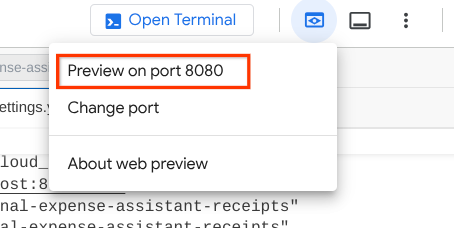
คุณจะเห็นหน้าเว็บต่อไปนี้ ซึ่งคุณสามารถเลือกเอเจนต์ที่พร้อมให้บริการได้ที่ปุ่มเมนูแบบเลื่อนลงด้านซ้ายบน ( ในกรณีของเราควรเป็น weather_agent) และโต้ตอบกับบ็อต คุณจะเห็นข้อมูลมากมายเกี่ยวกับรายละเอียดบันทึกในระหว่างรันไทม์ของเอเจนต์ในหน้าต่างด้านซ้าย
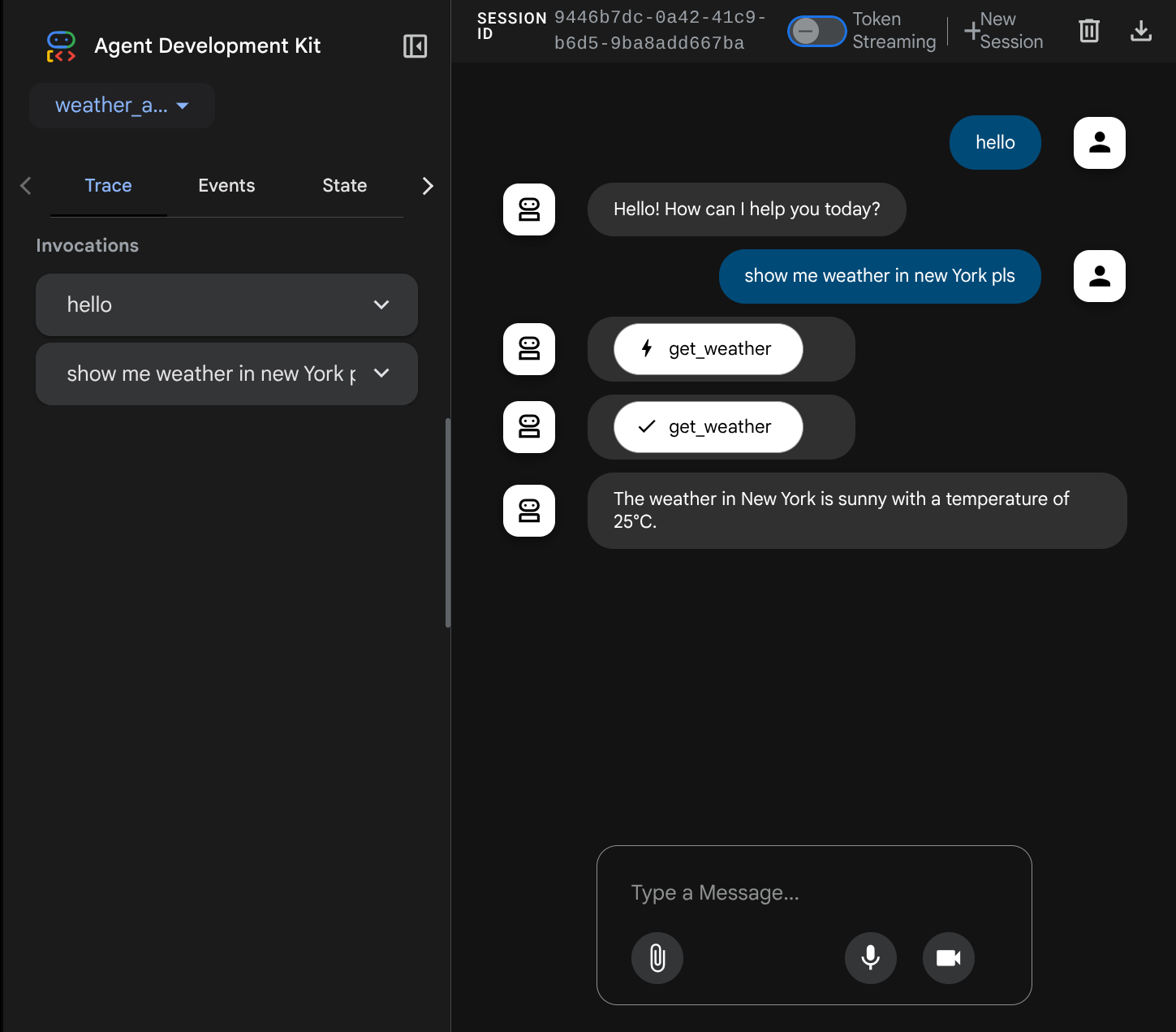
ตอนนี้ลองโต้ตอบกับวิดีโอนี้ ในแถบด้านซ้าย เราสามารถตรวจสอบการติดตามสำหรับอินพุตแต่ละรายการได้ เพื่อให้เข้าใจระยะเวลาที่ใช้สำหรับแต่ละการดำเนินการที่เอเจนต์ทำก่อนที่จะสร้างคำตอบสุดท้าย
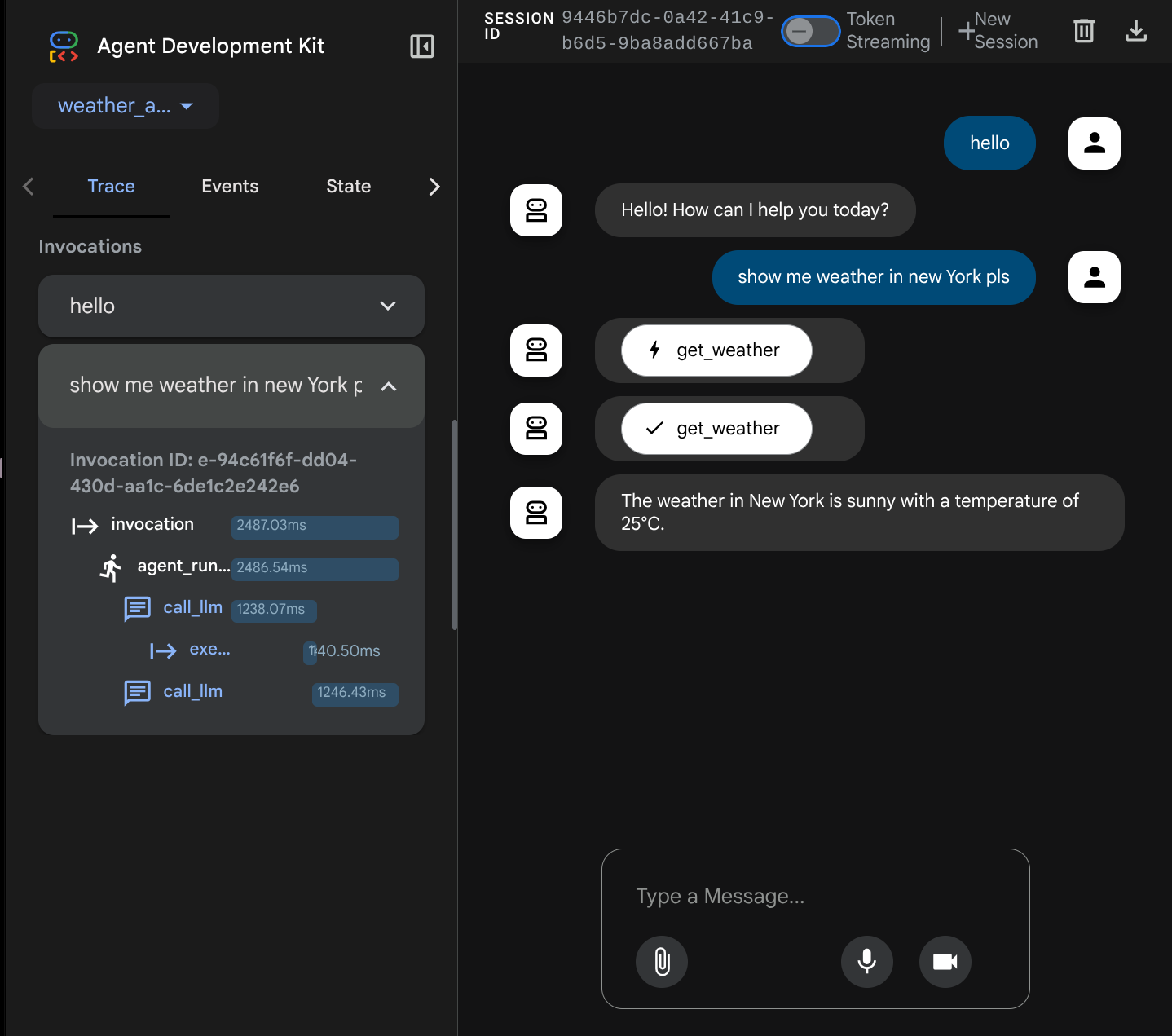
นี่เป็นหนึ่งในฟีเจอร์ความสามารถในการสังเกตที่สร้างขึ้นใน ADK ซึ่งปัจจุบันเราตรวจสอบในเครื่อง ในภายหลัง เราจะมาดูวิธีผสานรวมกับ Cloud Tracing เพื่อให้เรามีการติดตามคำขอทั้งหมดแบบรวมศูนย์
7. 🚀 การทำให้ใช้งานได้กับ Cloud Run
ตอนนี้เรามาทำให้บริการตัวแทนนี้ใช้งานได้ใน Cloud Run กัน ในการสาธิตนี้ บริการนี้จะแสดงเป็นบริการสาธารณะที่ผู้อื่นเข้าถึงได้ อย่างไรก็ตาม โปรดทราบว่านี่ไม่ใช่แนวทางปฏิบัติแนะนำเนื่องจากไม่ปลอดภัย
สถานการณ์การติดตั้งใช้งานนี้ช่วยให้คุณปรับแต่งบริการแบ็กเอนด์ของเอเจนต์ได้ โดยเราจะใช้ Dockerfile เพื่อติดตั้งใช้งานเอเจนต์ใน Cloud Run ตอนนี้เรามีไฟล์ที่จำเป็นทั้งหมดแล้ว ( Dockerfile และ server.py) เพื่อทำให้แอปพลิเคชันใช้งานได้ใน Cloud Run เมื่อมี 2 รายการนี้ คุณจะปรับแต่งการติดตั้งใช้งานเอเจนต์ได้อย่างยืดหยุ่น ( เช่น การเพิ่มเส้นทางแบ็กเอนด์ที่กำหนดเอง และ/หรือการเพิ่มบริการ Sidecar เพิ่มเติมเพื่อวัตถุประสงค์ในการตรวจสอบ) เราจะพูดถึงเรื่องนี้อย่างละเอียดในภายหลัง
ตอนนี้มาทำให้บริการใช้งานได้ก่อน ไปที่เทอร์มินัล Cloud Shell และตรวจสอบว่าโปรเจ็กต์ปัจจุบันได้รับการกำหนดค่าเป็นโปรเจ็กต์ที่ใช้งานอยู่แล้ว จากนั้นเรียกใช้สคริปต์การตั้งค่าอีกครั้ง หรือจะใช้คำสั่ง gcloud config set project [PROJECT_ID] เพื่อกำหนดค่าโปรเจ็กต์ที่ใช้งานอยู่ก็ได้
bash setup_trial_project.sh && source .env
ตอนนี้เราต้องกลับไปที่ไฟล์ .env อีกครั้ง เปิดไฟล์ แล้วคุณจะเห็นว่าเราต้องยกเลิกการแสดงความคิดเห็นตัวแปร DB_CONNECTION_NAME และป้อนค่าที่ถูกต้อง
# Google Cloud and Vertex AI configuration
GOOGLE_CLOUD_PROJECT=your-project-id
GOOGLE_CLOUD_LOCATION=global
GOOGLE_GENAI_USE_VERTEXAI=True

# Database connection for session service
DB_CONNECTION_NAME=your-db-connection-name
หากต้องการรับค่า DB_CONNECTION_NAME ให้ไปที่แดชบอร์ด Cloud SQL
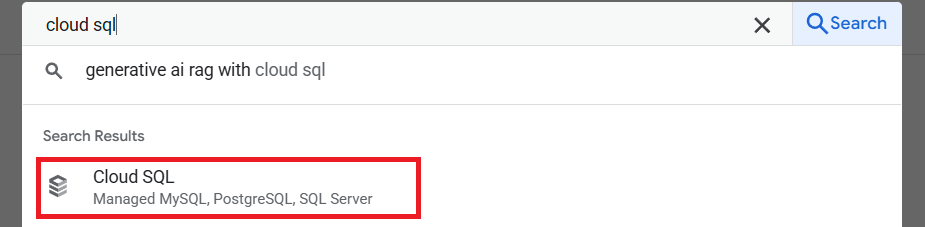
จากนั้นคลิกอินสแตนซ์ที่คุณสร้าง ไปที่แถบค้นหาในส่วนบนของคอนโซลระบบคลาวด์ แล้วพิมพ์ "Cloud SQL" จากนั้นคลิกผลิตภัณฑ์ Cloud SQL
หลังจากนั้นคุณจะเห็นอินสแตนซ์ที่สร้างไว้ก่อนหน้านี้ ให้คลิกอินสแตนซ์นั้น
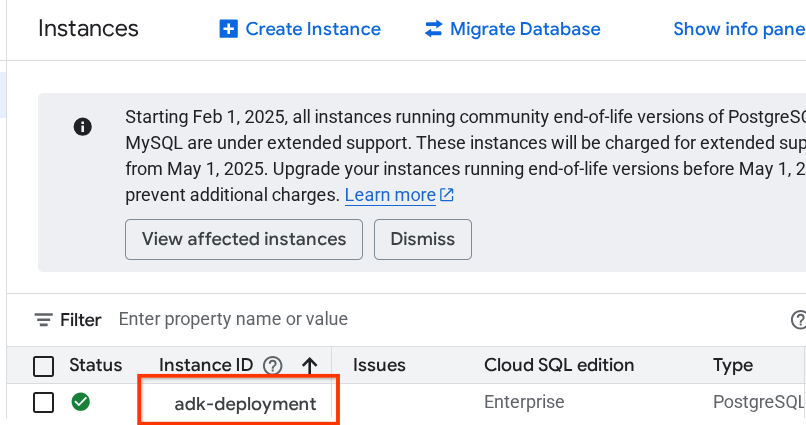
ในหน้าอินสแตนซ์ ให้เลื่อนลงไปที่ส่วน "เชื่อมต่อกับอินสแตนซ์นี้" แล้วคัดลอกชื่อการเชื่อมต่อเพื่อแทนที่ค่า DB_CONNECTION_NAME
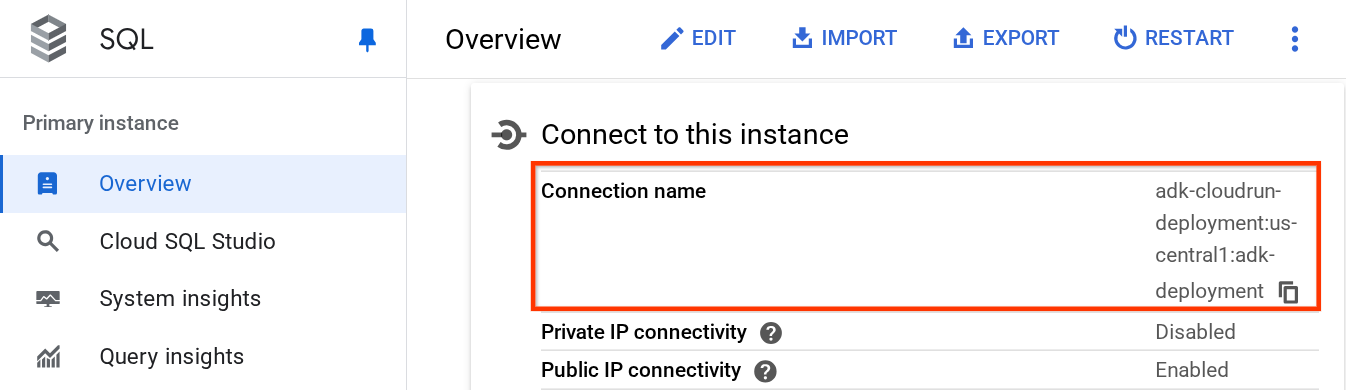
หลังจากนั้น ให้เปิดไฟล์ .env ด้วยคำสั่งต่อไปนี้
cloudshell edit .env
และแก้ไขตัวแปร DB_CONNECTION_NAME ในไฟล์ .env ไฟล์ env ควรมีลักษณะดังตัวอย่างด้านล่าง
# Google Cloud and Vertex AI configuration
GOOGLE_CLOUD_PROJECT=your-project-id
GOOGLE_CLOUD_LOCATION=global
GOOGLE_GENAI_USE_VERTEXAI=True

# Database connection for session service
DB_CONNECTION_NAME=your-project-id:your-location:your-instance-name
หลังจากนั้น ให้เรียกใช้สคริปต์การติดตั้งใช้งาน
bash deploy_to_cloudrun.sh
หากระบบแจ้งให้คุณรับทราบการสร้างรีจิสทรีของอาร์ติแฟกต์สำหรับที่เก็บ Docker เพียงตอบว่า Y
ในระหว่างที่รอขั้นตอนการติดตั้งใช้งาน เรามาดู deploy_to_cloudrun.sh กัน
#!/bin/bash

# Load environment variables from .env file
if [ -f .env ]; then
    export $(cat .env | grep -v '^#' | xargs)
else
    echo "Error: .env file not found"
    exit 1
fi

# Validate required variables
required_vars=("GOOGLE_CLOUD_PROJECT" "DB_CONNECTION_NAME")
for var in "${required_vars[@]}"; do
    if [ -z "${!var}" ]; then
        echo "Error: $var is not set in .env file"
        exit 1
    fi
done

gcloud run deploy weather-agent \
    --source . \
    --port 8080 \
    --project ${GOOGLE_CLOUD_PROJECT} \
    --allow-unauthenticated \
    --add-cloudsql-instances ${DB_CONNECTION_NAME} \
    --update-env-vars SESSION_SERVICE_URI="postgresql+pg8000://postgres:ADK-deployment123@postgres/?unix_sock=/cloudsql/${DB_CONNECTION_NAME}/.s.PGSQL.5432",GOOGLE_CLOUD_PROJECT=${GOOGLE_CLOUD_PROJECT} \
    --region us-west1 \
    --min 1 \
    --memory 1G \
    --concurrency 10
สคริปต์นี้จะโหลดตัวแปร .env แล้วเรียกใช้คำสั่งการติดตั้งใช้งาน
หากพิจารณาอย่างละเอียดแล้ว เราจะเห็นว่าเราต้องการคำสั่ง gcloud run deploy เพียงคำสั่งเดียวเพื่อทำสิ่งจำเป็นทั้งหมดที่ต้องดำเนินการหากต้องการติดตั้งใช้งานบริการ ได้แก่ การสร้างอิมเมจ การพุชไปยังรีจิสทรี การติดตั้งใช้งานบริการ การตั้งค่านโยบาย IAM การสร้างรีวิชัน และแม้แต่การกำหนดเส้นทางการรับส่งข้อมูล ในตัวอย่างนี้ เราได้ระบุ Dockerfile ไว้แล้ว ดังนั้นคำสั่งนี้จะใช้ Dockerfile เพื่อสร้างแอป
เมื่อการติดตั้งใช้งานเสร็จสมบูรณ์แล้ว คุณจะได้รับลิงก์ที่คล้ายกับลิงก์ด้านล่าง
https://weather-agent-*******.us-west1.run.app
หลังจากได้รับ URL นี้แล้ว คุณจะใช้แอปพลิเคชันจากหน้าต่างที่ไม่ระบุตัวตนหรืออุปกรณ์เคลื่อนที่ และเข้าถึง UI สำหรับนักพัฒนาซอฟต์แวร์ของเอเจนต์ได้ ในระหว่างรอการติดตั้งใช้งาน เรามาดูรายละเอียดบริการที่เราเพิ่งติดตั้งใช้งานในส่วนถัดไปกัน
8. 💡 Dockerfile และสคริปต์เซิร์ฟเวอร์แบ็กเอนด์
เพื่อให้เข้าถึง Agent ในรูปแบบบริการได้ เราจะห่อหุ้ม Agent ไว้ภายในแอป FastAPI ซึ่งจะทำงานในคำสั่ง Dockerfile ด้านล่างนี้คือเนื้อหาของ Dockerfile
FROM python:3.12-slim

RUN pip install --no-cache-dir uv==0.7.13

WORKDIR /app

COPY . .

RUN uv sync --frozen

EXPOSE 8080

CMD ["uv", "run", "uvicorn", "server:app", "--host", "0.0.0.0", "--port", "8080"]
เราสามารถกำหนดค่าบริการที่จำเป็นเพื่อรองรับเอเจนต์ได้ที่นี่ เช่น การเตรียมบริการ Session, Memory หรือ Artifact เพื่อวัตถุประสงค์ในการผลิตที่นี่ นี่คือโค้ดของ server.py ที่จะใช้
import os

from dotenv import load_dotenv
from fastapi import FastAPI
from google.adk.cli.fast_api import get_fast_api_app
from pydantic import BaseModel
from typing import Literal
from google.cloud import logging as google_cloud_logging


# Load environment variables from .env file
load_dotenv()

logging_client = google_cloud_logging.Client()
logger = logging_client.logger(__name__)

AGENT_DIR = os.path.dirname(os.path.abspath(__file__))

# Get session service URI from environment variables
session_uri = os.getenv("SESSION_SERVICE_URI", None)

# Prepare arguments for get_fast_api_app
app_args = {"agents_dir": AGENT_DIR, "web": True, "trace_to_cloud": True}

# Only include session_service_uri if it's provided
if session_uri:
    app_args["session_service_uri"] = session_uri
else:
    logger.log_text(
        "SESSION_SERVICE_URI not provided. Using in-memory session service instead. "
        "All sessions will be lost when the server restarts.",
        severity="WARNING",
    )

# Create FastAPI app with appropriate arguments
app: FastAPI = get_fast_api_app(**app_args)

app.title = "weather-agent"
app.description = "API for interacting with the Agent weather-agent"


class Feedback(BaseModel):
    """Represents feedback for a conversation."""

    score: int | float
    text: str | None = ""
    invocation_id: str
    log_type: Literal["feedback"] = "feedback"
    service_name: Literal["weather-agent"] = "weather-agent"
    user_id: str = ""


# Example if you want to add your custom endpoint
@app.post("/feedback")
def collect_feedback(feedback: Feedback) -> dict[str, str]:
    """Collect and log feedback.

    Args:
        feedback: The feedback data to log

    Returns:
        Success message
    """
    logger.log_struct(feedback.model_dump(), severity="INFO")
    return {"status": "success"}


# Main execution
if __name__ == "__main__":
    import uvicorn

    uvicorn.run(app, host="0.0.0.0", port=8080)
คำอธิบายโค้ดฝั่งเซิร์ฟเวอร์
ต่อไปนี้คือสิ่งที่กำหนดไว้ในสคริปต์ server.py
- เปลี่ยนเอเจนต์ของเราให้เป็นแอป FastAPI โดยใช้วิธี
get_fast_api_appด้วยวิธีนี้ เราจะรับช่วงคำจำกัดความเส้นทางเดียวกันกับที่ใช้สำหรับ UI การพัฒนาเว็บ - กำหนดค่าบริการเซสชัน หน่วยความจำ หรืออาร์ติแฟกต์ที่จำเป็นโดยการเพิ่มอาร์กิวเมนต์คีย์เวิร์ดลงในเมธอด
get_fast_api_appในบทแนะนำนี้ หากเรากำหนดค่าตัวแปรสภาพแวดล้อมSESSION_SERVICE_URIบริการเซสชันจะใช้ตัวแปรดังกล่าว ไม่เช่นนั้นจะใช้เซสชันในหน่วยความจำ - เราสามารถเพิ่มเส้นทางที่กำหนดเองเพื่อรองรับตรรกะทางธุรกิจของแบ็กเอนด์อื่นๆ ได้ ในสคริปต์ เราจะเพิ่มตัวอย่างเส้นทางฟังก์ชันการทำงานของความคิดเห็น
- เปิดใช้การติดตามระบบคลาวด์ในพารามิเตอร์
get_fast_api_apparg เพื่อส่งการติดตามไปยัง Google Cloud Trace - เรียกใช้บริการ FastAPI โดยใช้ Uvicorn
ตอนนี้หากการติดตั้งใช้งานเสร็จสมบูรณ์แล้ว โปรดลองโต้ตอบกับตัวแทนจาก UI ของนักพัฒนาเว็บโดยเข้าถึง URL ของ Cloud Run
9. 🚀 ตรวจสอบการปรับขนาดอัตโนมัติของ Cloud Run ด้วยการทดสอบโหลด
ตอนนี้เราจะตรวจสอบความสามารถในการปรับขนาดอัตโนมัติของ Cloud Run สำหรับสถานการณ์นี้ เราจะทำให้เวอร์ชันใหม่ใช้งานได้ในขณะที่เปิดใช้การทำงานพร้อมกันสูงสุดต่ออินสแตนซ์ ในส่วนก่อนหน้า เราตั้งค่าการทำงานพร้อมกันสูงสุดเป็น 10 ( แฟล็ก --concurrency 10 ) ดังนั้นเราจึงคาดหวังได้ว่า Cloud Run จะพยายามปรับขนาดอินสแตนซ์เมื่อเราทำการทดสอบโหลดที่เกินจำนวนนี้
มาตรวจสอบไฟล์ load_test.py กัน นี่จะเป็นสคริปต์ที่เราใช้ในการทดสอบภาระงานโดยใช้เฟรมเวิร์ก locust สคริปต์นี้จะทำสิ่งต่อไปนี้
- user_id และ session_id แบบสุ่ม
- สร้าง session_id สำหรับ user_id
- เรียกใช้ปลายทาง "/run_sse" ด้วย user_id และ session_id ที่สร้างขึ้น
เราจะต้องทราบ URL ของบริการที่ติดตั้งใช้งาน หากคุณพลาดไป เราสามารถไปที่คอนโซล Cloud Run
จากนั้นค้นหาบริการ weather-agent แล้วคลิก
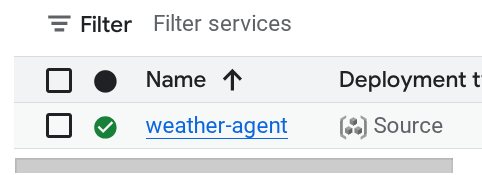
URL ของบริการจะแสดงอยู่ข้างข้อมูลภูมิภาค เช่น

เราจะเรียกใช้สคริปต์ต่อไปนี้เพื่อรับ URL ของบริการที่เพิ่งติดตั้งใช้งานและจัดเก็บไว้ในตัวแปรสภาพแวดล้อม SERVICE_URL เพื่อให้คุณใช้งานได้ง่ายขึ้น
export SERVICE_URL=$(gcloud run services describe weather-agent \
    --platform managed \
    --region us-west1 \
    --format 'value(status.url)')
จากนั้นเรียกใช้คำสั่งต่อไปนี้เพื่อทดสอบการโหลดแอปตัวแทน
uv run locust -f load_test.py \
              -H $SERVICE_URL \
              -u 60 \
              -r 5 \
              -t 120 \
              --headless
เมื่อเรียกใช้แล้ว คุณจะเห็นเมตริกที่แสดงในลักษณะนี้ ( ในตัวอย่างนี้ คำขอทั้งหมดสำเร็จ )
Type     Name                                  # reqs      # fails |    Avg     Min     Max    Med |   req/s  failures/s
--------|------------------------------------|-------|-------------|-------|-------|-------|-------|--------|-----------
POST     /run_sse end                             813     0(0.00%) |   5817    2217   26421   5000 |    6.79        0.00
POST     /run_sse message                         813     0(0.00%) |   2678    1107   17195   2200 |    6.79        0.00
--------|------------------------------------|-------|-------------|-------|-------|-------|-------|--------|-----------
         Aggregated                              1626     0(0.00%) |   4247    1107   26421   3500 |   13.59        0.00
จากนั้นมาดูกันว่าเกิดอะไรขึ้นใน Cloud Run โดยไปที่บริการที่ใช้งานจริงอีกครั้ง แล้วดูแดชบอร์ด ซึ่งจะแสดงให้เห็นว่า Cloud Run ปรับขนาดอินสแตนซ์โดยอัตโนมัติเพื่อจัดการคำขอขาเข้าได้อย่างไร เนื่องจากเราจำกัดการทำงานพร้อมกันสูงสุดไว้ที่ 10 รายการต่ออินสแตนซ์ อินสแตนซ์ Cloud Run จึงจะพยายามปรับจำนวนคอนเทนเนอร์ให้เป็นไปตามเงื่อนไขนี้โดยอัตโนมัติ
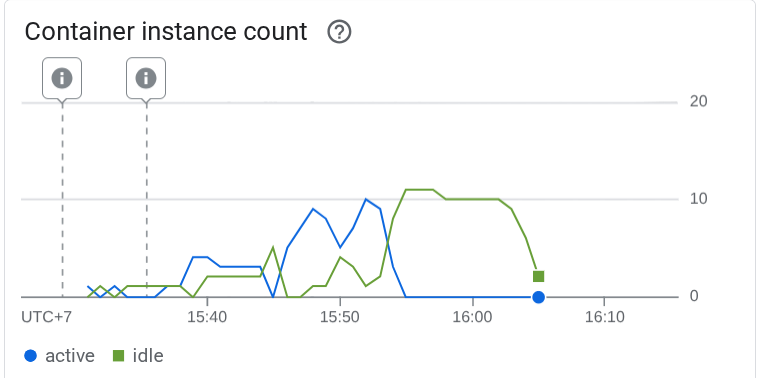
10. 🚀 ค่อยๆ เปิดตัวการแก้ไขใหม่
มาดูสถานการณ์ต่อไปนี้กัน เราต้องการอัปเดตพรอมต์ของเอเจนต์ เปิด weather_agent/agent.py ด้วยคำสั่งต่อไปนี้
cloudshell edit weather_agent/agent.py
และเขียนทับด้วยโค้ดต่อไปนี้
# weather_agent/agent.py

import os
from pathlib import Path

import google.auth
from dotenv import load_dotenv
from google.adk.agents import Agent
from weather_agent.tool import get_weather

# Load environment variables from .env file in root directory
root_dir = Path(__file__).parent.parent
dotenv_path = root_dir / ".env"
load_dotenv(dotenv_path=dotenv_path)


# Use default project from credentials if not in .env
_, project_id = google.auth.default()
os.environ.setdefault("GOOGLE_CLOUD_PROJECT", project_id)
os.environ.setdefault("GOOGLE_CLOUD_LOCATION", "global")
os.environ.setdefault("GOOGLE_GENAI_USE_VERTEXAI", "True")

root_agent = Agent(
    name="weather_agent",
    model="gemini-2.5-flash",
    instruction="""
You are a helpful AI assistant designed to provide accurate and useful information.
You only answer inquiries about the weather. Refuse all other user query
""",
    tools=[get_weather],
)
จากนั้นคุณต้องการเผยแพร่การแก้ไขใหม่ แต่ไม่ต้องการให้การรับส่งข้อมูลคำขอทั้งหมดไปยังเวอร์ชันใหม่โดยตรง เราสามารถเปิดตัวแบบค่อยเป็นค่อยไปด้วย Cloud Run ก่อนอื่น เราต้องติดตั้งใช้งานรีวิชันใหม่ แต่มีแฟล็ก –no-traffic บันทึกสคริปต์ของ Agent ก่อนหน้า แล้วเรียกใช้คำสั่งต่อไปนี้
gcloud run deploy weather-agent \
                  --source . \
                  --port 8080 \
                  --project $GOOGLE_CLOUD_PROJECT \
                  --allow-unauthenticated \
                  --region us-west1 \
                  --no-traffic
หลังจากเสร็จสิ้น คุณจะได้รับบันทึกที่คล้ายกับกระบวนการติดตั้งใช้งานก่อนหน้า โดยมีความแตกต่างกันที่จำนวนการเข้าชมที่แสดง โดยจะแสดงการเข้าชมที่แสดงเป็น 0 เปอร์เซ็นต์
Service [weather-agent] revision [weather-agent-xxxx-xxx] has been deployed and is serving 0 percent of traffic.
ต่อไป ไปที่แดชบอร์ด Cloud Run
จากนั้นค้นหาบริการ weather-agent แล้วคลิก
ไปที่แท็บการแก้ไข แล้วคุณจะเห็นรายการการแก้ไขที่ใช้งานอยู่
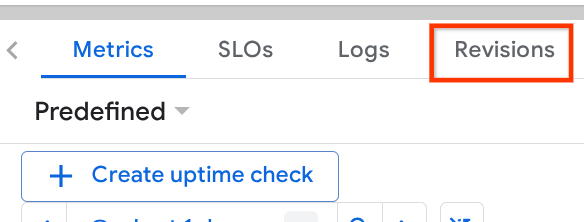
คุณจะเห็นว่ารีวิชันที่ติดตั้งใช้งานใหม่แสดง 0% จากที่นี่ คุณสามารถคลิกปุ่มเคบับ (⋮) แล้วเลือกจัดการการเข้าชม
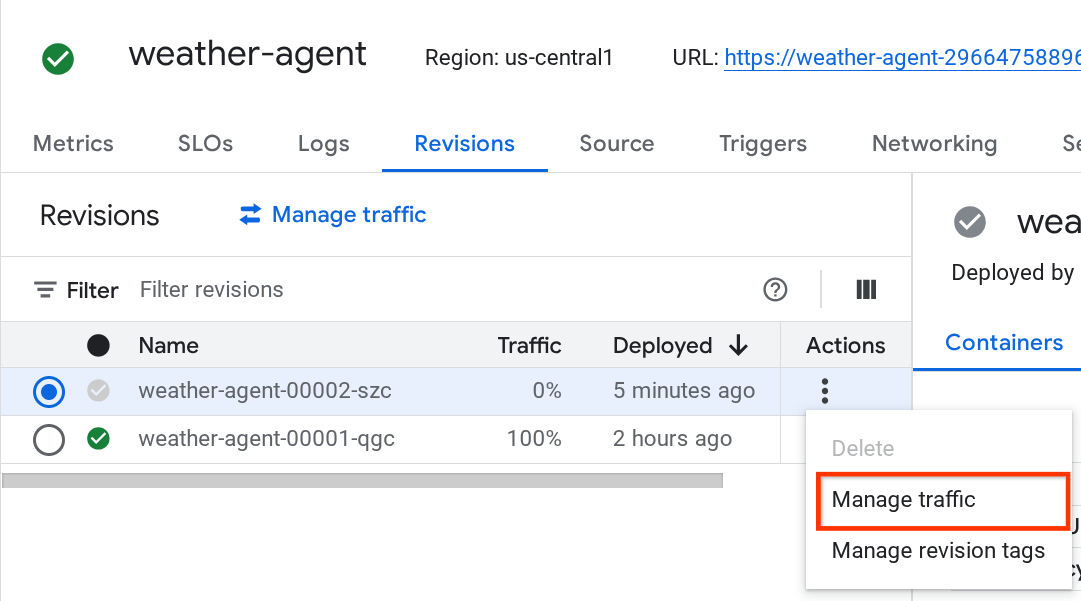
ในหน้าต่างที่เพิ่งปรากฏขึ้น คุณจะแก้ไขเปอร์เซ็นต์ของการเข้าชมที่ไปยังการแก้ไขใดก็ได้
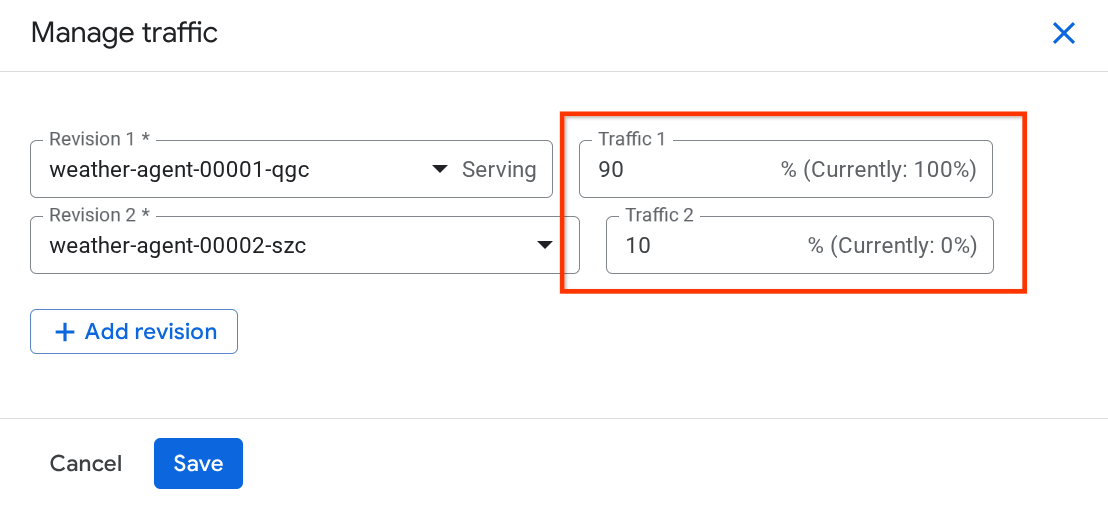
หลังจากรอสักครู่ ระบบจะกำหนดเส้นทางการเข้าชมตามสัดส่วนโดยอิงตามการกำหนดค่าเปอร์เซ็นต์ ด้วยวิธีนี้ เราจึงสามารถย้อนกลับไปใช้การแก้ไขก่อนหน้าได้อย่างง่ายดายหากเกิดปัญหาขึ้นกับการเปิดตัวใหม่
11. 🚀 การติดตาม ADK
Agent ที่สร้างด้วย ADK รองรับการติดตามโดยใช้การฝัง OpenTelemetry อยู่แล้ว เรามี Cloud Trace เพื่อบันทึกการติดตามเหล่านั้นและแสดงภาพ มาตรวจสอบ server.py กันว่าเราเปิดใช้ฟีเจอร์นี้ในบริการที่ติดตั้งใช้งานก่อนหน้านี้อย่างไร
# server.py

...

app_args = {"agents_dir": AGENT_DIR, "web": True, "trace_to_cloud": True}

...

app: FastAPI = get_fast_api_app(**app_args)

...
ในที่นี้ เราจะส่งอาร์กิวเมนต์ trace_to_cloud ไปยัง True หากคุณติดตั้งใช้งานด้วยตัวเลือกอื่นๆ โปรดดูรายละเอียดเพิ่มเติมเกี่ยวกับวิธีเปิดใช้การติดตามไปยัง Cloud Trace จากตัวเลือกการติดตั้งใช้งานต่างๆ ได้ในเอกสารประกอบนี้
ลองเข้าถึง UI ของนักพัฒนาเว็บของบริการและแชทกับตัวแทน หลังจากนั้นไปที่หน้า Trace Explorer
ในหน้าเครื่องมือสำรวจการติดตาม คุณจะเห็นการสนทนากับตัวแทนที่ส่งการติดตาม คุณดูได้จากส่วนชื่อช่วงและกรองช่วงที่เฉพาะเจาะจงสำหรับ Agent ของเรา ( ชื่อ agent_run [weather_agent])
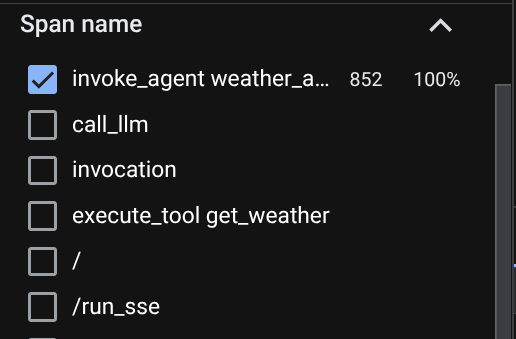
เมื่อกรองช่วงแล้ว คุณยังตรวจสอบแต่ละการติดตามได้โดยตรงด้วย โดยจะแสดงระยะเวลาโดยละเอียดของการดำเนินการแต่ละอย่างที่ตัวแทนทำ เช่น ดูรูปภาพด้านล่าง
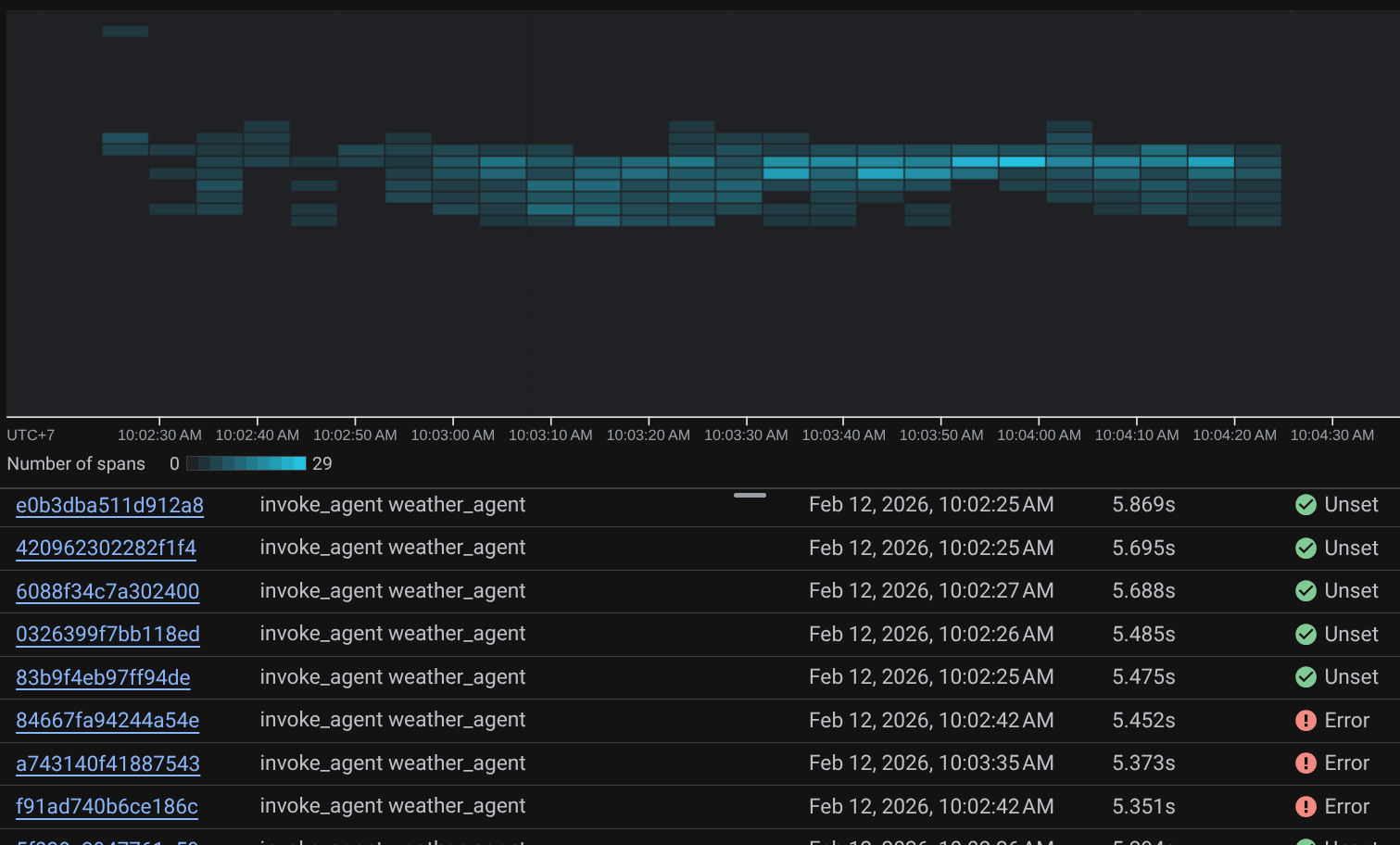
ในแต่ละส่วน คุณจะตรวจสอบรายละเอียดในแอตทริบิวต์ได้ดังที่แสดงด้านล่าง
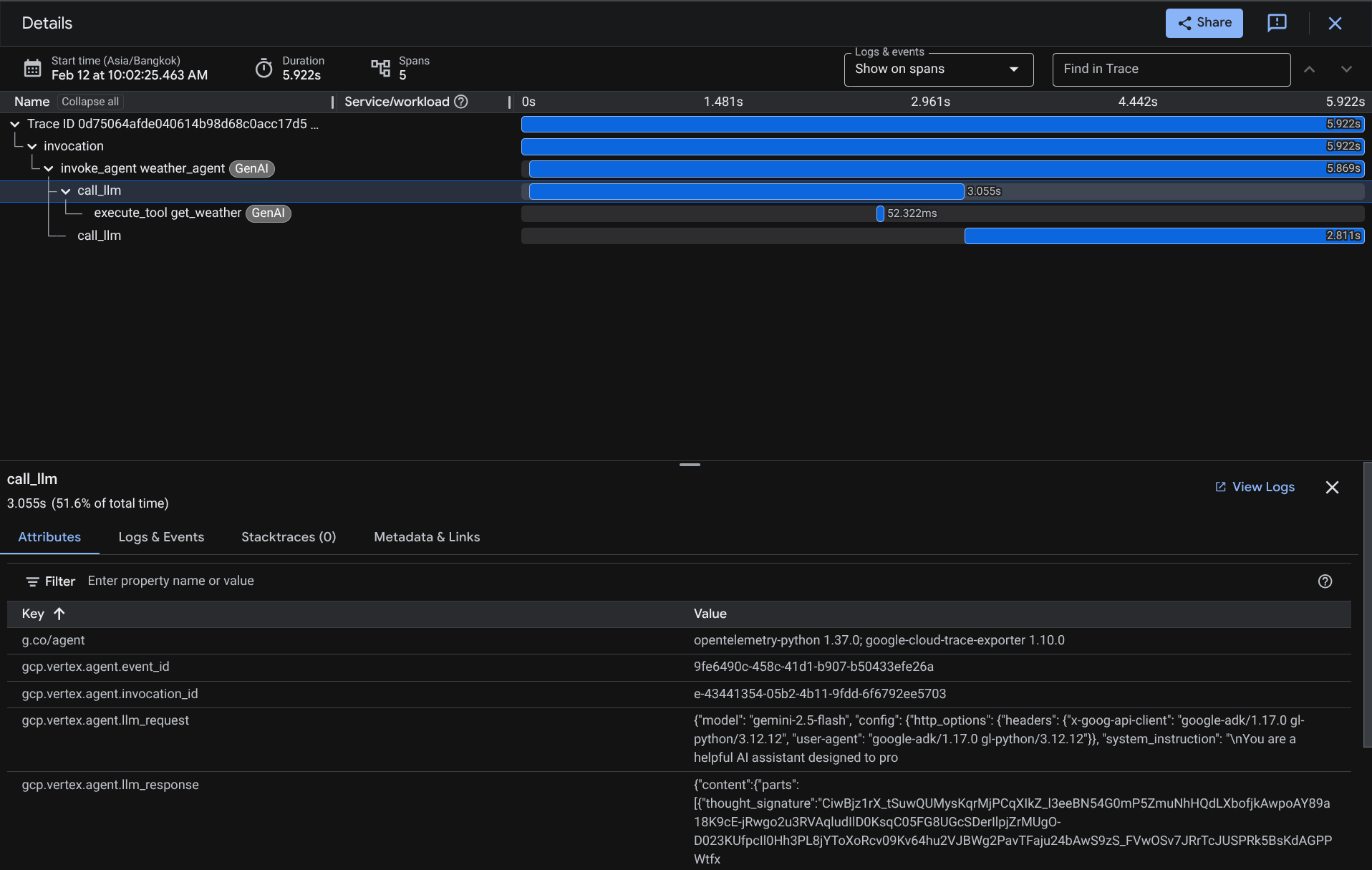
เพียงเท่านี้ เราก็จะมีข้อมูลและความสามารถในการสังเกตที่ดีเกี่ยวกับการโต้ตอบแต่ละครั้งของเอเจนต์กับผู้ใช้เพื่อช่วยแก้ไขข้อบกพร่อง คุณสามารถลองใช้เครื่องมือหรือเวิร์กโฟลว์ต่างๆ ได้
12. 🎯 ภารกิจ
ลองใช้เวิร์กโฟลว์แบบหลายเอเจนต์หรือแบบเอเจนต์เพื่อดูว่าเวิร์กโฟลว์ทำงานภายใต้ภาระงานอย่างไรและร่องรอยมีลักษณะอย่างไร
13. 🧹 ล้างข้อมูล
โปรดทำตามขั้นตอนต่อไปนี้เพื่อเลี่ยงไม่ให้เกิดการเรียกเก็บเงินกับบัญชี Google Cloud สำหรับทรัพยากรที่ใช้ในโค้ดแล็บนี้
- ในคอนโซล Google Cloud ให้ไปที่หน้าจัดการทรัพยากร
- ในรายการโปรเจ็กต์ ให้เลือกโปรเจ็กต์ที่ต้องการลบ แล้วคลิกลบ
- ในกล่องโต้ตอบ ให้พิมพ์รหัสโปรเจ็กต์ แล้วคลิกปิดเพื่อลบโปรเจ็กต์
- หรือจะไปที่ Cloud Run ในคอนโซล เลือกบริการที่คุณเพิ่งติดตั้งใช้งาน แล้วลบก็ได้