

1. نظرة عامة
في عصر الذكاء الاصطناعي التوليدي، لم يعُد هناك أي عائق بين الفكرة والنموذج الأوّلي الجاهز للعمل، ما أدّى إلى ظهور "المبرمجين العفويين". من خلال الاستفادة من اللغة الطبيعية والنية العالية المستوى، يمكن لصنّاع المحتوى الآن إنشاء تطبيقات معقّدة في غضون دقائق، والتركيز بالكامل على التدفق الإبداعي بدلاً من بناء الجمل يدويًا. ومع ذلك، غالبًا ما يتوقف هذا الزخم عند مرحلة النشر، حيث تعيد العقبات التقليدية في البنية التحتية، مثل التعبئة في حاويات والإعداد والتعامل مع الخادم والصيانة، إدخال الاحتكاك الذي كان من المفترض أن يزيله الذكاء الاصطناعي.
يستكشف هذا الدرس التطبيقي حول الترميز كيفية الحفاظ على سرعة إنتاج المواد الإبداعية من خلال تحويل عملية التفعيل إلى امتداد طبيعي لعملية البرمجة الوصفية. سنتعمّق في كيفية تفعيل تطبيقك من Gemini CLI وAnitgravity إلى Cloud Run باستخدام خادم MCP على Cloud Run. باستخدام هذه الميزة، يمكنك الآن أن تطلب من تطبيق الذكاء الاصطناعي نشر تطبيقك على Cloud Run، وهي خدمة بدون خادم جاهزة للإنتاج تتولّى جميع المهام الصعبة المتعلقة بإدارة البنية الأساسية.
ما ستنشئه
في هذا الدرس التطبيقي، ستنفّذ ما يلي:
- تثبيت Cloud Run MCP Server كإضافة في Gemini CLI
- إنشاء تطبيق بسيط من خلال البرمجة السريعة باستخدام Gemini CLI
- نشر التطبيق على Cloud Run باستخدام Cloud Run MCP Server
- تفعيل Cloud Run MCP Server على Antigravity
- نشر التطبيق نفسه على Cloud Run من Antigravity باستخدام Cloud Run MCP Server
المتطلبات
- مشروع Google Cloud تم تفعيل الفوترة فيه
- gcloud وGemini CLI وAntigravity مثبّتة
2. قبل البدء
إنشاء مشروع
- في Google Cloud Console، ضمن صفحة اختيار المشروع، اختَر مشروعًا على Google Cloud أو أنشِئه.
- تأكَّد من تفعيل الفوترة لمشروعك على السحابة الإلكترونية. تعرَّف على كيفية التحقّق مما إذا كانت الفوترة مفعَّلة في مشروع.
تسجيل الدخول من الجهاز
يجب تسجيل الدخول باستخدام gcloud عند استخدام خادم MCP على Cloud Run في كلّ من Gemini CLI وAntigravity.
- ستستخدم
gcloudالمثبَّت على جهازك. في نافذة الوحدة الطرفية، سجِّل الدخول إلى حسابك على Google Cloud باستخدام الأمر التالي:
gcloud auth login
- يمكنك إعداد بيانات اعتماد التطبيق باستخدام الأمر التالي:
gcloud auth application-default login
- نفِّذ الأمر التالي للتأكّد من أنّ الأمر
gcloudيعرف مشروعك.
gcloud config list project
- إذا لم يتم ضبط مشروعك، استخدِم الأمر التالي لضبطه:
gcloud config set project <YOUR_PROJECT_ID>
إنشاء مفتاح Gemini API
- في المتصفّح، انتقِل إلى صفحة "مفاتيح واجهة برمجة التطبيقات".
- انقر على الزر إنشاء مفتاح واجهة برمجة التطبيقات في أعلى يسار الصفحة.
- في النافذة المنبثقة إنشاء مفتاح جديد التي تظهر، أدخِل اسمًا مناسبًا للمفتاح، واختَر مشروع Google Cloud الذي سيتم إنشاء المفتاح ضمنه.
- انقر على الزر إنشاء مفتاح. سيتم إنشاء المفتاح الجديد.
- انسخ المفتاح الذي تم إنشاؤه حديثًا.
- في الجهاز الطرفي (إما محليًا أو في Cloud Shell)، اضبط متغيّر البيئة لهذا المفتاح على النحو التالي:
export GOOGLE_API_KEY=<YOUR_API_KEY>
export GEMINI_API_KEY=<YOUR_API_KEY>
3- مقدمة
مقدمة عن خادم MCP
يعمل خادم بروتوكول سياق النموذج (MCP) كجسر موحّد يربط مساعدي الذكاء الاصطناعي بالأنظمة والأدوات الخارجية. يمكنك اعتبارها برنامج تشغيل عالميًا أو "منفذ USB-C" للذكاء الاصطناعي. فبدلاً من أن يحتاج المطوّرون إلى إنشاء عملية دمج فريدة لكل مصدر بيانات (مثل Google Drive أو Gmail أو قاعدة بيانات محلية) للتواصل مع كل نموذج ذكاء اصطناعي محدّد، توفّر "منصة الذكاء الاصطناعي المتعددة" لغة مشتركة يفهمها الجميع. يعمل هذا الخادم عادةً بشكل محلي على جهازك أو عن بُعد، ويستمع إلى الطلبات الواردة من "عميل الذكاء الاصطناعي" (مثل AI Studio وGemini CLI وAntigravity) للوصول بشكل آمن إلى المعلومات المتوفّرة خارج بيانات تدريب الذكاء الاصطناعي.
الغرض الأساسي من خادم MCP هو تحويل برنامج الدردشة الآلي السلبي إلى وكيل نشط من خلال عرض إمكانات محدّدة، يتم تعريفها فنيًا على أنّها موارد وأدوات ومطالبات. من خلال ربط خادم، تمنح الذكاء الاصطناعي القدرة على تنفيذ مهام فعلية، مثل قراءة ملفات السجلّ المباشر أو الاستعلام عن قاعدة بيانات SQL أو تنفيذ نصوص برمجية.
خادم MCP على Cloud Run
يتيح خادم MCP على Cloud Run لوكلاء الذكاء الاصطناعي المتوافقين مع MCP التكامل مع Cloud Run وتنفيذ إجراءات مختلفة عليه. يتضمّن خادم MCP على Cloud Run مجموعة كبيرة من الأدوات والطلبات.
الأدوات
الأدوات هي إمكانات قابلة للتنفيذ تتيح للذكاء الاصطناعي التفاعل مع الأنظمة الخارجية وتنفيذ مهام فعلية.
- deploy-file-contents: تنشر هذه السمة الملفات على Cloud Run من خلال توفير محتواها مباشرةً.
- list-services: تعرض هذه السمة قائمة بخدمات Cloud Run في مشروع ومنطقة محدّدين.
- get-service: للحصول على تفاصيل حول خدمة Cloud Run معيّنة.
- get-service-log: للحصول على السجلّات ورسائل الخطأ لخدمة Cloud Run معيّنة
- deploy-local-folder: تنشر هذه السمة مجلدًا محليًا إلى إحدى خدمات Google Cloud Run.
- list-projects: تعرض هذه السمة قائمة بمشاريع Google Cloud Platform المتاحة.
- create-project: لإنشاء مشروع جديد على Google Cloud Platform وربطه بأول حساب فوترة متاح يمكن تحديد رقم تعريف مشروع بشكل اختياري.
الطلبات
الطلبات هي أوامر باللغة الطبيعية يمكن استخدامها لتنفيذ مهام شائعة. وهي اختصارات لتنفيذ استدعاءات الأدوات باستخدام وسيطات مملوءة مسبقًا.
- deploy: تنشر هذه السمة دليل العمل الحالي على Cloud Run. في حال عدم توفير اسم خدمة، سيتم استخدام متغيّر بيئة DEFAULT_SERVICE_NAME أو اسم دليل العمل الحالي.
- logs: للحصول على سجلّات إحدى خدمات Cloud Run في حال عدم توفير اسم خدمة، سيتم استخدام متغيّر بيئة DEFAULT_SERVICE_NAME أو اسم دليل العمل الحالي.
4. تثبيت Run MCP Server لـ Gemini CLI
إضافة Gemini CLI
إضافات Gemini CLI هي حِزم نموذجية تجمع بين خوادم MCP وملفات السياق والأوامر المخصّصة في وحدة واحدة قابلة للتثبيت. تعمل هذه الإضافات كـ "حاويات شحن" للإمكانات، ما يتيح لك تزويد Gemini CLI على الفور بمهارات متخصصة لمنصات معيّنة، مثل GitHub أو Firebase أو Google Cloud.
تثبيت خادم Cloud Run MCP كإضافة في Gemini CLI
لتثبيت Cloud Run MCP Server كإضافة في Gemini CLI، شغِّل الأمر التالي:
gemini extensions install https://github.com/GoogleCloudPlatform/cloud-run-mcp
ضمان نجاح عملية التثبيت
افتح Gemini CLI من خلال تنفيذ الأمر التالي في نافذة الأوامر على جهازك:
gemini
بعد أن تنتقل الوحدة الطرفية إلى وضع Gemini CLI، شغِّل الأمر التالي للتأكّد من ظهور Cloud Run MCP Server في الحالة جاهز.
/mcp list
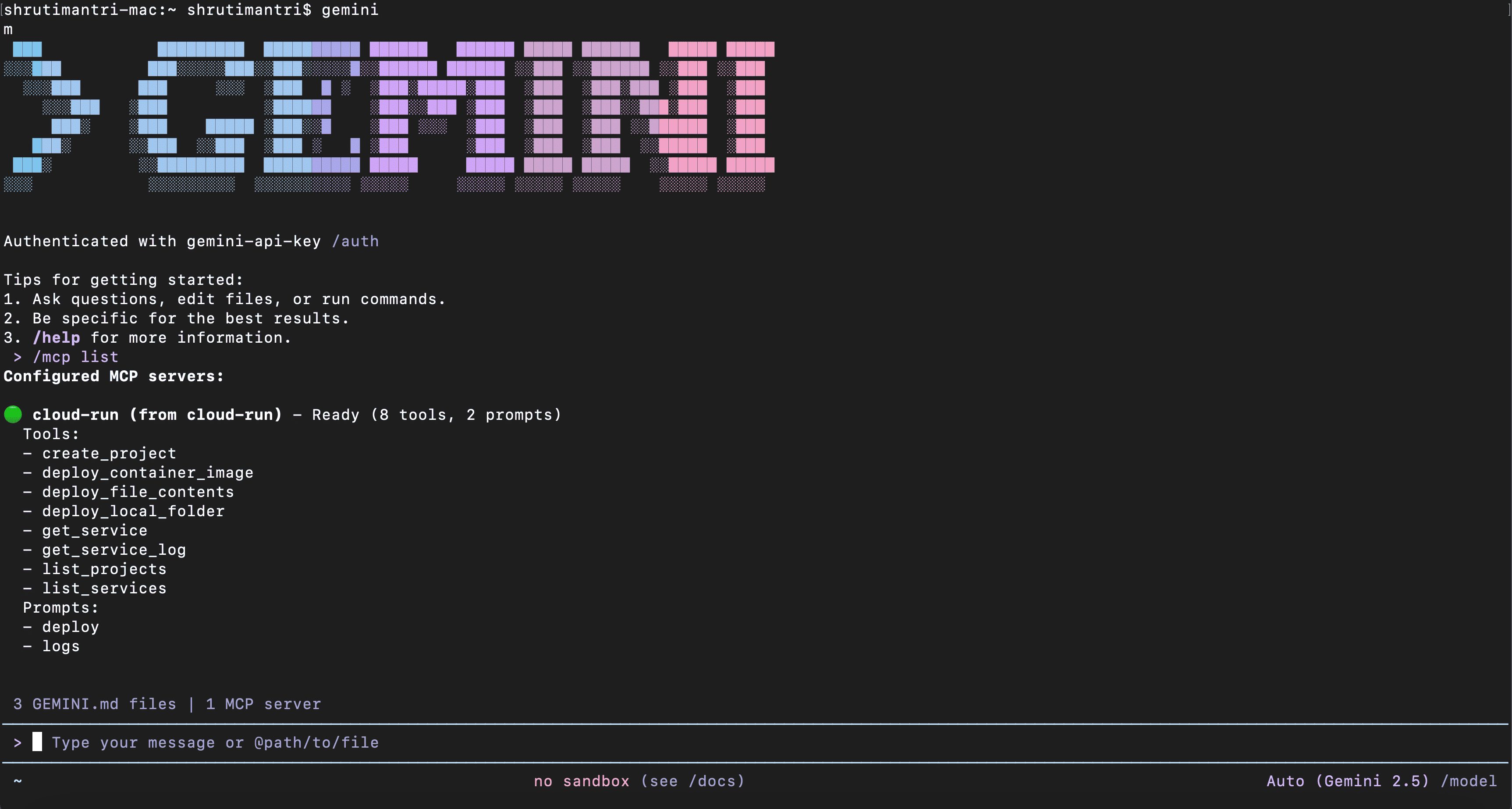
عليك أيضًا المصادقة لاستخدام Gemini Code Assist في البرمجة الوصفية. لإجراء ذلك، نفِّذ ما يلي في Gemini CLI:
/auth login
انقر على الخيار استخدام مفتاح Gemini API. سيتم تسجيل الدخول تلقائيًا لأنّك سبق أن ضبطت متغيّر البيئة GEMINI_API_KEY.
5- Vibe-Coding في Gemini CLI
سننشئ الآن تطبيق ويب مشفّرًا باستخدام Gemini CLI، ثم سننشره على Cloud Run باستخدام خادم MCP.
- تأكَّد من أنّك في نافذة أوامر Gemini CLI.
- استخدِم الطلب لإنشاء تطبيق ويب. في ما يلي نموذج لطلب:
Build a NodeJS-based neon-themed Tic-Tac-Toe web app where the grid glows and players X (cyan) and O (magenta) pulse with light against a dark background. The UI must focus on immersion, using CSS shadows and transitions to make the board feel responsive and alive.

Program the game logic in NodeJS in a new folder `neon-tic-tac-toe`, that handles turn switching, win detection, and a dramatic 'Game Over' announcement at the top of the screen.

Once the application is ready, tell me how to run it locally so that I can try it out before deploying on the server.
من المحتمل أن يطلب منك Gemini CLI إدخال بياناتك في عدة نقاط أثناء عملية إنشاء تطبيق الويب. قدِّم المدخلات المناسبة لكي يتمكّن Gemini CLI من المتابعة وتنفيذ تطبيق الويب.
- بعد أن يصبح التطبيق جاهزًا، شغِّله محليًا كما هو محدّد في Gemini CLI. جرِّب الوظائف في التطبيق.
- يمكنك اختياريًا الطلب من Gemini CLI إجراء أي تغيير في التطبيق.
6. النشر على Cloud Run من Gemini CLI
- بعد التأكّد من أنّ تطبيق الويب يعمل بشكل سليم، سننشره الآن على Cloud Run باستخدام الطلب التالي:
Deploy the neon-tic-tac-toe folder as Cloud Run service in the project <project-id> in us-west1 region.
استبدِل العنصر النائب بمعرّف مشروعك على Google Cloud. يمكنك أيضًا تغيير المنطقة إلى المنطقة التي تختارها.
يُرجى العِلم أنّ Gemini CLI يستدعي أداة deploy_local_folder في خادم Cloud Run MCP. يجب السماح لـ Gemini CLI بمواصلة تشغيل هذه الأداة.
- سيستغرق نشر التطبيق على Cloud Run بضع دقائق. بعد اكتمال عملية النشر، ستحصل على عنوان URL الخاص بـ Cloud Console وعنوان URL الخاص بالخدمة. انسخ عنوان URL الخاص بالخدمة والصقه في المتصفّح.

- لقد نشرت تطبيق الويب بنجاح على Cloud Run من Gemini CLI باستخدام Cloud Run MCP Server.
7. البرمجة الوصفية في Antigravity
- افتح تطبيق Antigravity.
- يمكنك الآن اختيار فتح المجلد
neon-tic-tac-toeالذي تم إنشاؤه في القسم الأخير، أو مجلد جديد يمكنك فيه إنشاء رمز تطبيق ويب. - تأكَّد من فتح لوحة "إدارة الوكلاء" (Agent Manager) في Antigravity كما هو موضّح في الصورة أدناه.
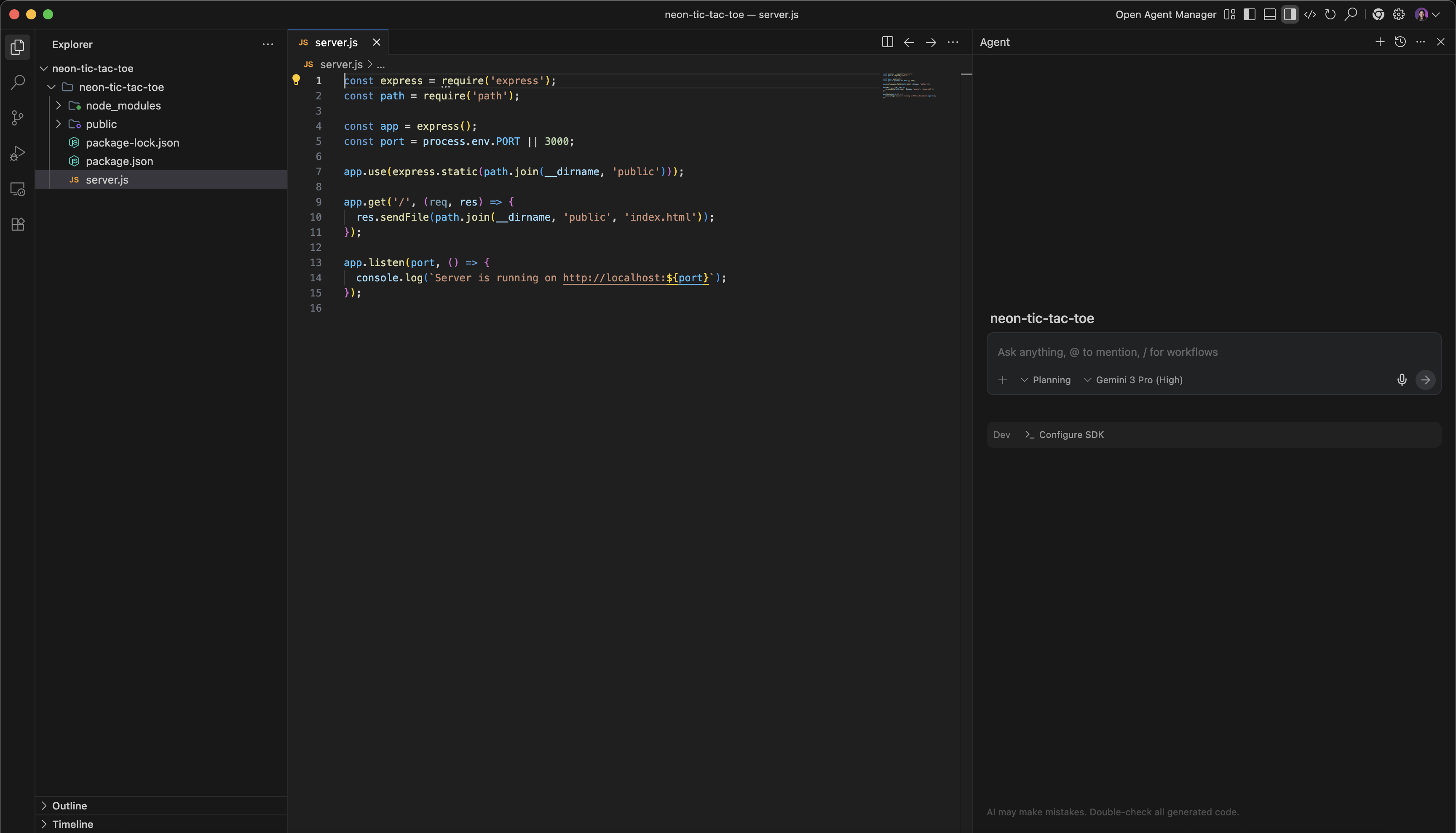
- إذا فتحت مجلدًا جديدًا، قدِّم تعليمات الطلب لإنشاء تطبيق الويب في لوحة "إدارة الوكلاء". اتّخاذ الإجراءات المناسبة لضمان إنشاء تطبيق الويب على النحو المتوقّع يمكنك أيضًا تشغيل التطبيق على جهازك والتحقّق مما إذا كان يعمل على النحو المتوقّع.
8. النشر على Cloud Run من Antigravity
سنثبّت الآن خادم MCP على Cloud Run.
- انقر على النقاط الثلاث (...) في أعلى يسار لوحة "إدارة الوكلاء". من القائمة المنسدلة، انقر على خيار خوادم MCP.
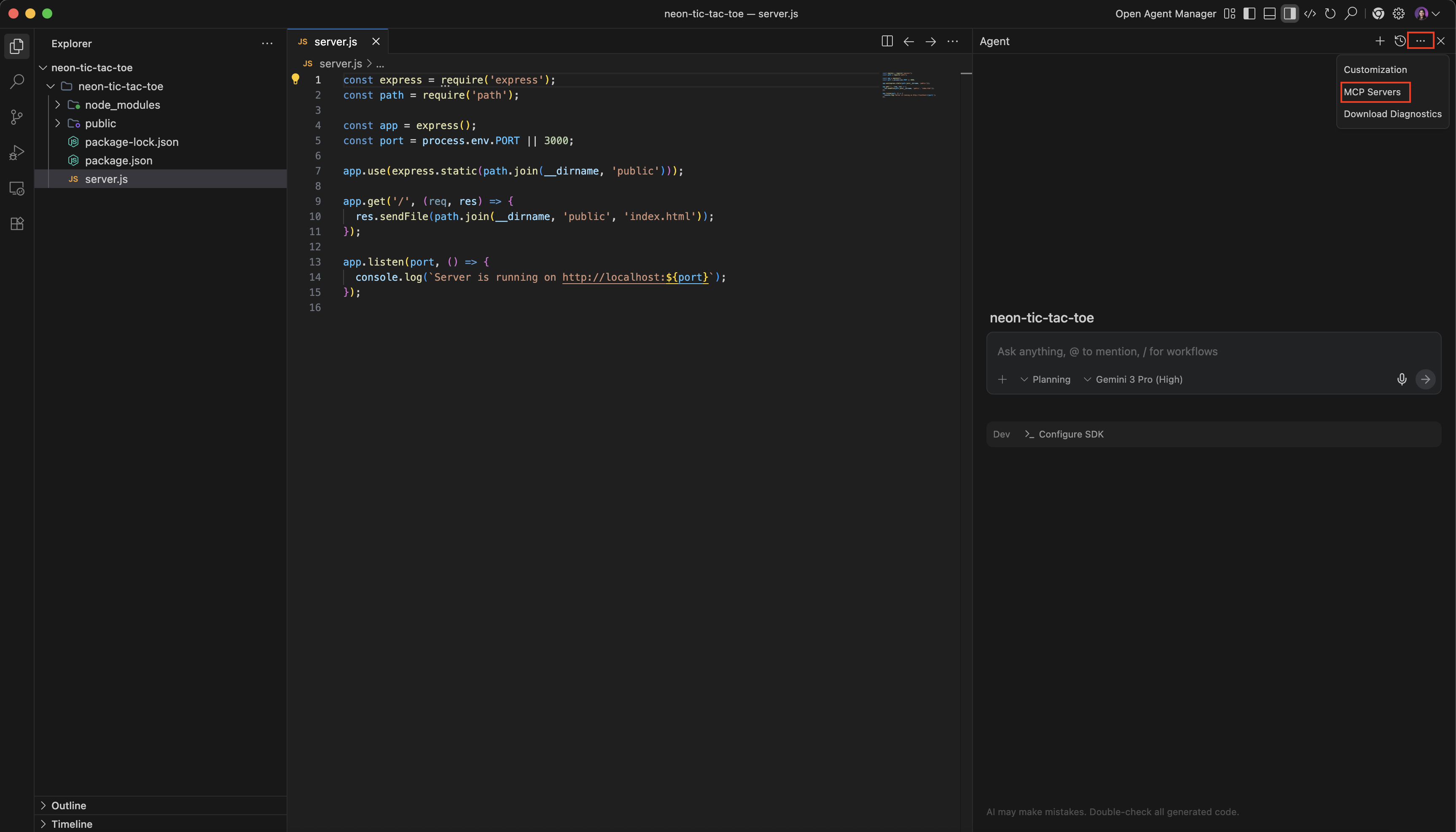
- ابحث عن
Cloud Runفي مربّع نص البحث على "متجر MCP". مرِّر مؤشر الماوس فوق خادم MCP Cloud Run، ثم انقر على زر تثبيت الذي يظهر على يسار الصفحة.
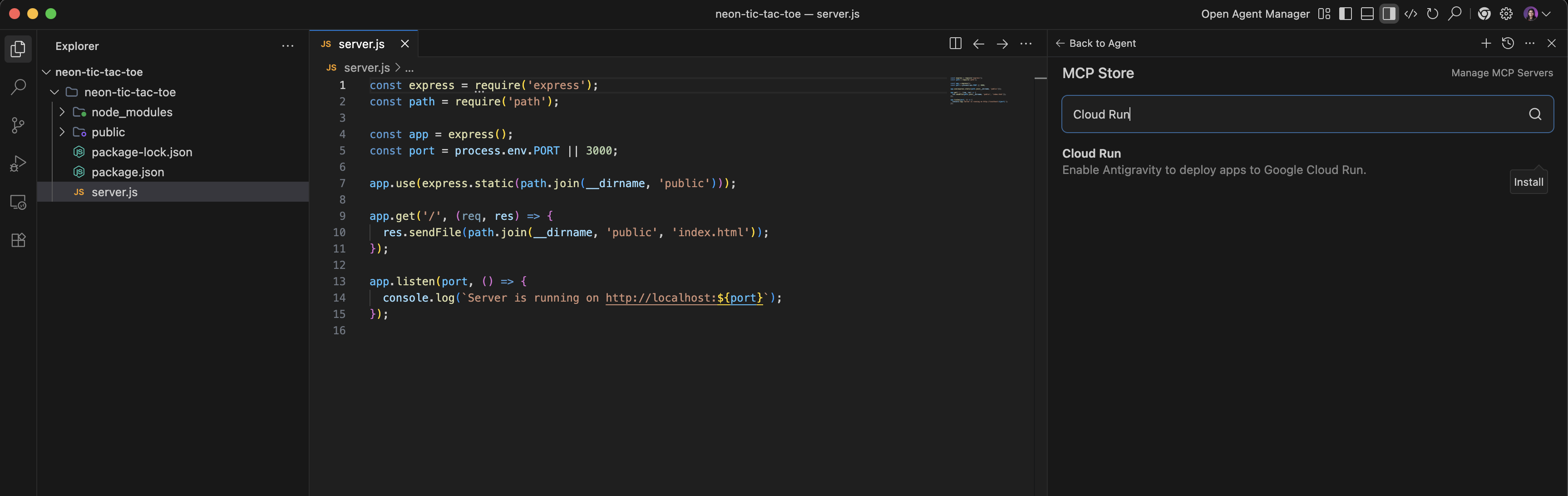
- بعد التثبيت، انقر على الزر الرجوع إلى الوكيل في أعلى لوحة "إدارة الوكلاء".
- في لوحة "إدارة الوكلاء" (Agent Manager)، سيُطلب منك الآن نشر هذا المجلد كخدمة Cloud Run على مشروع على السحابة الإلكترونية على النحو التالي:
Deploy this folder as Cloud Run service in the project <project-id> in us-west1 region.
يُرجى العِلم بأنّه سيتم استدعاء أداة deploy_local_folder لخادم MCP على Cloud Run. سيتم استخدام اسم المجلد كاسم لخدمة Cloud Run.
يمكنك أيضًا تغيير المنطقة إلى المنطقة التي تختارها.
- سيستغرق نشر التطبيق على Cloud Run بضع دقائق. بعد اكتمال عملية النشر، ستحصل على عنوان URL الخاص بـ Cloud Console وعنوان URL الخاص بالخدمة. انسخ عنوان URL الخاص بالخدمة والصقه في المتصفّح.
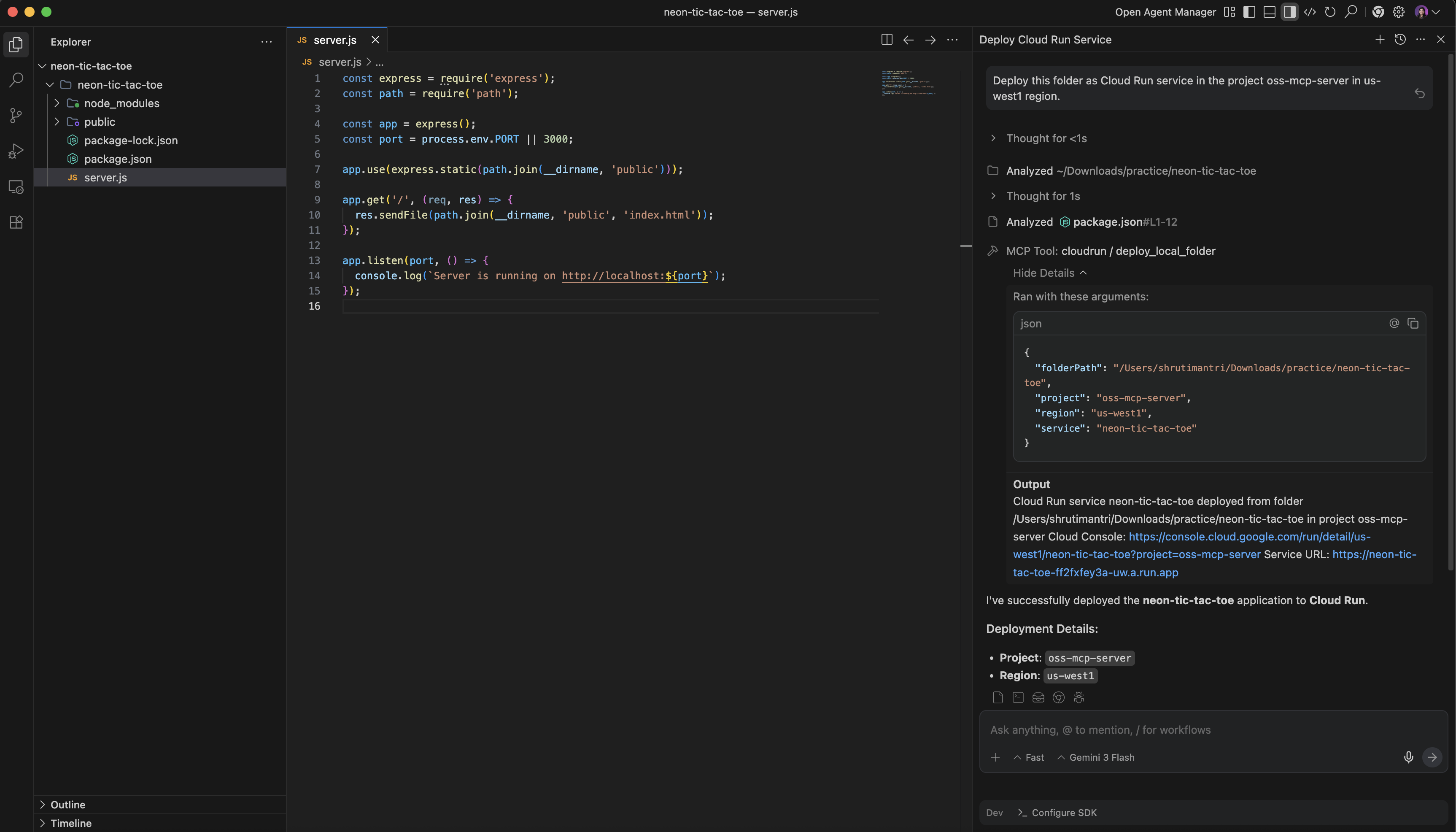
- لقد نشرت تطبيق الويب بنجاح على Cloud Run من Antigravity باستخدام Cloud Run MCP Server.
9- تَنظيم
لتجنُّب تحمّل رسوم في حسابك على Google Cloud مقابل الموارد المستخدَمة في هذه المشاركة، اتّبِع الخطوات التالية:
- في Google Cloud Console، انتقِل إلى صفحة إدارة الموارد.
- في قائمة المشاريع، اختَر المشروع الذي تريد حذفه، ثم انقر على "حذف".
- في مربّع الحوار، اكتب رقم تعريف المشروع، ثم انقر على "إيقاف" لحذف المشروع.
10. تهانينا
تهانينا! لقد أكملت بنجاح عملية البرمجة الوصفية لتطبيق ونشره على Cloud Run من خلال خادم MCP على Cloud Run في Gemini CLI وAntigravity.
Gemini CLI وAntigravity هما تطبيقان أساسيان لتطوير التطبيقات واختبارها، ما يتيح للمستخدمين تنفيذ أفكارهم على الفور.
يتيح الدمج السلس لهذه الأدوات مع Cloud Run من خلال خادم MCP على Cloud Run للمستخدمين نشر تطبيقاتهم بسهولة مباشرةً على Google Cloud. يمنح استخدام Cloud Run جميع المزايا المتأصّلة في بيئة بلا خادم، ما يزيل تعقيدات إدارة البنية التحتية وتكاليفها.