

১. সংক্ষিপ্ত বিবরণ
জেনারেটিভ এআই-এর যুগে, একটি ধারণা এবং একটি কার্যকরী প্রোটোটাইপের মধ্যেকার বাধা কার্যত বিলুপ্ত হয়ে গেছে, যার ফলে ‘ভাইব কোডার’-দের উদ্ভব ঘটেছে। স্বাভাবিক ভাষা এবং উচ্চ-স্তরের অভিপ্রায়কে কাজে লাগিয়ে, নির্মাতারা এখন ম্যানুয়াল সিনট্যাক্সের পরিবর্তে সম্পূর্ণ সৃজনশীল প্রবাহের উপর মনোযোগ দিয়ে মিনিটের মধ্যেই জটিল অ্যাপ্লিকেশন তৈরি করতে পারেন। তবে, এই গতি প্রায়শই ডেপ্লয়মেন্ট পর্যায়ে এসে বাধার সম্মুখীন হয়, যেখানে কন্টেইনারাইজেশন, কনফিগারেশন, সার্ভার হ্যান্ডলিং, রক্ষণাবেক্ষণের মতো প্রচলিত অবকাঠামোগত বাধাগুলো সেইসব প্রতিবন্ধকতাকেই পুনরায় ফিরিয়ে আনে, যা দূর করার জন্যই এআই তৈরি হয়েছিল।
এই কোডল্যাবটি দেখাবে কীভাবে ভাইব কোডিং প্রক্রিয়ার একটি স্বাভাবিক সম্প্রসারণ হিসেবে ডিপ্লয়মেন্টকে ব্যবহার করে আপনার সৃজনশীল গতি বজায় রাখা যায়। আমরা গভীরভাবে দেখব কীভাবে আপনি ক্লাউড রান এমসিপি সার্ভার ব্যবহার করে জেমিনি সিএলআই এবং অ্যান্টিগ্র্যাভিটি থেকে আপনার অ্যাপ্লিকেশন ক্লাউড রানে ডিপ্লয় করতে পারেন। এর মাধ্যমে, আপনি এখন এআই অ্যাপ্লিকেশনকে আপনার অ্যাপ্লিকেশনটি ক্লাউড রানে ডিপ্লয় করতে বলতে পারবেন। ক্লাউড রান হলো একটি প্রোডাকশন-রেডি সার্ভারলেস পরিষেবা, যা ইনফ্রাস্ট্রাকচার ম্যানেজমেন্ট সম্পর্কিত সমস্ত কঠিন কাজ করে থাকে।
আপনি যা তৈরি করবেন
এই ল্যাবের অংশ হিসেবে, আপনি যা করবেন:
- ক্লাউড রান এমসিপি সার্ভারকে জেমিনি সিএলআই এক্সটেনশন হিসেবে ইনস্টল করুন
- Gemini CLI-তে vibe-coding ব্যবহার করে একটি সহজ অ্যাপ্লিকেশন তৈরি করুন
- Cloud Run MCP সার্ভার ব্যবহার করে অ্যাপ্লিকেশনটি Cloud Run-এ স্থাপন করুন।
- অ্যান্টিগ্র্যাভিটিতে ক্লাউড রান এমসিপি সার্ভার সক্রিয় করুন
- ক্লাউড রান এমসিপি সার্ভার ব্যবহার করে অ্যান্টিগ্র্যাভিটি থেকে ক্লাউড রানে একই অ্যাপ্লিকেশনটি স্থাপন করুন।
প্রয়োজনীয়তা
- বিলিং সক্ষম একটি গুগল ক্লাউড প্রজেক্ট।
- gcloud , Gemini CLI এবং Antigravity ইনস্টল করা হয়েছে।
২. শুরু করার আগে
একটি প্রকল্প তৈরি করুন
- গুগল ক্লাউড কনসোলের প্রজেক্ট সিলেক্টর পেজে, একটি গুগল ক্লাউড প্রজেক্ট নির্বাচন করুন বা তৈরি করুন।
- আপনার ক্লাউড প্রোজেক্টের জন্য বিলিং চালু আছে কিনা তা নিশ্চিত করুন। কোনো প্রোজেক্টে বিলিং চালু আছে কিনা তা কীভাবে পরীক্ষা করবেন, তা জেনে নিন।
টার্মিনাল থেকে লগইন করুন
Gemini CLI এবং Antigravity উভয় ক্ষেত্রেই Cloud Run MCP সার্ভার ব্যবহার করার সময় gcloud ব্যবহার করে লগইন করা আবশ্যক।
- আপনি আপনার মেশিনে ইনস্টল করা
gcloudব্যবহার করবেন। আপনার টার্মিনালে, এই কমান্ডটি ব্যবহার করে আপনার Google Cloud অ্যাকাউন্টে লগ ইন করুন:
gcloud auth login
- নিম্নলিখিত কমান্ডটি ব্যবহার করে অ্যাপ্লিকেশন ক্রেডেনশিয়াল সেট আপ করুন:
gcloud auth application-default login
-
gcloudকমান্ডটি আপনার প্রজেক্ট সম্পর্কে অবগত আছে কিনা, তা নিশ্চিত করতে নিম্নলিখিত কমান্ডটি চালান।
gcloud config list project
- আপনার প্রজেক্টটি সেট করা না থাকলে, এটি সেট করতে নিম্নলিখিত কমান্ডটি ব্যবহার করুন:
gcloud config set project <YOUR_PROJECT_ID>
জেমিনি এপিআই কী তৈরি করুন
- আপনার ব্রাউজারে API Keys পৃষ্ঠায় যান।
- পেজের উপরের ডান কোণায় থাকা Create API Key বাটনটিতে ক্লিক করুন।
- প্রদর্শিত 'Create a new key' পপআপে, আপনার কী-এর জন্য একটি উপযুক্ত নাম দিন এবং সেই Google Cloud প্রজেক্টটি বেছে নিন যার অধীনে কী-টি তৈরি করা হবে।
- Create key বাটনে ক্লিক করুন। নতুন কী-টি তৈরি হয়ে যাবে।
- নতুন তৈরি হওয়া কী-টি কপি করুন।
- আপনার টার্মিনালে (লোকাল অথবা ক্লাউড শেল), এই কী-টির জন্য এনভায়রনমেন্ট ভ্যারিয়েবলটি নিম্নরূপে সেট করুন:
export GOOGLE_API_KEY=<YOUR_API_KEY>
export GEMINI_API_KEY=<YOUR_API_KEY>
৩. ভূমিকা
এমসিপি সার্ভারের পরিচিতি
একটি এমসিপি সার্ভার (মডেল কনটেক্সট প্রোটোকল সার্ভার) একটি প্রমিত সেতু হিসেবে কাজ করে যা এআই অ্যাসিস্ট্যান্টদেরকে বাহ্যিক সিস্টেম এবং টুলের সাথে সংযুক্ত করে। এটিকে কৃত্রিম বুদ্ধিমত্তার জন্য একটি সার্বজনীন ড্রাইভার বা একটি "ইউএসবি-সি পোর্ট" হিসেবে ভাবা যেতে পারে; প্রতিটি নির্দিষ্ট এআই মডেলের সাথে যোগাযোগের জন্য ডেভেলপারদের প্রতিটি ডেটা সোর্সের (যেমন গুগল ড্রাইভ, জিমেইল বা একটি স্থানীয় ডেটাবেস) জন্য আলাদা ইন্টিগ্রেশন তৈরি করার পরিবর্তে, এমসিপি একটি সাধারণ ভাষা প্রদান করে যা তারা সবাই বোঝে। এই সার্ভারটি সাধারণত আপনার মেশিনে স্থানীয়ভাবে বা দূরবর্তীভাবে চলে এবং এআই-এর প্রশিক্ষণ ডেটার বাইরে থাকা তথ্য নিরাপদে অ্যাক্সেস করার জন্য একটি "এআই ক্লায়েন্ট" (যেমন এআই স্টুডিও, জেমিনি সিএলআই, অ্যান্টিগ্র্যাভিটি) থেকে আসা অনুরোধ শোনে।
একটি এমসিপি সার্ভারের প্রাথমিক উদ্দেশ্য হলো নির্দিষ্ট কিছু সক্ষমতা উন্মোচনের মাধ্যমে একটি নিষ্ক্রিয় চ্যাটবটকে সক্রিয় এজেন্টে রূপান্তরিত করা, যেগুলোকে প্রযুক্তিগতভাবে রিসোর্স, টুলস এবং প্রম্পট হিসেবে সংজ্ঞায়িত করা হয়। একটি সার্ভার সংযোগ করার মাধ্যমে, আপনি এআই-কে বাস্তব কাজ সম্পাদন করার ক্ষমতা প্রদান করেন — যেমন লাইভ লগ ফাইল পড়া, একটি এসকিউএল ডেটাবেস কোয়েরি করা, বা কোড স্ক্রিপ্ট চালানো।
ক্লাউড রান এমসিপি সার্ভার
ক্লাউড রান এমসিপি সার্ভার, এমসিপি-উপযোগী এআই এজেন্টদের ক্লাউড রানের সাথে সংযুক্ত হতে এবং এতে বিভিন্ন কাজ সম্পাদন করতে সক্ষম করে। ক্লাউড রান এমসিপি সার্ভারটি বিভিন্ন ধরনের টুল এবং প্রম্পট সহ আসে।
সরঞ্জাম
টুল হলো এমন নির্বাহযোগ্য সক্ষমতা যা এআই-কে বাহ্যিক সিস্টেমের সাথে যোগাযোগ করতে এবং প্রকৃত কাজ সম্পাদন করতে সক্ষম করে।
- deploy-file-contents: সরাসরি ফাইলের বিষয়বস্তু প্রদান করে ক্লাউড রান-এ ফাইল স্থাপন করে।
- list-services: একটি নির্দিষ্ট প্রজেক্ট এবং অঞ্চলের ক্লাউড রান সার্ভিসগুলোর তালিকা দেখায়।
- get-service: একটি নির্দিষ্ট ক্লাউড রান সার্ভিসের বিবরণ পেতে ব্যবহৃত হয়।
- get-service-log: একটি নির্দিষ্ট ক্লাউড রান সার্ভিসের লগ এবং ত্রুটির বার্তা সংগ্রহ করে।
- deploy-local-folder: একটি লোকাল ফোল্ডারকে গুগল ক্লাউড রান সার্ভিসে ডেপ্লয় করে।
- list-projects: উপলব্ধ GCP প্রজেক্টগুলোর তালিকা দেখায়।
- প্রজেক্ট তৈরি করুন: একটি নতুন GCP প্রজেক্ট তৈরি করে এবং এটিকে প্রথম উপলব্ধ বিলিং অ্যাকাউন্টের সাথে সংযুক্ত করে। ঐচ্ছিকভাবে একটি প্রজেক্ট আইডি নির্দিষ্ট করা যেতে পারে।
প্রম্পট
প্রম্পট হলো স্বাভাবিক ভাষার কমান্ড যা সাধারণ কাজ সম্পাদনের জন্য ব্যবহার করা যায়। এগুলো হলো আগে থেকে পূরণ করা আর্গুমেন্টসহ টুল কল কার্যকর করার শর্টকাট।
- deploy: বর্তমান ওয়ার্কিং ডিরেক্টরিকে ক্লাউড রান-এ স্থাপন করে। যদি কোনো সার্ভিসের নাম প্রদান করা না হয়, তবে এটি DEFAULT_SERVICE_NAME এনভায়রনমেন্ট ভেরিয়েবল অথবা বর্তমান ওয়ার্কিং ডিরেক্টরির নামটি ব্যবহার করবে।
- logs: একটি ক্লাউড রান সার্ভিসের লগগুলো সংগ্রহ করে। যদি কোনো সার্ভিসের নাম প্রদান করা না হয়, তবে এটি DEFAULT_SERVICE_NAME এনভায়রনমেন্ট ভেরিয়েবল অথবা বর্তমান ওয়ার্কিং ডিরেক্টরির নামটি ব্যবহার করবে।
৪. Gemini CLI-এর জন্য Run MCP সার্ভার ইনস্টল করুন।
জেমিনি সিএলআই এক্সটেনশন
জেমিনি সিএলআই এক্সটেনশন হলো মডিউলার প্যাকেজ, যা এমসিপি সার্ভার, কনটেক্সট ফাইল এবং কাস্টম কমান্ডগুলোকে একটি একক ইনস্টলযোগ্য ইউনিটে একত্রিত করে। এগুলো বিভিন্ন সক্ষমতার জন্য "শিপিং কন্টেইনার" হিসেবে কাজ করে, যা আপনাকে গিটহাব, ফায়ারবেস বা গুগল ক্লাউডের মতো নির্দিষ্ট প্ল্যাটফর্মের জন্য বিশেষায়িত দক্ষতা দিয়ে জেমিনি সিএলআই-কে তাৎক্ষণিকভাবে সজ্জিত করার সুযোগ দেয়।
ক্লাউড রান এমসিপি সার্ভারকে জেমিনি সিএলআই এক্সটেনশন হিসেবে ইনস্টল করা
ক্লাউড রান এমসিপি সার্ভারকে জেমিনি সিএলআই এক্সটেনশন হিসেবে ইনস্টল করতে, নিম্নলিখিত কমান্ডটি চালান:
gemini extensions install https://github.com/GoogleCloudPlatform/cloud-run-mcp
সফল ইনস্টলেশন নিশ্চিত করা
আপনার টার্মিনালে নিম্নলিখিত কমান্ডটি চালিয়ে Gemini CLI খুলুন:
gemini
টার্মিনালটি জেমিনি সিএলআই মোডে প্রবেশ করার পর, ক্লাউড রান এমসিপি সার্ভারটি রেডি অবস্থায় দেখাচ্ছে কিনা তা নিশ্চিত করতে নিম্নলিখিত কমান্ডটি চালান।
/mcp list
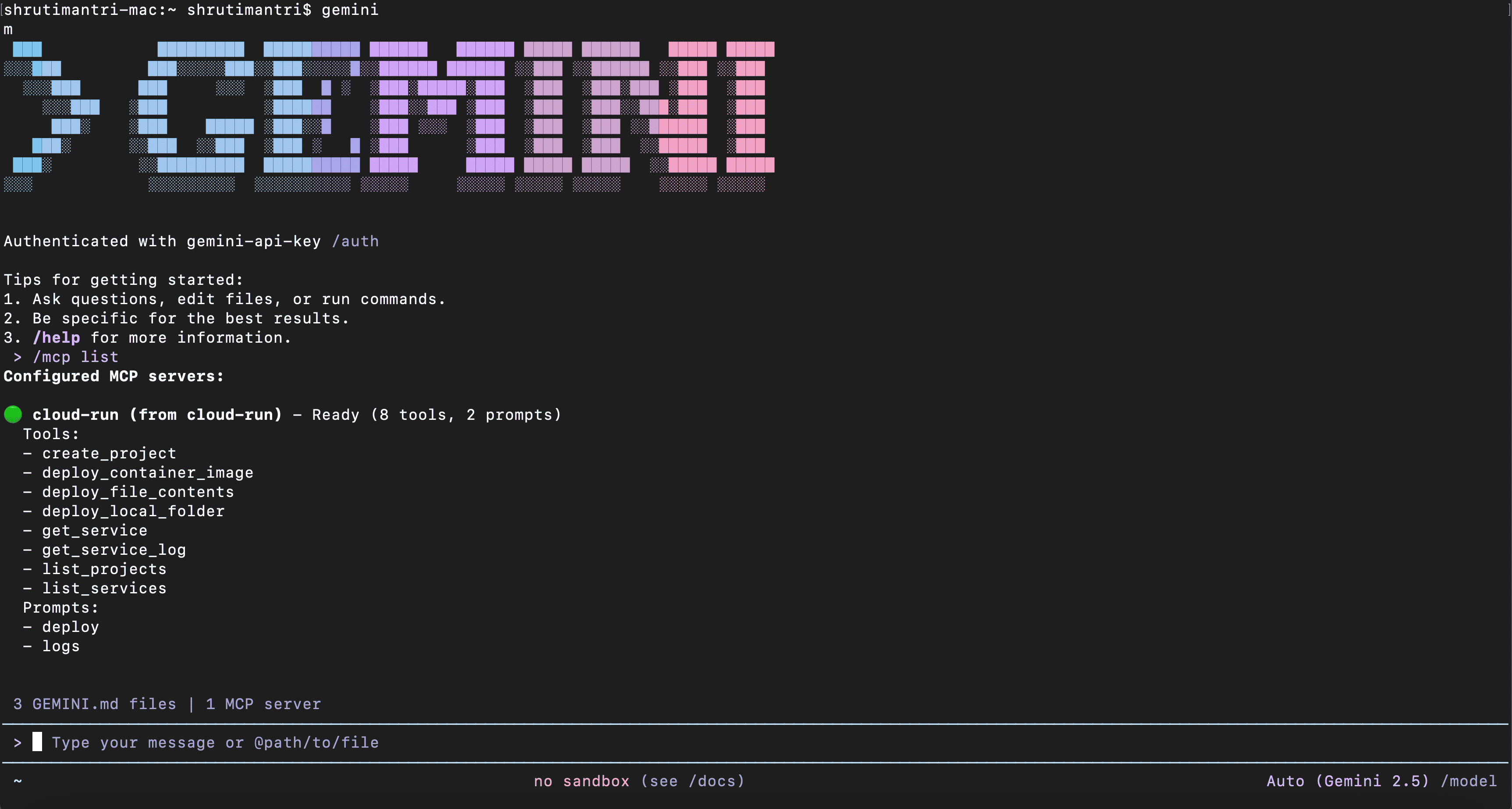
এছাড়াও, ভাইব কোডিং-এর জন্য জেমিনি কোড অ্যাসিস্ট ব্যবহার করতে আপনাকে প্রমাণীকরণ করতে হবে। এর জন্য, আপনার জেমিনি সিএলআই-তে নিম্নলিখিত কমান্ডটি চালান:
/auth login
"Use Gemini API Key" অপশনটি বেছে নিন। যেহেতু আপনি ইতিমধ্যেই GEMINI_API_KEY এনভায়রনমেন্ট ভেরিয়েবলটি সেট করেছেন, এটি আপনাকে স্বয়ংক্রিয়ভাবে লগ ইন করাবে।
৫. জেমিনি সিএলআই-তে ভাইব-কোডিং
আমরা এখন Gemini CLI ব্যবহার করে একটি vibe-কোডেড ওয়েব অ্যাপ্লিকেশন তৈরি করব এবং তারপর MCP সার্ভার ব্যবহার করে এটিকে Cloud Run-এ ডেপ্লয় করব।
- নিশ্চিত করুন যে আপনি জেমিনি সিএলআই টার্মিনালে আছেন।
- একটি ওয়েব অ্যাপ্লিকেশন তৈরি করতে প্রম্পটটি ব্যবহার করুন। এখানে এরকমই একটি নমুনা প্রম্পট দেওয়া হলো:
Build a NodeJS-based neon-themed Tic-Tac-Toe web app where the grid glows and players X (cyan) and O (magenta) pulse with light against a dark background. The UI must focus on immersion, using CSS shadows and transitions to make the board feel responsive and alive.

Program the game logic in NodeJS in a new folder `neon-tic-tac-toe`, that handles turn switching, win detection, and a dramatic 'Game Over' announcement at the top of the screen.

Once the application is ready, tell me how to run it locally so that I can try it out before deploying on the server.
ওয়েব অ্যাপ্লিকেশনটি তৈরির প্রক্রিয়ায় জেমিনি সিএলআই সম্ভবত একাধিক ধাপে আপনার ইনপুট চাইবে। যথাযথ ইনপুট প্রদান করুন, যাতে জেমিনি সিএলআই সামনে এগিয়ে যেতে এবং ওয়েব অ্যাপ্লিকেশনটি বাস্তবায়ন করতে পারে।
- অ্যাপ্লিকেশনটি প্রস্তুত হয়ে গেলে, Gemini CLI-এর নির্দেশ অনুযায়ী এটিকে আপনার কম্পিউটারে চালান। অ্যাপ্লিকেশনটির কার্যকারিতাগুলো পরীক্ষা করে দেখুন।
- ঐচ্ছিকভাবে, আপনি অ্যাপ্লিকেশনটিতে যেকোনো পরিবর্তন করার জন্য Gemini CLI-কে নির্দেশ দিতে পারেন।
৬. জেমিনি সিএলআই থেকে ক্লাউড রান-এ ডেপ্লয় করা
- ওয়েব অ্যাপ্লিকেশনটির কার্যকারিতা নিয়ে আপনি সন্তুষ্ট হলে, আমরা এখন নিম্নলিখিত প্রম্পটটি ব্যবহার করে অ্যাপ্লিকেশনটি ক্লাউড রান-এ ডেপ্লয় করব:
Deploy the neon-tic-tac-toe folder as Cloud Run service in the project <project-id> in us-west1 region.
প্লেসহোল্ডারটি আপনার গুগল ক্লাউড প্রজেক্ট আইডি দিয়ে পরিবর্তন করুন। ঐচ্ছিকভাবে, আপনি অঞ্চলটি আপনার পছন্দের অঞ্চলে পরিবর্তন করতে পারেন।
লক্ষ্য করুন যে Gemini CLI, Cloud Run MCP সার্ভারের deploy_local_folder টুলটি চালু করে। এই টুলটি চালানোর জন্য Gemini CLI-কে অনুমতি দিন।
- ক্লাউড রান-এ অ্যাপ্লিকেশনটি ডেপ্লয় করতে কয়েক মিনিট সময় লাগবে। ডেপ্লয়মেন্ট সম্পূর্ণ হওয়ার সাথে সাথেই আপনি ক্লাউড কনসোল ইউআরএল এবং সার্ভিস ইউআরএল পেয়ে যাবেন। সার্ভিস ইউআরএলটি কপি করে ব্রাউজারে পেস্ট করুন।

- আপনি জেমিনি সিএলআই থেকে ক্লাউড রান এমসিপি সার্ভার ব্যবহার করে ক্লাউড রানে ওয়েব অ্যাপ্লিকেশনটি সফলভাবে স্থাপন করেছেন।
৭. অ্যান্টিগ্র্যাভিটিতে ভাইব-কোডিং
- অ্যান্টিগ্র্যাভিটি অ্যাপ্লিকেশনটি খুলুন।
- আপনি এখন শেষ বিভাগে তৈরি করা
neon-tic-tac-toeফোল্ডারটি, অথবা একটি নতুন ফোল্ডার খোলার বিকল্প বেছে নিতে পারেন, যেখানে আপনি একটি ওয়েব অ্যাপ্লিকেশন ভাইব কোড করতে পারবেন। - নিচের ছবিতে দেখানো অনুযায়ী Antigravity-এর মধ্যে Agent Manager প্যানেলটি খোলা আছে কিনা তা নিশ্চিত করুন।
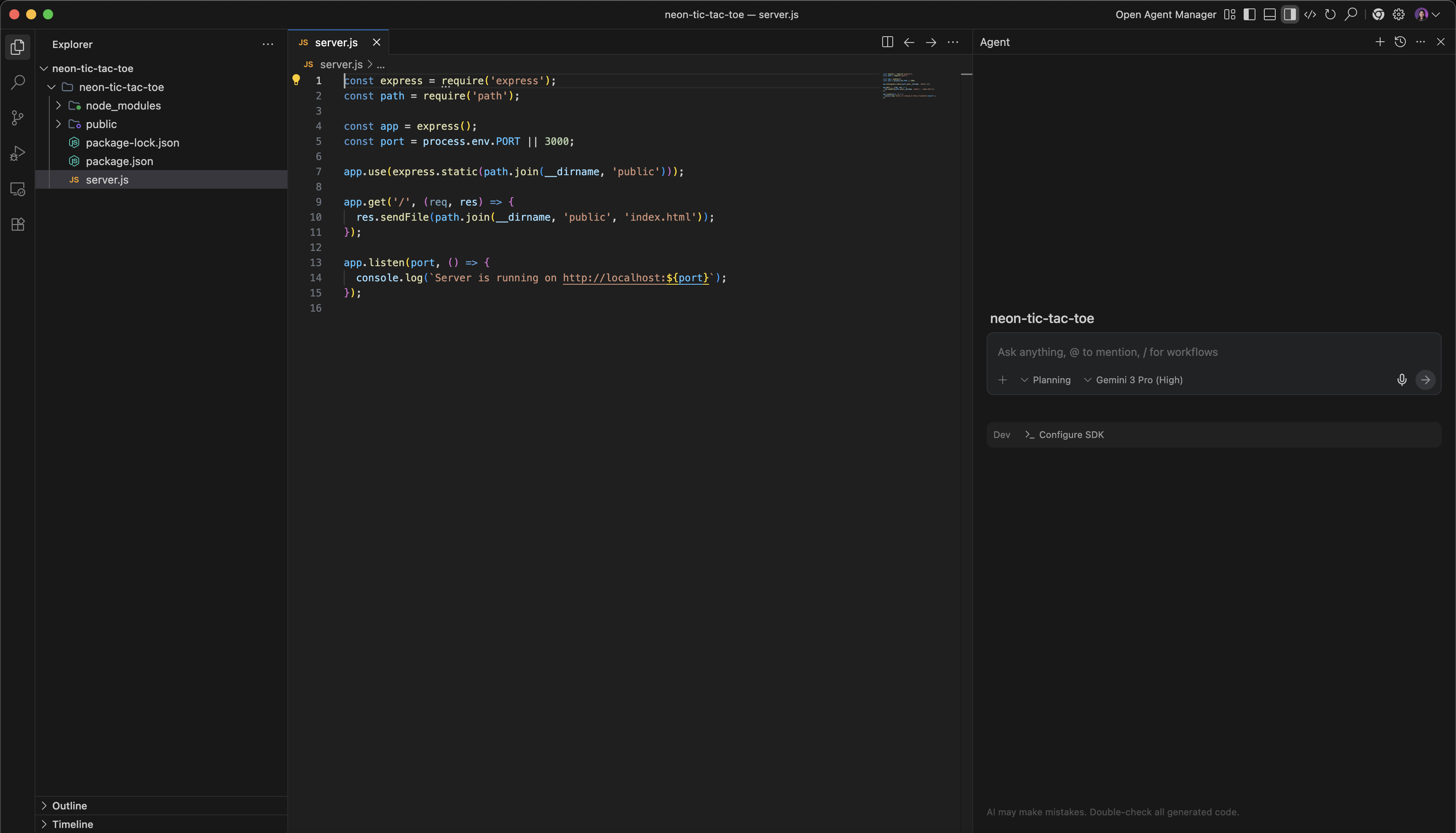
- আপনি যদি একটি নতুন ফোল্ডার খুলে থাকেন, তাহলে এজেন্ট ম্যানেজার প্যানেলে ওয়েব অ্যাপ্লিকেশনটি তৈরি করার জন্য নির্দেশাবলী প্রদান করুন। ওয়েব অ্যাপ্লিকেশনটি যেন প্রত্যাশিতভাবে তৈরি হয়, তা নিশ্চিত করতে যথাযথ পদক্ষেপ নিন। আপনি অ্যাপ্লিকেশনটি স্থানীয়ভাবেও চালাতে পারেন এবং এটি প্রত্যাশিতভাবে চলছে কিনা তা পরীক্ষা করতে পারেন।
৮. অ্যান্টিগ্র্যাভিটি থেকে ক্লাউড রানে ডেপ্লয় করা
আমরা এখন ক্লাউড রান এমসিপি সার্ভারটি ইনস্টল করব।
- এজেন্ট ম্যানেজার প্যানেলের উপরের ডান কোণায় থাকা তিনটি ডট (...) চিহ্নে ক্লিক করুন। ড্রপডাউন থেকে MCP সার্ভার অপশনটিতে ক্লিক করুন।
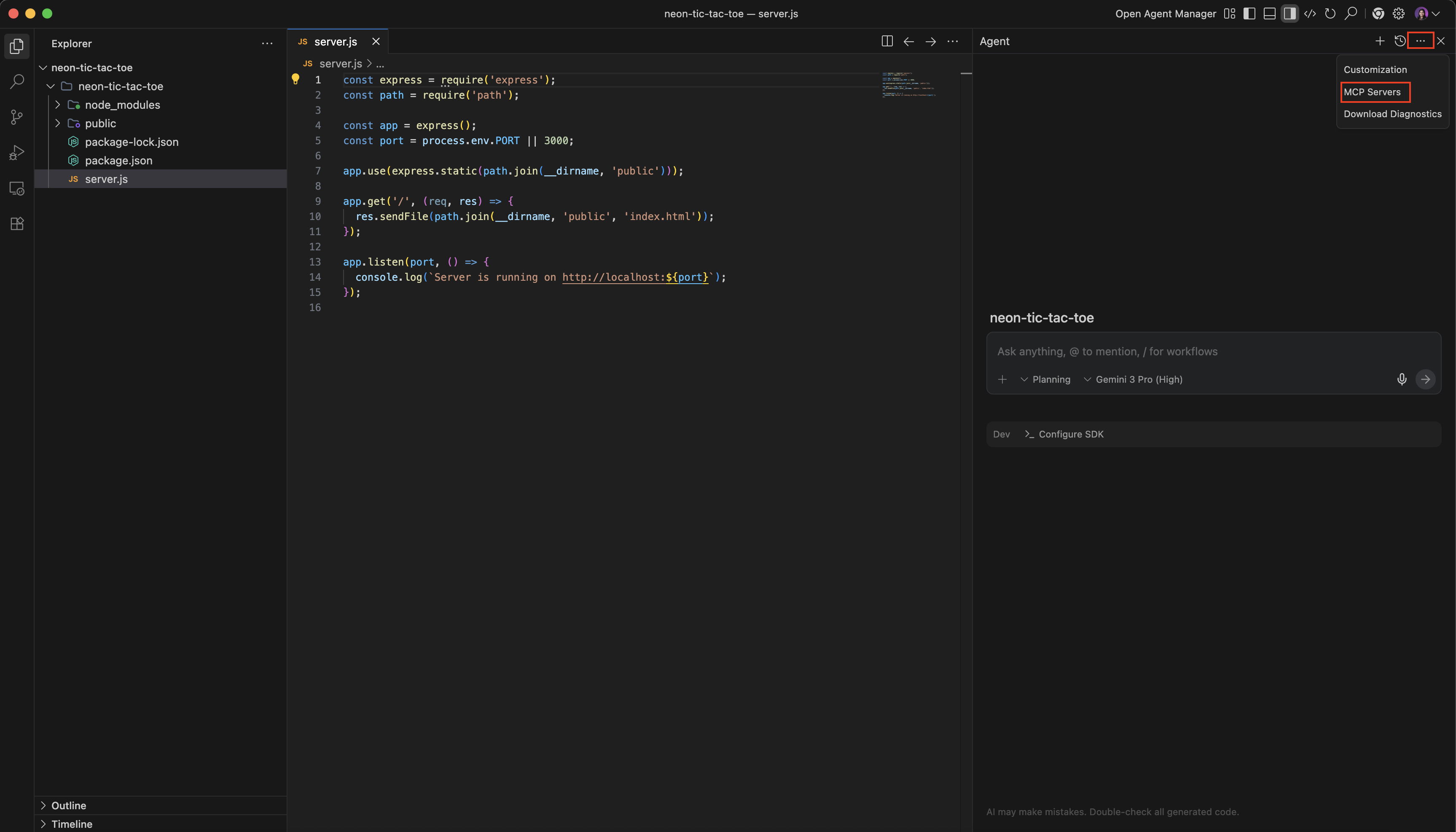
- MCP স্টোরের সার্চ টেক্সটবক্সে
Cloud Runলিখে সার্চ করুন। Cloud Run MCP সার্ভারের উপর মাউস রাখুন এবং ডানদিকে প্রদর্শিত Install বাটনে ক্লিক করুন।
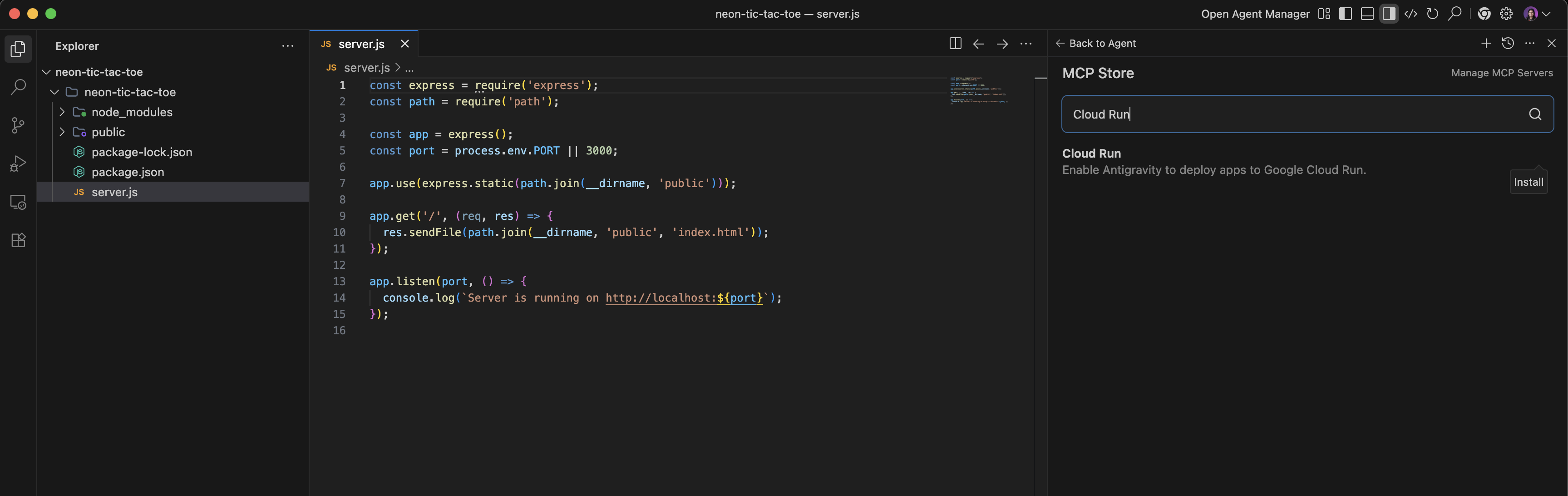
- ইনস্টল হয়ে গেলে, এজেন্ট ম্যানেজার প্যানেলের উপরের দিকে থাকা 'Back to Agent' বোতামটিতে ক্লিক করুন।
- এজেন্ট ম্যানেজার প্যানেলে, আমরা এখন এই ফোল্ডারটিকে গুগল ক্লাউড প্রজেক্টে ক্লাউড রান সার্ভিস হিসেবে নিম্নরূপভাবে ডেপ্লয় করার জন্য প্রম্পট করব:
Deploy this folder as Cloud Run service in the project <project-id> in us-west1 region.
লক্ষ্য করুন যে ক্লাউড রান এমসিপি সার্ভারের deploy_local_folder টুলটি চালু হয়। এটি ফোল্ডারের নামটি ক্লাউড রান সার্ভিসের নাম হিসেবে গ্রহণ করবে।
ইচ্ছা হলে, আপনি অঞ্চলটি আপনার পছন্দের অঞ্চলে পরিবর্তন করতে পারেন।
- ক্লাউড রান-এ অ্যাপ্লিকেশনটি ডেপ্লয় করতে কয়েক মিনিট সময় লাগবে। ডেপ্লয়মেন্ট সম্পূর্ণ হওয়ার সাথে সাথেই আপনি ক্লাউড কনসোল ইউআরএল এবং সার্ভিস ইউআরএল পেয়ে যাবেন। সার্ভিস ইউআরএলটি কপি করে ব্রাউজারে পেস্ট করুন।
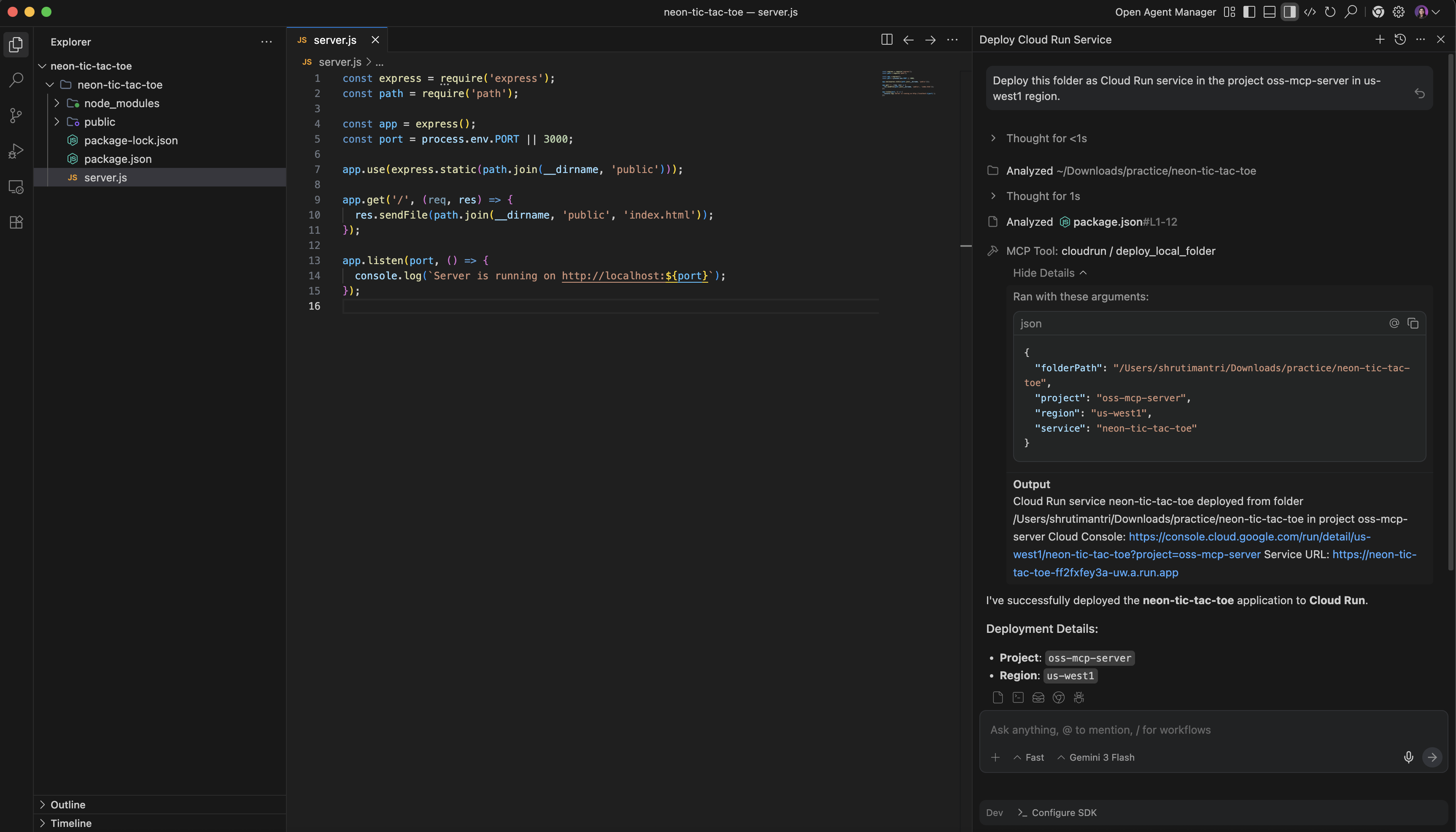
- আপনি অ্যান্টিগ্র্যাভিটি থেকে ক্লাউড রান এমসিপি সার্ভার ব্যবহার করে ক্লাউড রানে ওয়েব অ্যাপ্লিকেশনটি সফলভাবে স্থাপন করেছেন।
৯. পরিষ্কার করুন
এই পোস্টে ব্যবহৃত রিসোর্সগুলোর জন্য আপনার গুগল ক্লাউড অ্যাকাউন্টে চার্জ হওয়া এড়াতে, এই ধাপগুলো অনুসরণ করুন:
- গুগল ক্লাউড কনসোলে, রিসোর্স পরিচালনা (Manage resources) পৃষ্ঠায় যান।
- প্রজেক্ট তালিকা থেকে, আপনি যে প্রজেক্টটি মুছতে চান সেটি নির্বাচন করুন এবং তারপর ডিলিট-এ ক্লিক করুন।
- ডায়ালগ বক্সে প্রজেক্ট আইডি টাইপ করুন এবং তারপর প্রজেক্টটি মুছে ফেলার জন্য 'শাট ডাউন'-এ ক্লিক করুন।
১০. অভিনন্দন
অভিনন্দন! আপনি সফলভাবে Gemini CLI এবং Antigravity ব্যবহার করে Cloud Run MCP সার্ভারের মাধ্যমে একটি অ্যাপ্লিকেশন ভাইব-কোডিং এবং Cloud Run-এ ডেপ্লয় করা সম্পন্ন করেছেন!!
অ্যাপ্লিকেশন তৈরি ও পরীক্ষা করার জন্য জেমিনি সিএলআই এবং অ্যান্টিগ্র্যাভিটি হলো বহুল ব্যবহৃত অ্যাপ্লিকেশন, যা ব্যবহারকারীদের তাদের ধারণাগুলোকে তাৎক্ষণিকভাবে বাস্তবে রূপ দিতে সাহায্য করে।
ক্লাউড রান এমসিপি সার্ভারের মাধ্যমে ক্লাউড রানের সাথে এই টুলগুলির নির্বিঘ্ন একীকরণ ব্যবহারকারীদের অনায়াসে তাদের অ্যাপ্লিকেশনগুলি সরাসরি গুগল ক্লাউডে স্থাপন করতে সক্ষম করে। ক্লাউড রান ব্যবহার করলে সার্ভারবিহীন পরিবেশের সমস্ত সহজাত সুবিধা পাওয়া যায় এবং পরিকাঠামো ব্যবস্থাপনার জটিলতা ও অতিরিক্ত বোঝা দূর হয়।