

1. Übersicht
Im Zeitalter der generativen KI ist die Barriere zwischen einer Idee und einem funktionierenden Prototyp praktisch verschwunden. Das hat die „Vibe-Coder“ hervorgebracht. Durch die Nutzung von natürlicher Sprache und Intentionen auf hoher Ebene können Creator jetzt komplexe Anwendungen in wenigen Minuten erstellen und sich ganz auf den kreativen Prozess konzentrieren, anstatt auf die manuelle Syntax. Diese Dynamik stößt jedoch oft in der Bereitstellungsphase an ihre Grenzen, da traditionelle Infrastrukturhürden wie Containerisierung, Konfiguration, Serververwaltung und Wartung genau die Reibung wieder einführen, die durch KI eigentlich beseitigt werden sollte.
In diesem Codelab erfahren Sie, wie Sie Ihre Kreativität aufrechterhalten können, indem Sie die Bereitstellung in den Vibe Coding-Prozess integrieren. Wir gehen genauer darauf ein, wie Sie Ihre Anwendung über die Gemini CLI und Antigravity mit dem Cloud Run-MCP-Server in Cloud Run bereitstellen können. Sie können die KI-Anwendung jetzt bitten, Ihre Anwendung in Cloud Run bereitzustellen. Cloud Run ist ein produktionsbereiter serverloser Dienst, der die gesamte Infrastrukturverwaltung übernimmt.
Aufgaben
In diesem Lab haben Sie folgende Aufgaben:
- Cloud Run-MCP-Server als Gemini CLI-Erweiterung installieren
- Einfache Anwendung mit Vibe Coding in der Gemini CLI erstellen
- Anwendung mit dem Cloud Run-MCP-Server in Cloud Run bereitstellen
- Cloud Run-MCP-Server in Antigravity aktivieren
- Dieselbe Anwendung über Antigravity mit dem Cloud Run-MCP-Server in Cloud Run bereitstellen
Voraussetzungen
- Google Cloud-Projekt mit aktivierter Abrechnungsfunktion.
- gcloud, Gemini CLI und Antigravity sind installiert.
2. Hinweis
Projekt erstellen
- Wählen Sie in der Google Cloud Console auf der Seite zur Projektauswahl ein Google Cloud-Projekt aus oder erstellen Sie eines.
- Die Abrechnung für das Cloud-Projekt muss aktiviert sein. So prüfen Sie, ob die Abrechnung für ein Projekt aktiviert ist.
Über das Terminal anmelden
Bei Verwendung des Cloud Run-MCP-Servers in der Gemini CLI und in Antigravity ist eine Anmeldung mit gcloud erforderlich.
- Sie verwenden
gcloud, das auf Ihrem Computer installiert ist. Melden Sie sich in Ihrem Terminal mit dem folgenden Befehl in Ihrem Google Cloud-Konto an:
gcloud auth login
- Richten Sie Anmeldedaten für Anwendungen mit dem folgenden Befehl ein:
gcloud auth application-default login
- Führen Sie den folgenden Befehl aus, um zu prüfen, ob der Befehl
gcloudIhr Projekt kennt.
gcloud config list project
- Wenn Ihr Projekt nicht festgelegt ist, verwenden Sie den folgenden Befehl, um es festzulegen:
gcloud config set project <YOUR_PROJECT_ID>
Gemini API-Schlüssel generieren
- Rufen Sie in Ihrem Browser die Seite API-Schlüssel auf.
- Klicken Sie rechts oben auf der Seite auf die Schaltfläche API-Schlüssel erstellen.
- Geben Sie im Pop-up-Fenster Neuen Schlüssel erstellen einen geeigneten Namen für den Schlüssel ein und wählen Sie das Google Cloud-Projekt aus, in dem der Schlüssel erstellt werden soll.
- Klicken Sie auf die Schaltfläche Schlüssel erstellen. Der neue Schlüssel wird generiert.
- Kopieren Sie den neu generierten Schlüssel.
- Legen Sie in Ihrem Terminal (entweder lokal oder in Cloud Shell) die Umgebungsvariable für diesen Schlüssel so fest:
export GOOGLE_API_KEY=<YOUR_API_KEY>
export GEMINI_API_KEY=<YOUR_API_KEY>
3. Einführung
Einführung in MCP-Server
Ein MCP-Server (Model Context Protocol Server) fungiert als standardisierte Brücke, die KI-Assistenten mit externen Systemen und Tools verbindet. Stellen Sie sich das als universellen Treiber oder als „USB‑C-Anschluss“ für künstliche Intelligenz vor. Anstatt dass Entwickler für jede einzelne Datenquelle (z. B. Google Drive, Gmail oder eine lokale Datenbank) eine eigene Integration erstellen müssen, um mit jedem spezifischen KI-Modell zu kommunizieren, bietet MCP eine gemeinsame Sprache, die alle verstehen. Dieser Server wird in der Regel lokal auf Ihrem Computer oder remote ausgeführt und wartet auf Anfragen von einem „KI-Client“ (z. B. AI Studio, Gemini CLI, Antigravity), um sicher auf Informationen zuzugreifen, die außerhalb der Trainingsdaten der KI liegen.
Der primäre Zweck eines MCP-Servers besteht darin, einen passiven Chatbot in einen aktiven KI-Agenten zu verwandeln, indem er bestimmte Funktionen bereitstellt, die technisch als Ressourcen, Tools und Prompts definiert sind. Wenn Sie einen Server verbinden, kann die KI echte Aufgaben ausführen, z. B. Live-Logdateien lesen, eine SQL-Datenbank abfragen oder Codeskripts ausführen.
Cloud Run-MCP-Server
Mit dem Cloud Run-MCP-Server können MCP-kompatible KI-Agenten in Cloud Run eingebunden werden und verschiedene Aktionen ausführen. Der Cloud Run-MCP-Server bietet eine Vielzahl von Tools und Prompts.
Tools
Tools sind ausführbare Funktionen, mit denen die KI mit externen Systemen interagieren und tatsächliche Aufgaben ausführen kann.
- deploy-file-contents::Stellt Dateien in Cloud Run bereit, indem die Inhalte direkt angegeben werden.
- list-services:Listet Cloud Run-Dienste in einem bestimmten Projekt und einer bestimmten Region auf.
- get-service:Ruft Details für einen bestimmten Cloud Run-Dienst ab.
- get-service-log::Ruft Logs und Fehlermeldungen für einen bestimmten Cloud Run-Dienst ab.
- deploy-local-folder::Stellt einen lokalen Ordner in einem Google Cloud Run-Dienst bereit.
- list-projects:Listet verfügbare GCP-Projekte auf.
- create-project:Erstellt ein neues GCP-Projekt und hängt es an das erste verfügbare Rechnungskonto an. Eine Projekt-ID kann optional angegeben werden.
Prompts
Prompts sind Befehle in natürlicher Sprache, mit denen sich häufige Aufgaben ausführen lassen. Sie sind Verknüpfungen zum Ausführen von Tool-Aufrufen mit vorausgefüllten Argumenten.
- deploy:Stellt das aktuelle Arbeitsverzeichnis in Cloud Run bereit. Wenn kein Dienstname angegeben ist, wird die Umgebungsvariable DEFAULT_SERVICE_NAME oder der Name des aktuellen Arbeitsverzeichnisses verwendet.
- logs:Ruft die Logs für einen Cloud Run-Dienst ab. Wenn kein Dienstname angegeben ist, wird die Umgebungsvariable DEFAULT_SERVICE_NAME oder der Name des aktuellen Arbeitsverzeichnisses verwendet.
4. MCP-Server für die Gemini CLI installieren und ausführen
Gemini CLI-Erweiterung
Gemini CLI-Erweiterungen sind modulare Pakete, in denen MCP-Server, Kontextdateien und benutzerdefinierte Befehle in einer einzigen installierbaren Einheit gebündelt sind. Sie dienen als „Versandcontainer“ für Funktionen, mit denen Sie die Gemini CLI sofort mit speziellen Fähigkeiten für bestimmte Plattformen wie GitHub, Firebase oder Google Cloud ausstatten können.
Cloud Run-MCP-Server als Gemini CLI-Erweiterung installieren
Führen Sie den folgenden Befehl aus, um den Cloud Run-MCP-Server als Gemini CLI-Erweiterung zu installieren:
gemini extensions install https://github.com/GoogleCloudPlatform/cloud-run-mcp
Erfolgreiche Installation sicherstellen
Öffnen Sie die Gemini CLI, indem Sie den folgenden Befehl in Ihrem Terminal ausführen:
gemini
Sobald das Terminal in den Gemini CLI-Modus wechselt, führen Sie den folgenden Befehl aus, um sicherzustellen, dass der Cloud Run-MCP-Server den Status Bereit hat.
/mcp list
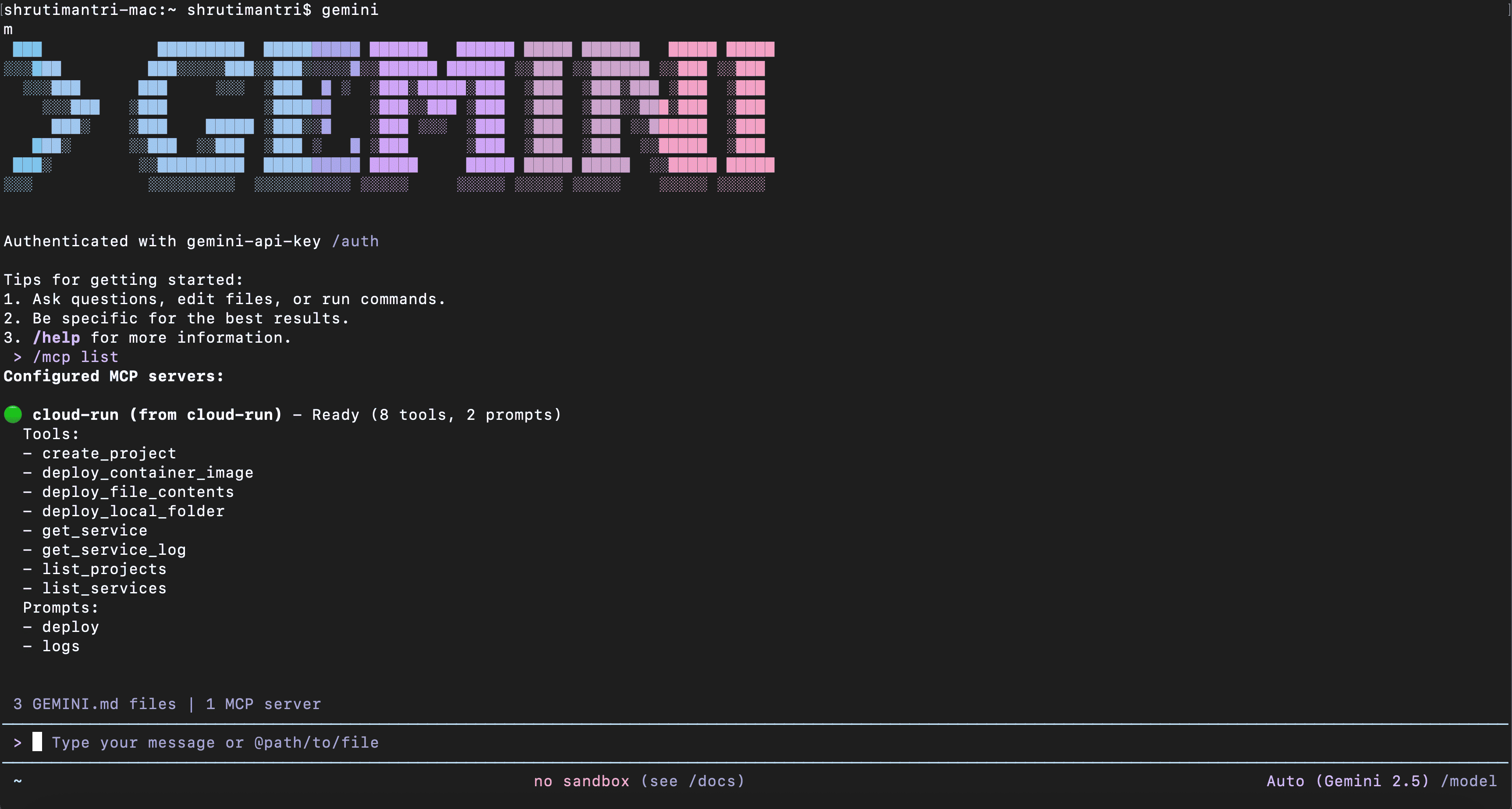
Außerdem müssen Sie sich authentifizieren, um Gemini Code Assist für Vibe Coding zu verwenden. Führen Sie dazu Folgendes in der Gemini CLI aus:
/auth login
Wählen Sie die Option Gemini API-Schlüssel verwenden aus. Sie werden automatisch angemeldet, da Sie die Umgebungsvariable GEMINI_API_KEY bereits festgelegt haben.
5. Vibe Coding in der Gemini CLI
Wir erstellen jetzt eine mit Vibe Coding erstellte Webanwendung mit der Gemini CLI und stellen sie dann mit dem MCP-Server in Cloud Run bereit.
- Achten Sie darauf, dass Sie sich im Gemini CLI-Terminal befinden.
- Verwenden Sie den Prompt, um eine Webanwendung zu erstellen. Hier ein Beispiel für einen solchen Prompt:
Build a NodeJS-based neon-themed Tic-Tac-Toe web app where the grid glows and players X (cyan) and O (magenta) pulse with light against a dark background. The UI must focus on immersion, using CSS shadows and transitions to make the board feel responsive and alive.

Program the game logic in NodeJS in a new folder `neon-tic-tac-toe`, that handles turn switching, win detection, and a dramatic 'Game Over' announcement at the top of the screen.

Once the application is ready, tell me how to run it locally so that I can try it out before deploying on the server.
Es ist wahrscheinlich, dass die Gemini CLI während der Erstellung der Webanwendung an mehreren Stellen nach Ihren Eingaben fragt. Geben Sie die entsprechenden Eingaben an, damit die Gemini CLI fortfahren und die Webanwendung implementieren kann.
- Wenn die Anwendung fertig ist, führen Sie sie lokal aus, wie in der Gemini CLI angegeben. Testen Sie die Funktionen in der Anwendung.
- Optional können Sie Gemini CLI auffordern, Änderungen an der Anwendung vorzunehmen.
6. Über die Gemini CLI in Cloud Run bereitstellen
- Wenn Sie mit der Funktionsweise der Webanwendung zufrieden sind, stellen wir die Anwendung mit dem folgenden Prompt in Cloud Run bereit:
Deploy the neon-tic-tac-toe folder as Cloud Run service in the project <project-id> in us-west1 region.
Ersetzen Sie den Platzhalter durch Ihre Google Cloud-Projekt-ID. Optional können Sie die Region in die Region Ihrer Wahl ändern.
Die Gemini CLI ruft das deploy_local_folder-Tool des Cloud Run-MCP-Servers auf. Erlauben Sie der Gemini CLI, dieses Tool auszuführen.
- Die Bereitstellung der Anwendung in Cloud Run dauert einige Minuten. Sobald die Bereitstellung abgeschlossen ist, erhalten Sie die Cloud Console-URL und die Dienst-URL. Kopieren Sie die Dienst-URL und fügen Sie sie in den Browser ein.

- Sie haben die Webanwendung mit dem Cloud Run-MCP-Server über die Gemini CLI erfolgreich in Cloud Run bereitgestellt.
7. Vibe Coding in Antigravity
- Öffnen Sie die Antigravity-App.
- Sie können jetzt den im letzten Abschnitt erstellten Ordner
neon-tic-tac-toeoder einen neuen Ordner öffnen, in dem Sie eine Webanwendung mit Vibe-Code erstellen können. - Achten Sie darauf, dass das Agent Manager-Panel in Antigravity geöffnet ist, wie im Bild unten zu sehen.
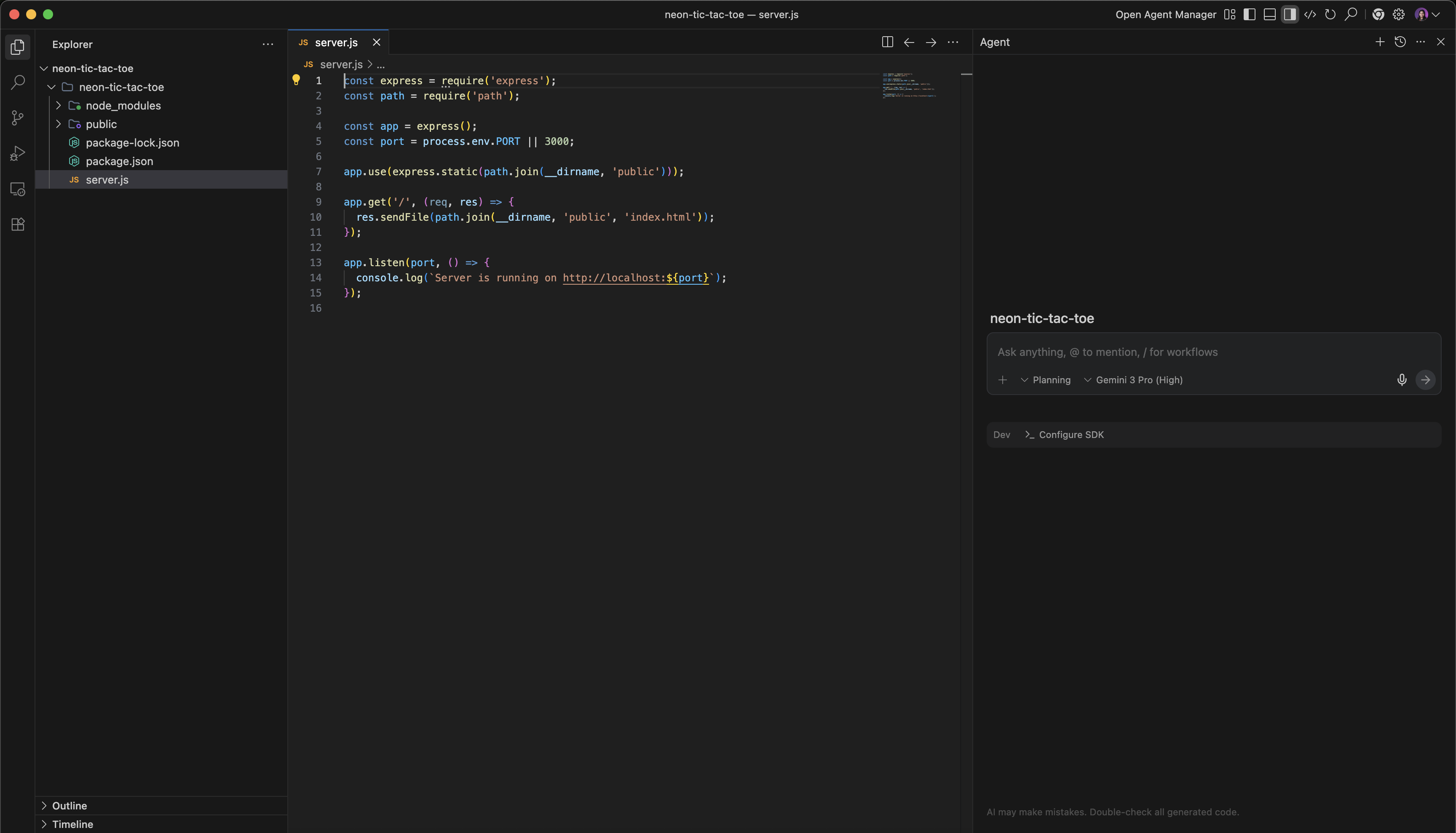
- Wenn Sie einen neuen Ordner geöffnet haben, geben Sie die Prompt-Anweisungen ein, um die Webanwendung im Bereich „Agent Manager“ zu erstellen. Ergreifen Sie geeignete Maßnahmen, damit die Webanwendung wie erwartet erstellt wird. Sie können die Anwendung auch lokal ausführen und prüfen, ob sie wie erwartet funktioniert.
8. Aus Antigravity in Cloud Run bereitstellen
Wir installieren jetzt den Cloud Run-MCP-Server.
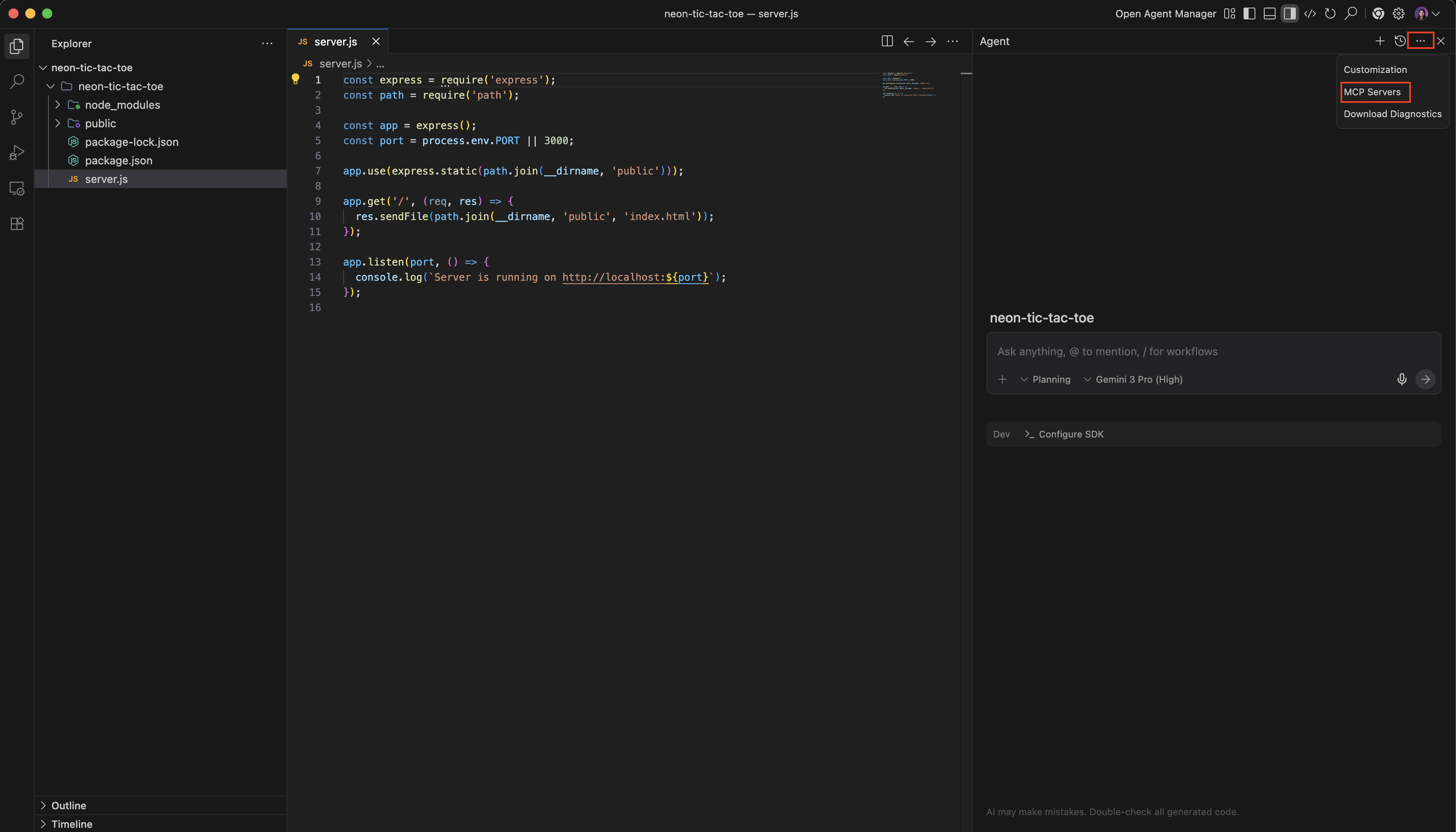
- Klicken Sie oben rechts im Bereich „Agent Manager“ auf das Dreipunkt-Menü (…). Klicken Sie im Drop-down-Menü auf die Option MCP Servers (MCP-Server).
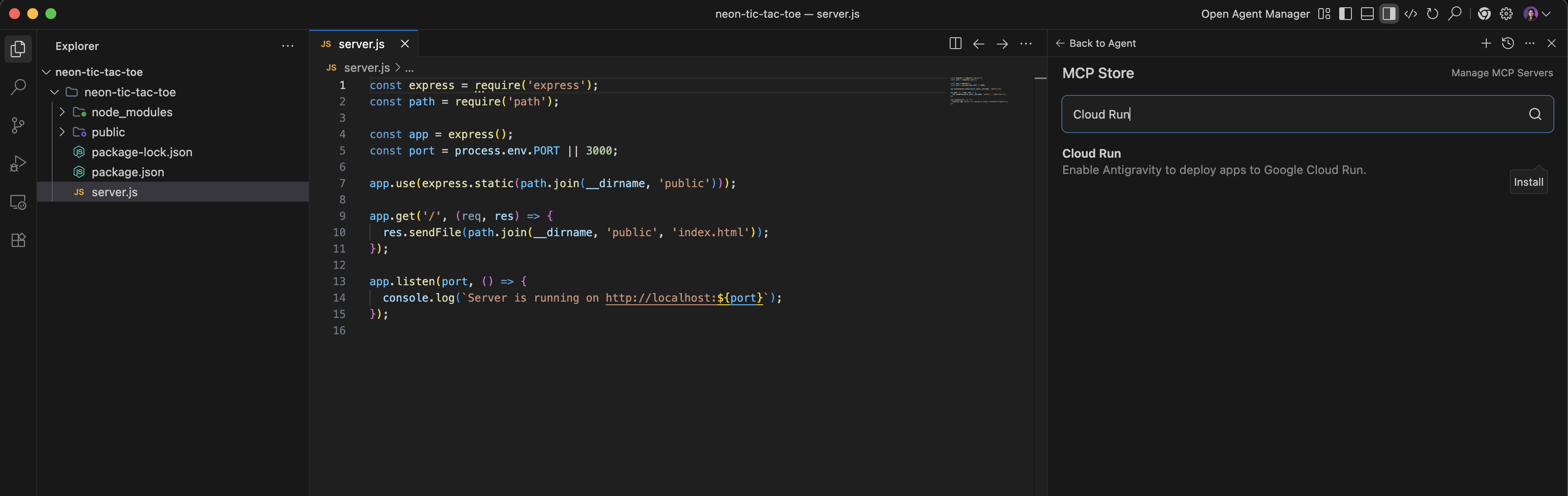
- Suchen Sie im MCP Store im Suchfeld nach
Cloud Run. Bewegen Sie den Mauszeiger auf den Cloud Run-MCP-Server und klicken Sie rechts auf die Schaltfläche Installieren.
- Klicken Sie nach der Installation oben im Bereich „Agent Manager“ auf die Schaltfläche Zurück zum Agent.
- Im Bereich „Agent Manager“ werden Sie nun aufgefordert, diesen Ordner als Cloud Run-Dienst im Google Cloud-Projekt bereitzustellen:
Deploy this folder as Cloud Run service in the project <project-id> in us-west1 region.
Das deploy_local_folder-Tool des Cloud Run-MCP-Servers wird aufgerufen. Der Name des Ordners wird als Name des Cloud Run-Dienstes verwendet.
Optional können Sie die Region in die Region Ihrer Wahl ändern.
- Die Bereitstellung der Anwendung in Cloud Run dauert einige Minuten. Sobald die Bereitstellung abgeschlossen ist, erhalten Sie die Cloud Console-URL und die Dienst-URL. Kopieren Sie die Dienst-URL und fügen Sie sie in den Browser ein.
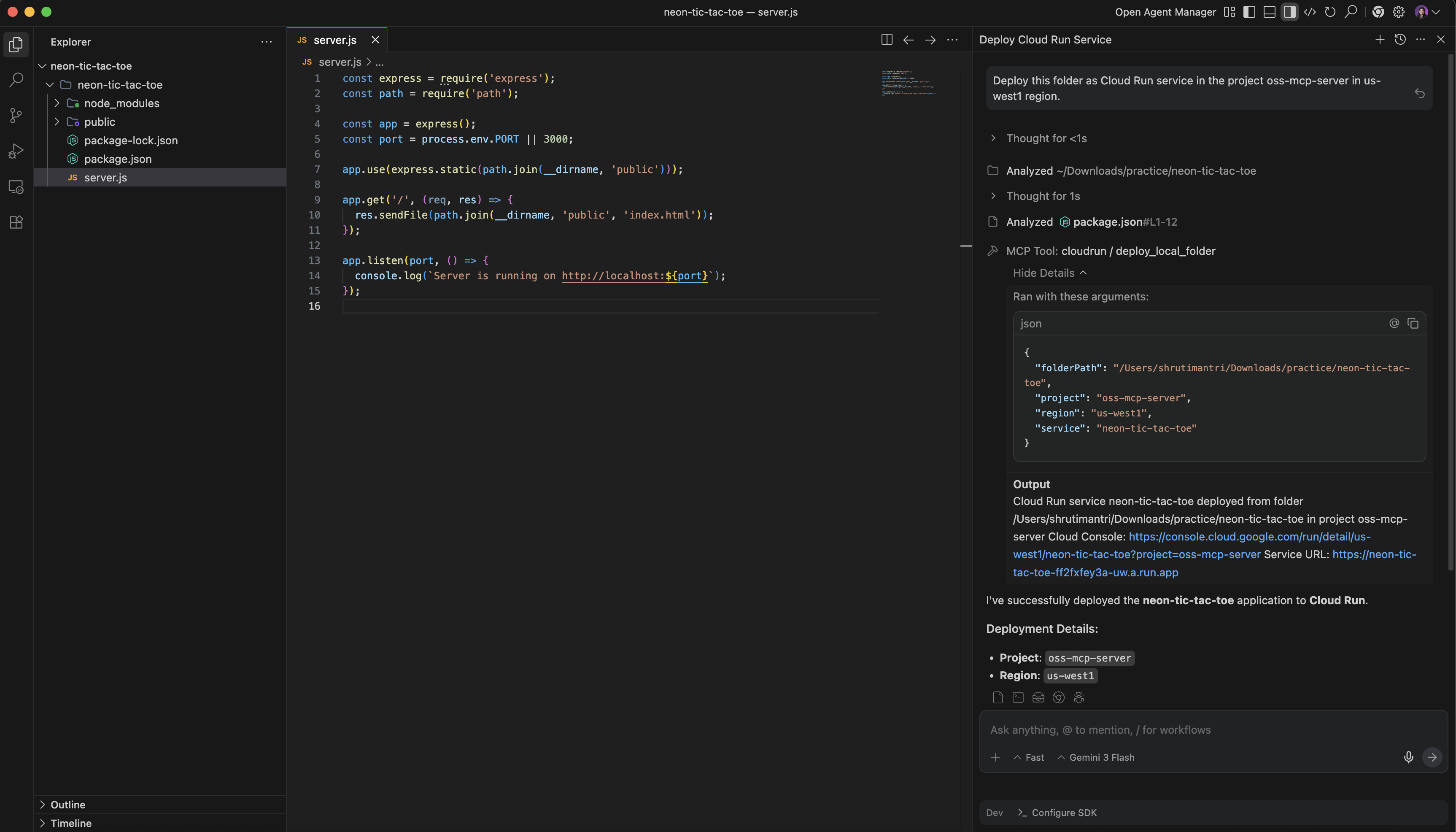
- Sie haben die Webanwendung mit dem Cloud Run-MCP-Server erfolgreich über Antigravity in Cloud Run bereitgestellt.
9. Bereinigen
So vermeiden Sie, dass Ihrem Google Cloud-Konto die in diesem Beitrag verwendeten Ressourcen in Rechnung gestellt werden:
- Wechseln Sie in der Google Cloud Console zur Seite Ressourcen verwalten.
- Wählen Sie in der Projektliste das Projekt aus, das Sie löschen möchten, und klicken Sie dann auf „Löschen“.
- Geben Sie im Dialogfeld die Projekt-ID ein und klicken Sie auf „Beenden“, um das Projekt zu löschen.
10. Glückwunsch
Glückwunsch! Sie haben erfolgreich eine Anwendung mit Vibe-Code erstellt und über den Cloud Run-MCP-Server in Gemini CLI und Antigravity in Cloud Run bereitgestellt.
Die Gemini CLI und Antigravity sind die bevorzugten Anwendungen zum Entwickeln und Testen von Anwendungen, mit denen Nutzer ihre Ideen sofort umsetzen können.
Durch die nahtlose Integration dieser Tools in Cloud Run über den Cloud Run-MCP-Server können Nutzer ihre Anwendungen mühelos direkt in Google Cloud bereitstellen. Durch die Nutzung von Cloud Run profitieren Sie von allen Vorteilen einer serverlosen Umgebung, da die Komplexität und der Aufwand der Infrastrukturverwaltung abstrahiert werden.