

۱. مرور کلی
در عصر هوش مصنوعی مولد، مانع بین یک ایده و یک نمونه اولیه کاربردی عملاً از بین رفته است و باعث ظهور «کدنویسان پویا» شده است. با بهرهگیری از زبان طبیعی و قصد سطح بالا، سازندگان اکنون میتوانند برنامههای پیچیده را در عرض چند دقیقه آشکار کنند و کاملاً بر جریان خلاقانه به جای نحو دستی تمرکز کنند. با این حال، این حرکت اغلب در مرحله استقرار به بنبست میرسد، جایی که موانع زیرساختی سنتی - مانند کانتینرسازی، پیکربندی، مدیریت سرور، نگهداری - همان اصطکاکی را که هوش مصنوعی قرار بود از بین ببرد، دوباره ایجاد میکنند.
این آزمایشگاه کد، چگونگی حفظ سرعت خلاقیت شما را با تبدیل استقرار به یک بسط طبیعی از فرآیند کدنویسی vibe بررسی میکند. ما عمیقاً بررسی خواهیم کرد که چگونه میتوانید برنامه خود را از Gemini CLI و Anitgravity به Cloud Run با استفاده از Cloud Run MCP Server مستقر کنید. با این کار، اکنون میتوانید از برنامه هوش مصنوعی بخواهید که برنامه شما را در Cloud Run مستقر کند، یک سرویس بدون سرور آماده برای تولید که تمام کارهای سنگین مربوط به مدیریت زیرساخت را انجام میدهد.
آنچه خواهید ساخت
به عنوان بخشی از این آزمایشگاه، شما:
- نصب Cloud Run MCP Server به عنوان افزونه Gemini CLI
- ساخت یک اپلیکیشن ساده از طریق vibe-coding در Gemini CLI
- با استفاده از Cloud Run MCP Server، برنامه را روی Cloud Run مستقر کنید.
- فعال کردن سرور Cloud Run MCP روی Antigravity
- همان برنامه را با استفاده از سرور Cloud Run MCP از Antigravity روی Cloud Run مستقر کنید.
الزامات
- یک پروژه گوگل کلود با قابلیت پرداخت.
- gcloud ، Gemini CLI و Antigravity نصب شده باشند.
۲. قبل از شروع
ایجاد یک پروژه
- در کنسول گوگل کلود ، در صفحه انتخاب پروژه، یک پروژه گوگل کلود را انتخاب یا ایجاد کنید.
- مطمئن شوید که صورتحساب برای پروژه ابری شما فعال است. یاد بگیرید که چگونه بررسی کنید که آیا صورتحساب در یک پروژه فعال است یا خیر .
ورود از ترمینال
هنگام استفاده از سرور Cloud Run MCP در هر دو رابط خط فرمان Gemini و Antigravity، ورود با استفاده از gcloud الزامی است.
- شما از
gcloudنصب شده روی دستگاه خود استفاده خواهید کرد. در ترمینال خود، با استفاده از دستور زیر به حساب Google Cloud خود وارد شوید:
gcloud auth login
- اعتبارنامههای برنامه را با استفاده از دستور زیر تنظیم کنید:
gcloud auth application-default login
- برای تأیید اینکه دستور
gcloudاز پروژه شما اطلاع دارد، دستور زیر را اجرا کنید.
gcloud config list project
- اگر پروژه شما تنظیم نشده است، از دستور زیر برای تنظیم آن استفاده کنید:
gcloud config set project <YOUR_PROJECT_ID>
کلید API جمینی را ایجاد کنید
- در مرورگر خود، به صفحه کلیدهای API بروید.
- روی دکمهی «ایجاد کلید API» در گوشهی سمت راست بالای صفحه کلیک کنید.
- در پنجرهی «ایجاد یک کلید جدید» که ظاهر میشود، یک نام مناسب برای کلید خود وارد کنید و پروژهی گوگل کلود (Google Cloud) که قرار است کلید تحت آن ایجاد شود را انتخاب کنید.
- روی دکمهی «ایجاد کلید» کلیک کنید. کلید جدید ایجاد خواهد شد.
- کلید تازه تولید شده را کپی کنید.
- در ترمینال خود (چه محلی و چه Cloud Shell)، متغیر محیطی را برای این کلید به صورت زیر تنظیم کنید:
export GOOGLE_API_KEY=<YOUR_API_KEY>
export GEMINI_API_KEY=<YOUR_API_KEY>
۳. مقدمه
مقدمهای بر سرور MCP
یک سرور MCP (سرور پروتکل زمینه مدل) به عنوان یک پل استاندارد عمل میکند که دستیاران هوش مصنوعی را به سیستمها و ابزارهای خارجی متصل میکند. آن را به عنوان یک درایور جهانی یا یک "پورت USB-C" برای هوش مصنوعی در نظر بگیرید. به جای اینکه توسعهدهندگان برای صحبت با هر مدل هوش مصنوعی خاص، نیاز به ایجاد یک یکپارچهسازی منحصر به فرد برای هر منبع داده (مانند گوگل درایو، جیمیل یا یک پایگاه داده محلی) داشته باشند، MCP یک زبان مشترک که همه آنها میفهمند را فراهم میکند. این سرور معمولاً به صورت محلی روی دستگاه شما یا از راه دور اجرا میشود و به درخواستهای یک "مشتری هوش مصنوعی" (مانند AI Studio، Gemini CLI، Antigravity) گوش میدهد تا به طور ایمن به اطلاعاتی که خارج از دادههای آموزشی هوش مصنوعی وجود دارد، دسترسی پیدا کند.
هدف اصلی یک سرور MCP تبدیل یک چتبات غیرفعال به یک عامل فعال با ارائه قابلیتهای خاص است که از نظر فنی به عنوان منابع، ابزارها و اعلانها تعریف میشوند. با اتصال یک سرور، به هوش مصنوعی این امکان را میدهید که وظایف واقعی را انجام دهد - مانند خواندن فایلهای گزارش زنده، پرسوجو از یک پایگاه داده SQL یا اجرای اسکریپتهای کد.
سرور ابری MCP
سرور Cloud Run MCP به عاملهای هوش مصنوعی سازگار با MCP این امکان را میدهد که با Cloud Run ادغام شوند و اقدامات مختلفی را روی آن انجام دهند. سرور Cloud Run MCP با مجموعهای غنی از ابزارها و دستورات ارائه میشود.
ابزارها
ابزارها قابلیتهای اجرایی هستند که هوش مصنوعی را قادر میسازند تا با سیستمهای خارجی تعامل داشته باشد و کار واقعی را انجام دهد.
- deploy-file-contents: فایلها را با ارائه مستقیم محتوای آنها، در Cloud Run مستقر میکند.
- list-services: سرویسهای Cloud Run را در یک پروژه و منطقه مشخص فهرست میکند.
- get-service: جزئیات مربوط به یک سرویس Cloud Run خاص را دریافت میکند.
- get-service-log: گزارشها و پیامهای خطا را برای یک سرویس Cloud Run خاص دریافت میکند.
- deploy-local-folder: یک پوشه محلی را در سرویس Google Cloud Run مستقر میکند.
- list-projects: پروژههای GCP موجود را فهرست میکند.
- create-project: یک پروژه GCP جدید ایجاد میکند و آن را به اولین حساب صورتحساب موجود پیوست میکند. شناسه پروژه را میتوان به صورت اختیاری مشخص کرد.
اعلانها
اعلانها (Prompts) دستورات زبان طبیعی هستند که میتوانند برای انجام وظایف رایج مورد استفاده قرار گیرند. آنها میانبرهایی برای اجرای فراخوانیهای ابزار با آرگومانهای از پیش پر شده هستند.
- deploy: دایرکتوری کاری فعلی را در Cloud Run مستقر میکند. اگر نام سرویس ارائه نشود، از متغیر محیطی DEFAULT_SERVICE_NAME یا نام دایرکتوری کاری فعلی استفاده خواهد کرد.
- logs: گزارشهای مربوط به سرویس Cloud Run را دریافت میکند. اگر نام سرویس ارائه نشود، از متغیر محیطی DEFAULT_SERVICE_NAME یا نام دایرکتوری کاری فعلی استفاده خواهد کرد.
۴. نصب Run MCP Server برای Gemini CLI
افزونهی Gemini CLI
افزونههای Gemini CLI بستههای ماژولاری هستند که سرورهای MCP، فایلهای context و دستورات سفارشی را در یک واحد قابل نصب واحد قرار میدهند. آنها به عنوان "ظروف حمل و نقل" برای قابلیتها عمل میکنند و به شما این امکان را میدهند که فوراً Gemini CLI را با مهارتهای تخصصی برای پلتفرمهای خاص مانند GitHub، Firebase یا Google Cloud مجهز کنید.
نصب سرور Cloud Run MCP به عنوان افزونه Gemini CLI
برای نصب Cloud Run MCP Server به عنوان یک افزونه Gemini CLI، دستور زیر را اجرا کنید:
gemini extensions install https://github.com/GoogleCloudPlatform/cloud-run-mcp
اطمینان از نصب موفقیتآمیز
با اجرای دستور زیر در ترمینال خود، رابط خط فرمان Gemini را باز کنید:
gemini
پس از ورود ترمینال به حالت Gemini CLI، دستور زیر را اجرا کنید تا مطمئن شوید که Cloud Run MCP Server در حالت آماده (Ready) نمایش داده میشود.
/mcp list
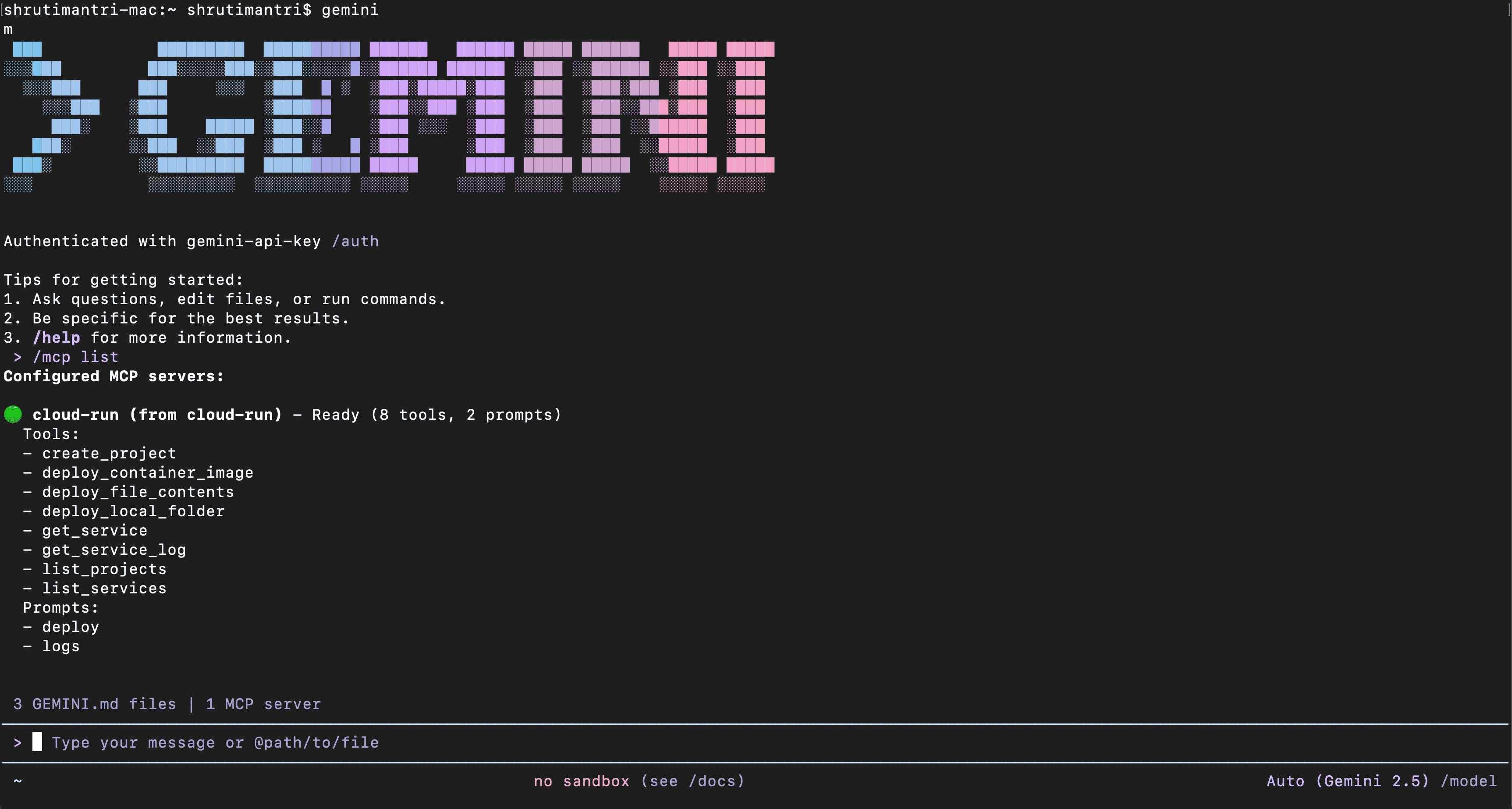
همچنین، برای استفاده از Gemini Code Assist برای کدنویسی vibe، باید احراز هویت کنید. برای این کار، دستور زیر را در Gemini CLI خود اجرا کنید:
/auth login
گزینهی «استفاده از کلید API جمینی» را انتخاب کنید. با این کار، به طور خودکار وارد سیستم میشوید، زیرا قبلاً متغیر محیطی GEMINI_API_KEY را تنظیم کردهاید.
۵. کدنویسی Vibe در رابط خط فرمان Gemini
اکنون با استفاده از Gemini CLI یک برنامه وب با کد vibe ایجاد خواهیم کرد و سپس آن را با استفاده از سرور MCP در Cloud Run مستقر خواهیم کرد.
- مطمئن شوید که در ترمینال Gemini CLI هستید.
- از این دستور برای ایجاد یک برنامه وب استفاده کنید. در اینجا یک نمونه از این دستورات آمده است:
Build a NodeJS-based neon-themed Tic-Tac-Toe web app where the grid glows and players X (cyan) and O (magenta) pulse with light against a dark background. The UI must focus on immersion, using CSS shadows and transitions to make the board feel responsive and alive.

Program the game logic in NodeJS in a new folder `neon-tic-tac-toe`, that handles turn switching, win detection, and a dramatic 'Game Over' announcement at the top of the screen.

Once the application is ready, tell me how to run it locally so that I can try it out before deploying on the server.
احتمالاً رابط خط فرمان Gemini در چندین مرحله از فرآیند ایجاد برنامه وب، ورودیهای شما را درخواست خواهد کرد. ورودیهای مناسب را ارائه دهید تا رابط خط فرمان Gemini بتواند پیش برود و برنامه وب را پیادهسازی کند.
- پس از آماده شدن برنامه، آن را به صورت محلی مطابق با آنچه که توسط Gemini CLI مشخص شده است، اجرا کنید. قابلیتهای موجود در برنامه را امتحان کنید.
- به صورت اختیاری، میتوانید از رابط خط فرمان Gemini بخواهید هرگونه تغییری را در برنامه اعمال کند.
۶. استقرار در Cloud Run از Gemini CLI
- وقتی از عملکرد برنامه وب راضی شدید، اکنون برنامه را با استفاده از دستور زیر در Cloud Run مستقر خواهیم کرد:
Deploy the neon-tic-tac-toe folder as Cloud Run service in the project <project-id> in us-west1 region.
جای خالی را با شناسه پروژه Google Cloud خود تغییر دهید. به صورت اختیاری، میتوانید منطقه را به منطقه دلخواه خود تغییر دهید.
توجه داشته باشید که Gemini CLI ابزار deploy_local_folder از Cloud Run MCP Server را فراخوانی میکند. به Gemini CLI اجازه دهید تا این ابزار را اجرا کند.
- استقرار برنامه در Cloud Run چند دقیقه طول خواهد کشید. به محض اتمام استقرار، URL کنسول ابری و URL سرویس را دریافت خواهید کرد. URL سرویس را کپی کرده و در مرورگر جایگذاری کنید.

- شما با موفقیت برنامه وب را از Gemini CLI با استفاده از Cloud Run MCP Server روی Cloud Run مستقر کردید.
۷. کدگذاری ارتعاشی در ضدجاذبه
- برنامه Antigravity را باز کنید.
- اکنون میتوانید پوشهی
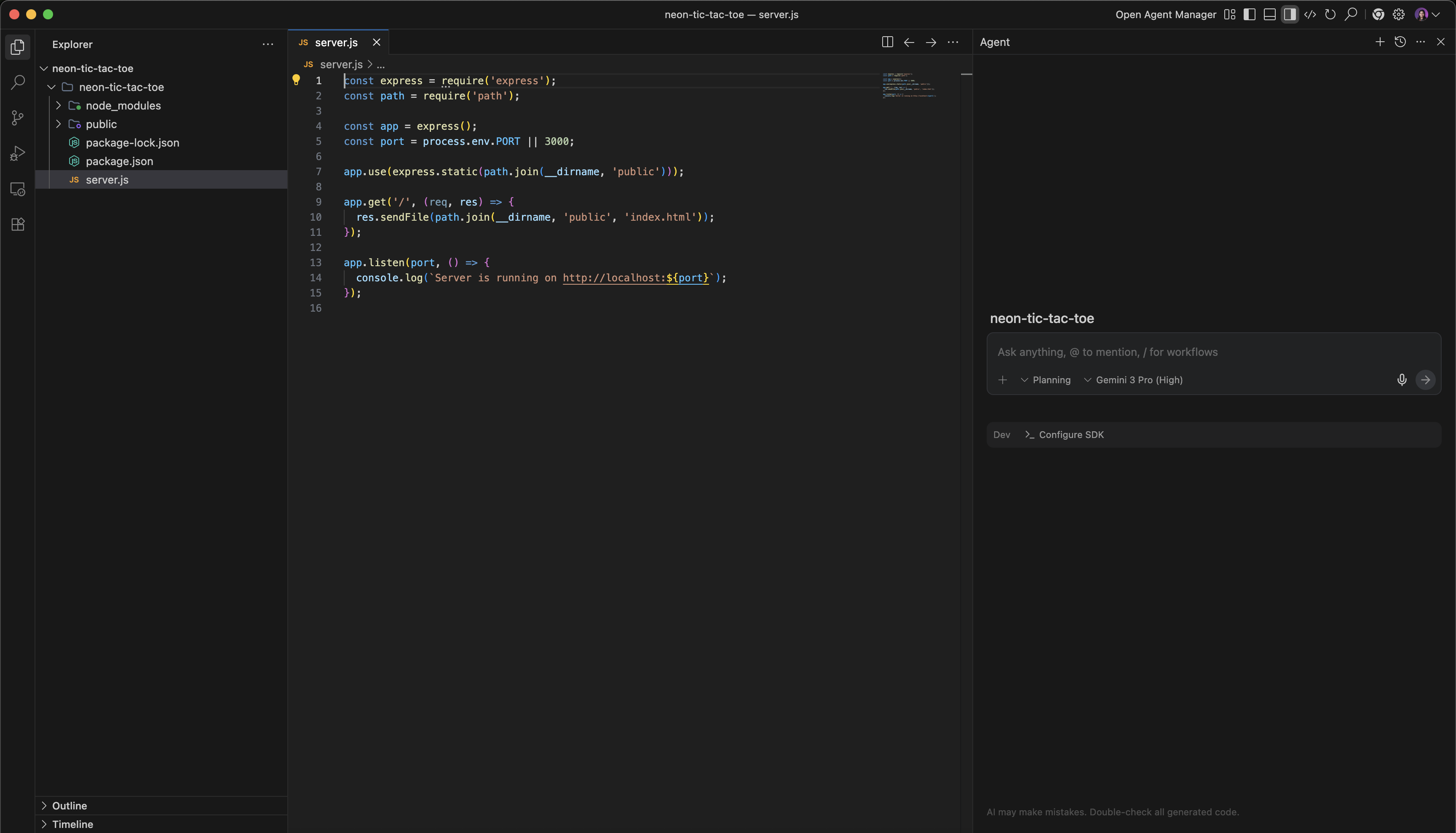
neon-tic-tac-toeکه در بخش قبل ایجاد کردید را باز کنید، یا یک پوشهی جدید که در آن میتوانید یک برنامهی وب را کدنویسی کنید. - مطمئن شوید که پنل Agent Manager در Antigravity باز است، همانطور که در تصویر زیر نشان داده شده است.
- اگر یک پوشه جدید باز کردهاید، دستورالعملهای لازم برای ایجاد برنامه وب را در پنل Agent Manager ارائه دهید. اقدامات لازم را انجام دهید تا مطمئن شوید که برنامه وب طبق انتظار ایجاد میشود. همچنین میتوانید برنامه را به صورت محلی اجرا کنید و بررسی کنید که آیا برنامه طبق انتظار اجرا میشود یا خیر.
۸. استقرار در Cloud Run از Antigravity
اکنون سرور Cloud Run MCP را نصب خواهیم کرد.
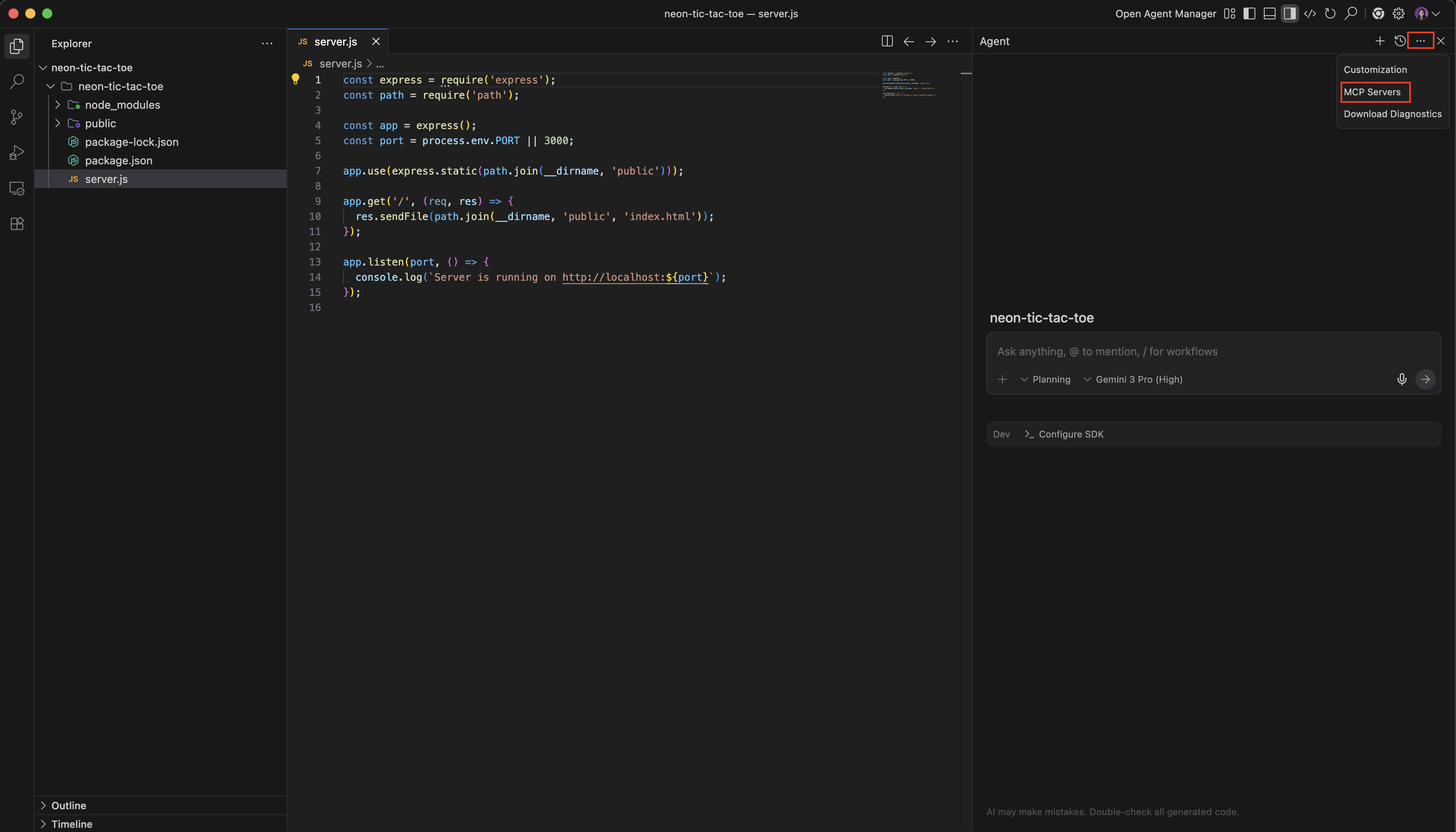
- روی سه نقطه (...) در گوشه سمت راست بالای پنل Agent Manager کلیک کنید. از منوی کشویی، روی گزینه MCP Servers کلیک کنید.
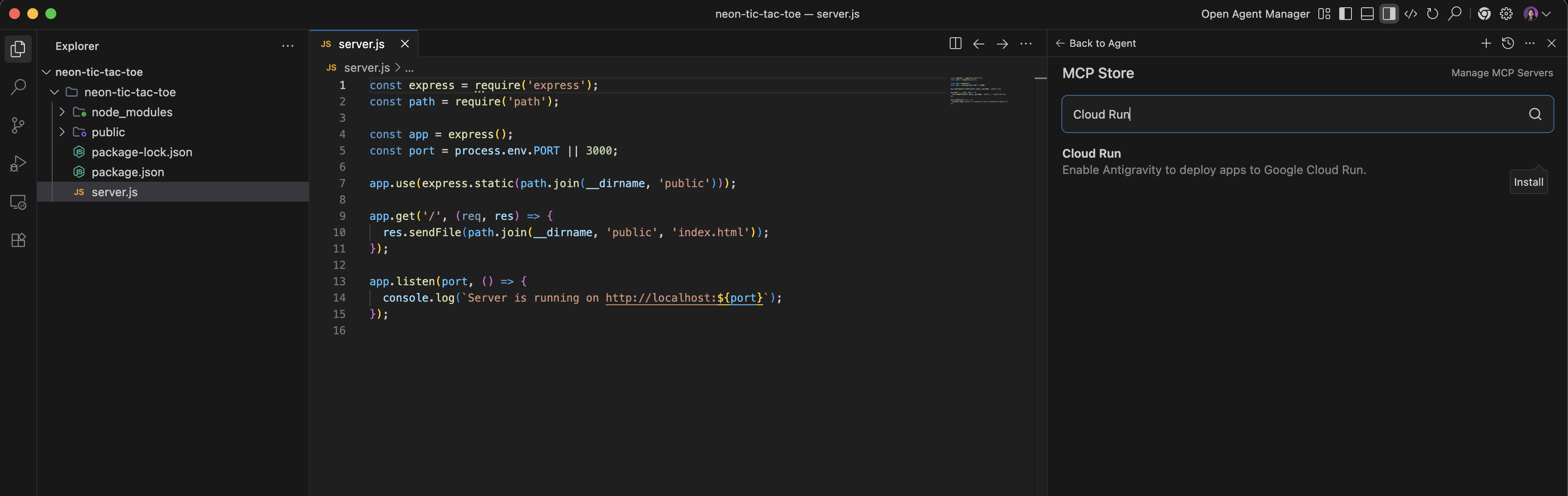
- در کادر جستجو در فروشگاه MCP، عبارت
Cloud Runرا جستجو کنید. موس را روی سرور Cloud Run MCP ببرید و روی دکمه نصب که در سمت راست ظاهر میشود کلیک کنید.
- پس از نصب، روی دکمه بازگشت به نماینده در بالای پنل Agent Manager کلیک کنید.
- در پنل Agent Manager، اکنون از شما میخواهیم که این پوشه را به عنوان سرویس Cloud Run در پروژه Google Cloud به شرح زیر مستقر کنید:
Deploy this folder as Cloud Run service in the project <project-id> in us-west1 region.
توجه داشته باشید که ابزار deploy_local_folder از سرور Cloud Run MCP فراخوانی میشود. این ابزار نام پوشه را به عنوان نام سرویس Cloud Run در نظر میگیرد.
به صورت اختیاری، میتوانید منطقه را به منطقه دلخواه خود تغییر دهید.
- استقرار برنامه در Cloud Run چند دقیقه طول خواهد کشید. به محض اتمام استقرار، URL کنسول ابری و URL سرویس را دریافت خواهید کرد. URL سرویس را کپی کرده و در مرورگر جایگذاری کنید.
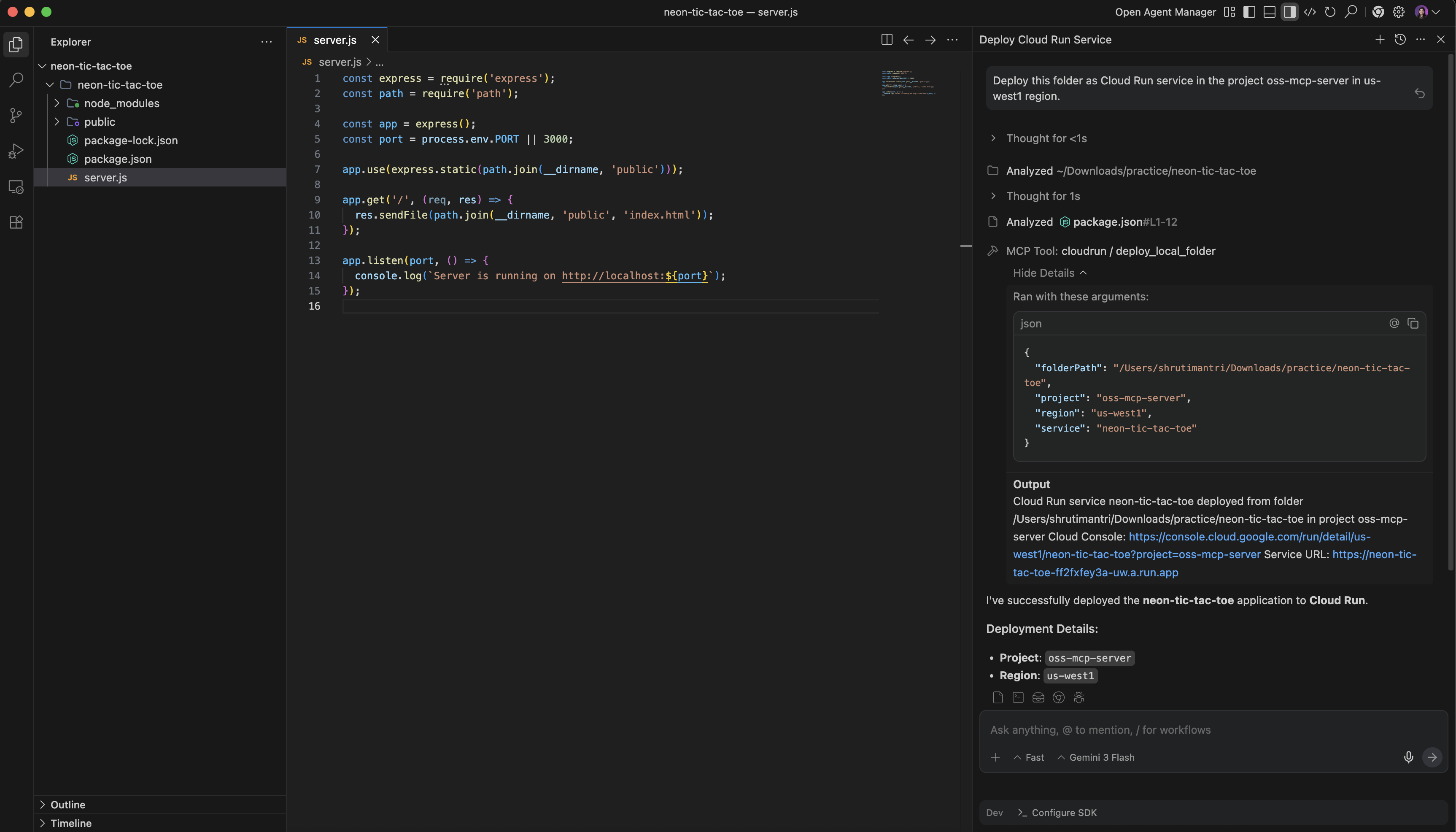
- شما با موفقیت برنامه وب را از Antigravity با استفاده از Cloud Run MCP Server روی Cloud Run مستقر کردید.
۹. تمیز کردن
برای جلوگیری از تحمیل هزینه به حساب Google Cloud خود برای منابع استفاده شده در این پست، این مراحل را دنبال کنید:
- در کنسول گوگل کلود، به صفحه مدیریت منابع بروید.
- در لیست پروژهها، پروژهای را که میخواهید حذف کنید انتخاب کنید و سپس روی حذف کلیک کنید.
- در کادر محاورهای، شناسه پروژه را تایپ کنید و سپس برای حذف پروژه، روی خاموش کردن کلیک کنید.
۱۰. تبریک
تبریک! شما با موفقیت کدنویسی vibe-coding یک برنامه و استقرار آن در Cloud Run از طریق سرور Cloud Run MCP در Gemini CLI و Antigravity را به پایان رساندید!!
Gemini CLI و Antigravity برنامههای کاربردی برای توسعه و آزمایش برنامهها هستند و به کاربران امکان میدهند بلافاصله ایدههای خود را به واقعیت تبدیل کنند.
ادغام یکپارچه این ابزارها با Cloud Run از طریق سرور Cloud Run MCP به کاربران این امکان را میدهد که برنامههای خود را بدون دردسر مستقیماً روی Google Cloud مستقر کنند. استفاده از Cloud Run تمام مزایای ذاتی یک محیط بدون سرور را ارائه میدهد و پیچیدگیها و سربار مدیریت زیرساخت را حذف میکند.