

1. खास जानकारी
जनरेटिव एआई के इस दौर में, किसी आइडिया और उसके प्रोटोटाइप के बीच का अंतर खत्म हो गया है. इससे "वाइब कोडर" का चलन बढ़ा है. बोलचाल की भाषा और हाई-लेवल इंटेंट का इस्तेमाल करके, क्रिएटर्स अब कुछ ही मिनटों में जटिल ऐप्लिकेशन बना सकते हैं. इससे वे मैन्युअल सिंटैक्स के बजाय, पूरी तरह से क्रिएटिव फ़्लो पर फ़ोकस कर पाते हैं. हालांकि, अक्सर डिप्लॉयमेंट के चरण में यह मोमेंटम कम हो जाता है. ऐसा इसलिए होता है, क्योंकि पारंपरिक इन्फ़्रास्ट्रक्चर से जुड़ी समस्याएं फिर से सामने आ जाती हैं. जैसे, कंटेनर बनाना, कॉन्फ़िगरेशन, सर्वर हैंडल करना, और रखरखाव. ये समस्याएं, एआई को इस्तेमाल करने में आने वाली उन मुश्किलों को फिर से पैदा करती हैं जिन्हें एआई को खत्म करना था.
इस कोडलैब में बताया गया है कि डिप्लॉयमेंट को वाइब कोडिंग प्रोसेस का नैचुरल एक्सटेंशन बनाकर, क्रिएटिविटी को कैसे बनाए रखा जा सकता है. हम इस बारे में विस्तार से जानेंगे कि Cloud Run MCP Server का इस्तेमाल करके, Gemini CLI और Anitgravity से Cloud Run पर अपना ऐप्लिकेशन कैसे डिप्लॉय किया जा सकता है. इसकी मदद से, अब एआई ऐप्लिकेशन से Cloud Run पर अपना ऐप्लिकेशन डिप्लॉय करने के लिए कहा जा सकता है. Cloud Run, प्रोडक्शन के लिए तैयार सर्वरलेस सेवा है. यह इन्फ़्रास्ट्रक्चर मैनेजमेंट से जुड़े सभी मुश्किल काम करती है.
आपको क्या बनाना है
इस लैब में, आपको ये काम करने होंगे:
- Cloud Run MCP Server को Gemini CLI एक्सटेंशन के तौर पर इंस्टॉल करना
- Gemini CLI पर वाइब-कोडिंग की मदद से, एक सामान्य ऐप्लिकेशन बनाना
- Cloud Run MCP Server का इस्तेमाल करके, ऐप्लिकेशन को Cloud Run पर डिप्लॉय करना
- Antigravity पर Cloud Run MCP सर्वर चालू करना
- Cloud Run MCP Server का इस्तेमाल करके, Antigravity से Cloud Run पर उसी ऐप्लिकेशन को डिप्लॉय करना
ज़रूरी शर्तें
- बिलिंग की सुविधा वाला Google Cloud प्रोजेक्ट.
- gcloud, Gemini CLI, और Antigravity इंस्टॉल होना चाहिए.
2. शुरू करने से पहले
प्रोजेक्ट बनाना
- Google Cloud Console में, प्रोजेक्ट चुनने वाले पेज पर, Google Cloud प्रोजेक्ट चुनें या बनाएं.
- पक्का करें कि आपके Cloud प्रोजेक्ट के लिए बिलिंग चालू हो. किसी प्रोजेक्ट के लिए बिलिंग चालू है या नहीं, यह देखने का तरीका जानें.
टर्मिनल से लॉगिन करना
Gemini CLI और Antigravity, दोनों पर Cloud Run MCP सर्वर का इस्तेमाल करते समय, gcloud का इस्तेमाल करके लॉगिन करना ज़रूरी है.
- आपको अपनी मशीन पर इंस्टॉल किए गए
gcloudका इस्तेमाल करना होगा. अपने टर्मिनल पर, इस कमांड का इस्तेमाल करके अपने Google Cloud खाते में लॉग इन करें:
gcloud auth login
- इस कमांड का इस्तेमाल करके, ऐप्लिकेशन क्रेडेंशियल सेट अप करें:
gcloud auth application-default login
- इस कमांड को चलाकर पुष्टि करें कि
gcloudकमांड को आपके प्रोजेक्ट के बारे में पता है.
gcloud config list project
- अगर आपका प्रोजेक्ट सेट नहीं है, तो इसे सेट करने के लिए इस निर्देश का इस्तेमाल करें:
gcloud config set project <YOUR_PROJECT_ID>
Gemini API पासकोड जनरेट करना
- अपने ब्राउज़र पर, एपीआई पासकोड वाले पेज पर जाएं.
- पेज पर सबसे ऊपर दाएं कोने में मौजूद, एपीआई पासकोड बनाएं बटन पर क्लिक करें.
- इसके बाद, आपको नई कुंजी बनाएं पॉप-अप दिखेगा. इसमें अपनी कुंजी के लिए कोई नाम डालें. साथ ही, वह Google Cloud प्रोजेक्ट चुनें जिसके तहत कुंजी बनाई जाएगी.
- कुंजी बनाएं बटन पर क्लिक करें. नई कुंजी जनरेट की जाएगी.
- नई जनरेट की गई कुंजी को कॉपी करें.
- अपने टर्मिनल (स्थानीय या Cloud Shell) में, इस कुंजी के लिए एनवायरमेंट वैरिएबल को इस तरह सेट करें:
export GOOGLE_API_KEY=<YOUR_API_KEY>
export GEMINI_API_KEY=<YOUR_API_KEY>
3. परिचय
एमसीपी सर्वर के बारे में जानकारी
एमसीपी सर्वर (मॉडल कॉन्टेक्स्ट प्रोटोकॉल सर्वर) एक स्टैंडर्ड ब्रिज के तौर पर काम करता है. यह एआई असिस्टेंट को बाहरी सिस्टम और टूल से कनेक्ट करता है. इसे आर्टिफ़िशियल इंटेलिजेंस के लिए एक यूनिवर्सल ड्राइवर या "यूएसबी-सी पोर्ट" के तौर पर समझें. हर एआई मॉडल से कम्यूनिकेट करने के लिए, डेवलपर को हर डेटा सोर्स (जैसे कि Google Drive, Gmail या कोई लोकल डेटाबेस) के लिए एक यूनीक इंटिग्रेशन बनाने की ज़रूरत नहीं होती. इसके बजाय, एमसीपी एक ऐसी सामान्य भाषा उपलब्ध कराता है जिसे वे सभी समझ सकते हैं. यह सर्वर आम तौर पर आपकी मशीन पर स्थानीय तौर पर या रिमोटली चलता है. यह "एआई क्लाइंट" (जैसे, AI Studio, Gemini CLI, Antigravity) से मिलने वाले अनुरोधों को सुनता है, ताकि एआई के ट्रेनिंग डेटा के बाहर मौजूद जानकारी को सुरक्षित तरीके से ऐक्सेस किया जा सके.
एमसीपी सर्वर का मुख्य मकसद, पैसिव चैटबॉट को ऐक्टिव एजेंट में बदलना है. इसके लिए, वह कुछ खास सुविधाएं उपलब्ध कराता है. तकनीकी तौर पर, इन सुविधाओं को संसाधन, टूल, और प्रॉम्प्ट के तौर पर परिभाषित किया जाता है. किसी सर्वर को कनेक्ट करने का मतलब है कि आपने एआई को असली टास्क करने की अनुमति दी है. जैसे, लाइव लॉग फ़ाइलें पढ़ना, एसक्यूएल डेटाबेस से क्वेरी करना या कोड स्क्रिप्ट को लागू करना.
Cloud Run MCP Server
Cloud Run MCP सर्वर की मदद से, एमसीपी के साथ काम करने वाले एआई एजेंट, Cloud Run के साथ इंटिग्रेट हो सकते हैं. साथ ही, इस पर अलग-अलग कार्रवाइयां कर सकते हैं. Cloud Run एमसीपी सर्वर में, टूल और प्रॉम्प्ट का एक बड़ा सेट होता है.
टूल
टूल, ऐसी सुविधाएं होती हैं जिन्हें लागू किया जा सकता है. इनकी मदद से, एआई बाहरी सिस्टम के साथ इंटरैक्ट कर पाता है और असल काम कर पाता है.
- deploy-file-contents: यह विकल्प, फ़ाइलों के कॉन्टेंट को सीधे तौर पर उपलब्ध कराकर, उन्हें Cloud Run पर डिप्लॉय करता है.
- list-services: इससे किसी प्रोजेक्ट और क्षेत्र में Cloud Run सेवाओं की सूची मिलती है.
- get-service: इससे किसी Cloud Run सेवा के बारे में जानकारी मिलती है.
- get-service-log: इस कमांड का इस्तेमाल करके, Cloud Run की किसी सेवा के लिए लॉग और गड़बड़ी के मैसेज पाए जा सकते हैं.
- deploy-local-folder: यह कमांड, किसी लोकल फ़ोल्डर को Google Cloud Run सेवा पर डिप्लॉय करती है.
- list-projects: उपलब्ध GCP प्रोजेक्ट की सूची दिखाता है.
- create-project: यह कमांड, नया GCP प्रोजेक्ट बनाती है और उसे पहले उपलब्ध बिलिंग खाते से जोड़ती है. प्रोजेक्ट आईडी को विकल्प के तौर पर तय किया जा सकता है.
प्रॉम्प्ट
प्रॉम्प्ट, सामान्य भाषा में दिए गए ऐसे निर्देश होते हैं जिनका इस्तेमाल सामान्य टास्क पूरे करने के लिए किया जा सकता है. ये पहले से भरे गए तर्कों के साथ टूल कॉल को लागू करने के लिए शॉर्टकट होते हैं.
- deploy: इस कमांड का इस्तेमाल करके, मौजूदा वर्किंग डायरेक्ट्री को Cloud Run पर डिप्लॉय किया जाता है. अगर सेवा का नाम नहीं दिया गया है, तो यह DEFAULT_SERVICE_NAME एनवायरमेंट वैरिएबल या मौजूदा वर्किंग डायरेक्ट्री के नाम का इस्तेमाल करेगा.
- logs: इससे Cloud Run सेवा के लॉग मिलते हैं. अगर सेवा का नाम नहीं दिया गया है, तो यह DEFAULT_SERVICE_NAME एनवायरमेंट वैरिएबल या मौजूदा वर्किंग डायरेक्ट्री के नाम का इस्तेमाल करेगा.
4. Gemini CLI के लिए, Run MCP Server इंस्टॉल करना
Gemini CLI एक्सटेंशन
Gemini CLI एक्सटेंशन, मॉड्यूलर पैकेज होते हैं. इनमें एमसीपी सर्वर, कॉन्टेक्स्ट फ़ाइलें, और कस्टम कमांड को एक ही इंस्टॉल करने लायक यूनिट में बंडल किया जाता है. ये "शिपिंग कंटेनर" के तौर पर काम करते हैं. इनसे आपको Gemini सीएलआई को GitHub, Firebase या Google Cloud जैसे खास प्लैटफ़ॉर्म के लिए, खास स्किल से तुरंत लैस करने में मदद मिलती है.
Cloud Run MCP Server को Gemini CLI एक्सटेंशन के तौर पर इंस्टॉल करना
Cloud Run MCP Server को Gemini CLI एक्सटेंशन के तौर पर इंस्टॉल करने के लिए, यह कमांड चलाएं:
gemini extensions install https://github.com/GoogleCloudPlatform/cloud-run-mcp
इंस्टॉल करने की प्रोसेस पूरी होने की पुष्टि करना
अपने टर्मिनल पर यह कमांड चलाकर, Gemini CLI खोलें:
gemini
टर्मिनल के Gemini CLI मोड में आने के बाद, यह पक्का करने के लिए कि Cloud Run MCP Server, तैयार है स्थिति में दिखे, यहां दिया गया निर्देश चलाएं.
/mcp list
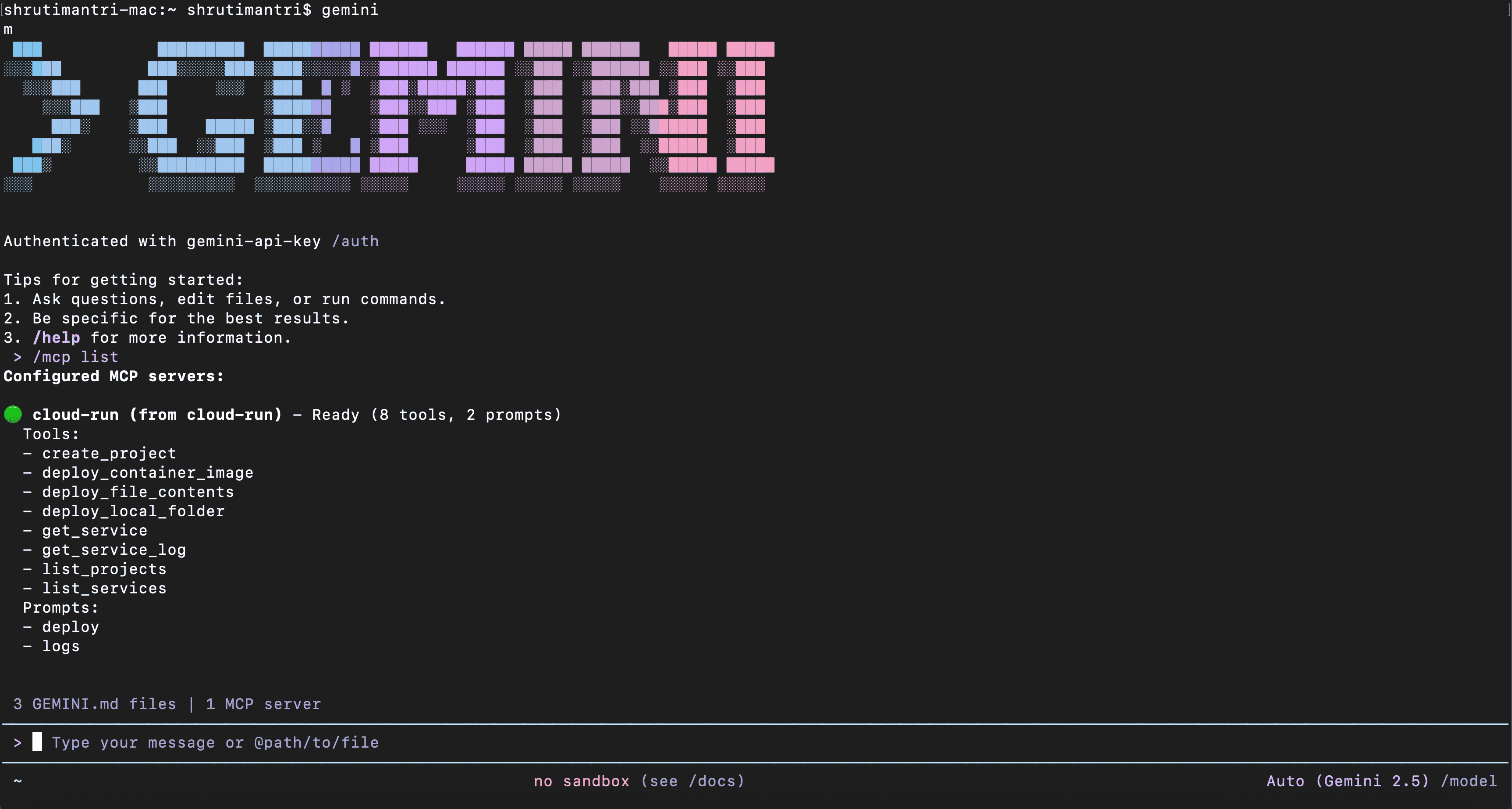
साथ ही, वाइब कोडिंग के लिए Gemini Code Assist का इस्तेमाल करने के लिए, आपको पुष्टि करनी होगी. इसके लिए, Gemini CLI में यह कमांड चलाएँ:
/auth login
Gemini API पासकोड का इस्तेमाल करें विकल्प चुनें. इससे आपको अपने-आप लॉग इन कर लिया जाएगा, क्योंकि आपने पहले ही GEMINI_API_KEY एनवायरमेंट वैरिएबल सेट कर दिया है.
5. Gemini CLI में वाइब-कोडिंग की सुविधा
अब हम Gemini CLI का इस्तेमाल करके, वाइब-कोडेड वेब ऐप्लिकेशन बनाएंगे. इसके बाद, एमसीपी सर्वर का इस्तेमाल करके इसे Cloud Run पर डिप्लॉय करेंगे.
- पक्का करें कि आप Gemini सीएलआई टर्मिनल में हों.
- वेब ऐप्लिकेशन बनाने के लिए, प्रॉम्प्ट का इस्तेमाल करें. इस तरह के प्रॉम्प्ट का एक उदाहरण यहां दिया गया है:
Build a NodeJS-based neon-themed Tic-Tac-Toe web app where the grid glows and players X (cyan) and O (magenta) pulse with light against a dark background. The UI must focus on immersion, using CSS shadows and transitions to make the board feel responsive and alive.

Program the game logic in NodeJS in a new folder `neon-tic-tac-toe`, that handles turn switching, win detection, and a dramatic 'Game Over' announcement at the top of the screen.

Once the application is ready, tell me how to run it locally so that I can try it out before deploying on the server.
ऐसा हो सकता है कि वेब ऐप्लिकेशन बनाने की प्रोसेस के दौरान, Gemini CLI आपसे कई बार इनपुट मांगे. सही इनपुट दें, ताकि Gemini CLI आगे बढ़ सके और वेब ऐप्लिकेशन को लागू कर सके.
- ऐप्लिकेशन तैयार हो जाने के बाद, उसे Gemini सीएलआई के बताए गए तरीके से स्थानीय तौर पर चलाएं. ऐप्लिकेशन में मौजूद सुविधाओं को आज़माएं.
- इसके अलावा, Gemini CLI को ऐप्लिकेशन में कोई भी बदलाव करने के लिए कहा जा सकता है.
6. Gemini CLI से Cloud Run पर डिप्लॉय करना
- जब आपको लगे कि वेब ऐप्लिकेशन ठीक से काम कर रहा है, तब हम इस ऐप्लिकेशन को Cloud Run पर डिप्लॉय करेंगे. इसके लिए, आपको यह प्रॉम्प्ट इस्तेमाल करना होगा:
Deploy the neon-tic-tac-toe folder as Cloud Run service in the project <project-id> in us-west1 region.
प्लेसहोल्डर को अपने Google Cloud प्रोजेक्ट आईडी से बदलें. आपके पास अपनी पसंद के क्षेत्र के हिसाब से, क्षेत्र बदलने का विकल्प होता है.
ध्यान दें कि Gemini CLI, Cloud Run MCP Server के deploy_local_folder टूल को चालू करता है. Gemini CLI को इस टूल को चलाने की अनुमति दें.
- ऐप्लिकेशन को Cloud Run पर डिप्लॉय करने में कुछ मिनट लगेंगे. डप्लॉयमेंट पूरा होने के बाद, आपको Cloud Console का यूआरएल और सेवा का यूआरएल मिल जाएगा. ब्राउज़र पर सेवा का यूआरएल कॉपी करें और चिपकाएं.

- आपने Cloud Run MCP Server का इस्तेमाल करके, Gemini CLI से Cloud Run पर वेब ऐप्लिकेशन डिप्लॉय कर लिया है.
7. Antigravity में वाइब-कोडिंग
- Antigravity ऐप्लिकेशन खोलें.
- अब आपके पास, पिछले सेक्शन में बनाया गया
neon-tic-tac-toeफ़ोल्डर खोलने का विकल्प है. इसके अलावा, आपके पास एक नया फ़ोल्डर खोलने का विकल्प भी है, जिसमें वेब ऐप्लिकेशन को वाइब कोड किया जा सकता है. - पक्का करें कि Antigravity में एजेंट मैनेजर पैनल खुला हो. यह पैनल, यहां दी गई इमेज में दिखाया गया है.
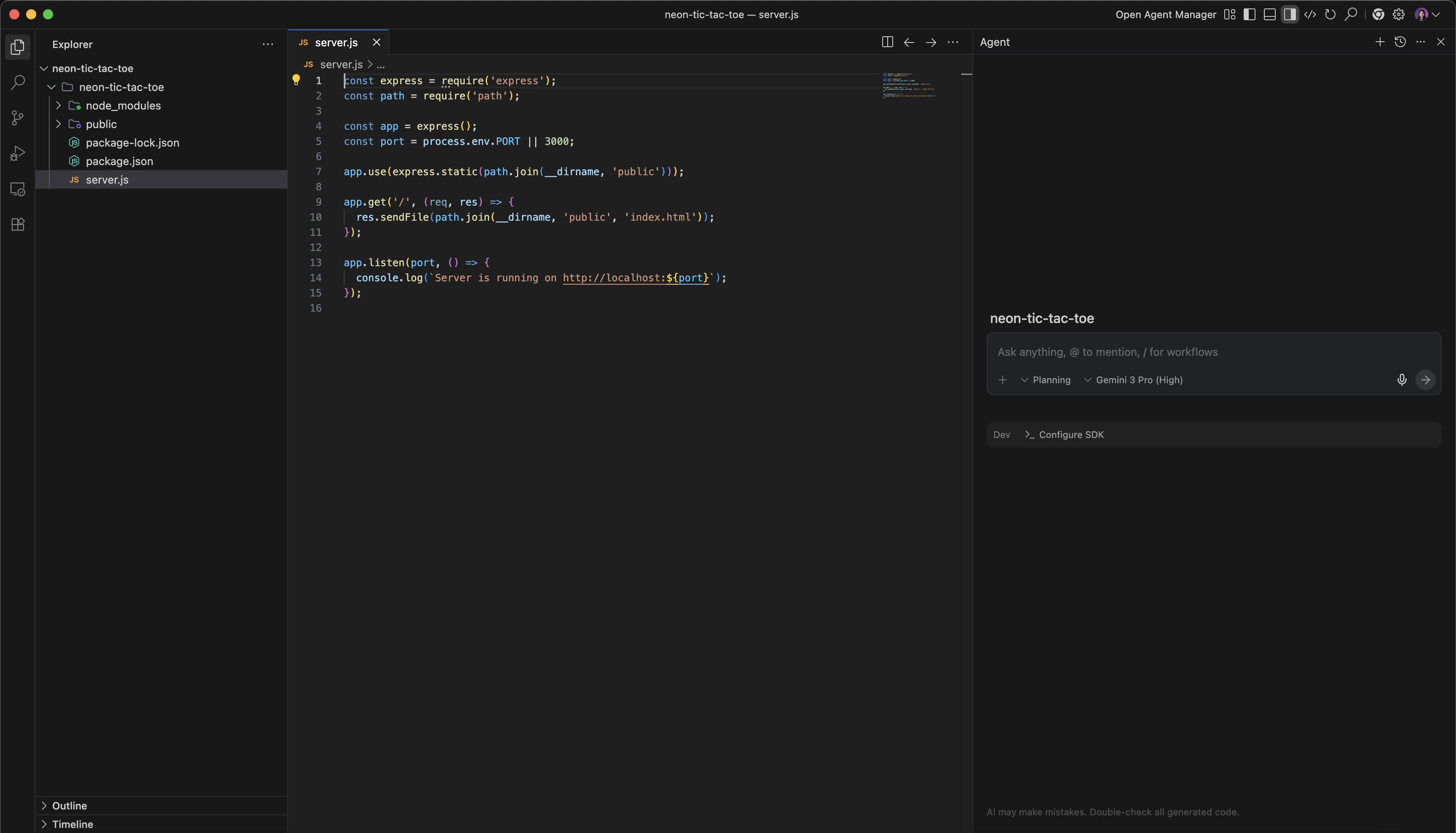
- अगर आपने कोई नया फ़ोल्डर खोला है, तो एजेंट मैनेजर पैनल में वेब ऐप्लिकेशन बनाने के लिए, प्रॉम्प्ट के निर्देश दें. यह पक्का करने के लिए ज़रूरी कार्रवाइयां करें कि वेब ऐप्लिकेशन आपकी उम्मीद के मुताबिक बनाया गया हो. ऐप्लिकेशन को स्थानीय तौर पर भी चलाया जा सकता है. इससे यह पता चलता है कि ऐप्लिकेशन उम्मीद के मुताबिक काम कर रहा है या नहीं.
8. Antigravity से Cloud Run पर डिप्लॉय करना
अब हम Cloud Run MCP Server इंस्टॉल करेंगे.
- Agent Manager पैनल के सबसे ऊपर दाएं कोने में मौजूद, तीन बिंदुओं (...) पर क्लिक करें. ड्रॉपडाउन में जाकर, MCP Servers विकल्प पर क्लिक करें.
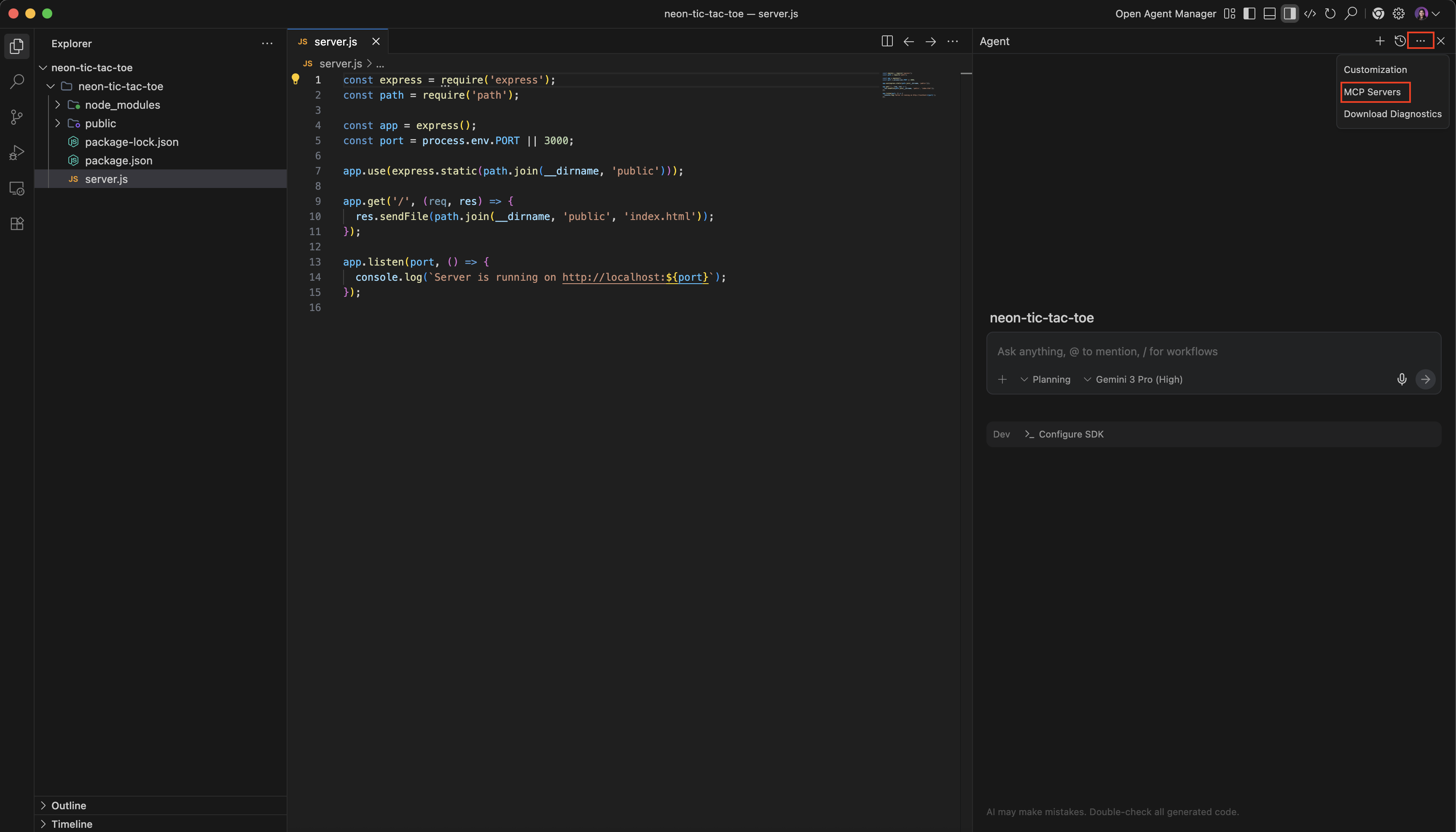
- MCP Store पर, खोज वाले टेक्स्ट बॉक्स में
Cloud Runखोजें. Cloud Run MCP सर्वर पर कर्सर घुमाएं. इसके बाद, दाईं ओर दिखने वाले Install बटन पर क्लिक करें.
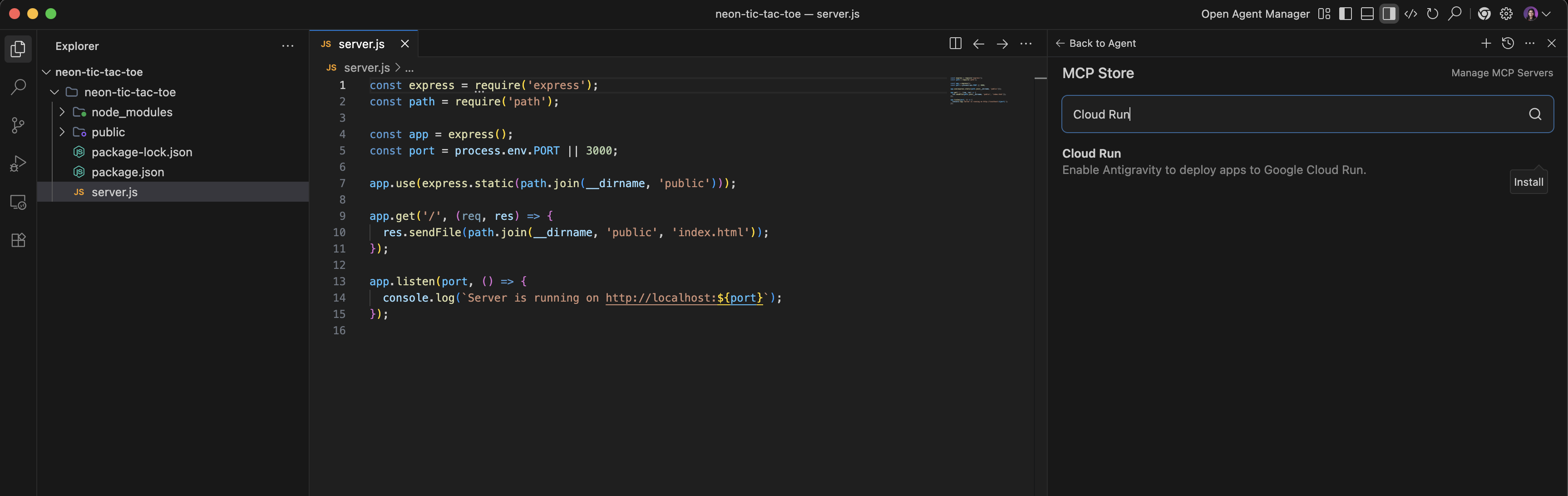
- इंस्टॉल हो जाने के बाद, एजेंट मैनेजर पैनल में सबसे ऊपर मौजूद Back to Agent बटन पर क्लिक करें.
- अब हम एजेंट मैनेजर पैनल पर, इस फ़ोल्डर को Google Cloud प्रोजेक्ट पर Cloud Run सेवा के तौर पर डिप्लॉय करने के लिए प्रॉम्प्ट करेंगे. यह प्रॉम्प्ट इस तरह दिखेगा:
Deploy this folder as Cloud Run service in the project <project-id> in us-west1 region.
ध्यान दें कि Cloud Run एमसीपी सर्वर का deploy_local_folder टूल चालू हो जाता है. यह फ़ोल्डर के नाम को Cloud Run सेवा के नाम के तौर पर इस्तेमाल करेगा.
आपके पास अपनी पसंद के क्षेत्र के हिसाब से, क्षेत्र बदलने का विकल्प होता है.
- ऐप्लिकेशन को Cloud Run पर डिप्लॉय करने में कुछ मिनट लगेंगे. डप्लॉयमेंट पूरा होने के बाद, आपको Cloud Console का यूआरएल और सेवा का यूआरएल मिल जाएगा. ब्राउज़र पर सेवा का यूआरएल कॉपी करें और चिपकाएं.
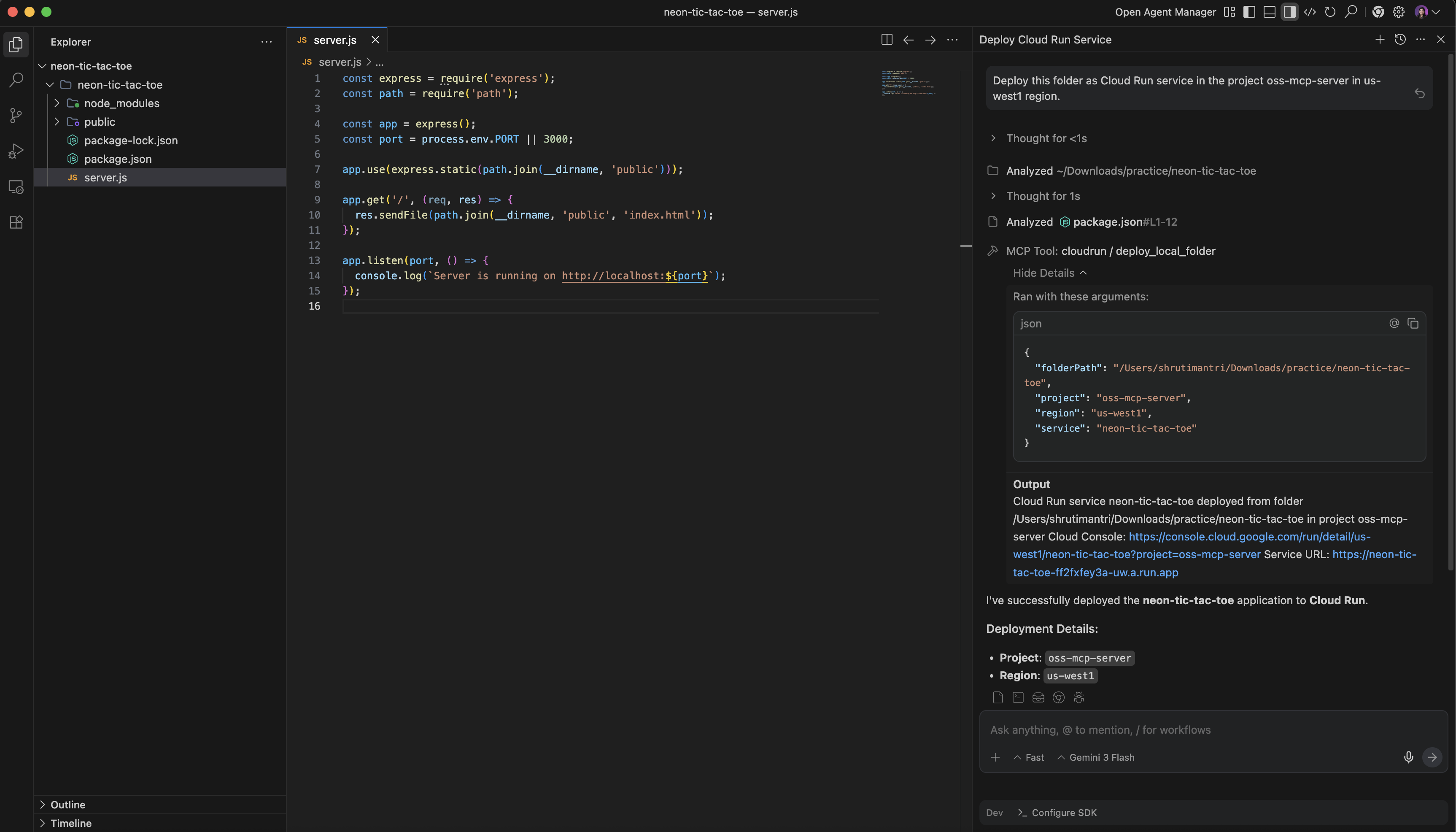
- आपने Cloud Run MCP Server का इस्तेमाल करके, Antigravity से Cloud Run पर वेब ऐप्लिकेशन डिप्लॉय कर लिया है.
9. व्यवस्थित करें
इस पोस्ट में इस्तेमाल की गई संसाधनों के लिए, अपने Google Cloud खाते से शुल्क न लिए जाने के लिए, यह तरीका अपनाएं:
- Google Cloud Console में, संसाधन मैनेज करें पेज पर जाएं.
- प्रोजेक्ट की सूची में, वह प्रोजेक्ट चुनें जिसे आपको मिटाना है. इसके बाद, मिटाएं पर क्लिक करें.
- डायलॉग बॉक्स में, प्रोजेक्ट आईडी टाइप करें. इसके बाद, प्रोजेक्ट मिटाने के लिए बंद करें पर क्लिक करें.
10. बधाई हो
बधाई हो! आपने Gemini CLI और Antigravity पर, Cloud Run MCP सर्वर की मदद से किसी ऐप्लिकेशन को वाइब-कोड करके Cloud Run पर डिप्लॉय कर लिया है!!
Gemini सीएलआई और Antigravity, ऐप्लिकेशन डेवलप और टेस्ट करने के लिए सबसे ज़्यादा इस्तेमाल किए जाने वाले ऐप्लिकेशन हैं. इनकी मदद से, उपयोगकर्ता अपने आइडिया को तुरंत हक़ीक़त में बदल सकते हैं.
Cloud Run MCP सर्वर के ज़रिए, इन टूल को Cloud Run के साथ आसानी से इंटिग्रेट किया जा सकता है. इससे उपयोगकर्ता, अपने ऐप्लिकेशन को सीधे Google Cloud पर आसानी से डिप्लॉय कर सकते हैं. Cloud Run का इस्तेमाल करने से, सर्वरलेस एनवायरमेंट के सभी फ़ायदे मिलते हैं. साथ ही, इन्फ़्रास्ट्रक्चर मैनेजमेंट की जटिलताओं और ओवरहेड को कम किया जा सकता है.