

1. 개요
생성형 AI 시대에는 아이디어와 작동하는 프로토타입 간의 장벽이 사실상 사라져 '바이브 코더'가 등장했습니다. 크리에이터는 이제 자연어와 높은 수준의 의도를 활용하여 복잡한 애플리케이션을 몇 분 만에 구현할 수 있으며, 수동 구문이 아닌 창의적인 흐름에만 집중할 수 있습니다. 그러나 이러한 모멘텀은 배포 단계에서 종종 벽에 부딪힙니다. 컨테이너화, 구성, 서버 처리, 유지보수와 같은 기존 인프라 장애물이 AI가 제거하기로 한 바로 그 마찰을 다시 도입하기 때문입니다.
이 Codelab에서는 배포를 바이브 코딩 프로세스의 자연스러운 확장으로 전환하여 창의적인 속도를 유지하는 방법을 살펴봅니다. Cloud Run MCP 서버를 사용하여 Gemini CLI 및 Anitgravity 에서 Cloud Run으로 애플리케이션을 배포하는 방법을 자세히 살펴보겠습니다. 이제 AI 애플리케이션에 인프라 관리와 관련된 모든 작업을 수행하는 프로덕션 지원 서버리스 서비스인 Cloud Run에 애플리케이션을 배포하도록 요청할 수 있습니다.
빌드할 항목
이 실습의 일부로 다음 작업을 수행합니다.
- Cloud Run MCP 서버를 Gemini CLI 확장 프로그램으로 설치합니다.
- Gemini CLI에서 바이브 코딩을 통해 간단한 애플리케이션을 빌드합니다.
- Cloud Run MCP 서버를 사용하여 Cloud Run에 애플리케이션을 배포합니다.
- Antigravity에서 Cloud Run MCP 서버를 사용 설정합니다.
- Cloud Run MCP 서버를 사용하여 Antigravity에서 Cloud Run에 동일한 애플리케이션을 배포합니다.
요구사항
- 결제가 사용 설정된 Google Cloud 프로젝트.
- gcloud, Gemini CLI, Antigravity가 설치되어 있습니다.
2. 시작하기 전에
프로젝트 만들기
- Google Cloud 콘솔의 프로젝트 선택기 페이지에서 Google Cloud 프로젝트를 선택하거나 만듭니다.
- Cloud 프로젝트에 결제가 사용 설정되어 있어야 하므로 프로젝트에 결제가 사용 설정되어 있는지 확인하는 방법을 알아보세요.
터미널에서 로그인
Gemini CLI와 Antigravity 모두에서 Cloud Run MCP 서버를 사용하는 동안 gcloud를 사용하여 로그인해야 합니다.
- 머신에 설치된
gcloud를 사용합니다. 터미널에서 다음 명령어를 사용하여 Google Cloud 계정에 로그인합니다.
gcloud auth login
- 다음 명령어를 사용하여 애플리케이션 사용자 인증 정보를 설정합니다.
gcloud auth application-default login
- 다음 명령어를 실행하여
gcloud명령어가 프로젝트를 인식하는지 확인합니다.
gcloud config list project
- 프로젝트가 설정되지 않은 경우 다음 명령어를 사용하여 설정합니다.
gcloud config set project <YOUR_PROJECT_ID>
Gemini API 키 생성
- 브라우저에서 API 키 페이지로 이동합니다.
- 페이지 오른쪽 상단에 있는 API 키 만들기 버튼을 클릭합니다.
- 표시되는 새 키 만들기 팝업에서 키에 적절한 이름을 제공하고 키가 생성될 Google Cloud 프로젝트를 선택합니다.
- 키 만들기 버튼을 클릭합니다. 새 키가 생성됩니다.
- 새로 생성된 키를 복사합니다.
- 터미널 (로컬 또는 Cloud Shell)에서 이 키의 환경 변수를 다음과 같이 설정합니다.
export GOOGLE_API_KEY=<YOUR_API_KEY>
export GEMINI_API_KEY=<YOUR_API_KEY>
3. 소개
MCP 서버 소개
MCP 서버 (모델 컨텍스트 프로토콜 서버)는 AI 어시스턴트를 외부 시스템 및 도구에 연결하는 표준화된 브리지 역할을 합니다. 인공지능의 범용 드라이버 또는 'USB-C 포트'라고 생각하면 됩니다. 개발자가 모든 특정 AI 모델과 통신하기 위해 모든 데이터 소스 (예: Google Drive, Gmail 또는 로컬 데이터베이스)에 고유한 통합을 빌드해야 하는 대신 MCP는 모든 사람이 이해하는 공통 언어를 제공합니다. 이 서버는 일반적으로 머신에서 로컬로 또는 원격으로 실행되며 'AI 클라이언트'(예: AI Studio, Gemini CLI, Antigravity)의 요청을 수신하여 AI의 학습 데이터 외부에 있는 정보에 안전하게 액세스합니다.
MCP 서버의 기본 목적은 리소스, 도구, 프롬프트로 기술적으로 정의된 특정 기능을 노출하여 수동형 챗봇을 능동형 에이전트로 변환하는 것입니다. 서버를 연결하면 AI에 실시간 로그 파일 읽기, SQL 데이터베이스 쿼리, 코드 스크립트 실행과 같은 실제 작업을 수행할 수 있는 기능이 부여됩니다.
Cloud Run MCP 서버
Cloud Run MCP 서버를 사용하면 MCP 호환 AI 에이전트가 Cloud Run과 통합하고 다양한 작업을 수행할 수 있습니다. Cloud Run MCP 서버에는 다양한 도구와 프롬프트가 제공됩니다.
도구
도구는 AI가 외부 시스템과 상호작용하고 실제 작업을 수행할 수 있도록 지원하는 실행 가능한 기능입니다.
- deploy-file-contents: 콘텐츠를 직접 제공하여 파일을 Cloud Run에 배포합니다.
- list-services: 지정된 프로젝트 및 리전의 Cloud Run 서비스를 나열합니다.
- get-service: 특정 Cloud Run 서비스의 세부정보를 가져옵니다.
- get-service-log: 특정 Cloud Run 서비스의 로그 및 오류 메시지를 가져옵니다.
- deploy-local-folder: 로컬 폴더를 Google Cloud Run 서비스에 배포합니다.
- list-projects: 사용 가능한 GCP 프로젝트를 나열합니다.
- create-project: 새 GCP 프로젝트를 만들고 사용 가능한 첫 번째 결제 계정에 연결합니다. 프로젝트 ID는 선택적으로 지정할 수 있습니다.
프롬프트
프롬프트는 일반적인 작업을 수행하는 데 사용할 수 있는 자연어 명령어입니다. 프롬프트는 미리 채워진 인수로 도구 호출을 실행하는 바로가기입니다.
- deploy: 현재 작업 디렉터리를 Cloud Run에 배포합니다. 서비스 이름이 제공되지 않으면 DEFAULT_SERVICE_NAME 환경 변수 또는 현재 작업 디렉터리의 이름을 사용합니다.
- logs: Cloud Run 서비스의 로그를 가져옵니다. 서비스 이름이 제공되지 않으면 DEFAULT_SERVICE_NAME 환경 변수 또는 현재 작업 디렉터리의 이름을 사용합니다.
4. Gemini CLI용 Run MCP 서버 설치
Gemini CLI 확장 프로그램
Gemini CLI 확장 프로그램은 MCP 서버, 컨텍스트 파일, 커스텀 명령어를 단일 설치 가능한 단위로 번들로 제공하는 모듈식 패키지입니다. 이러한 확장 프로그램은 기능의 '배송 컨테이너' 역할을 하므로 Gemini CLI에 GitHub, Firebase, Google Cloud와 같은 특정 플랫폼을 위한 전문 기술을 즉시 장착할 수 있습니다.
Cloud Run MCP 서버를 Gemini CLI 확장 프로그램으로 설치
Cloud Run MCP 서버를 Gemini CLI 확장 프로그램으로 설치하려면 다음 명령어를 실행합니다.
gemini extensions install https://github.com/GoogleCloudPlatform/cloud-run-mcp
설치 성공 보장
터미널에서 다음 명령어를 실행하여 Gemini CLI를 엽니다.
gemini
터미널이 Gemini CLI 모드로 전환되면 다음 명령어를 실행하여 Cloud Run MCP 서버가 준비 상태로 표시되는지 확인합니다.
/mcp list
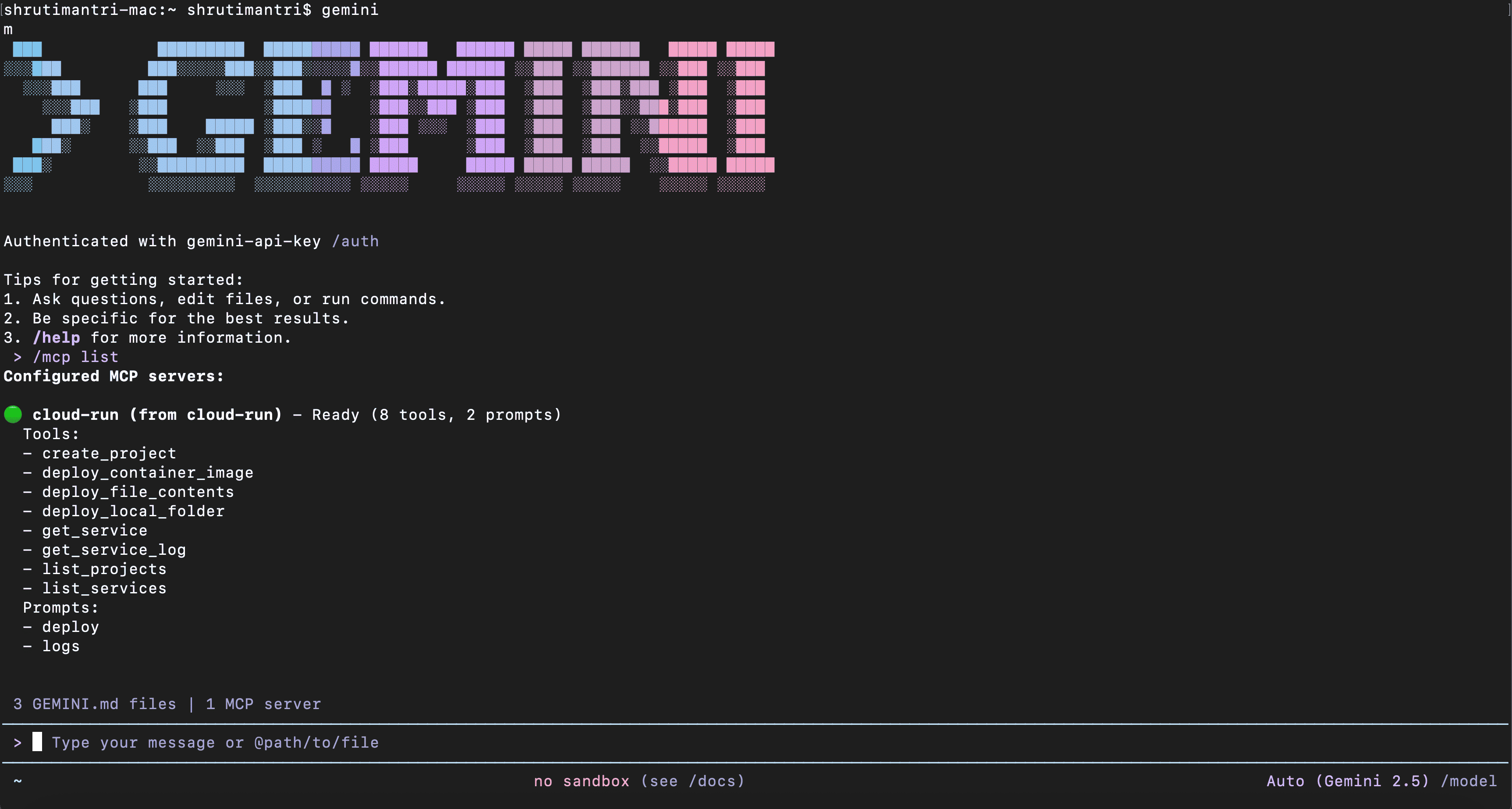
또한 바이브 코딩에 Gemini Code Assist를 사용하려면 인증해야 합니다. 이렇게 하려면 Gemini CLI에서 다음을 실행합니다.
/auth login
Gemini API 키 사용 옵션을 선택합니다. GEMINI_API_KEY 환경 변수를 이미 설정했으므로 자동으로 로그인됩니다.
5. Gemini CLI에서 바이브 코딩
이제 Gemini CLI를 사용하여 바이브 코딩된 웹 애플리케이션을 만든 다음 MCP 서버를 사용하여 Cloud Run에 배포합니다.
- Gemini CLI 터미널에 있는지 확인합니다.
- 프롬프트를 사용하여 웹 애플리케이션을 만듭니다. 다음은 샘플 프롬프트입니다.
Build a NodeJS-based neon-themed Tic-Tac-Toe web app where the grid glows and players X (cyan) and O (magenta) pulse with light against a dark background. The UI must focus on immersion, using CSS shadows and transitions to make the board feel responsive and alive.

Program the game logic in NodeJS in a new folder `neon-tic-tac-toe`, that handles turn switching, win detection, and a dramatic 'Game Over' announcement at the top of the screen.

Once the application is ready, tell me how to run it locally so that I can try it out before deploying on the server.
Gemini CLI는 웹 애플리케이션을 만드는 과정에서 여러 지점에서 입력을 요청할 수 있습니다. Gemini CLI가 계속 진행하고 웹 애플리케이션을 구현할 수 있도록 적절한 입력을 제공합니다.
- 애플리케이션이 준비되면 Gemini CLI에서 지정한 대로 로컬에서 실행합니다. 애플리케이션의 기능을 사용해 봅니다.
- 선택적으로 Gemini CLI에 애플리케이션 변경을 요청할 수 있습니다.
6. Gemini CLI에서 Cloud Run으로 배포
- 웹 애플리케이션의 작동에 만족하면 다음 프롬프트를 사용하여 애플리케이션을 Cloud Run에 배포합니다.
Deploy the neon-tic-tac-toe folder as Cloud Run service in the project <project-id> in us-west1 region.
자리표시자를 Google Cloud 프로젝트 ID로 변경합니다. 선택적으로 리전을 원하는 리전으로 변경할 수 있습니다.
Gemini CLI는 Cloud Run MCP 서버의 deploy_local_folder 도구를 호출합니다. Gemini CLI가 이 도구를 실행하도록 허용합니다.
- 애플리케이션을 Cloud Run에 배포하는 데 몇 분 정도 걸립니다. 배포가 완료되면 Cloud Console URL과 서비스 URL이 표시됩니다. 브라우저에서 서비스 URL을 복사하여 붙여넣습니다.

- Cloud Run MCP 서버를 사용하여 Gemini CLI에서 Cloud Run에 웹 애플리케이션을 배포했습니다.
7. Antigravity에서 바이브 코딩
- Antigravity 애플리케이션을 엽니다.
- 이제 이전 섹션에서 만든
neon-tic-tac-toe폴더 또는 웹 애플리케이션을 바이브 코딩할 수 있는 새 폴더를 열 수 있습니다. - 아래 이미지와 같이 Antigravity 내에서 에이전트 관리자 패널이 열려 있는지 확인합니다.
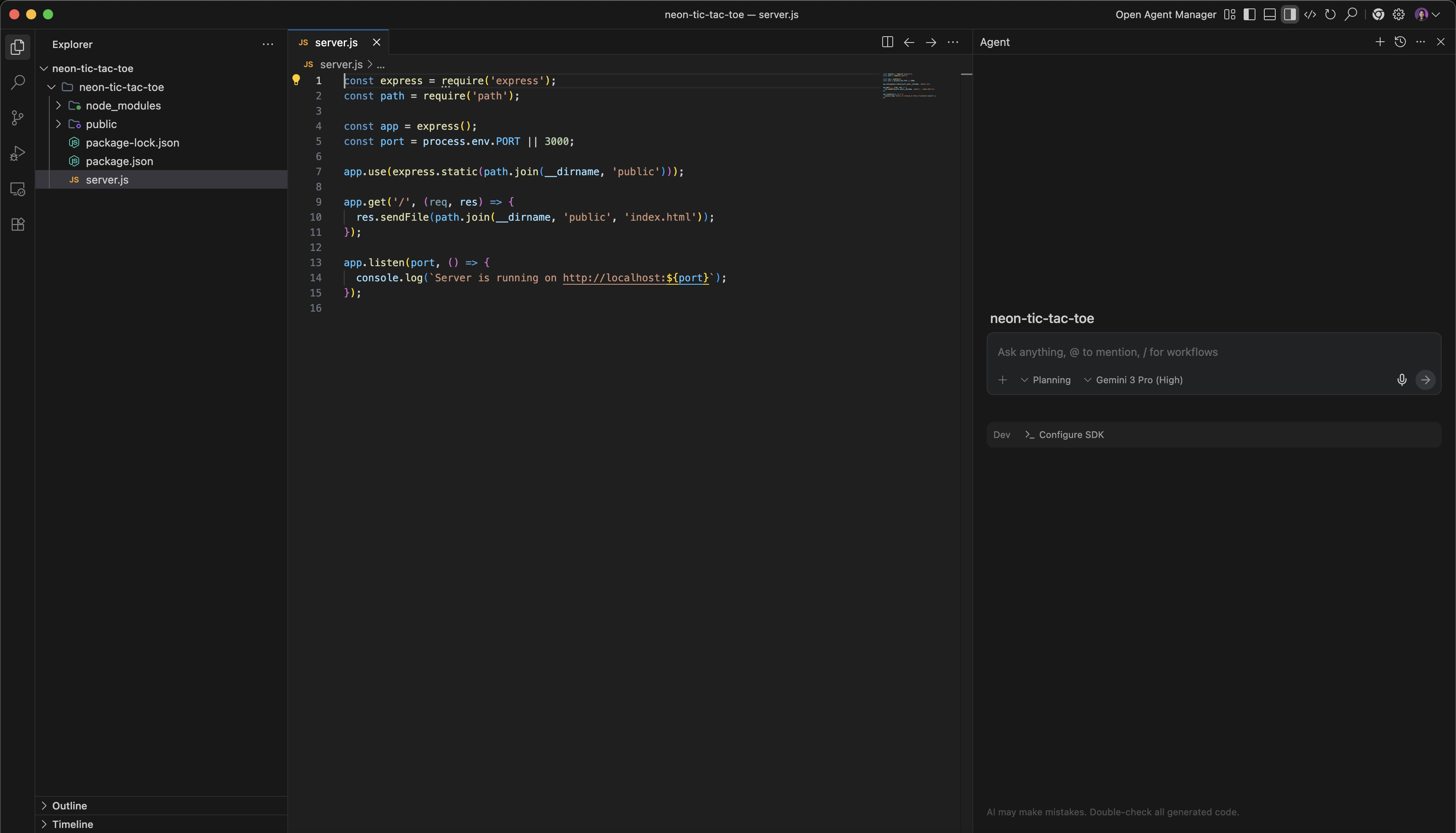
- 새 폴더를 연 경우 에이전트 관리자 패널에서 웹 애플리케이션을 만드는 프롬프트 안내를 제공합니다. 웹 애플리케이션이 예상대로 생성되도록 적절한 조치를 취합니다. 애플리케이션을 로컬에서 실행하고 애플리케이션이 예상대로 실행되는지 확인할 수도 있습니다.
8. Antigravity에서 Cloud Run으로 배포
이제 Cloud Run MCP 서버를 설치합니다.
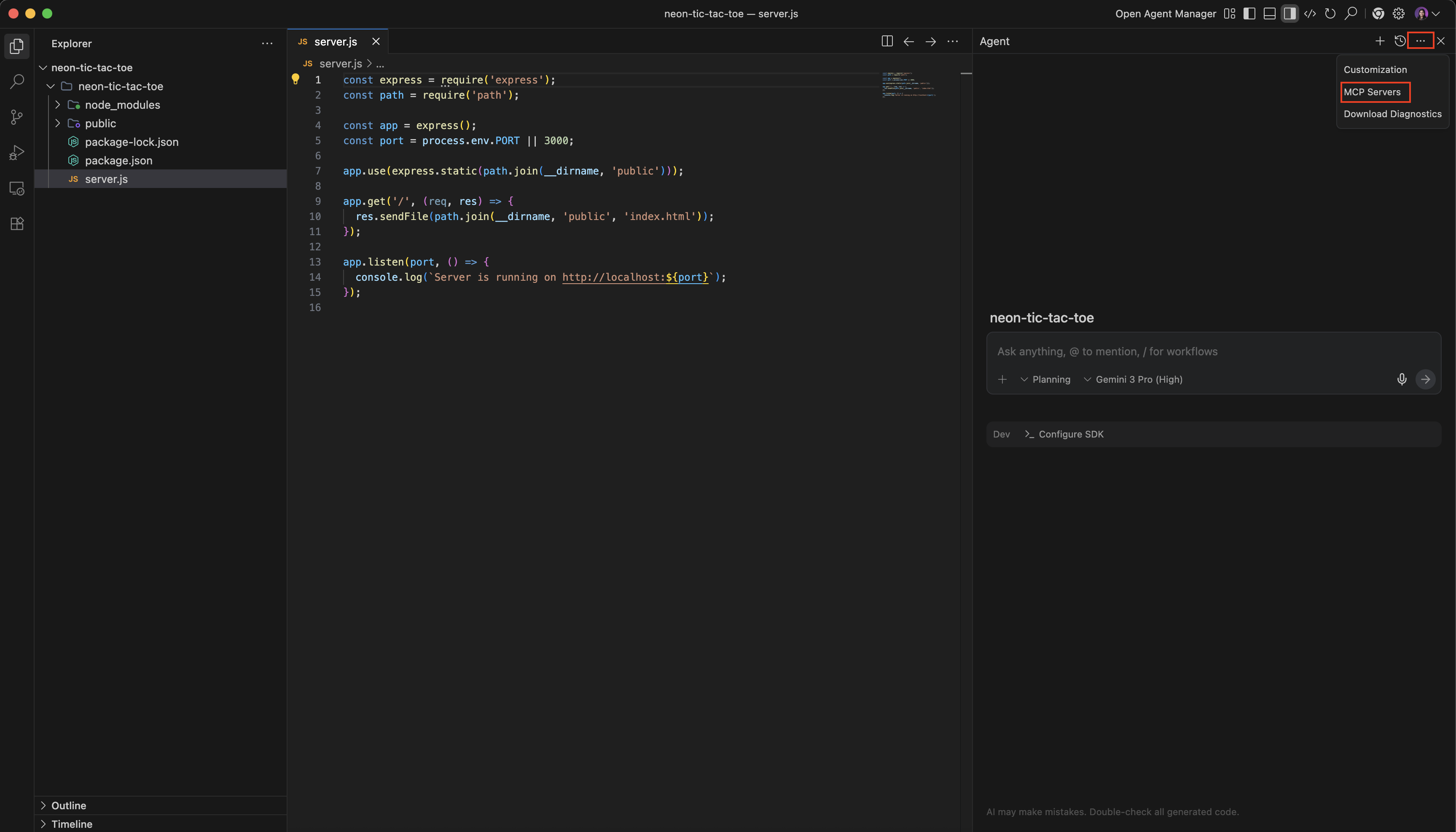
- 에이전트 관리자 패널의 오른쪽 상단에 있는 점 3개 (...)를 클릭합니다. 드롭다운에서 MCP 서버 옵션을 클릭합니다.
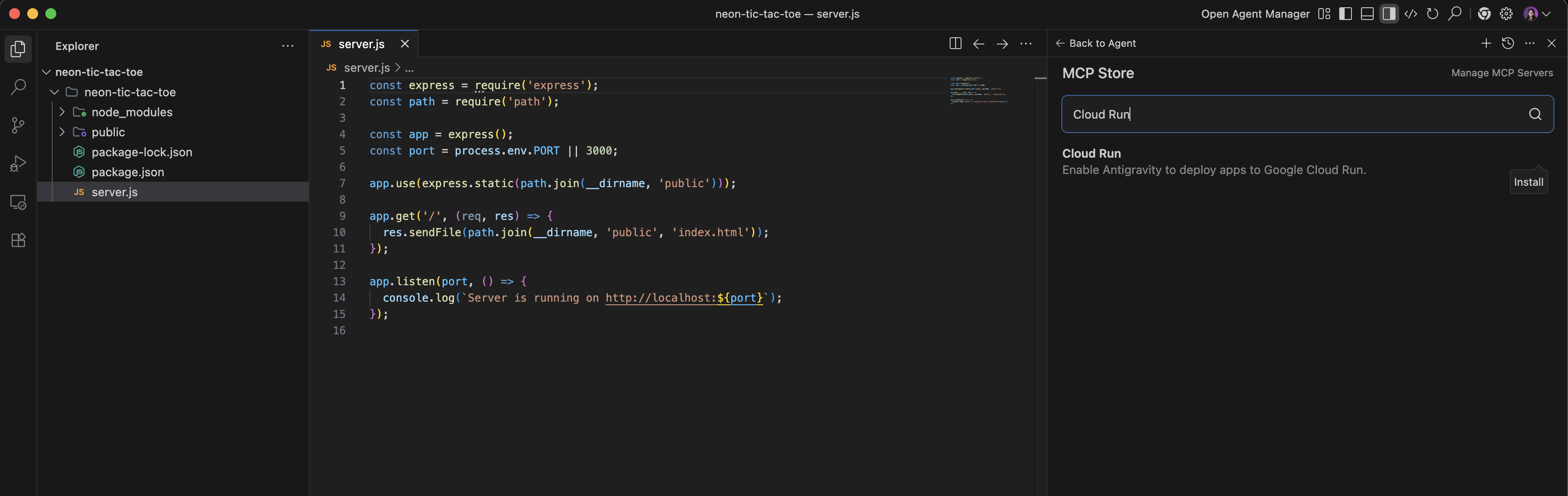
- MCP 스토어의 검색 텍스트 상자에서
Cloud Run을 검색합니다. Cloud Run MCP 서버 위로 마우스를 가져간 후 오른쪽에 표시되는 설치 버튼을 클릭합니다.
- 설치가 완료되면 에이전트 관리자 패널 상단의 에이전트로 돌아가기 버튼을 클릭합니다.
- 에이전트 관리자 패널에서 이제 이 폴더를 Google Cloud 프로젝트의 Cloud Run 서비스로 배포하라는 메시지를 다음과 같이 표시합니다.
Deploy this folder as Cloud Run service in the project <project-id> in us-west1 region.
Cloud Run MCP 서버의 deploy_local_folder 도구가 호출됩니다. 폴더 이름을 Cloud Run 서비스 이름으로 사용합니다.
선택적으로 리전을 원하는 리전으로 변경할 수 있습니다.
- 애플리케이션을 Cloud Run에 배포하는 데 몇 분 정도 걸립니다. 배포가 완료되면 Cloud Console URL과 서비스 URL이 표시됩니다. 브라우저에서 서비스 URL을 복사하여 붙여넣습니다.
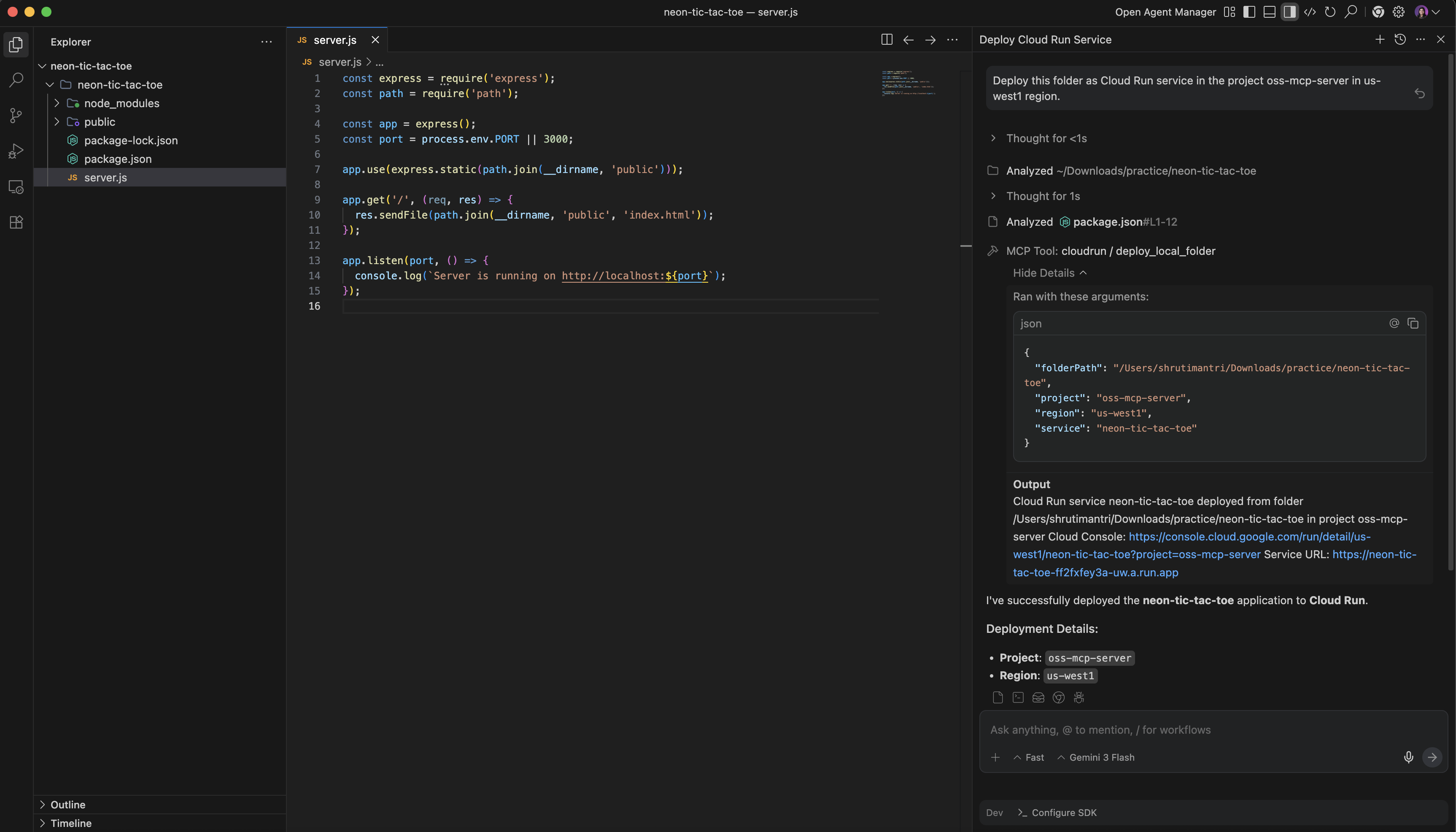
- Cloud Run MCP 서버를 사용하여 Antigravity에서 Cloud Run에 웹 애플리케이션을 배포했습니다.
9. 삭제
이 게시물에서 사용한 리소스의 비용이 Google Cloud 계정에 청구되지 않도록 하려면 다음 단계를 따르세요.
- Google Cloud 콘솔에서 리소스 관리 페이지로 이동합니다.
- 프로젝트 목록에서 삭제하려는 프로젝트를 선택한 후 '삭제'를 클릭합니다.
- 대화상자에서 프로젝트 ID를 입력하고 종료를 클릭하여 프로젝트를 삭제합니다.
10. 축하합니다
축하합니다. 애플리케이션을 바이브 코딩하고 Gemini CLI 및 Antigravity의 Cloud Run MCP 서버를 통해 Cloud Run에 배포했습니다.
Gemini CLI와 Antigravity는 애플리케이션을 개발하고 테스트하는 데 유용한 애플리케이션으로, 사용자가 아이디어를 즉시 구현할 수 있도록 지원합니다.
Cloud Run MCP 서버를 통해 이러한 도구를 Cloud Run과 원활하게 통합하면 사용자가 Google Cloud에 애플리케이션을 손쉽게 직접 배포할 수 있습니다. Cloud Run을 활용하면 서버리스 환경의 모든 고유한 이점을 누릴 수 있으며 인프라 관리의 복잡성과 오버헤드를 추상화할 수 있습니다.