

1. Visão geral
Na era da IA generativa, a barreira entre uma ideia e um protótipo funcional desapareceu, origem aos "programadores por inspiração". Ao aproveitar a linguagem natural e o intent de alto nível, os criadores podem manifestar aplicativos complexos em minutos, concentrando-se totalmente no fluxo criativo em vez da sintaxe manual. No entanto, esse impulso geralmente encontra um obstáculo na fase de implantação, em que os problemas tradicionais de infraestrutura, como conteinerização, configuração, tratamento de servidores e manutenção, reintroduzem o atrito que a IA deveria eliminar.
Este codelab mostra como manter sua velocidade criativa transformando a implantação em uma extensão natural do processo de vibe coding. Vamos explicar como implantar seu aplicativo da CLI do Gemini e do Antigravity no Cloud Run usando o servidor MCP do Cloud Run. Assim, você pode pedir ao aplicativo de IA para implantar seu aplicativo no Cloud Run, um serviço sem servidor pronto para produção que faz todo o trabalho pesado relacionado ao gerenciamento de infraestrutura.
O que você vai criar
Neste laboratório, você vai:
- Instalar o servidor MCP do Cloud Run como uma extensão da CLI do Gemini
- Criar um aplicativo simples com vibe coding na CLI do Gemini
- Implantar o aplicativo no Cloud Run usando o servidor MCP do Cloud Run
- Ativar o servidor MCP do Cloud Run no Antigravity
- Implantar o mesmo aplicativo no Cloud Run do Antigravity usando o servidor MCP do Cloud Run
Requisitos
- Ter um projeto do Google Cloud com o faturamento ativado.
- gcloud, CLI do Gemini e Antigravity instalados.
2. Antes de começar
Criar um projeto
- No console do Google Cloud, na página de seletor de projetos, selecione ou crie um projeto do Google Cloud.
- Confira se o faturamento está ativado para seu projeto do Cloud. Saiba como verificar se o faturamento está ativado em um projeto.
Fazer login no terminal
O login usando gcloud é necessário ao usar o servidor MCP do Cloud Run na CLI do Gemini e no Antigravity.
- Você vai usar o
gcloudinstalado na sua máquina. No terminal, faça login na sua conta do Google Cloud usando o comando:
gcloud auth login
- Configure as credenciais do aplicativo usando o comando:
gcloud auth application-default login
- Execute o comando a seguir para confirmar se o comando
gcloudsabe sobre seu projeto.
gcloud config list project
- Se o projeto não estiver definido, use este comando:
gcloud config set project <YOUR_PROJECT_ID>
Gerar chave da API Gemini
- No navegador, acesse a página "Chaves de API".
- Clique no botão Criar chave de API no canto superior direito da página.
- No pop-up Criar uma nova chave, insira um nome adequado para a chave e escolha o projeto na nuvem do Google Cloud em que ela será criada.
- Clique no botão Criar chave. A nova chave será gerada.
- Copie a chave recém-gerada.
- No terminal (local ou do Cloud Shell), defina a variável de ambiente para essa chave da seguinte maneira:
export GOOGLE_API_KEY=<YOUR_API_KEY>
export GEMINI_API_KEY=<YOUR_API_KEY>
3. Introdução
Introdução ao servidor MCP
Um servidor MCP (servidor do Protocolo de Contexto de Modelo) atua como uma ponte padronizada que conecta assistentes de IA a sistemas e ferramentas externos. Pense nele como um driver universal ou uma "porta USB-C" para inteligência artificial. Em vez de os desenvolvedores precisarem criar uma integração exclusiva para cada fonte de dados (como Google Drive, Gmail ou um banco de dados local) para se comunicar com cada modelo de IA específico, o MCP oferece uma linguagem comum que todos entendem. Normalmente, esse servidor é executado localmente na sua máquina ou remotamente, aguardando solicitações de um "cliente de IA" (como o AI Studio, a CLI do Gemini ou o Antigravity) para acessar com segurança informações que existem fora dos dados de treinamento da IA.
O objetivo principal de um servidor MCP é transformar um chatbot passivo em um agente ativo, expondo recursos específicos, tecnicamente definidos como recursos, ferramentas e comandos. Ao conectar um servidor, você concede à IA a capacidade de realizar tarefas reais, como ler arquivos de registro ativos, consultar um banco de dados SQL ou executar scripts de código.
Servidor MCP do Cloud Run
O servidor MCP do Cloud Run permite que agentes de IA compatíveis com o MCP se integrem ao Cloud Run e realizem diferentes ações nele. O servidor MCP do Cloud Run vem com um conjunto avançado de ferramentas e comandos.
Ferramentas
As ferramentas são recursos executáveis que permitem que a IA interaja com sistemas externos e realize trabalhos reais.
- deploy-file-contents::implanta arquivos no Cloud Run fornecendo o conteúdo deles diretamente.
- list-services:lista os serviços do Cloud Run em um determinado projeto e região.
- get-service:recebe detalhes de um serviço específico do Cloud Run.
- get-service-log::recebe registros e mensagens de erro de um serviço específico do Cloud Run.
- deploy-local-folder::implanta uma pasta local em um serviço do Google Cloud Run.
- list-projects:lista os projetos disponíveis do GCP.
- create-project:cria um projeto do GCP e o anexa à primeira conta de faturamento disponível. Um ID do projeto pode ser especificado opcionalmente.
Comandos
Os comandos são instruções em linguagem natural que podem ser usadas para realizar tarefas comuns. São atalhos para executar chamadas de função com argumentos pré-preenchidos.
- deploy:implanta o diretório de trabalho atual no Cloud Run. Se um nome de serviço não for fornecido, ele usará a variável de ambiente DEFAULT_SERVICE_NAME ou o nome do diretório de trabalho atual.
- logs:recebe os registros de um serviço do Cloud Run. Se um nome de serviço não for fornecido, ele usará a variável de ambiente DEFAULT_SERVICE_NAME ou o nome do diretório de trabalho atual.
4. Instalar e executar o servidor MCP para a CLI do Gemini
Extensão da CLI do Gemini
As extensões da CLI do Gemini são pacotes modulares que agrupam servidores MCP, arquivos de contexto e comandos personalizados em uma única unidade instalável. Elas servem como "contêineres de envio" para recursos, permitindo que você equipe instantaneamente a CLI do Gemini com habilidades especializadas para plataformas específicas, como GitHub, Firebase ou Google Cloud.
Instalar o servidor MCP do Cloud Run como uma extensão da CLI do Gemini
Para instalar o servidor MCP do Cloud Run como uma extensão da CLI do Gemini, execute o seguinte comando:
gemini extensions install https://github.com/GoogleCloudPlatform/cloud-run-mcp
Garantir uma instalação bem-sucedida
Abra a CLI do Gemini executando o seguinte comando no terminal:
gemini
Quando o terminal entrar no modo da CLI do Gemini, execute o comando a seguir para garantir que o servidor MCP do Cloud Run apareça no estado Pronto.
/mcp list
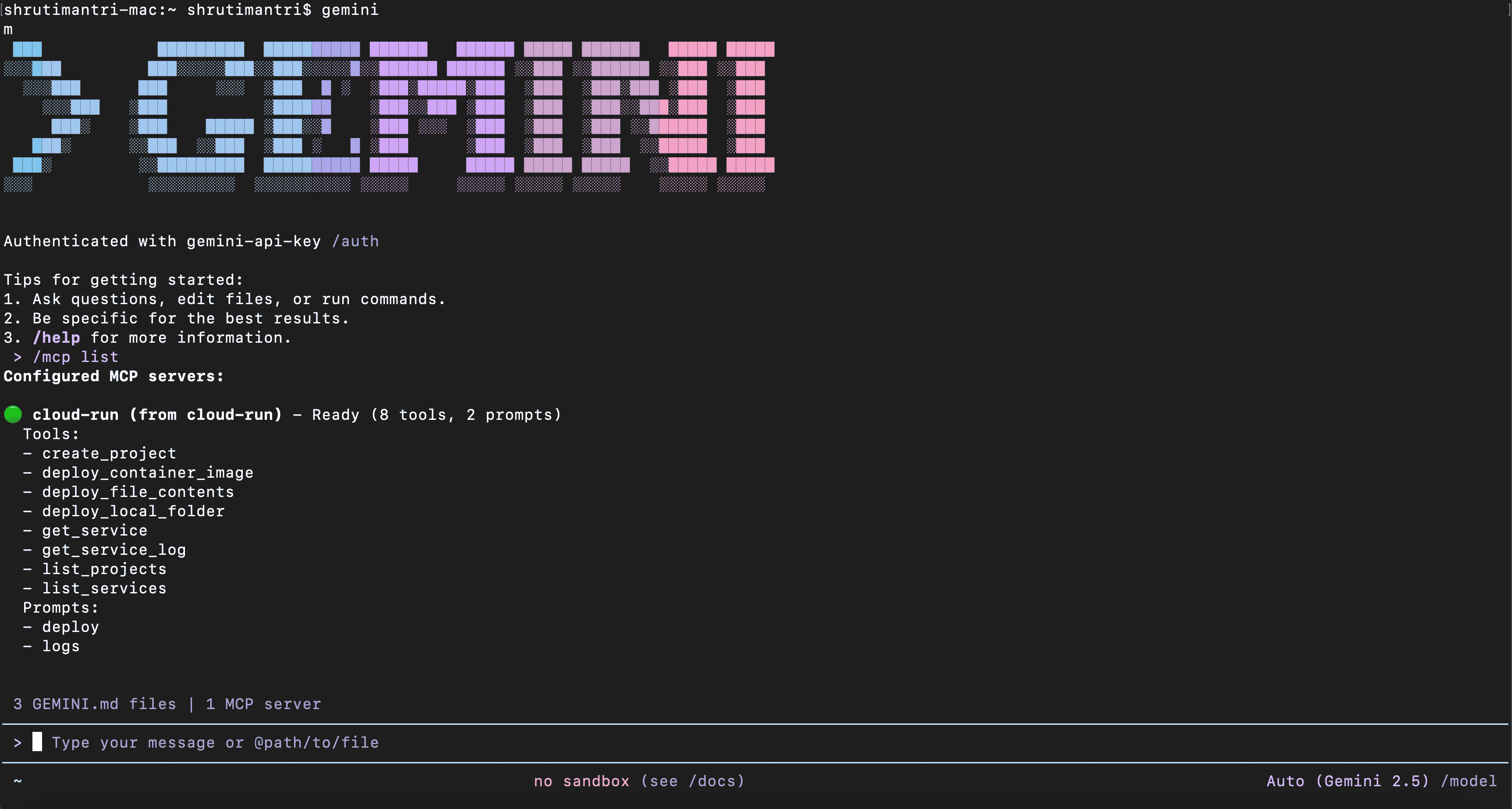
Além disso, você precisa se autenticar para usar o Gemini Code Assist para vibe coding (programação assistida por IA). Para isso, execute o seguinte na CLI do Gemini:
/auth login
Escolha a opção Usar chave da API Gemini. Isso vai fazer login automaticamente, já que você já definiu a variável de ambiente GEMINI_API_KEY.
5. Vibe coding na CLI do Gemini
Agora vamos criar um aplicativo da Web com vibe coding usando a CLI do Gemini e implantá-lo no Cloud Run usando o servidor MCP.
- Verifique se você está no terminal da CLI do Gemini.
- Use o comando para criar um aplicativo da Web. Confira um exemplo de comando:
Build a NodeJS-based neon-themed Tic-Tac-Toe web app where the grid glows and players X (cyan) and O (magenta) pulse with light against a dark background. The UI must focus on immersion, using CSS shadows and transitions to make the board feel responsive and alive.

Program the game logic in NodeJS in a new folder `neon-tic-tac-toe`, that handles turn switching, win detection, and a dramatic 'Game Over' announcement at the top of the screen.

Once the application is ready, tell me how to run it locally so that I can try it out before deploying on the server.
É provável que a CLI do Gemini peça suas entradas em vários pontos do processo de criação do aplicativo da Web. Forneça as entradas adequadas para que a CLI do Gemini possa continuar e implementar o aplicativo da Web.
- Quando o aplicativo estiver pronto, execute-o localmente conforme especificado pela CLI do Gemini. Teste as funcionalidades do aplicativo.
- Se quiser, peça para a CLI do Gemini fazer qualquer mudança no aplicativo.
6. Como implantar no Cloud Run usando a CLI do Gemini
- Quando você estiver satisfeito com o funcionamento do aplicativo da Web, vamos implantá-lo no Cloud Run usando o seguinte comando:
Deploy the neon-tic-tac-toe folder as Cloud Run service in the project <project-id> in us-west1 region.
Mude o marcador de posição pelo ID do seu projeto do Google Cloud. Se quiser, mude a região para a região de sua escolha.
A CLI do Gemini invoca a ferramenta deploy_local_folder do servidor MCP do Cloud Run. Permita que a CLI do Gemini execute essa ferramenta.
- Levará alguns minutos para implantar o aplicativo no Cloud Run. Assim que a implantação for concluída, você vai receber o URL do console do Cloud e o URL do serviço. Copie e cole o URL do serviço no navegador.

- Você implantou o aplicativo da Web no Cloud Run usando a CLI do Gemini e o servidor MCP do Cloud Run.
7. Vibe coding no Antigravity
- Abra o aplicativo Antigravity.
- Agora você pode abrir a pasta
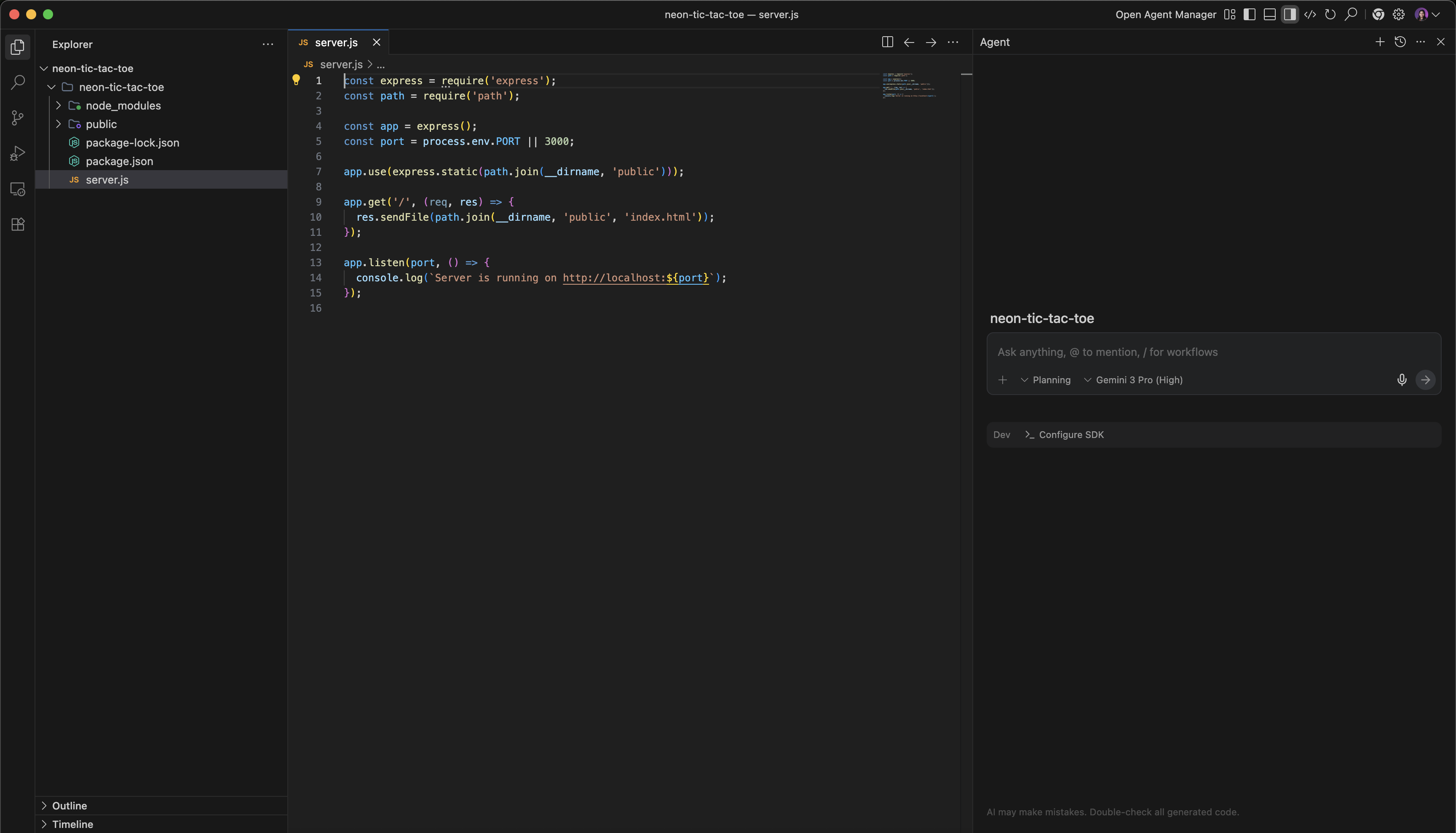
neon-tic-tac-toecriada na última seção ou uma nova pasta em que é possível programar um aplicativo da Web. - Verifique se o painel do Gerenciador de agentes está aberto no Antigravity, como mostrado na imagem abaixo.
- Se você abriu uma nova pasta, siga as instruções para criar o aplicativo da Web no painel do Gerenciador de agentes. Tome as medidas adequadas para garantir que o aplicativo da Web seja criado conforme o esperado. Também é possível executar o aplicativo localmente e verificar se ele está funcionando como esperado.
8. Como implantar no Cloud Run usando o Antigravity
Agora vamos instalar o servidor MCP do Cloud Run.
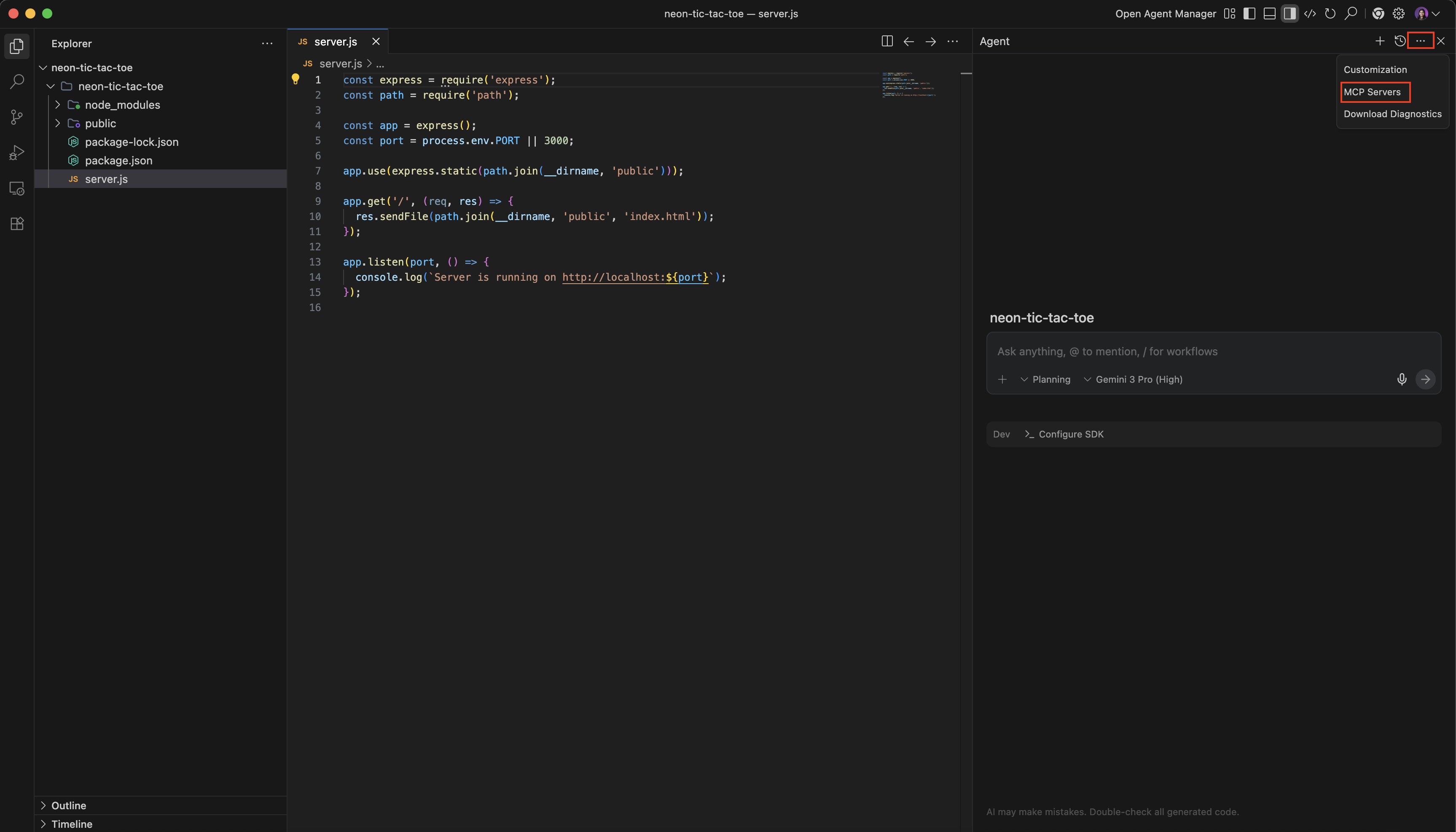
- Clique nos três pontos (...) no canto superior direito do painel "Gerenciador de agentes". No menu suspenso, clique na opção Servidores MCP.
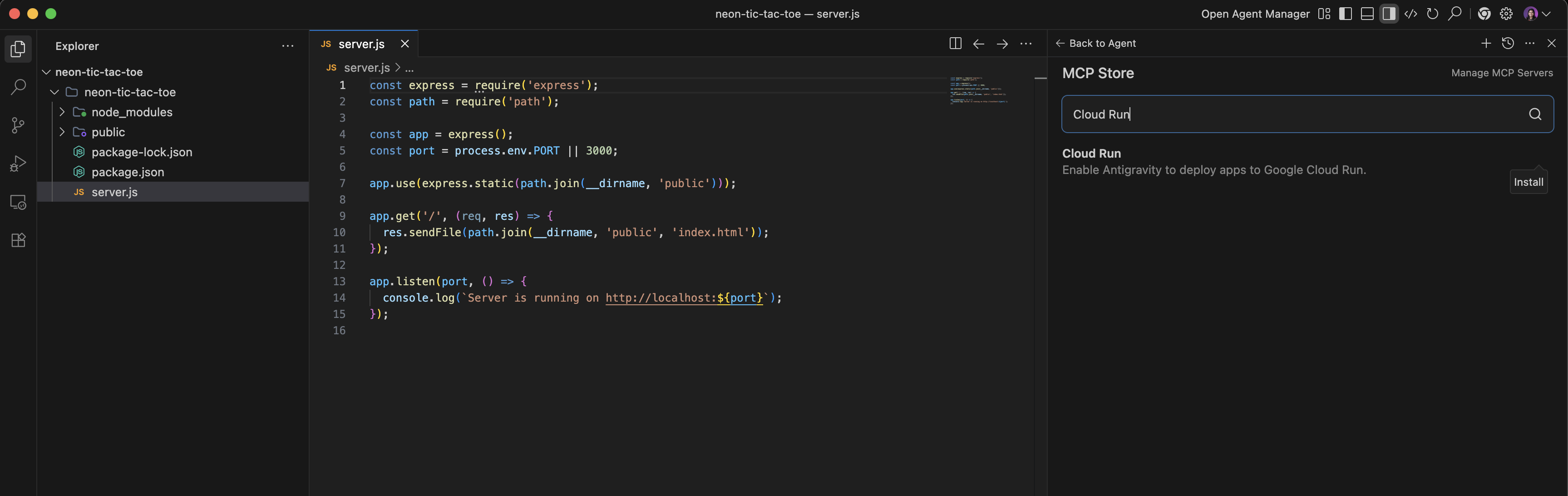
- Pesquise
Cloud Runna caixa de texto de pesquisa da loja do MCP. Passe o cursor sobre o servidor MCP do Cloud Run e clique no botão Instalar que aparece à direita.
- Depois de instalado, clique no botão Voltar ao agente na parte de cima do painel do Gerenciador de agentes.
- No painel do Gerenciador de agentes, vamos solicitar a implantação dessa pasta como um serviço do Cloud Run no projeto na nuvem do Google da seguinte maneira:
Deploy this folder as Cloud Run service in the project <project-id> in us-west1 region.
A ferramenta deploy_local_folder do servidor MCP do Cloud Run é invocada. Ele vai usar o nome da pasta como o nome do serviço do Cloud Run.
Se quiser, mude a região para a região de sua escolha.
- Levará alguns minutos para implantar o aplicativo no Cloud Run. Assim que a implantação for concluída, você vai receber o URL do console do Cloud e o URL do serviço. Copie e cole o URL do serviço no navegador.
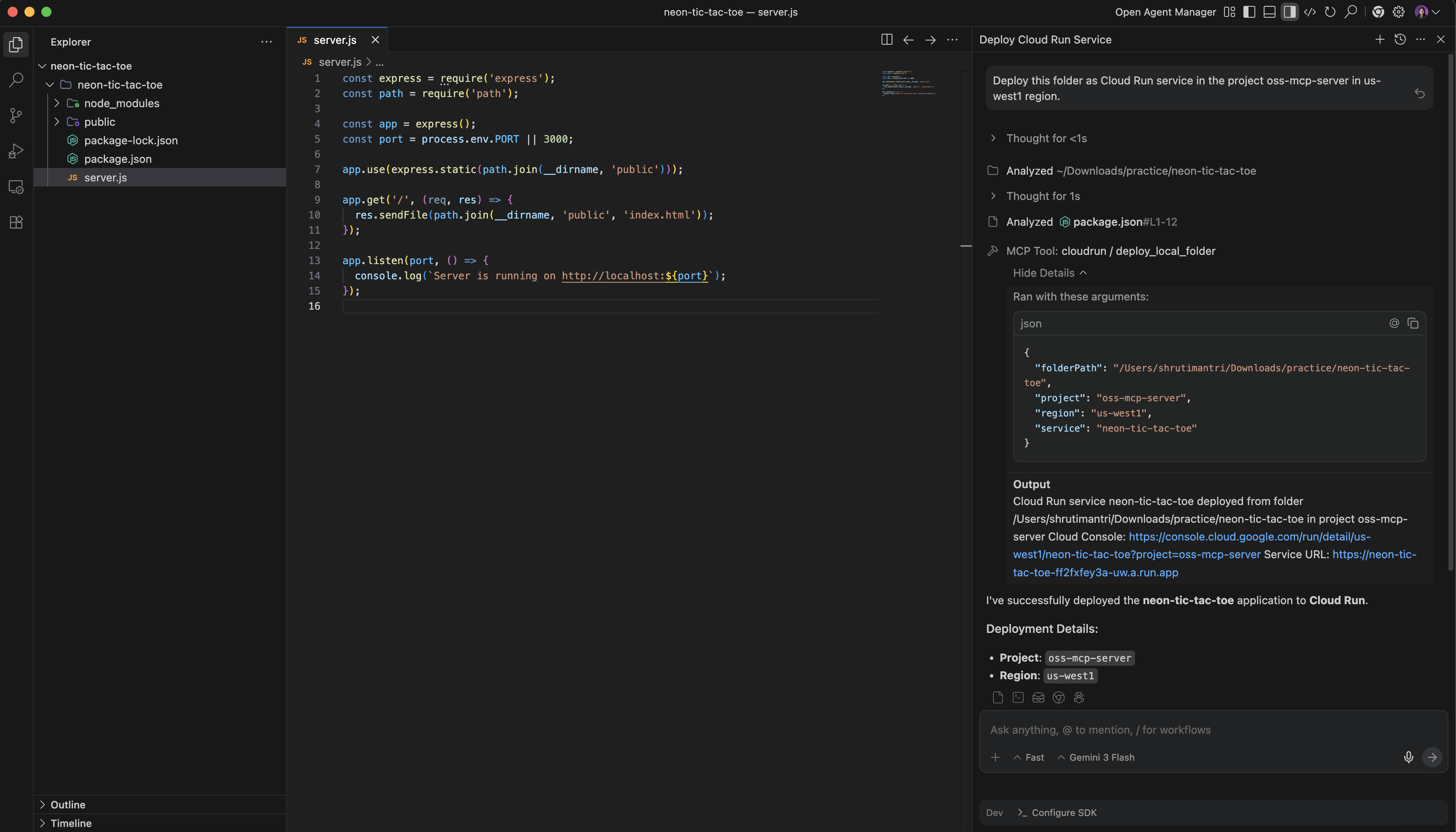
- Você implantou o aplicativo da Web no Cloud Run usando o servidor MCP do Cloud Run.
9. Limpar
Para evitar cobranças na sua conta do Google Cloud pelos recursos usados nesta postagem, siga estas etapas:
- No console do Google Cloud, acesse a página Gerenciar recursos.
- Na lista de projetos, selecione o projeto que você quer excluir e clique em Excluir.
- Na caixa de diálogo, digite o ID do projeto e clique em "Desligar" para excluir o projeto.
10. Parabéns
Parabéns! Você concluiu com sucesso o vibe coding de um aplicativo e a implantação dele no Cloud Run usando o servidor MCP do Cloud Run na CLI do Gemini e no Antigravity.
A CLI do Gemini e o Antigravity são aplicativos ideais para desenvolver e testar aplicativos, permitindo que os usuários coloquem as ideias em prática imediatamente.
A integração total dessas ferramentas com o Cloud Run via o servidor MCP do Cloud Run permite que os usuários implantem os aplicativos diretamente no Google Cloud. O uso do Cloud Run concede todos os benefícios inerentes de um ambiente sem servidor, eliminando as complexidades e a sobrecarga do gerenciamento de infraestrutura.